Sist oppdatert: 17 april 2026
Tilgjengelig med et av følgende abonnementer, unntatt der det er angitt:

Bruk sporings- og loggfunksjonene i HubSpot Sales-utvidelsen for Chrome til å overvåke og registrere kontaktenes interaksjon med e-postene dine.
- Når sporing er aktivert, kan du overvåke når kontakter viser eller åpner e-postene dine.
- Gjennomgå e-postaktivitet i aktivitetsfeeden og på kontaktens tidslinje.
- Motta varsler i sanntid når en kontakt åpner e-posten din.
- Brukere med entildelt Sales Hub -lisens kan spore klikk på lenker som er inkludert i brødteksten i den sporede e-posten. Les mer om klikksporing.
- Når loggføring er aktivert, kan du loggføre en e-post i mottakerens kontaktoppføring eller tilknyttede oppføringer.
- Du kan angi e-postadresser og domener som du aldri ønsker å logge e-poster for i HubSpot-kontoinnstillingene dine. Eller du kan legge til disse e-postadressene og domenene i innstillingene for Chrome-utvidelsen.
Les mer om forskjellen mellom sporing og logging.
Før du begynner
Før du begynner å jobbe med HubSpot Sales Chrome-utvidelsen, bør du gå gjennom kravene og begrensningene for sporing og logging av e-poster.
Forstå kravene
- For å logge en e-post og legge til en ny kontakt i HubSpot CRM-kontoen din, må e-postadressen du sender e-post fra være en av følgende:
- En bruker i kontoen din.
- En av dine tilknyttede e-postadresser.
- Et alias i e-postklienten din (enten et alias som er konfigurert i den tilknyttede Gmail-innboksen din, eller et alias som er lagt til i Profil og innstillinger).
Forstå begrensninger og hensyn
- E-postsporing og -logging støttes ikke for e-poster som bruker tilpassede Gmail-oppsett.
- Hvis du har slått på personverninnstillingene i kontoen din, kan åpning av e-post kun spores for kontakter med et tildelt rettslig grunnlag for databehandling. Juridisk avdeling er den beste ressursen for å avgjøre hvordan selskapet bruker loggføring og sporing av e-post. Les mer om sporing av e-post når personverninnstillingene er slått på.
- Du kan tilpasse utvidelsesinnstillingene dine for å slå av sporing og loggføring for en bestemt melding eller for bestemte kontakter eller e-postdomener.
- Når du logger en e-post med et vedlegg, vil vedlegg større enn 50 MB ikke logges i HubSpot. E-posten din vil fortsatt bli levert til kontakten og logges i CRM-systemet, men uten vedlegg.
- Når loggføring er slått på, vil ikkehistoriske e-poster loggføres automatisk i CRM-systemet. Lær hvordan du kan loggføre sendte og mottatte e-poster i CRM-systemet med tilbakevirkende kraft.
Konfigurer standardinnstillinger for loggføring og sporing
Tillatelser påkrevd Superadministratorrettigheter er nødvendige for å konfigurere standardinnstillinger for sporing og logging av e-poster for alle brukere i kontoen din.
- I HubSpot-kontoen din klikker du på
innstillinger-ikonet i den øverste navigasjonslinjen. -
I menyen i venstre sidefelt, under Datahåndtering, navigerer du til Objekter.
-
Øverst på Objekter , klikker du på Velg et objekt og velg Aktiviteter.
-
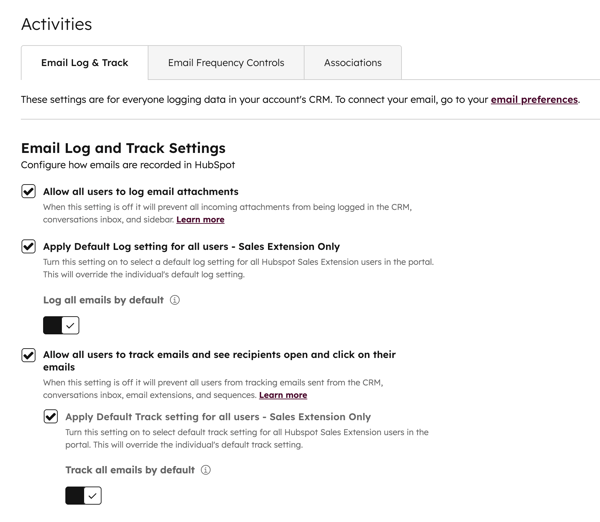
På E-postlogg og sporing kan du konfigurere hvordan e-poster skal spores eller loggføres i HubSpot ved å merke av eller fjerne merket i følgende avmerkingsbokser:
- Tillat alle brukere å logge e-postvedlegg: angi om innkommende e-postvedlegg kan logges i CRM, samtaleinnboksen og sidefeltet.
- Bruk standard logginnstilling for alle brukere: nårdenne innstillingen er slått på, kan du klikke for å slå bryteren Logg alle e-poster som standard på eller av for å angi om e-poster skal logges som standard for alle brukere i kontoen din.
- Tillat alle brukere å spore e-poster og se når mottakere åpner og klikker på e-postene sine: angi om brukere kan spore e-poster sendt fra CRM, samtaleinnboksen, e-postutvidelser og sekvenser.
- Bruk standardinnstilling for sporing for alle brukere: hvis du har valgt Tillat alle brukere å spore e-poster og se når mottakere åpner og klikker på e-postene sine , kan du slå på denne innstillingen for å konfigurere om alle e-poster skal spores som standard for alle brukere i kontoen din.
Sporing av e-poster
Slik sender du en sporet e-post fra Gmail:
- Logg inn på Gmail-kontoen din.
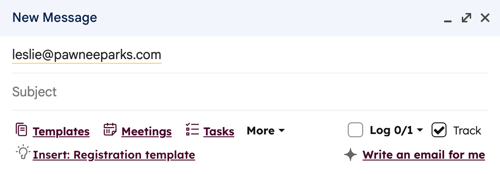
- Skriv en ny e-post. Skriv inn e-postmottakeren, emnelinjen og e-postteksten.
- Merk av i boksen «Spor ».
- Klikk på Send.
Se statusen til den sporede e-posten
Før kontakten din åpner e-posten, vises emnelinjen og mottakeren i aktivitetsfeeden din i HubSpot som Sendt. 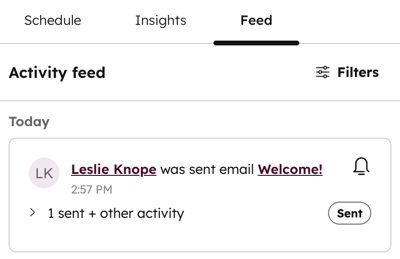
Når mottakeren åpner e-posten, vil du motta et popup-varsel i sanntid på skrivebordet ditt. Når du navigerer tilbake til aktivitetsfeeden eller Chrome-utvidelsesfeeden, vil du se e-postinformasjonen merket som «Åpnet». Klikk på rullegardinmenyen under kontaktens navn for å se når mottakeren åpnet e-posten din. Du vil også se en oversikt over kontaktens aktiviteter. 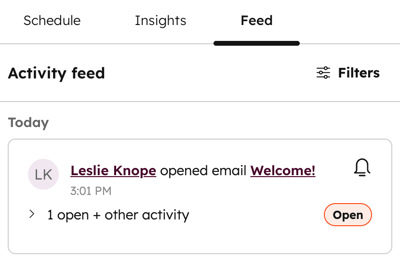
Du kan også se hvordan kontaktene dine engasjerer seg med de sporede e-postene dine fra Chrome-utvidelsen. For å få tilgang til aktivitetsfeeden din fra Chrome-utvidelsen, klikker du på HubSpot-tannhjulikonet øverst til høyre i Chrome-nettleseren.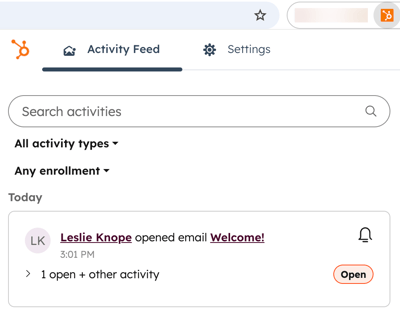
Les mer om hvordan e-postsporing og salgsvarsler fungerer, og hvordan du deaktiverer sporing.
Sporing med
personverninnstillinger aktivert
Hvis du har aktivert personverninnstillinger i kontoen din, kan HubSpot bare spore når en kontakt åpner e-post hvis kontakten har et tildelt rettslig grunnlag for databehandling. Når du skriver en e-post i Gmail, vilavmerkingsboksenSpor være nedtonet for å vise at en kontakt ikke er kvalifisert for sporing.
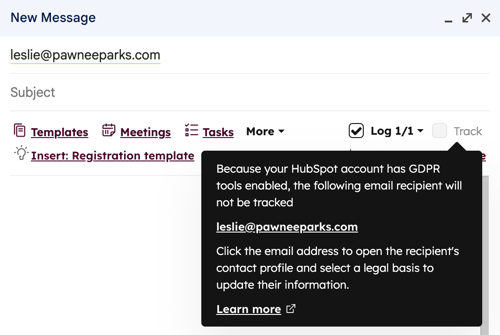
Åpninger av e-post vilikkespores for kontakter uten et rettslig grunnlag for behandling av data eller e-postmottakere som ennå ikke er kontakter. Når du sender e-post til flere mottakere, vil åpninger av e-post spores anonymt.
Du kan endre en kontakts sporingsegnethet ved å oppdatere Rettslig grunnlag for behandling av kontaktens data -egenskapen.Loggføring av e-poster
Send en logget e-post ved hjelp av Chrome-utvidelsen
- Skriv en ny e-post i Gmail.
- Skriv inn e-postmottakeren, emnelinjen og e-postteksten. Hvis mottakerens e-postadresse allerede er knyttet til en kontaktoppføring i CRM-systemet ditt, vises HubSpot-tannhjulikonet ved siden av e-postadressen i«Til»-feltet.
- Merk av for Logg.
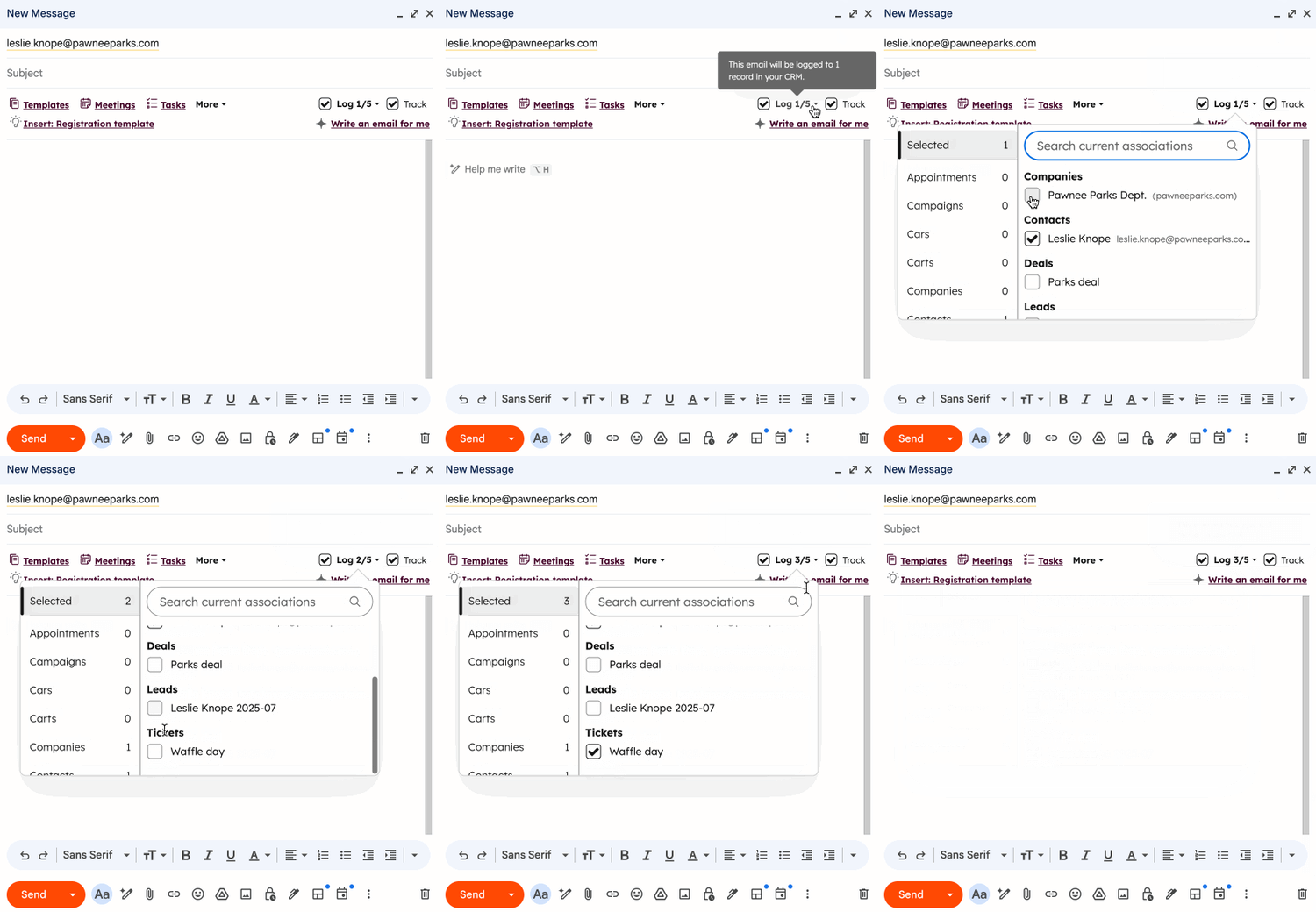
- Hvis kontoen din har konfigurerte standardlogginnstillinger, vil tillegget automatisk velge hvilke poster e-posten skal logges til. Slik velger du manuelt hvilke poster e-posten skal logges til:
- Klikk på rullegardinmenyen ved siden av avmerkingsboksen Logg .
- Merk av og fjern merket i avmerkingsboksene ved siden av postene du vil logge e-posten til.
- Hvis du sender e-posten til en mottaker som ikke er en kontakt i CRM-systemet ditt, kan du velge å opprette en ny kontakt.
- Hvis du vil opprette en ny kontakt, merker du av i boksen ved siden av e-postadressen under Opprett som nye kontakter når du redigerer posttilknytningene.
- Hvis du bruker markedsføringskontakter, vil en ny kontakt opprettet av en logget e-post bli angitt som ikke-markedsføring.
- HubSpot-brukeren som sendte e-posten, vil automatisk bli tildelt som kontaktansvarlig, så lenge ingen tidligere ansvarlig er tildelt.
- Hvis du ikke vil opprette en ny kontakt, fjerner du merketi avmerkingsboksen ved siden av e-postadressen under Opprett som nye kontakter. Lær hvordan du kun logger e-poster til eksisterende kontaktposter.
- Hvis du vil opprette en ny kontakt, merker du av i boksen ved siden av e-postadressen under Opprett som nye kontakter når du redigerer posttilknytningene.
- Klikk på Send.
Se den loggførte e-posten i HubSpot
E-poster som logges til HubSpot ved hjelp av utvidelsen, vil automatisk knyttes til de postene du angav før du sendte e-posten.
Slik ser du den loggførte e-posten i HubSpot:
- Naviger til postene dine:
-
I HubSpot-kontoen din navigerer du til CRM > Kontakter.
-
Gå til CRM > Selskaper i HubSpot-kontoen din.
-
Gå til CRM > Avtaler i HubSpot-kontoen din.
-
Gå til CRM > Tickets i HubSpot-kontoen din.
-
-
Klikk på navnet på posten.
-
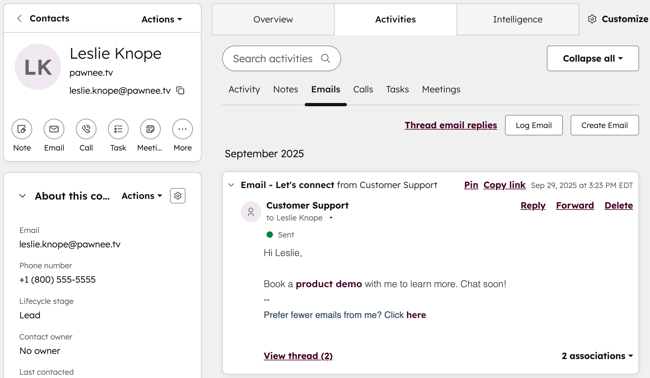
Finn den loggede e-posten på tidslinjen. Fra e-posten kan du gjøre følgende:
-
- Fest: klikk for å feste e-posten øverst i kontaktens tidslinje.
- Kopier lenke: Klikk for å kopiere URL-en til den loggede e-posten.
- Svar: Klikk på Svar for å sende et e-postsvar til kontakten fra HubSpot.
- Videresend: Klikk for å videresende e-posten til en annen kontakt.
-
- Slett: Klikk for å slette e-postaktiviteten fra tidslinjen.
-
- Utvid: Klikk på nedtrekkspilen for å se hele e-postmeldingen. Hvis det pågår en e-postkonversasjon, klikker du på Vis tråd for å se alle e-postene i tråden.
- Tilknytninger: Klikk for å redigere tilknyttede selskaps- eller avtaleposter.
- Vedlegg: Klikk for å åpne vedlegg knyttet til denne spesifikke e-postutsendelsen.