Sist oppdatert: 30 april 2026
Tilgjengelig med et av følgende abonnementer, unntatt der det er angitt:

-
 Seter er påkrevd for enkelte funksjoner
Få tilgang til HubSpot Sales-utvidelsen for Chrome på alle nettsider. Når den er aktivert, vises en sidepanel i Chrome-nettleseren din på alle nettsteder. Sidepanelet kobler domenenavn til eksisterende firmaprofiler, eller lar deg opprette nye firmaposter i HubSpot. Du kan registrere kontakter i sekvenser, sende e-post, motta samtaler og vise HubSpot-poster direkte fra potensielle kunders nettsteder, Salesforce eller Gmail.
Merk: Du må bruke den nyeste versjonen av HubSpot Sales Chrome-utvidelsen for
å få tilgang til
den på nettet.
Få tilgang til og administrer HubSpot Chrome-utvidelsen
For å få tilgang til utvidelsen, klikk på tannhjulikonet til HubSpot øverst til høyre i nettleserens adressefelt. Herfra kan du se aktivitetsfeeden din eller konfigurere innstillingene dine.

Hvis HubSpot Chrome-utvidelsen ikke vises i nettleserens adressefelt, må du kanskje feste utvidelsen til verktøylinjen.
Aktivitetsfeed
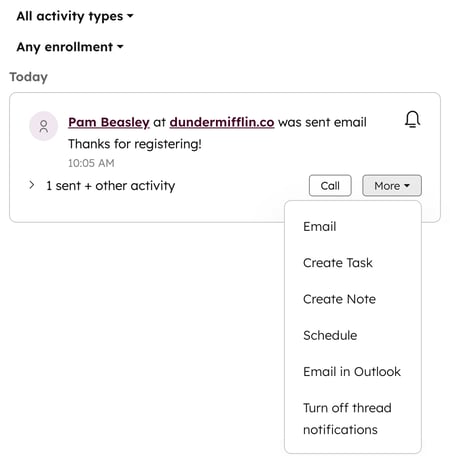
På fanen Aktivitetsfeed kan du se en liste over varsler om salgsaktivitet. Varsler i sanntid utløses når en lead besøker nettstedet ditt på nytt, en sporet e-post åpnes eller klikkes på, et delt dokument vises eller et møte bookes.
For å følge opp en kontakt i HubSpot, hold musepekeren over aktiviteten og klikk på Ring. Eller klikk på rullegardinmenyen Mer og velg ett av følgende:
- E-post: send en salgs-e-post til kontakten.
- Opprett oppgave: opprett en oppgave i kontaktoppføringen.
- Opprett notat: Legg inn et notat i kontaktoppføringen.
- Planlegg: planlegg et møte med kontakten.
- Deaktiver trådvarsler: demp nye varsler for en bestemt e-posttråd.
Lær mer om aktivitetsfeeden.
Innstillinger
På fanen Innstillinger kan du kontrollere hvor utvidelsen er aktivert, ekskludere nettsteder og velge en konto å bruke utvidelsen med.
Aktivering av utvidelse
I delen Aktivering av utvidelse kan du aktivere utvidelsen for bruk i Gmail, Salesforce og alle andre nettsteder.
Utvidelsen har kun tilgang til data på nettsteder der den er aktivert. Hvis du for eksempel har aktivert utvidelsen for Gmail og Google Kalender, vil den kun ha tilgang til data på disse nettstedene. For å gi utvidelsen tilgang til data på andre nettsteder, må du aktivere innstillingenAlle andre nettsteder. Du kan også hindre at utvidelsen kjører på bestemte nettsteder.
- Gmail: HubSpot-utvidelsen for Chrome er aktivert som standard for Gmail.
- Google Kalender: Slå på bryteren « » for å få tilgang til HubSpot Chrome-utvidelsen i Google Kalender.
- Salesforce: For å få tilgang til HubSpot-utvidelsen for Chrome i Salesforce:
- Slå bryteren på.
- I dialogboksen klikker du på Tillat.
- Alle andre nettsteder: For å få tilgang til HubSpot-utvidelsen for Chrome på nettet, slå på bryteren.
Unntak for nettsteder
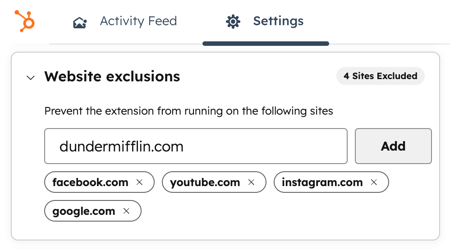
I delen Unntak for nettsteder kan du forhindre at HubSpot-utvidelsen for Chrome kjører på bestemte nettsteder:- Skriv inn URL-en til nettstedet du vil ekskludere.
- Klikk på Legg til.
- Følgende nettsteder er ekskludert som standard: facebook.com, youtube.com, instagram.com, google.com og hubspot.com.
- For å fjerne et nettsted fra ekskluderingslisten, klikker du på X ved siden av nettadressen og oppdaterer siden.
Aktiver Breeze Assistant
For å få tilgang til Breeze Assistant i HubSpot Sales Chrome-utvidelsen, slå på bryterenAktiver Breeze Assistant. Du kan be om informasjon, generere innhold og utføre handlinger. Lær mer om hvordan du bruker Breeze Assistant.
Aktiver samtaler
For å få tilgang til samtaler i HubSpot Sales Chrome-utvidelsen, slå på bryteren Aktiver samtaler. Når denne innstillingen er slått på:
-
Kan innkommende samtaler mottas i HubSpot-nettleseren uten at du trenger å holde en egen fane eller et eget vindu åpent. Innstillingen for innkommende ringesignal må være satt tilå ringe i HubSpot-nettleseren.
-
Utgående samtaler som ringes fra HubSpot-nettleseren, forblir aktive uten at du trenger å holde en egen fane eller et eget vindu åpent.
Lær mer om hvordan du konfigurerer samtaler.
Kontoer i bruk I
delen Kontoer i bruk vil du se HubSpot-kontoen du er koblet til, merket som I bruk. For å velge en annen HubSpot-konto:- Klikk på rullegardinmenyen Velg en konto
- Velg en konto.
- I dialogboksen klikker du på Bytt konto.
Ytterligere hjelp
I delen Ytterligere hjelp kan du lese HubSpots vilkår for bruk fra utvidelsesinnstillingene, avinstallere utvidelsen eller sende tilbakemelding på utvidelsen direkte fra utvidelsesinnstillingene.
Bruk HubSpot Sales Chrome-utvidelsen på nettet
Når du ser på en leads bedriftsnettside, kan du se bedriftsinformasjonen eller legge til en ny bedrift i CRM-systemet ditt uten å forlate nettsiden.
Legg til bedrifter
Bruk HubSpot Sales Chrome-utvidelsen til å legge til nye bedrifter i CRM-systemet ditt mens du surfer på nettet.Brukere med en Starter-, Professional- eller Enterprise-konto kan se og opprette bedrifter ved hjelp av utvidede bedriftsdata.
- På et selskaps nettsted klikker du på tannhjulikonet til HubSpot øverst til høyre.
- I panelet til høyre klikker du på Legg til i HubSpot.
- I skjemaet Opprett selskap skriver du inn selskapsinformasjonen. Hvis berikingsinnstillingene for kontoen din er konfigurert for selskaper, fylles selskapsinformasjonen ut automatisk (Starter, Professionaleller Enterprise kontoer kun).
- Klikk på Opprett for å lagre selskapet i CRM-systemet ditt.
Gjennomgå og administrer selskaper
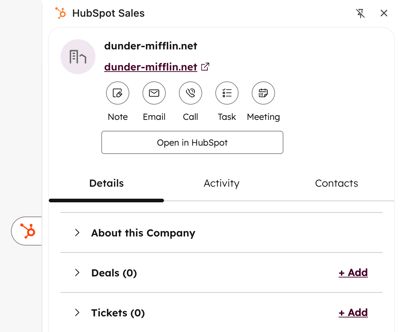
Bruk HubSpot Sales-utvidelsen for Chrome til å se gjennom bedriftsdetaljer og loggføre aktiviteter. Du kan også redigere bedriftsegenskaper og knytte kontakter, avtaler, saker eller oppgaver til bedriften.
- På en bedriftsnettside klikker du på tannhjulikonet til HubSpot øverst til høyre.
- For å opprette eller loggføre aktiviteter klikker du på ikonet for aktiviteten du vil opprette eller loggføre.
- For å vise selskapet i CRM-systemet ditt, klikker du på Åpne i HubSpot.
- For å oppdatere eksisterende bedriftsinformasjon, klikk på en egenskap for å redigere. Avhengig av egenskapstypen, redigerer du verdien:
- For en tekst- eller tall-egenskap, skriv inn verdien i tekstboksen.
- For en oppregning eller bruker-egenskap, velg en verdi.
- Klikk nederst på Lagre.
- På Detaljer , kan du se gjennom eller oppdatere følgende informasjon:
- Om dette selskapet: vis selskapsegenskapene du har konfigurert i selskapsoppføringen.
- Avtaler: vis avtaler knyttet til bedriftsoppføringen. Klikk på + Legg til for å opprette og knytte nye eller eksisterende avtaler til bedriften.
- Saker: vis saker knyttet til selskapsoppføringen. Klikk på + Legg til for å opprette og knytte nye eller eksisterende saker til selskapet.
- Oppgaver: vis oppgaver knyttet til selskapsoppføringen. Klikk på + Legg til for å opprette og knytte nye eller eksisterende oppgaver til selskapet.
- For å vise selskapets loggførte salgsaktiviteter, klikk på Aktivitets .
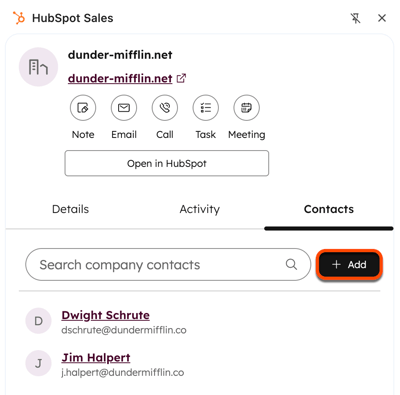
- For å vise kontakter knyttet til selskapet, klikk på fanen Kontakter.
- For å vise en eksisterende kontakt, klikk på kontaktnavnet.
- For å opprette en ny kontakt, klikk på Legg til.
- I fanenOpprett nyangir du verdiene for kontaktens egenskaper i opprettelsesskjemaet. Klikk på Opprett nederst.
- Hvis du vil angi en tilknytningsetikett, må duangi etiketten etter at posten er opprettet.
- For å knytte en kontakt som allerede finnes i CRM-systemet ditt, klikker du påLegg til.
-
- Klikk på fanenLegg til eksisterende.
- Søk etter kontakten du vil knytte til, og merk deretter av i boksenved siden av postnavnet.
- Klikk påNeste.
- For å merke posttilknytningen (kunProfessionalogEnterprise), klikker du på+Legg til tilknytningsmerke forå angimerkersom beskriver forholdet mellom postene.
- Klikk påLagre.
Få tilgang til Breeze Assistant fra HubSpot Sales-utvidelsen for Chrome
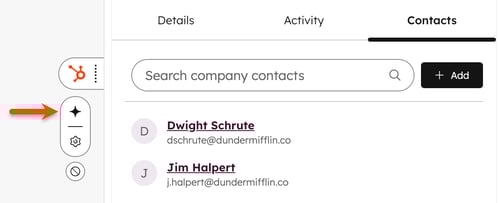
Du kan få tilgang til Breeze Assistant fra sidepanelet i HubSpot Sales. Du må ha Breeze Assistantaktivert i HubSpot og i innstillingene for HubSpot Sales-utvidelsen for Chrome.
For å få tilgang til Breeze Assistant fra HubSpot Sales-utvidelsen for Chrome, klikker du på Breeze Assistant-ikonet på siden av et hvilket som helst nettsted.
Bruk HubSpot Sales Chrome-utvidelsen med poster i Salesforce
Abonnement påkrevd Det kreves et Professional- eller Enterprise-abonnement for å bruke HubSpot Sales Chrome-utvidelsen med poster i Salesforce.
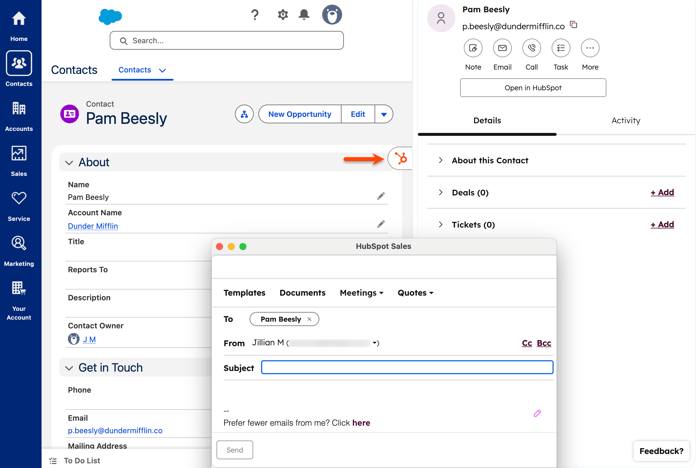
Når du har slått på utvidelsen for Salesforce, vil du kunne se HubSpot Sales-sidefeltet når du bruker Salesforce. Dette gjør at du kan bruke HubSpot-verktøy som samtaler, møter, sekvensregistreringer og mer, direkte i Salesforce og på dine Salesforce-kontakt-, lead- og kontooppføringer. Dette sidefeltet vil matche kontakt- og firmaprofiler i Salesforce med relaterte profiler i HubSpot.
Merk:
- For å bruke HubSpot Chrome-utvidelsen med Salesforce-poster, må Salesforce-brukere også værebrukere i HubSpotog være logget inn på det sistnevnte systemet. Brukere trengertillatelsen «Vis poster» i HubSpot.
- For at Chrome-utvidelsen skal kunne vise informasjon om en Salesforce-konto eller -mulighet, må kontoen/muligheten synkroniseres med en tilsvarende HubSpot-bedrift/avtale, og den bedriften/avtalen må ha en tilknyttet, synkronisert kontakt.
Åpne HubSpot Sales Chrome-utvidelsen i Salesforce
- Fra en Salesforce-kontakt-, lead- eller kontoside klikker du på tannhjulikonet.
- I panelet til høyre kan du se detaljene for den tilhørende HubSpot-posten. Brukere kan også gjøre følgende:
- Legge til notater i HubSpot-posten
- Ringe ved hjelp av HubSpots ringeverktøy
- Opprette og sende personlige e-poster
- Opprette oppgaver i HubSpot
- Brukere med en betaltSalesHub- ellerService HubProfessional- ellerEnterprise-lisens vil også kunne:
Bruke HubSpot Sales-utvidelsen for Chrome til å registrere kontakter eller potensielle kunder i Salesforce i bulk
Seter påkrevd Det kreves en tildelt SalesHub- ellerService HubProfessional- ellerEnterprise-lisensfor å registrere kontakter eller potensielle kunder i bulk direkte fra Salesforce i en HubSpot-sekvens.
Slik registrerer du kontakter eller potensielle kunder direkte fra Salesforce i en HubSpot-sekvens:
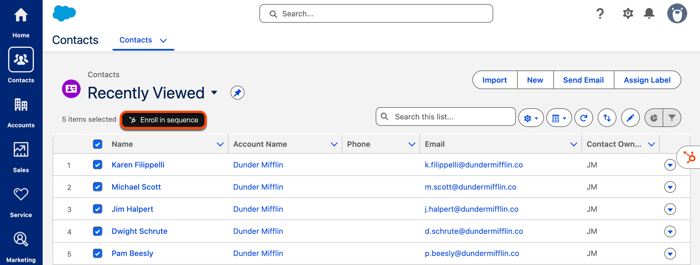
- Fra kontakt- og lead-sidene i Salesforce merker du av iboksene ved siden avkontaktene eller leadene du ønsker å registrere i en sekvens.
- Klikk påRegistrer i sekvens øverst til venstre.
- I dialogboksen kan du brukesøkefeltettil å søke etter en sekvens etter navn, eller klikke på rullegardinmenyenEierog velge etfilteralternativ.
- Kolonnen Sist brukt påer brukerspesifikk, så den viser sekvensene du sist sendte. For å sortere sekvensene dine, klikker du på enkolonneoverskrift.
- Hold musepekeren over en sekvens og klikk påVelg.
- I det neste vinduetkan du tilpasse sekvensmalene og innstillingene dine. Lær mer omhvordan du tilpasser innholdet i sekvens-e-postene dine.
- Angi e-postmalen du vil at sekvensen skal starte med, angiforsinkelser mellom sekvenstrinnene og angi tidspunkter du ønsker at hver sekvensmal skal sendes.
- Klikk deretter påStart sekvens.