
Sist oppdatert: 26 november 2025
Tilgjengelig med et av følgende abonnementer, unntatt der det er angitt:

Denne artikkelen beskriver hvordan du konfigurerer betalingsinnstillingene dine, etter at du har satt opp HubSpot-betalinger eller tilkoblet Stripe-kontoen din som betalingsbehandlingsalternativ.
Innstillingene omfatter standard betalingsmåter for fakturaer, betalingslenker, tilbud og abonnementer, fakturerings- og fraktkrav, retningslinjer og avanserte innstillinger som forhåndsutfylte felt, reCAPTCHA, sporing i Google Analyse og varsler.
Tillatelser påkrevd Super Admin-tillatelser kreves for å konfigurere betalingsinnstillinger.
Angi standard betalingsmåte
Når du oppretter nye fakturaer, betalingslenker, tilbud og abonnementer, vil standard betalingsmåter bli brukt, med mindre annet er spesifisert under opprettelsen. Standard betalingsmåter brukes også når en kunde oppdaterer betalingsinformasjonen sin for abonnementer.
Endring av standard betalingsmåte påvirker ikke eksisterende fakturaer, betalingslenker, tilbud eller abonnementer, og du kan overstyre innstillingene når du oppretter en faktura, en betalingslenke, et abonnement eller et tilbud.
- I HubSpot-kontoen din klikker du på innstillinger-ikonet i den øverste navigasjonslinjen.
- Gå til Betalinger i menyen til venstre.
- Under Administrer betalingsmåter merker du av i avkrysningsboksene ved siden av betalingsmåtene. Hvis du godtar betaling med kreditt- eller debetkort, vil kundene automatisk kunne betale med Apple Pay og Google Pay.
Merk: Hvis du bruker betalingsmodulen, en innebygd betaling på nettsiden din eller et egendefinert domene, vil ikke Apple Pay være tilgjengelig.
- Velg avkrysningsboksen Innkrev kundens betalingsopplysninger ved betaling for fremtidige belastninger for å gi kjøperen muligheten til å lagre betalingsmåten sin for bruk ved fremtidige transaksjoner. Finn ut mer om lagring av betalingsmetoder for fremtidige belastninger.

Angi alternativer for fakturerings- og leveringsadresse
For å angi om fakturerings- og leveringsadresse skal innhentes fra kunden under betaling:
- I HubSpot-kontoen din klikker du på innstillinger-ikonet i den øverste navigasjonslinjen.
- Gå til Betalinger i menyen til venstre.
- Klikk på fanen Fakturering og frakt i Innstillinger for betaling.
- Hvis du vil kreve en faktureringsadresse for kredittkortkjøp, merker du av i avkrysningsboksen Samle inn faktureringsadresse for kredittkortkjøp .
- Hvis du vil samle inn kundenes leveringsadresser under betalingen, klikker du på rullegardinmenyen Land du sender til og merker av i avkrysningsboksene ved siden av de spesifikke landene. Velg deretter avkrysningsboksen Samle inn leveringsadresse .
- Klikk på Lagre.
Sette opp avgifter, skatter og retningslinjer
Merk: Gebyrer legges til eldre tilbud, ikke tilbud.
Du kan konfigurere betalingssiden for kjøperen slik at den inkluderer:
- Gebyrer: Legg automatisk til gebyrer ved betaling for nettbetalinger på fakturaer, betalingslenker, eldre tilbud og abonnementer.
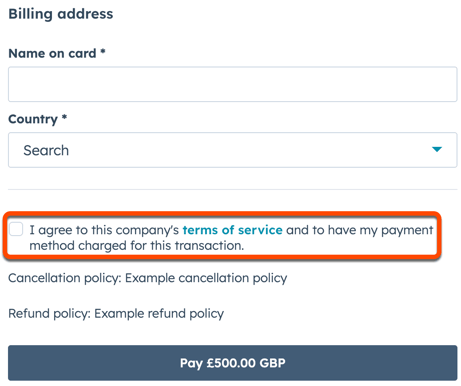
- Retningslinjer og vilkår: en lenke til bedriftens tjenestevilkår, inkludert en avkrysningsboks som krever at kjøperen må godkjenne tjenestevilkårene før kjøp, avbestillingsregler og refusjonsregler.
- Skatt: Lær hvordan du setter opp automatisk skatt (BETA).
Legg til avgifter
Rådfør deg med juridiske rådgivere og skatterådgivere for å sikre at du overholder reglene når du krever visse gebyrer.
- I HubSpot-kontoen din klikker du på innstillinger-ikonet i den øverste navigasjonslinjen.
- Gå til Betalinger i menyen til venstre.
- I Innstillinger for betaling klikker du på fanen Gebyrer, avgifter og retningslinjer.
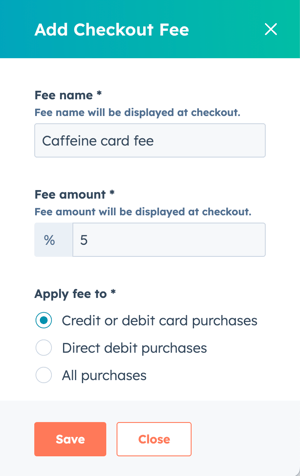
- Under Gebyrer klikker du på Legg til gebyr.
- I feltet Gebyrnavn skriver du inn et navn på gebyret.
- I feltet Beløp for gebyr angir du et beløp (prosent).
- Under Bruk gebyr på velger du om gebyret skal gjelde for kjøp med kreditt- eller debetkort, kjøp med avtalegiro eller alle kjøp.
- Klikk på Lagre.
- Gebyrer legges ikke automatisk til i eksisterende betalingslenker. Du kan legge dem til ved å redigere eksisterende betalingslenker eller legge til gebyrer når du oppretter nye betalingslenker.
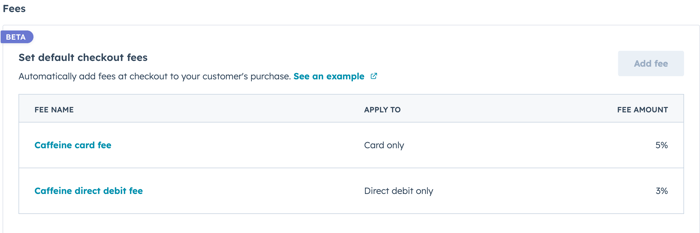
- Gebyrene vises i tabellen Angi standardgebyrer for betaling. Du kan legge til ett gebyr per betalingstype (f.eks. kan du ha to separate gebyrer, ett for kreditt- eller debetkortkjøp og ett for avtalegiro).
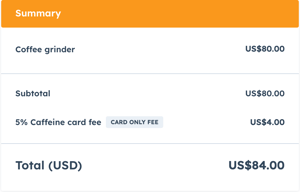
- Gebyret påløper automatisk ved betaling.
- Hvis du vil slette et gebyr, holder du musepekeren over gebyret i tabellen Angi standardgebyrer for betaling og klikker på Slett. I dialogboksen klikker du på Slett avgift for å bekrefte slettingen.
Sett opp automatiserte skatter
Finn ut mer om hvordan du setter opp automatiske skatter (BETA).Legg til retningslinjer og vilkår
- I HubSpot-kontoen din klikker du på innstillinger-ikonet i den øverste navigasjonslinjen.
- Gå til Betalinger i menyen til venstre.
- I Innstillinger for betaling klikker du på fanen Gebyrer, avgifter og retningslinjer.
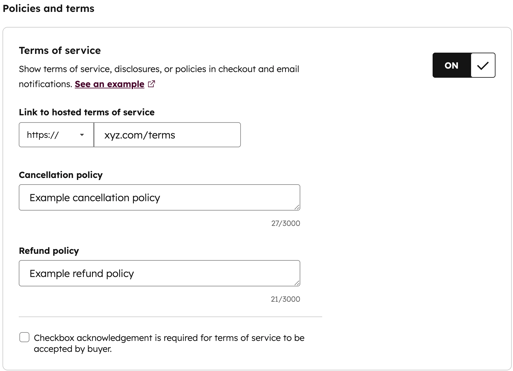
- Under Retningslinjer og vilkår slår du på Tjenestevilkår . Når du har slått på, kan du konfigurere URL-adressen til tjenestevilkårene og avkrysningsboksens bekreftelsesalternativer.
Merk: Betalingsside for fakturaer vil alltid vise tjenestevilkår, selv når Tjenestevilkår-bryteren er slått av.
-
- Lenke til tjenestevilkår: URL-adressen der du finner tjenestevilkårene dine. Denne URL-adressen vil bli inkludert som en hyperkobling i erklæringen om tjenestevilkår.
- Avbestillingsregler: bedriftens avbestillingsregler, opptil 3000 tegn.
- Refusjonspolicy: bedriftens refusjonspolicy, opptil 3000 tegn.
- Hvis du vil kreve at kjøperen krysser av for en bekreftelse før de kan kjøpe, klikker du på Avkrysningsboks for bekreftelse kreves for at tjenestevilkårene skal godtas av kjøperen .
- Klikk på Lagre.
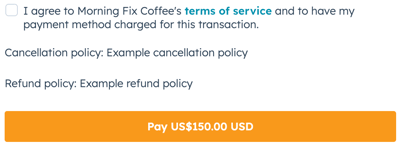
- Når denne innstillingen er slått på, vises avkrysningsboksen for bekreftelse over betalingsknappen , og kjøperen kan ikke gå videre uten å ha krysset av i boksen.
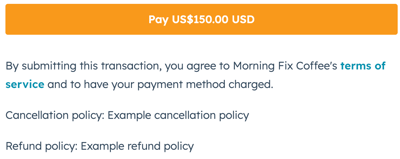
- Hvis den ikke er slått på, vil betalingssiden vise en generisk erklæring om tjenestevilkår under betalingsknappen .
Avanserte innstillinger
Slå av forhåndsutfylte felt ved betaling
Hvis HubSpot identifiserer en kontakt på betalingssiden for fakturaer og tilbud, vil HubSpot som standard automatisk fylle inn e-postadressen, for- og etternavn i fraktfeltene og navnefeltet for kortbetalinger ved hjelp av informasjonen i kontaktoppføringen.
For å forhindre at HubSpot forhåndsutfyller feltene i betalingen med kontaktinformasjon for fakturaer og tilbud:
- I HubSpot-kontoen din klikker du på innstillinger-ikonet i den øverste navigasjonslinjen.
- Gå til Betalinger i menyen til venstre.
- Klikk på fanen Avanserte innstillinger under Innstillinger for betaling.
- Slå av forhåndsutfylling av felter ved betaling ved hjelp av informasjon fra kontaktoppføring .
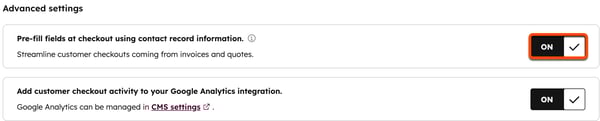
- Klikk på Lagre.
Slå av reCAPTCHA Enterprise (kun Stripe-betalingsbehandling)
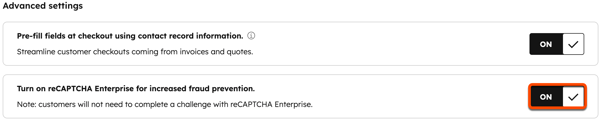
HubSpot-kontoer som bruker Stripe som betalingsbehandlingsalternativ , kan velge å slå av Google reCAPTCHA Enterprise på kjøperens betalingsside . Hvis du bruker HubSpot-betalinger, er dette alternativet ikke tilgjengelig, og Google reCAPTCHA Enterprise vil alltid være på som standard. Google reCAPTCHA Enterprise krever vanligvis ikke at kjøpere fullfører en utfordring.
Slik slår du av Google reCAPTCHA Enterprise:
- I HubSpot-kontoen din klikker du på innstillinger-ikonet i den øverste navigasjonslinjen.
- Gå til Betalinger i menyen til venstre.
- Klikk på fanen Avanserte innstillinger under Innstillinger for betaling.
- Klikk for å slå av Slå på reCAPTCHA Enterprise for økt forebygging av svindel .
- Klikk på Lagre.
Administrer sporing i Google Analyse
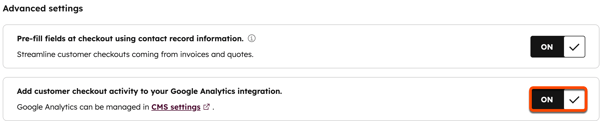
Hvis du har integrert Google Analyse med HubSpot-innholdet ditt, vil transaksjonene på betalingssiden bli inkludert i sporingen.
Merk: Hvis du bruker personvernfunksjoner eller et samtykkebanner for informasjonskapsler som krever at besøkende samtykker , vil skriptet for Google Analyse bare kjøre for besøkende som samtykker til sporing. Hvis en besøkende velger bort, kjøres ikke Google Analyse-skriptet, og dataene deres spores ikke.
For å stoppe Google Analyse sporing av betalingssiden:
- I HubSpot-kontoen din klikker du på innstillinger-ikonet i den øverste navigasjonslinjen.
- Gå til Betalinger i menyen til venstre.
- Klikk på fanen Avanserte innstillinger under Innstillinger for betaling.
- Klikk for å slå av knappen Legg til aktivitet ved betaling til integreringen av Google Analyse.
- Klikk på Lagre.
Standard e-postadresse for kundekvitteringer
Velg en e-postadresse for team som du vil at kvitteringene skal sendes fra, slik at kjøperne kan svare på kvitterings-e-postene.
Kvitteringer uten en tilkoblet e-post for team vil alltid gå til noreply@hubspot.com.
For å velge en e-postadresse for team:
- I HubSpot-kontoen din klikker du på innstillinger-ikonet i den øverste navigasjonslinjen.
- Gå til Betalinger i menyen til venstre.
- Klikk på fanen Avanserte innstillinger under Innstillinger for betaling.
- Klikk på rullegardinmenyen Standard fra e-postadresse for kundekvitteringer , og velg en e-postadresse for teamet. For at en e-post skal være tilgjengelig i rullegardinmenyen, må den være tilkoblet som e-post for team.

- Klikk på Lagre.
Administrer betalingsvarsler
Konfigurer varslene som du og kundene dine skal motta når en betaling er behandlet.
Brukervarsler
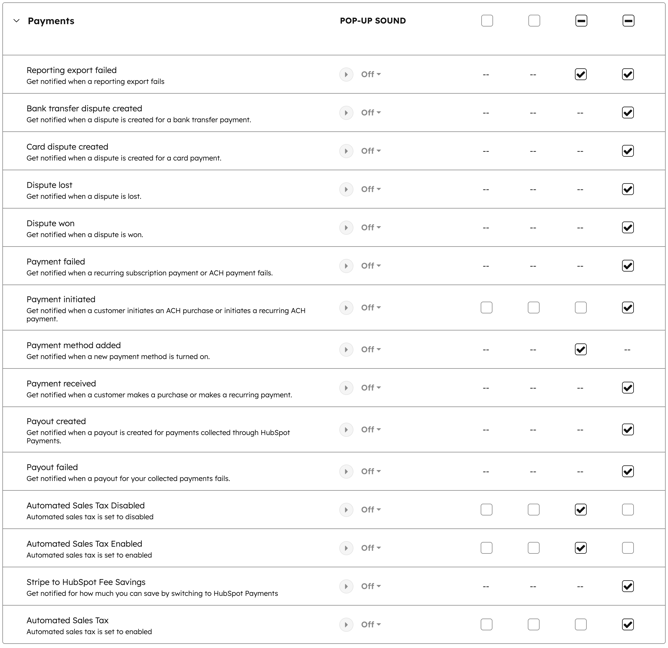
Som standard vil brukere med Super Admin-rettigheter motta varsler for følgende hendelser:
- Eksport av rapport mislyktes: Varsler for når eksport av en rapport mislykkes.
- Bankoverføringstvist opprettet: Varsler når det opprettes en tvist for en bankoverføringsbetaling.
- Korttvist opprettet: varsler når det opprettes en tvist for en kortbetaling.
- Tapt tvist: Varsler for når en tvist er tapt.
- Tvist vunnet: Varsler når en tvist er vunnet.
- Betaling mislyktes: Varsler for når en betaling av et abonnement eller en bankdebitering mislykkes.
- Betalingsinitiert: Varsler for når en kunde initierer en bankdebitering (f.eks. AOS).
- Betalingsmåte lagt til: varsler for når en ny betalingsmåte er slått på.
- Mottatt betaling: Varsler om når en kunde foretar et kjøp, inkludert betaling av gjentatte abonnementer.
- Utbetaling opprettet: varsler når en utbetaling sendes til din tilkoblede konto. Transaksjoner blir automatisk satt inn på kontoen din innen to virkedager for kortbetalinger, og innen tre virkedager for bankdebiteringer. Innskuddet vil vises på kontoutskriften din som HUBSPOT-betalinger.
- Utbetaling mislyktes: Varsler når en utbetaling til din tilkoblede konto mislykkes. Lær mer om hvorfor en utbetaling kan mislykkes.
- Debitering av konto: varsler når Stripe debiterer den tilkoblede bankkontoen din. Dette skjer som oftest på grunn av refusjoner og tilbakeføringer. I noen tilfeller kan Stripe ha behov for å kreve tilbake midler de tidligere har betalt ut etter en mislykket betaling via bankdebitering (f.eks. AOS eller SEPA). Denne typen varsler er nødvendige, og de kan slås av.
For å justere betalingsvarsler:
Merk: Varslingspreferansene du angir, gjelder bare for HubSpot-kontoen din. Andre brukere bør angi sine egne varsler. Hvis du er Super Admin på en Enterprise-konto , kan du logge på som en annen bruker for å angi varslingspreferansene deres.
- I HubSpot-kontoen din klikker du på innstillinger-ikonet i den øverste navigasjonslinjen.
- Gå til Varsler i menyen i venstre sidefelt.
- Klikk for å utvide innstillingene for betalingsvarsler , og fjern eller marker avkrysningsboksene ved siden av varslene.
- Klikk på Lagre.
Finn ut mer om hvordan du konfigurerer varsler.
Kundevarsler
Angi hvilke varsler kundene skal motta via innstillinger for abonnement.
Neste skritt
- Se og oppdater informasjon om betalingskontoen din: Oppdater informasjon som kontaktperson for kontoen, betalingsalternativ, bedriftsinformasjon, telefonnummer til kundestøtte, e-post til kundestøtte, erklæringsbeskrivelse og bankkontoopplysninger.
- Gjennomgå kjøperens opplevelse av betalingen: Finn ut hva som skjer når en kjøper foretar et kjøp, sett fra kjøperens perspektiv.
