Dodawaj komentarze do zasobów HubSpot, aby współpracować z zespołem i prosić o opinie. Skorzystaj z paska bocznego współpracy, aby dodawać komentarze do zasobów HubSpot. Możesz również dodawać komentarze bezpośrednio w rozmowach lub w rekordach CRM.
Po dodaniu komentarza zazwyczaj wysyłana jest wiadomość e-mail z powiadomieniem do właściciela zasobu oraz wszystkich użytkowników lub zespołów wymienionych w komentarzu. Dowiedz się więcej o wiadomościach e-mail z powiadomieniami o komentarzach.
Uwaga: podczas dodawania komentarzy do konkretnych zasobów nie można @wspominać użytkowników, którzy nie mają uprawnień dostępu do danego zasobu.
Zanim zaczniesz
Narzędzia, w których możesz dodawać komentarze,
zależą od Twojej subskrypcji HubSpot:
| Nazwa zasobu |
Hub
|
| |
Centrum marketingowe |
Centrum sprzedaży |
Centrum obsługi |
Centrum treści |
Centrum danych |
| |
Wszystkie konta |
| Rekordy CRM |
✓ |
✓ |
✓ |
✓ |
✓ |
| Skrzynka odbiorcza rozmów |
✓ |
✓ |
✓ |
✓ |
✓ |
| |
Wersja Professional i Enterprise |
| Reklamy |
✓ |
|
|
|
|
| E-maile |
✓ |
|
|
|
|
| Formularze |
✓ |
|
|
|
|
| Kampanie |
✓ |
|
|
|
|
| Wezwania do działania (CTA) |
✓ |
|
|
✓ |
|
| Wiadomości SMS (wymaganydodatek SMS Access ) |
✓ |
|
|
|
|
| Media społecznościowe (tylko posty w wersji roboczej lub zaplanowane ) |
✓ |
|
|
|
|
| Blog |
✓ |
|
|
✓ |
|
| Strony docelowe |
✓ |
|
|
✓ |
|
| Strony internetowe |
|
|
|
✓ |
|
| Przepływy pracy |
✓ |
✓ |
✓ |
✓ |
✓ |
| Panele kontrolne |
✓ |
✓ |
✓ |
✓ |
✓ |
| Listy |
✓ |
✓ |
✓ |
✓ |
✓ |
Dodawanie komentarzy za pomocą paska
bocznego współpracy
Z poziomu paska bocznego współpracy można dodawać i przeglądać wszystkie komentarze dodane do zasobu. Można również dodawać komentarze do konkretnych elementów w następujących miejscach:
- Kampanie
- Formularze
- Panele kontrolne
- Przepływy pracy
- E-maile marketingowe
- Wiadomości SMS
Możesz dodawać komentarze do większości zasobów, wykonując następujące kroki:
- W swoim koncie HubSpotprzejdź do zasobu, który chcesz skomentować.
- Domyślnie pasek współpracy wyświetla się po prawej stronie. Możesz kliknąć i przeciągnąć ikonę menu pionowego, aby zmienić położenie paska współpracy.
- W pasku bocznym współpracy kliknijikonę komentarzy.
- Aby dodać komentarz ogólny:
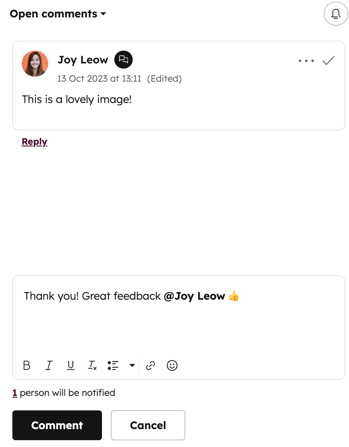
- Wpolu komentarza wpisz treść komentarza. Użyj paska narzędzi sformatowanego tekstu, aby sformatować tekst. Aby powiadomić członka zespołu o swoim komentarzu, wpisz symbol @, a następnie nazwę użytkownika.
- Aby zapisać komentarz, kliknij przycisk„Komentarz”.
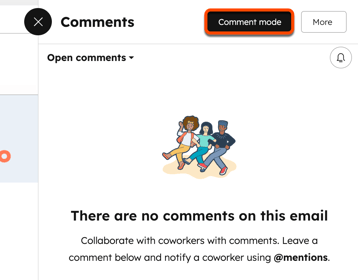
- W pulpitach nawigacyjnych, przepływach pracy, wiadomościach e-mailowych związanych z marketingiem, kampaniach, formularzach i wiadomościach SMS tryb komentarzy jest domyślnie włączony. Jeśli przypadkowo wyszedłeś z trybu komentarzy, kliknij opcję „Tryb komentarzy” u góry paska bocznego współpracy, aby ponownie go włączyć.
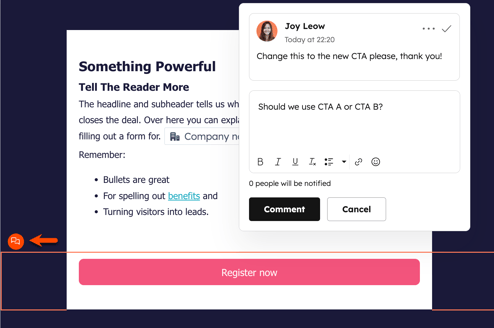
- W trybie komentarzy możesz dodawać komentarze do konkretnych elementów:
- Aby dodać komentarz do konkretnego elementu, najedź kursorem na ten element i kliknij go.
- Aby przejrzeć komentarze dotyczące konkretnego elementu, kliknij ikonę komentarzy przy tym elemencie.
- Wpolu komentarza wpisz swój komentarz. Użyj paska narzędzi sformatowanego tekstu, aby sformatować tekst. Aby powiadomić członka zespołu o swoim komentarzu, wpisz symbol @, a następnie nazwę użytkownika.
- Aby zapisać komentarz, kliknij przycisk„Komentarz”.
- Aby wyjść z trybu komentarza, kliknij ikonę X w prawym górnym rogu.
- Aby ponownie przejść do trybu komentowania, w prawym panelu kliknij opcję „Tryb komentowania”.
- W zależności od zasobu, który komentujesz, na pasku bocznym współpracy mogą być również wyświetlane następujące opcje:
- Aby zamknąć pasek boczny współpracy, kliknij ikonę „X” u góry prawego panelu.
Odpowiadanie na komentarze, ich edycja i usuwanie
W miarę dodawania komentarzy przez Ciebie i członków zespołu możesz przeglądać komentarze innych członków zespołu oraz na nie odpowiadać, a także edytować lub usuwać komentarze, które sam dodałeś.
- Na swoim koncie HubSpotprzejdź do zasobu, który chcesz przejrzeć.
- Na pasku bocznym współpracy kliknij ikonę komentarzy. W prawym panelu pojawią się zarówno komentarze ogólne, jak i komentarze dotyczące konkretnych elementów.
- Jeśli są nieprzeczytane komentarze, ich liczba zostanie wyświetlona na ikonie komentarzy.
-
- Wszelkie nowe komentarze zostaną oznaczone jako „Nowe”. Nowe komentarze w wątkach również będą wyświetlane automatycznie.
- Aby filtrować komentarze, kliknij menu rozwijane w lewym górnym rogu. Następnie wybierz opcję „Otwarte komentarze”, „Wszystkie komentarze”, „Rozwiązane komentarze” lub „Nieprzeczytane komentarze”.
- Jeśli dodałeś komentarze do konkretnych elementów w edytorze, obok elementu pojawi się ikona komentarza. Aby wyświetlić te komentarze, kliknij ikonę komentarza. Pojawią się wszystkie komentarze powiązane z tym elementem.
Uwaga: nie można @wspominać użytkowników w komentarzach, jeśli nie mają oni uprawnień do przeglądania danego zasobu treści.
- Aby odpowiedzieć na komentarz:
- Pod komentarzem kliknij „Odpowiedz” lub kliknij pole odpowiedzi.
- W polu odpowiedzi wpisz swoją odpowiedź. Użyj paska narzędzi sformatowanego tekstu, aby sformatować tekst. Aby powiadomić członka zespołu o swojej odpowiedzi, wpisz symbol @, a następnie nazwę użytkownika.
- Aby zapisać swoją odpowiedź na komentarz, kliknij „Komentarz”.
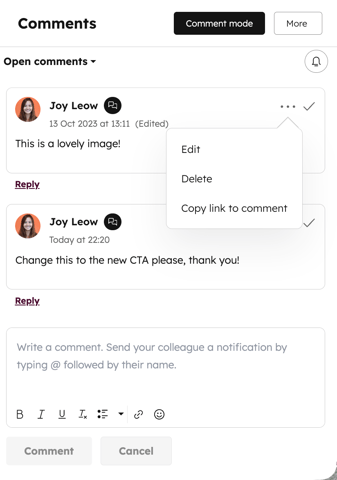
- Aby edytować komentarz, najedź kursorem nakomentarz, który chcesz edytować. Następnie w prawym górnym rogu kliknijikonę z trzemakropkamii wybierzopcję „Edytuj”. Jeśli komentarz został edytowany, zostanie oznaczony jako (Edytowano). Możesz edytować wyłącznie własne komentarze.
- Aby usunąć komentarz, najedź kursorem nakomentarz, który chcesz usunąć. Następnie w prawym górnym rogu kliknijikonęz trzema kropkami(„więcej”) i wybierzopcję „Usuń”. Możesz usuwać wyłącznie własne komentarze.
- Aby udostępnić swój komentarz, najedź kursorem na komentarz, który chcesz udostępnić. Następnie w prawym górnym rogu kliknijikonęz trzema kropkami(„więcej” ) i wybierz opcję „Kopiuj link do komentarza”. Spowoduje to skopiowanie linku do Twojego komentarza do schowka. Zalogowani użytkownicy będą mogli uzyskać bezpośredni dostęp do komentarza, a użytkownicy niezalogowani zostaną poproszeni o zalogowanie się.
- Jeśli posiadasz konto Professional lub Enterprise , możesz również kliknąćikonę znacznikawyboru, aby zamknąć komentarz.
Zamykanie komentarzy
Wymagana subskrypcja
Do zamykania komentarzy wymagana jest subskrypcjaProfessional lub Enterprise.
Po dodaniu komentarzy do zasobów, jeśli komentarz został zrealizowany lub nie jest już istotny, możesz oznaczyć go jako rozwiązany.
Oznaczanie komentarza jako rozwiązanego
Aby oznaczyć komentarz jako rozwiązany:
- Na swoim koncie HubSpotprzejdź do zasobu, w którym chcesz zamknąć komentarze.
- W narzędziu kliknij ikonę komentarzy. Na pasku bocznym współpracy wyświetlą się wszystkie komentarze lub wątki komentarzy dotyczące tego narzędzia.
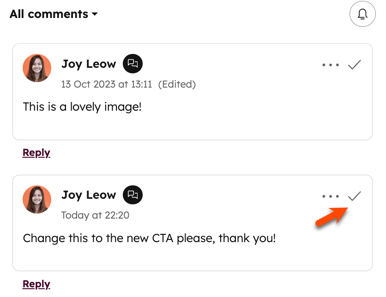
- Aby zamknąć komentarz, kliknijikonę znacznika wyboru przy komentarzu.
- Po rozwiązaniu komentarza zostanie on oznaczony jako „Ten komentarz został rozwiązany ” i ukryty.
- W przypadku zamknięcia wątku komentarzy wszystkie odpowiedzi w tym wątku również zostaną ukryte.
Zarządzanie rozwiązanymi komentarzami
Po rozwiązaniu komentarza lub wątku komentarzy komentarz nie będzie już widoczny przy domyślnym filtrze otwartych komentarzy . Aby przejrzeć i zarządzać rozwiązanymi komentarzami:
- Na swoim koncie HubSpotprzejdź do zasobu, w którym chcesz zarządzać rozwiązanymi komentarzami.
- W narzędziu kliknij ikonę komentarzaw prawym górnym rogu. Na pasku bocznym współpracy wyświetlą się wszystkie nierozwiązane komentarze lub wątki komentarzy dotyczące tego narzędzia.
- Aby wyświetlić swoje rozwiązane komentarze:
- Aby wyświetlić zarówno komentarze rozwiązane, jak i otwarte, kliknij menu rozwijane i wybierz opcję Wszystkie komentarze.
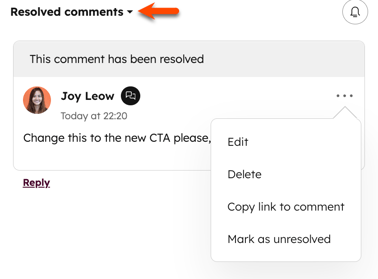
- Aby wyświetlić tylko komentarze rozwiązane, kliknij menu rozwijane i wybierz opcję „Komentarze rozwiązane”.
- Aby zmienić status komentarza z „rozwiązanego” na „nierozwiązany”, kliknij ikonę z trzema kropkami i wybierz opcję „Oznacz jako nierozwiązany”.
Dodawanie komentarzy do konkretnych zasobów
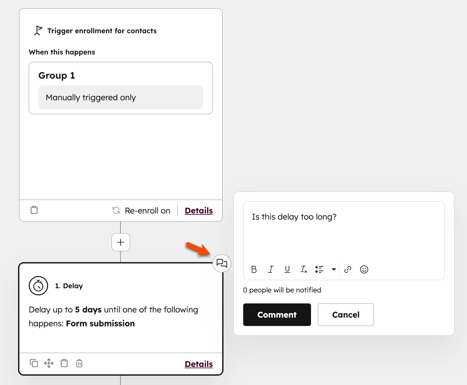
Komentarze można dodawać bezpośrednio do działań w rekordach CRM, rozmowach i akcjach przepływu pracy. W przepływach pracy można również dodawać komentarze za pomocą paska bocznego współpracy z funkcją „przeciągnij i upuść”.
Dodawanie komentarzy do rekordu CRM
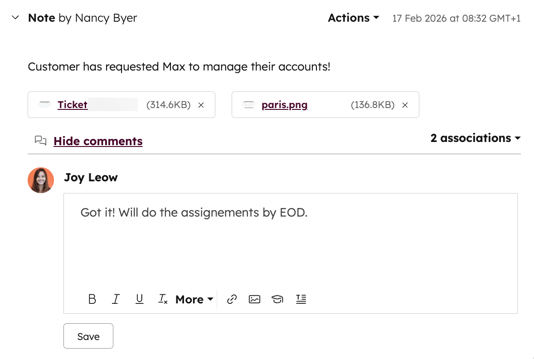
Współpracuj z zespołem i pielęgnuj relacje z potencjalnymi klientami, dodając komentarze do działań wrekordzie. Inni użytkownicy mający dostęp do rekordu będą mogli wyświetlać Twój komentarz i na niego odpowiadać. Komentarze można dodawać do następujących działań:
- Rozmowy telefoniczne
- Zadania
- Notatki
- Spotkania
- Ręcznie zarejestrowane wiadomości e-mail.
Dowiedz się, jak dodawać komentarze do czynności w rekordzie.
Dodawanie komentarzy w skrzynce odbiorczej rozmów
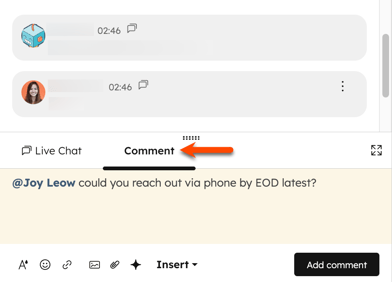
Współpracuj z użytkownikami w swoim zespole, aby przeglądać wątki rozmów lub kontaktować się z osobami kontaktowymi, dodając komentarze do rozmowy. Komentarze te są widoczne tylko dla użytkowników w HubSpot i nie będą widoczne dla osoby kontaktowej. Dowiedz się, jak dodawać komentarze do rozmowy.
Dodawanie komentarzy
do
akcji
przepływu pracy
Dodawaj komentarze do przepływu pracy i poszczególnych akcji przepływu pracy. Komentarze można dodawać do wszystkich akcji przepływu pracy, w tym do rozgałęzień typu „jeśli/to”. Podczas dodawania komentarzy do przepływów pracy możesz również korzystać z paska bocznego współpracy z funkcją „przeciągnij i upuść”. Dowiedz się, jak dodawać komentarze do przepływu pracy.
Dodawanie komentarzy za pomocą aplikacji mobilnej HubSpot
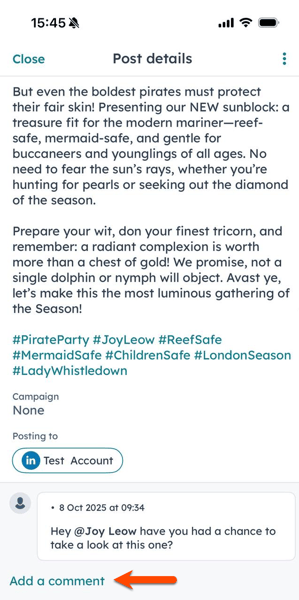
W aplikacji mobilnej HubSpot możesz przeglądać istniejące komentarze lub dodawać nowe komentarze do e-maili marketingowych i postów w mediach społecznościowych:
- Otwórzaplikację HubSpotna urządzeniu z systemem iOS lub Android.
- W lewym górnym rogu dotknij ikony menu.
- W sekcjiMarketing dotknij opcjiE-maile marketingowe lubPublikacje w mediach społecznościowych.
- Przejdź do wiadomości e-mail lubposta w mediach społecznościowych, który chcesz skomentować, i dotknij go.
- W dolnej części ekranu dotknij opcji„Zobacz szczegóły”, a następnie„Dodaj komentarz”.
- Wpisz komentarz w polu tekstowym. Aby powiadomić członka zespołu o swojej odpowiedzi, dotknij symbolu @, a następnie wpisz nazwę użytkownika.
Dodaj komentarze do swoich zasobów w HubSpot
Data ostatniej aktualizacji: 3 sierpnia 2026
Dostępne z każdą z następujących podpisów, z wyjątkiem miejsc, w których zaznaczono:
Dodawaj komentarze do zasobów HubSpot, aby współpracować z zespołem i prosić o opinie. Skorzystaj z paska bocznego współpracy, aby dodawać komentarze do zasobów HubSpot. Możesz również dodawać komentarze bezpośrednio w rozmowach lub w rekordach CRM.
Po dodaniu komentarza zazwyczaj wysyłana jest wiadomość e-mail z powiadomieniem do właściciela zasobu oraz wszystkich użytkowników lub zespołów wymienionych w komentarzu. Dowiedz się więcej o wiadomościach e-mail z powiadomieniami o komentarzach.
Uwaga: podczas dodawania komentarzy do konkretnych zasobów nie można @wspominać użytkowników, którzy nie mają uprawnień dostępu do danego zasobu.
Zanim zaczniesz
Narzędzia, w których możesz dodawać komentarze,
zależą od Twojej subskrypcji HubSpot:Dodawanie komentarzy za pomocą paska
bocznego współpracy Z poziomu paska bocznego współpracy można dodawać i przeglądać wszystkie komentarze dodane do zasobu. Można również dodawać komentarze do konkretnych elementów w następujących miejscach:
Możesz dodawać komentarze do większości zasobów, wykonując następujące kroki:
Odpowiadanie na komentarze, ich edycja i usuwanie
W miarę dodawania komentarzy przez Ciebie i członków zespołu możesz przeglądać komentarze innych członków zespołu oraz na nie odpowiadać, a także edytować lub usuwać komentarze, które sam dodałeś.
Uwaga: nie można @wspominać użytkowników w komentarzach, jeśli nie mają oni uprawnień do przeglądania danego zasobu treści.
Zamykanie komentarzy
Wymagana subskrypcja Do zamykania komentarzy wymagana jest subskrypcjaProfessional lub Enterprise.
Po dodaniu komentarzy do zasobów, jeśli komentarz został zrealizowany lub nie jest już istotny, możesz oznaczyć go jako rozwiązany.
Oznaczanie komentarza jako rozwiązanego
Aby oznaczyć komentarz jako rozwiązany:
Zarządzanie rozwiązanymi komentarzami
Po rozwiązaniu komentarza lub wątku komentarzy komentarz nie będzie już widoczny przy domyślnym filtrze otwartych komentarzy . Aby przejrzeć i zarządzać rozwiązanymi komentarzami:
Dodawanie komentarzy do konkretnych zasobów
Komentarze można dodawać bezpośrednio do działań w rekordach CRM, rozmowach i akcjach przepływu pracy. W przepływach pracy można również dodawać komentarze za pomocą paska bocznego współpracy z funkcją „przeciągnij i upuść”.
Dodawanie komentarzy do rekordu CRM
Współpracuj z zespołem i pielęgnuj relacje z potencjalnymi klientami, dodając komentarze do działań wrekordzie. Inni użytkownicy mający dostęp do rekordu będą mogli wyświetlać Twój komentarz i na niego odpowiadać. Komentarze można dodawać do następujących działań:
Dowiedz się, jak dodawać komentarze do czynności w rekordzie.
Dodawanie komentarzy w skrzynce odbiorczej rozmów
Współpracuj z użytkownikami w swoim zespole, aby przeglądać wątki rozmów lub kontaktować się z osobami kontaktowymi, dodając komentarze do rozmowy. Komentarze te są widoczne tylko dla użytkowników w HubSpot i nie będą widoczne dla osoby kontaktowej. Dowiedz się, jak dodawać komentarze do rozmowy.
Dodawanie komentarzy
do
akcji
przepływu pracy Dodawaj komentarze do przepływu pracy i poszczególnych akcji przepływu pracy. Komentarze można dodawać do wszystkich akcji przepływu pracy, w tym do rozgałęzień typu „jeśli/to”. Podczas dodawania komentarzy do przepływów pracy możesz również korzystać z paska bocznego współpracy z funkcją „przeciągnij i upuść”. Dowiedz się, jak dodawać komentarze do przepływu pracy.
Dodawanie komentarzy za pomocą aplikacji mobilnej HubSpot
W aplikacji mobilnej HubSpot możesz przeglądać istniejące komentarze lub dodawać nowe komentarze do e-maili marketingowych i postów w mediach społecznościowych:
Powiązana treść