
Data ostatniej aktualizacji: 27 lipca 2026
Dostępne z każdą z następujących podpisów, z wyjątkiem miejsc, w których zaznaczono:

Podsumowanie
Formularze spoza HubSpot to formularze HTML na Twojej zewnętrznej stronie internetowej, które nie zostały utworzone w HubSpot. Skorzystaj z narzędzia do obsługi formularzy spoza HubSpot, aby rozpocząć zbieranie zgłoszeń na swojej stronie internetowej natychmiast po ich nadesłaniu. Narzędzie to rozpoznaje zewnętrzne formularze na Twojej stronie internetowej na podstawie tagu <form>w kodzie HTML.
W tym artykule zapoznaj się z wymaganiami dotyczącymi korzystania z narzędzia do obsługi formularzy spoza HubSpot. Następnie włącz ustawienia formularzy spoza HubSpot, aby rozpocząć zbieranie zgłoszeń. Dowiedz się, w jaki sposób mapowane są formularze spoza HubSpot oraz jak zarządzać danymi dotyczącymi daty. Na koniec możesz zarządzać istniejącymi formularzami spoza HubSpot i podejmować odpowiednie działania.
Aby korzystać z narzędzia do obsługi formularzy spoza HubSpot, musisz zainstalować kod śledzenia HubSpot na swojej zewnętrznej stronie lub użyć wtyczki HubSpot dla WordPressa. Po dodaniu kodu śledzenia i włączeniu narzędzia zgłoszenia z formularzy spoza HubSpot będą gromadzone w HubSpot. Jeśli Twój formularz nie rejestruje zgłoszeń, dowiedz się więcej o typowych problemach związanych z formularzami spoza HubSpot.
Wymagane uprawnienia Edytuj formularze Do edycji ustawień formularzy spoza HubSpot wymagane są uprawnienia.
Zanim zaczniesz
Korzystając z formularzy spoza HubSpot, pamiętaj o następujących kwestiach:
- W ramach jednego konta można utworzyć maksymalnie 10 000 formularzy spoza HubSpot. Jeśli liczba formularzy spoza HubSpot przekroczy 10 000, HubSpot odrzuci przesłane dane.
- Zgłoszenia z formularzy spoza HubSpot są gromadzone za każdym razem, gdy odwiedzający kliknie przycisk „Wyślij”. Jeśli w formularzu zewnętrznym zastosowano walidację, może to prowadzić do wielu częściowych zgłoszeń. Na przykład, jeśli odwiedzający spróbuje wysłać formularz bez wypełnienia pola obowiązkowego, będzie musiał wprowadzić wymagane informacje i wysłać formularz ponownie. W HubSpot oba zgłoszenia zostaną zebrane – jedno częściowe i jedno kompletne.
- Narzędzie do obsługi formularzy spoza HubSpot jest zależne od kodu śledzącego. HubSpot może gromadzić przesłane formularze tylko wtedy, gdy kod śledzący załaduje się pomyślnie. Na przykład, jeśli na stronie występują konflikty JavaScript lub rozszerzenie zabezpieczające przeglądarki odwiedzającego blokuje skrypty, przesłany formularz nie zostanie zarejestrowany.
- W przypadku korzystania z formularzy spoza HubSpot wszystkie zgłoszenia powiązane z tym samym plikiem cookie zostaną dodane do tego samego rekordu kontaktu. Na przykład, jeśli użytkownik wyśle określony formularz wielokrotnie, korzystając z tego samego urządzenia i przeglądarki, wszystkie zgłoszenia zostaną przypisane do jednego kontaktu, nawet jeśli w każdym zgłoszeniu użyto innego adresu e-mail.
Ponieważ zachowania te wynikają z czynników zewnętrznych, HubSpot nie może im zapobiec. Alternatywnie możesz rozważyć współpracę z programistą w celu bezpośredniego podłączenia formularzy spoza HubSpot za pomocą interfejsu API HubSpot „Prześlij dane do formularza” lub istniejącej integracji formularzy.
Jakie są wymagania dotyczące rejestrowania zgłoszeń z formularzy spoza platformy HubSpot?
Aby zgłoszenia z formularzy były gromadzone w HubSpot, formularz musi spełniać następujące wymagania:
- Formularz musi być statycznym formularzem HTML.
- Formularz musi być zawarty w tagach HTML <form>.
- Formularz musi zawierać pole do wpisania adresu e-mail. To pole musi być polem typu „email”, np.: <input type="email">.
- Formularz musi wykorzystywać standardowy przycisk <input type="submit"> do przesyłania danych.
- Formularz nie może znajdować się w elemencie <iframe>.
- Formularz nie może zawierać kodu JavaScript powiązanego ze zdarzeniem przesłania formularza ani ze zdarzeniem kliknięcia przycisku przesyłania.
- Formularz nie może zostać wyświetlony po zakończeniu ładowania strony. Gromadzone będą wyłącznie zgłoszenia z formularzy, które były obecne podczas początkowego ładowania strony.
- Formularz nie może znajdować się w aplikacji jednostronicowej. W większości aplikacji jednostronicowych kod HTML nie jest ładowany podczas przechodzenia do innej strony. W rezultacie HubSpot nie może przechwycić tych przesłanych formularzy.
- Formularz nie może zawierać pól wrażliwych, takich jak numer karty kredytowej.
- Formularz nie może zawierać ukrytych pól. Narzędzie nie gromadzi informacji z żadnych ukrytych pól.
Jak włączyć lub wyłączyć formularze spoza HubSpot
Podczas korzystania z narzędzia do formularzy spoza HubSpot dane przesłane z formularza są przechowywane w localStorage, a następnie przesyłane z powrotem do HubSpot w celu utworzenia nowego kontaktu lub aktualizacji
Uwaga: każde kliknięcie przycisku „Wyślij” w formularzu spoza HubSpot spowoduje przesłanie formularza do HubSpot. Dotyczy to również sytuacji, w których użytkownik nie wypełnił wszystkich wymaganych pól i kliknął przycisk „Wyślij” — HubSpot zarejestruje tę czynność jako przesłanie formularza.
Aby włączyć lub wyłączyć gromadzenie informacji z formularzy spoza HubSpot na swoich stronach:
- Na koncie HubSpot kliknij
ikonę ustawień w górnym pasku nawigacyjnym. - W menu po lewej stronie przejdź do sekcji Marketing > Formularze.
- Kliknij kartę Formularze spoza HubSpot.
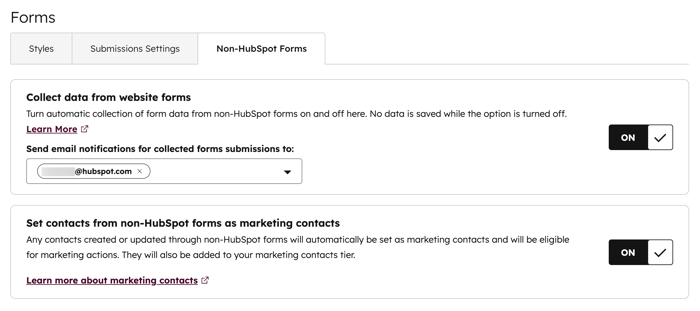
- Kliknij przełącznik „Zbieraj dane z formularzy na stronie internetowej ”, aby włączyć lub wyłączyć obsługę formularzy spoza HubSpot.
- Aby wysyłać powiadomienia e-mailowe o przesłanych formularzach spoza HubSpot, wprowadź adresy e-mail istniejących użytkowników HubSpot w polu „Wysyłaj powiadomienia e-mailowe o zebranych przesłaniach formularzy do ”.
- Jeśli masz dostęp do kontaktów marketingowych, kliknij, aby włączyć lub wyłączyć przełącznik „Ustaw nowe kontakty utworzone za pośrednictwem formularzy spoza HubSpot jako kontakty marketingowe ”, aby ustawić domyślny status marketingowy tych utworzonych kontaktów jakomarketingowy/niemarketingowy.
Jak mapować pola formularzy spoza HubSpot i właściwości HubSpot
Wszystkie dane przesłane do pól formularzy spoza HubSpot będą mapowane wyłącznie na właściwości typu „pole tekstowe jednowierszowe” w HubSpot. Pola formularzy spoza HubSpot nie mogą być mapowane na inne typy pól.
Jeśli nie uda się wykryć odpowiadającej właściwości typu „pole tekstowe jednowierszowe”, przesłane dane nie zostaną zapisane w rekordzie kontaktu. Szczegóły przesłane dla tego pola formularza będą nadal dostępne w danych przesłanych wraz z formularzem.
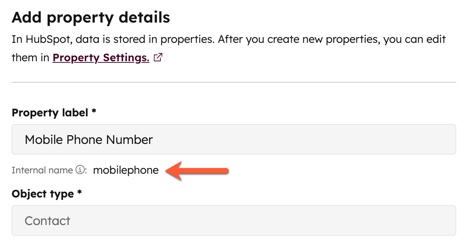
Możesz utworzyć pola formularza lub etykiety, aby dopasować je do domyślnych właściwości HubSpot, lub utworzyć niestandardową właściwość kontaktu, aby dopasować ją do nazwy lub etykiety pola formularza. Jednak pól formularzy spoza HubSpot nie można mapować ręcznie. HubSpot automatycznie spróbuje zmapować pola formularza do istniejących właściwości kontaktów w HubSpot, stosując logikę w następującej kolejności:
- nazwa pola z wewnętrzną nazwą właściwości kontaktu
- etykieta pola z nazwą właściwości kontaktu
- etykieta pola z wewnętrzną nazwą właściwości kontaktu
- nazwa pola z nazwą właściwości kontaktu
Uwaga: ponieważ wewnętrzne nazwy właściwości mogą być wyłącznie alfabetyczne, mapowanie wewnętrznych nazw właściwości kontaktu dla języków niealfabetycznych, takich jak japoński czy chiński, nie będzie działać. Pola te zostaną zmapowane wyłącznie z nazwą właściwości kontaktu.
Jak zarządzać danymi daty w
polach
tekstowych formularzy innych niż HubSpot
Jeśli w formularzach zewnętrznych używasz pól tekstowych do zbierania dat, możesz skorzystać z atrybutu danych, aby zinterpretować przesłane wartości daty. Podczas zbierania danych z przesłanego formularza zostaną one ujednolicone zgodnie ze standardem ISO YYYY-MM-DD.
Na przykład możesz użyć atrybutu „data”, aby zidentyfikować, że przesłana wartość ma format DD/MM/YYYY lub dowolny inny określony format daty. Gdy dane z formularza zostaną zebrane, a wartość 12/03/2013 zostanie przesłana do HubSpot, zostanie ona przypisana do odpowiedniej właściwości w HubSpot zgodnie ze standardem ISO jako 2013-03-12.
Uwaga: korzystanie z atrybutów danych wymaga pewnej wiedzy na temat języka HTML oraz dostępu do kodu HTML formularza spoza platformy HubSpot. Aby
dodać atrybut danych do pola formularza spoza platformy HubSpot:- W formularzu spoza platformy HubSpot otwórz kod HTML formularza.
- W polu daty formularza zaktualizuj kod HTML pola <input>, dodając atrybut danych
data-hs-cf-date-formatoraz odpowiedni format daty. Należy stosować to wyłącznie w przypadku pól tekstowych służących do zbierania wartości daty.- Na przykład, jeśli zbierasz właściwość daty w formacie
MM-DD-YYYY, pole wprowadzania danych powinno mieć następujący format:<input type="text" data-hs-cf-date-format="MM-DD-YYYY"/> - Podczas konfigurowania atrybutu danych można używać następujących obsługiwanych formatów daty:
- Na przykład, jeśli zbierasz właściwość daty w formacie
DDMMYYYY |
DD/MM/YYYY |
DD-MM-YYYY |
DD.MM.YYYY |
DD MM YYYY |
MMDDYYYY |
MM/DD/YYYY |
MM-DD-YYYY |
MM.DD.YYYY |
MM DD YYYY |
YYYYMMDD |
YYYY/MM/DD |
YYYY-MM-DD |
YYYY.MM.DD |
YYYY MM DD |
YYYYDDMM |
YYYY/DD/MM |
YYYY-DD-MM |
YYYY.DD.MM |
YYYY DD MM |
Jak zarządzać formularzami spoza HubSpot i podejmować działania w oparciu o nie
Aby dalej zarządzać formularzami spoza HubSpot:- Na koncie HubSpot kliknij Więcej, a następnie przejdź do Marketing > Formularze. Jeśli opcja Więcej się nie pojawia, przejdź bezpośrednio do sekcji Marketing > Formularze.
- W lewym górnym rogu kliknij
menu rozwijane typu formularza -
Najedź kursorem na formularz spoza HubSpot i kliknij menu rozwijane „Działania”, aby:
-
Zmień nazwę: zmień nazwę formularza.
-
Wyświetl informacje:wyświetl adres URL ostatniej strony, na której zebrano zgłoszenie dla tego formularza, oraz datę pierwszego zgłoszenia. Kliknij „Informacje zaawansowane”, aby wyświetlić selektor dla tego formularza .
- Wyświetl zgłoszenia: przejrzyj stronę szczegółów formularza oraz przegląd zgłoszeń w formularzu.
- Eksportuj zgłoszenia: wyeksportuj wszystkie zgłoszenia z formularzado pliku CSV, XLS lub XLSX.
-
Edytuj listy MailChimp : edytuj listy MailChimp, na które chcesz wysyłać zgłoszenia.
-
Przenieś do folderu: przenieś formularz do folderu.
- Zarządzaj dostępem ( tylko Content Hub i Marketing Hub Enterprise ): wybierz , którzy użytkownicy i zespoły mają dostęp do tego formularza spoza HubSpot. Dowiedz się więcej o podziale zasobów HubSpot.
-
Skopiuj do HubSpot : przekonwertuj formularz na formularz HubSpot.
-
Usuń:usuń formularz ze strony indeksu formularzy. Ponieważ formularze spoza HubSpot nie są hostowane w HubSpot, ta czynność nie spowoduje usunięcia rzeczywistego, aktywnego formularza z Twojej zewnętrznej witryny.
-
