
Data ostatniej aktualizacji: 23 marca 2026
Dostępne z każdą z następujących podpisów, z wyjątkiem miejsc, w których zaznaczono:

Skrzynka odbiorcza wątków umożliwia wyświetlanie trwających wątków i zarządzanie nimi w jednym miejscu. Podczas pracy z zespołem w skrzynce odbiorczej możesz chcieć ponownie przypisać konwersację, skomentować istniejący wątek, przenieść konwersacje do innej skrzynki odbiorczej lub działu pomocy technicznej lub przekazać wiadomość e-mail do innego odbiorcy.
Dostęp do konwersacji w skrzynce odbiorczej
-
Na koncie HubSpot przejdź do sekcji System CRM > Skrzynka odbiorcza.
-
Jeśli na koncie skonfigurowano wiele skrzynek odbiorczych, kliknij menu rozwijane w lewym górnym rogu i wybierz skrzynkę odbiorczą, z której chcesz korzystać.
-
Kliknij konwersację, aby ją otworzyć.
Ponowne przypisywanie konwersacji
Jeśli chcesz ponownie przypisać wątek do innego użytkownika, kliknij menu rozwijane Właściciel w lewym górnym rogu i wybierz innego użytkownika lub zespół, który przejmie wątek. Dowiedz się więcej o przekierowywaniu wątków do użytkowników i zespołów.
Wyświetlanie użytkowników włączonych do wątku
Jeśli inny członek zespołu przegląda wątek i aktywnie odpowiada, jego awatar pojawi się w edytorze odpowiedzi. Wskaźnik pisania zasygnalizuje, że jest on w trakcie odpowiedzi. Jeśli konwersacją zajmuje się inny członek zespołu, powinieneś zająć się inną nieprzypisaną konwersacją.
Wymagane stanowiska Service Seat jest wymagany do wyświetlania innych aktywnych użytkowników w wątku.
Komentowanie wątku
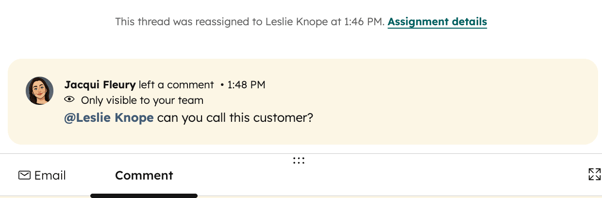
Jeśli chcesz, aby inny użytkownik przejrzał wątek lub skontaktował się z kontaktem, możesz dodać komentarz do konwersacji. Komentarz ten nie będzie widoczny dla kontaktu.
- W edytorze odpowiedzi kliknij kartę Komentarz.
- Wpisz @ i imię członka zespołu, a następnie wprowadź wiadomość.
- Użyj ikon na dole edytora wiadomości e-mail, aby zmodyfikować styl tekstu, wstawić łącze lub przesłać plik.
- Aby dodać dokument, fragment, link do spotkania, artykuł z bazy wiedzy, cytat lub film w odpowiedzi, kliknij przycisk Wstaw.
- Kliknij Dodaj komentarz. Do członka zespołu zostanie wysłane powiadomienie z linkiem do konwersacji.
-
Aby usunąć komentarz, najedź na niego kursorem i kliknijmenu rozwijane Działania , a następnie wybierz opcję Usuń komentarz.
Przenoszenie konwersacji do innej skrzynki odbiorczej lub działu pomocy
Uwaga: podczas przenoszenia konwersacji do innej skrzynki odbiorczej lub działu pomocy użytkownicy muszą mieć uprawnienia do edycji zgłoszenia, aby mogli zostać przypisani jako właściciele zgłoszeń.
- Jeśli użytkownik ma uprawnienia do edycji zgłoszenia, właściciel konwersacji zostanie zsynchronizowany z właścicielem zgłoszenia.
- Jeśli użytkownik nie ma uprawnień do edycji zgłoszenia, właściciel zgłoszenia pozostanie nieprzypisany.
Wymagana subskrypcja Subskrypcja Professional lub Enterprise jest wymagana do przeniesienia konwersacji do innej skrzynki odbiorczej.
W trakcie cyklu życia kontaktu w firmie może zajść potrzeba przeniesienia własności konwersacji do zupełnie innego zespołu. Na przykład, gdy kontakt dokona zakupu, zespół sprzedaży może przenieść wątek do skrzynki odbiorczej zespołu wsparcia. Następnie ktoś z zespołu wsparcia może przejąć wątek i odpowiedzieć na zapytania kontaktu.
Możesz także przenieść dowolny rodzaj konwersacji do innej skrzynki odbiorczej lub obszaru roboczego pomocy technicznej, w tym e-maile, czaty, Facebook Messenger i wiadomości WhatsApp. Wszelkie bilety powiązane z konwersacją również zostaną przeniesione do nowej skrzynki odbiorczej.
- W prawym górnym rogu kliknij wielokropek, a następnie wybierz opcję Przenieś konwersację.
- W oknie dialogowym kliknij menu rozwijane Wybierz skrzynkę odbiorczą lub dział pomocy i wybierz skrzynkę odbiorczą lub dział pomocy do przeniesienia.
- Jeśli przenosisz konwersację do działu pomocy:
- Wprowadź temat zgłoszenia.
- Kliknij menu rozwijane Potok i wybierz potok, do którego mają być kierowane zgłoszenia.
- Kliknij menu rozwijane Status zgłoszenia i wybierz status zgłoszenia.
- Kliknij menurozwijane Przypisz przychodzące zgłoszenia do i wybierz opcję:
- Dowolny użytkownik: przypisz zgłoszenie do dowolnego uprawnionego użytkownika. Dowiedz się więcej o przekierowywaniu zgłoszeń w centrum pomocy.
- Agent klienta: przypisz do agenta klienta. Zgłoszenia pojawiają się w widoku agenta klienta w centrum pomocy. Jeśli agent nie może odpowiedzieć, zgłoszenie jest przypisywane ponownie na podstawie ustawień przekazywania.
-
-
- Określony użytkownik i zespoły: przypisanie do wybranych użytkowników lub zespołów. Kliknij menu rozwijane Określeni użytkownicy lub zespoły, a następnie zaznacz pola wyboru obok dowolnych użytkowników lub zespołów, aby przypisać ich do konwersacji.
- Nikt: wątek nie zostanie przypisany do nikogo
- Kliknij przycisk Przenieś. Dowiedz się więcej o przenoszeniu kanału skrzynki odbiorczej do skrzynki odbiorczej wątków.
-
- Jeśli przenosisz wątek do innej skrzynki odbiorczej:
- Kliknij menu rozwijane Przypisz do, a następnie wybierz opcję przypisania:
- Dowolny użytkownik: przypisz wątek do dowolnego użytkownika z dostępem do skrzynki odbiorczej.
- Zachowaj bieżące przypisanie: wątek pozostanie przypisany do bieżącego właściciela.
- Agent klienta: przypisanie do agenta klienta. Konwersacje zostaną przeniesione do widoku skrzynki odbiorczej agenta klienta. Jeśli agent nie może odpowiedzieć, konwersacja zostanie ponownie przypisana na podstawie ustawień przekazywania.
- Określony użytkownik i zespoły: przypisanie do wybranych użytkowników lub zespołów. Kliknij menu rozwijane Określeni użytkownicy lub zespoły, a następnie zaznacz pola wyboru obok dowolnych użytkowników lub zespołów, aby przypisać je do konwersacji.
- Właściciel kontaktu: przekierowuje przychodzące konwersacje do właściciela kontaktu. Kontakt musi mieć właściciela przypisanego do swojego rekordu i być śledzony za pomocą pliku cookie. Jeśli wątek nie ma określonego właściciela kontaktu, skonfiguruj preferencje przypisywania.
- Nikt: konwersacja nie zostanie przypisana do nikogo.
- Kliknij menu rozwijane Przypisz do, a następnie wybierz opcję przypisania:
- Kliknij przycisk Przenieś.
Wątek pojawi się w nowej skrzynce odbiorczej, a oryginalny wątek zostanie zastąpiony wiadomością tylko do odczytu na liście wątków pierwszego agenta. Jeśli podczas przenoszenia konwersacji dodano komentarz, pojawi się on również w docelowej skrzynce odbiorczej.
Przekazywanie wiadomości e-mail ze skrzynki odbiorczej
Jeśli chcesz wysłać wiadomość e-mail do innego zespołu lub osoby spoza organizacji, możesz przekazać ją dalej ze skrzynki odbiorczej.
- W prawym górnym rogu ostatniej odpowiedzi kliknij przycisk Prześlij dalej.
- W oknie tworzenia wiadomości e-mail wprowadź adres e-mail odbiorcy i wiadomość.
- Kliknij Wyślij.
Przekazana wiadomość pojawi się w skrzynce odbiorczej z żółtym paskiem u góry, wskazując, że wiadomość została przekazana. Wiadomość e-mail będzie widoczna w skrzynce odbiorczej i dla odbiorcy zewnętrznego.
