
Data ostatniej aktualizacji: 23 kwietnia 2026
Dostępne z każdą z następujących podpisów, z wyjątkiem miejsc, w których zaznaczono:

Po skonfigurowaniu płatności HubSpot lub Stripe jako opcji przetwarzania płatności możesz zapisać metody płatności kupujących podczas realizacji transakcji, aby wykorzystać je przy przyszłych rozliczeniach.
HubSpot wykorzystuje wiele warstw zabezpieczeń w celu ochrony poufnych informacji dotyczących płatności. Narzędzie do obsługi płatności zostało zbudowane przy użyciu interfejsu API Stripe w celu zarządzania bezpiecznym gromadzeniem i przesyłaniem danych dotyczących płatności.Stripe chroni informacje dotyczące płatności Twoich kupujących poprzez szyfrowanie i tokenizację. Pomaga to zapewnić, że osoby nieuprawnione nie uzyskają dostępu do poufnych informacji dotyczących płatności.
Zaleca się ustalenie zasad dotyczących zwrotów lub anulowania w warunkach świadczenia usług, jeśli planujesz używać tej metody płatności do nieplanowanych opłat. Dowiedz się, jak dodać zasady i warunki przy kasie.
Poznaj ograniczenia i kwestie, które należy wziąć pod uwagę
- Możesz zapisać dane karty kredytowej/debetowej lub płatności ACH. Inne metody płatności (np. BACS, SEPA) nie są obsługiwane.
- Możesz przyjmować płatności przy użyciu zapisanej metody płatności poprzez faktury i subskrypcje.
Włącz ustawienie metody płatności w sklepie
Wymagane uprawnienia Do włączenia ustawienia metody płatności w sklepie wymagane są uprawnienia superadministratora.
Aby włączyć ustawienie przechowywania metod płatności przy kasie w celu wykorzystania ich w przyszłych opłatach:
- Na koncie HubSpot kliknij ikonę ustawień w górnym pasku nawigacyjnym.
- W menu po lewej stronie przejdź do sekcji Płatności.
- W zakładce Metody płatności zaznacz pole wyboru Zbieraj dane płatnicze klientów przy kasie na potrzeby przyszłych opłat, a następnie kliknij Zapisz.
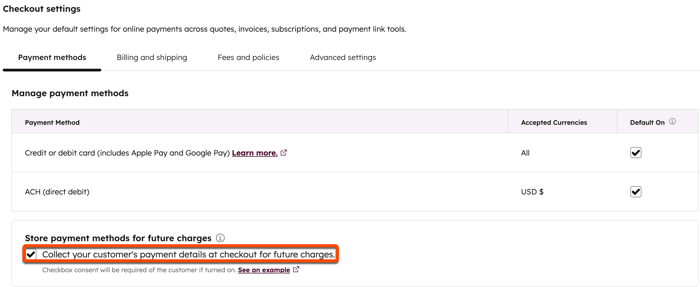
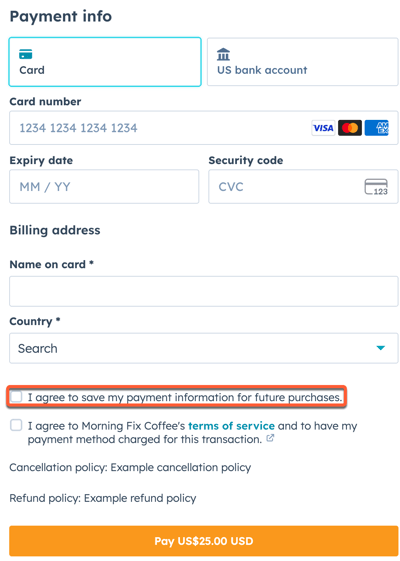
Jeśli ustawienie jest włączone, kupujący musi zaznaczyć pole wyboru, aby zapisać swoją metodę płatności i być obciążanym za przyszłe płatności przy użyciu tej samej metody płatności. Pole wyboru pojawi się podczas dokonywania płatności zafaktury, linki płatnicze, oferty, starsze oferty lub subskrypcje. Dowiedz się więcej oobciążaniu zapisanej metody płatności za faktury i subskrypcje.
Uwaga:
- Dla każdego kontaktu zapisywana jest jedna metoda płatności. Zapisywana jest ostatnio używana metoda płatności, na której zapisanie zgodził się kupujący. Na przykład, jeśli kupujący dokona zakupu i wyrazi zgodę na zapisanie swojej metody płatności, a następnie dokona drugiego zakupu i użyje innej metody płatności, wyrażając zgodę na zapisanie tej metody, druga metoda płatności zastąpi pierwszą jako metoda zapisana w HubSpot.
- Przechowywanie metody płatności na potrzeby przyszłych płatności może wiązać się z obowiązkami w zakresie zgodności z przepisami. W razie jakichkolwiek pytań należy skonsultować się z własnymi doradcami podatkowymi i/lub prawnymi.
Doświadczenie kupującego podczas realizacji transakcji
Gdy opcja jest włączona:
- Jeśliw ustawieniach płatności niesą zaznaczone inne pola wyborudotyczące realizacji transakcji (np. warunki korzystania z usługi), kupujący wyraża zgodę na przechowywanie swojej metody płatności, klikając przycisk „Zapłać”.

- Jeśli w ustawieniach płatności zaznaczone są inne pola wyboru dotyczące realizacji transakcji (np. warunki korzystania z usługi), kupujący może zaznaczyć pole wyboru , aby wyrazić zgodę na zapisanie swojej metody płatności.
Przeglądaj, filtruj i generuj raporty dotyczące zapisanych metod płatności
Jeśli klient wyrazi zgodę na zapisanie swoich danych płatniczych, rekordy powiązane z płatnością (np. rekordy kontaktów) będą wskazywać, że metoda płatności została zapisana. Można również utworzyć niestandardową właściwość w rekordach (np. kontaktach, fakturach, subskrypcjach) oraz utworzyć przepływ pracy w celu automatycznej aktualizacji tej właściwości. Właściwość ta może być następnie wykorzystana do filtrowania stron indeksowych, raportów isegmentów.
Wyświetlanie zapisanej metody płatności w poszczególnych rekordach
Aby sprawdzić, czy klient zapisał swoje dane płatnicze w rekordzie kontaktu lub w powiązanym rekordzie faktury lub subskrypcji:
- Przejdź do swoich rekordów:
- Na koncie HubSpot przejdź do System CRM > Kontakty.
- Na koncie HubSpot przejdź do sekcji Handel > Faktury.
- Na koncie HubSpot przejdź do Handel > Subskrypcje.
- Kliknij rekord.
- W górnej części kliknij kartęPrzychody. Zapisane metody płatności zostaną wyświetlone w sekcjiRozliczenia.
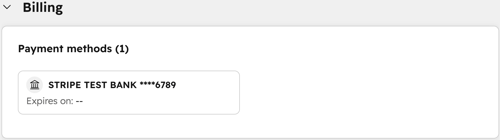
Uwaga: jeśli zakładkaPrzychody nie pojawia się domyślnie w Twoim rekordzie, dowiedz się więcej o korzystaniu z nowego, zaktualizowanego domyślnego układu rekordu.
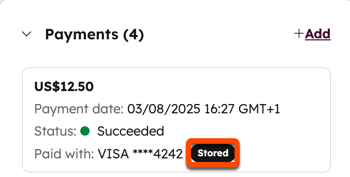
- Możesz również sprawdzić, które płatności miały również zapisaną metodę płatności. W prawym panelu przewiń do karty Płatności. Jeśli karta Płatności nie pojawia się domyślnie w Twoim rekordzie, możesz ręcznie dodać kartę do swojego rekordu HubSpot.
- Wszelkie płatności, w przypadku których klient wyraził zgodę na zapisanie swoich danych rozliczeniowych, będą oznaczone jako „Zapisane”.
Utwórz niestandardową właściwość dotyczącą zapisanej metody płatności
Wymagane uprawnienia Uprawnienia do edycji ustawień właściwości są wymagane do tworzenia właściwości.
Utwórz niestandardową właściwość w obiekcie kontaktu, faktury lub subskrypcji, która określa, czy klient zapisał swoją metodę płatności na potrzeby przyszłych opłat. Na przykład, aby filtrować stronę indeksową, segment lub raport przy użyciu kontaktu, który zapisał metodę płatności, utwórz właściwość w obiekcie kontaktu. Aby filtrować przy użyciu faktury, utwórz właściwość w obiekcie faktury. Następnie możesz utworzyć przepływ pracy, aby automatycznie aktualizować tę właściwość za każdym razem, gdy zostanie dokonana płatność.
Aby utworzyć niestandardową właściwość:
- Na koncie HubSpot kliknij ikonę ustawień w górnym pasku nawigacyjnym.
- W menu po lewej stronie przejdź do sekcji Właściwości.
- Kliknij menu rozwijane Wybierz obiekt i wybierz właściwości [Obiektu] ( np. właściwości kontaktu, właściwości faktury lub właściwości subskrypcji ) .
- Kliknij Utwórz właściwość.
- W prawym panelu:
- W polu Etykieta właściwości wprowadź Posiada zapisaną metodę płatności.
- Kliknij menu rozwijane Typ pola i wybierz opcję Pojedyncze pole wyboru.
- Kliknij Utwórz właściwość.
Utwórz przepływ pracy, który automatycznie aktualizuje właściwość dotyczącą zapisanej metody płatności
Wymagane uprawnienia Do tworzenia przepływów pracy wymagana jest subskrypcja Professional lub Enterprise.
- Na koncie HubSpot przejdź do Automatyzacja > Przepływy pracy.
- W prawym górnym rogu kliknij Utwórz przepływ pracy.
- Kliknij opcję Od zera.
- W górnej części wpisz nazwę przepływu pracy.
- W panelu po lewej stronie kliknij, aby rozwinąć sekcję Wartości danych.
- Kliknij Utworzono rekord.
- Kliknij opcję Płatność.
- W prawym górnym rogu lewego panelu kliknij Dalej.
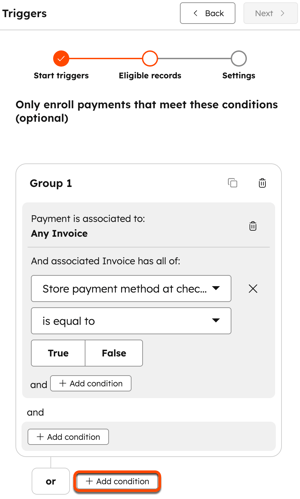
- Dodaj fakturę, link do płatności i subskrypcję jako warunki rejestracji (ponieważ są to sposoby, za pomocą których można dokonać płatności i zapisać metodę płatności):
- W sekcji „Rejestruj tylko subskrypcje spełniające te warunki” (opcjonalnie) kliknij + Dodaj warunek.
- Kliknij menu rozwijane Filtrowanie według i wybierz opcję Faktura.
- W sekcji Informacje o obiekcie kliknij Właściwości faktury.
- Kliknij Zapisz metodę płatności przykasie.
- W sekcji „jest równe” wybierz opcję „Prawda”.
- Poniżej grupy, obok lub kliknij + Dodaj warunek.
- Kliknij menu rozwijane Filtrowanie według i wybierz Link płatności.
- W sekcji Informacje o obiekcie kliknij Właściwości linku płatności.
- Kliknij opcję Zapisz metodę płatności przy kasie.
- W sekcji „jest równe” wybierz opcję „Prawda”.
- Poniżej grupy, obok lub kliknij + Dodaj warunek.
- Kliknij menu rozwijane Filtrowanie według i wybierz Subskrypcja.
- W sekcji Informacje o obiekcie kliknij Właściwości subskrypcji.
- Kliknij „Zapisz metodę płatności przy kasie”.
- W sekcji „Jest równe” wybierz opcję „Prawda”.
- W prawym górnym rogu lewego panelu kliknij Dalej.
- Wybierz przełącznik Ponowna rejestracja, jeśli chcesz, aby rekordy mogły zostać ponownie zarejestrowane. Dowiedz się więcej o ponownej rejestracji w przepływach pracy.
- W prawym górnym rogu lewego panelu kliknij „Zapisz i kontynuuj”.
- Kliknij + pod wyzwalaczem, który właśnie utworzyłeś w edytorze przepływu pracy.
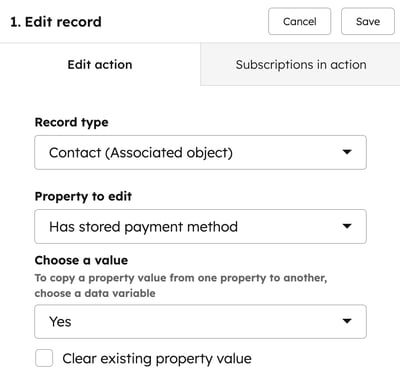
- W lewym panelu kliknij, aby rozwinąć sekcję CRM, a następnie wybierz Edytuj rekord.
- Kliknij menu rozwijane Typ rekordu i wybierz [Obiekt] (wybierz obiekt, dla którego utworzyłeś właściwość).
- Kliknij menu rozwijane Właściwość do edycji i wybierz Ma zapisaną metodę płatności ( właściwość niestandardowa utworzona przed utworzeniem przepływu pracy).
- Kliknij menu rozwijane Zmień typ i wybierz opcję Zastąp.
- Kliknij menu rozwijane Wybierz wartość i wybierz Tak.
- W prawym górnym rogu lewego panelu kliknij Zapisz.
- Aby zaktualizować właściwość Posiada zapisaną metodę płatności dla metod płatności zapisanych w przeszłości, należy je ręcznie zarejestrować.
Użyj tej właściwości do filtrowania stron indeksowych, raportów i segmentów.
Pobieraj opłaty od kupującego przy użyciu zapisanej metody płatności
Gdy kupujący wyrazi zgodę na zapisanie swojej metody płatności podczas realizacji transakcji w celu wykorzystania jej w przyszłości, użyj tej samej metody płatności do obciążenia go poprzez:
- Faktury: podczas tworzenia faktury lub po jej utworzeniu.
- Subskrypcje: podczas tworzenia subskrypcji.
Wyświetl płatności, które zostały obciążone przy użyciu zapisanej metody płatności
Wyświetl wszystkie przetworzone płatności, w których wykorzystano zapisaną metodę płatności. Aby wyświetlić płatności:
-
Na koncie HubSpot przejdź do sekcji Handel > Płatności.
-
KliknijEdytuj kolumny.
-
Zaznaczpole wyboru obok opcjiObciążono z zapisanej metody płatności i kliknij Zastosuj.
-
Wszelkie płatności, w przypadku których do obciążenia kupującego użyto zapisanej metody płatności, zostaną oznaczone jako „Tak” w kolumnie„Obciążono z zapisanej metody płatności ”.
Zmiana zapisanej metody płatności
Kupujący mogą zmienić swoją zapisaną metodę płatności, przechodząc ponownie przez proces realizacji transakcji przy użyciu innej metody płatności i zaznaczając pole wyboru„Zgadzam się na zapisanie moich danych płatniczych na potrzeby przyszłych zakupów ”. Dowiedz się więcej o procesie realizacji transakcji przez kupującego.
Wyłącz ustawienie dotyczące zapisywania metod płatności
Wymagane uprawnienia Do wyłączenia ustawienia „Zapisz metodę płatności” wymagane są uprawnienia superadministratora.
Aby wyłączyć ustawienie zapisywania metod płatności podczas realizacji transakcji:
-
Na koncie HubSpot kliknij ikonę ustawień w górnym pasku nawigacyjnym.
-
W menu po lewej stronie przejdź do sekcji Handel > Płatności.
-
W zakładce Metody płatności usuń zaznaczenie pola wyboru Zbieraj dane płatnicze klienta przy kasie w celu przyszłych obciążeń, a następnie kliknij Zapisz.
