
Data ostatniej aktualizacji: 22 maja 2026
Dostępne z każdą z następujących podpisów, z wyjątkiem miejsc, w których zaznaczono:

-
 Stanowiska wymagane dla niektórych funkcji
Korzystaj ze starszych wycen, aby dzielić się cenami z kupującymi, zbierać podpisy i otrzymywać płatności. Przed utworzeniem starszej wyceny należy ustawić logo, kolory, domyślne ustawienia płatności, domyślne daty wygaśnięcia, zatwierdzenia, konfiguracje podpisu elektronicznego i szablony.
Przed rozpoczęciem
-
Ten artykuł odnosi się do starszego narzędzia do wyceny, które nie jest już dostępne dla nowych użytkowników. Narzędzie CPQ HubSpot AI oferuje rozszerzoną funkcjonalność wyceny i jest dostępne z kontem Commerce Hub Professional lub Enterprise . Jeśli korzystasz z konta Commerce Hub Professional lub Enterprise , dowiedz się, jak tworzyć wyceny.
-
KontaProfessional lub Enterprise inne niż CommerceHub utworzone przed 3 września 2025 r. mogą mieć dostęp do starszych wycen:
-
- Użytkownicy konta Free: dostęp do starszych wycen, jeśli co najmniej jedna wycena została utworzona w ciągu sześciu miesięcy przed 3 września 2025 r.
- Użytkownicy na koncie Sales Hub: nadal będą mieć dostęp do starszych wycen po 3 września 2025 r.
- Jeśli konto zostało utworzone po 3 września 2025 r. lub usługa Sales Hub została dodana do konta po tej dacie, starsze wyceny nie są dostępne i nie mogą zostać włączone przez Administratora o rozszerzonych uprawnieniach, poprzez zmianę stanowisk lub przypisanie stanowisk partnerów.
- Jeśli masz przypisane stanowiskoCommerce Hub, a ustawienie zezwalające na tworzenie starszych wycen jest wyłączone, utracisz dostęp do starszych wycen, w tym starszych szablonów wycen. Aby odzyskać dostęp, możesz
- Zmień stanowisko na podstawowe lub stanowisko w trybie tylko do odczytu.
- Poproś administratora o rozszerzonych uprawnieniach, aby włączyć ustawienie umożliwiające tworzenie starszych wycen. Musisz posiadać stanowisko Commerce Hub, aby móc tworzyć oba typy wycen.
Konfigurowanie starszych wycen
Wymagane uprawnienia Administrator o rozszerzonych uprawnieniach jest wymagany do skonfigurowania starszych wycen.
Konfiguracja logo i brandingu marki
-
Logo jest oparte na logo skonfigurowanym w domyślnych ustawieniach marki.
-
Użytkownicy kont Sales Hub Professional i Enterprise mogą dostosować logo i branding, dostosowując szablony wycen.
-
Aktualizacja logo i brandingu nie spowoduje aktualizacji istniejących opublikowanych wycen, a jedynie aktualnie przygotowanych wycen i wycen utworzonych po aktualizacji.
Ustaw domyślne opcje płatności
W ustawieniach płatności możesz określić, które metody płatności będą domyślnie akceptowane w Twojej wycenie. Ustawienia płatności można aktualizować podczas tworzenia starszych wycen.
Podłącz swoją domenę do HubSpot
Domyślnie starsze wyceny są hostowane na stronie docelowej w domenie głównej połączonej z kontem. Jeśli nie podłączyłeś domeny lub chcesz podłączyć oddzielną poddomenę do hostowania starszych wycen (np. billing.witryna.com), dowiedz się, jak podłączyć domenę do HubSpot.
Uwaga: Fragmenty kodu dodane do nagłówka lub stopki witryny w ustawieniach będą wyświetlane w opublikowanych starszych wycenach, jeśli nagłówek i stopka są stosowane do wszystkich domen lub stosowane do tej samej domeny, która jest używana do starszych wycen. Aby uniknąć wyświetlania nagłówka i stopki witryny w starszych wycenach hostowanych w głównej domenie witryny internetowej, zaleca się podłączenie dedykowanej poddomeny dla starszych wycen.
Zezwolenie na płatność za niepodpisane wcześniejsze wyceny
Wymagana subskrypcja Subskrypcja Sales Hub Professional lub Enterprise jest wymagana do włączenia ustawienia umożliwiającego płatność za niepodpisane starsze wyceny.
Włącz ustawienie płatności niepodpisanych starszych wycen, aby wyceny korzystające z podpisów elektronicznych mogły zostać zapłacone, nawet jeśli nie zostały podpisane. Jest to pomocne w przypadkach, gdy kupujący ma różne strony, które podpisują i płacą Wycenę.
- Na koncie HubSpot kliknij
ikonę ustawień w górnym pasku nawigacyjnym. - W menu po lewej stronie, w sekcji Zarządzanie danymi kliknij Obiekt.
- Na stronie Obiekty kliknij menu rozwijane Wybierz obiekt i wybierz Wycena.
- Włącz przełącznik Allow payment of unsigned Wycena .
Wyświetlanie całkowitej kwoty umowy w starszych wycenach
Wymagana subskrypcja Subskrypcja Sales Hub Professional lub Enterprise jest wymagana do włączenia ustawienia wyświetlania całkowitej kwoty umowy w starszych wycenach.
Domyślnie opublikowane wyceny będą wyświetlać tylko sumę pozycji, które są należne przy finalizacji zamówienia. Oznacza to, że pozycje, których termin płatności przypada w przyszłości, nie zostaną uwzględnione w sumie. Podczas tworzenia starszej wyceny można ustawić ją tak, aby wyświetlała pozycje z datą przyszłą, dzięki czemu kupujący ma pełny wgląd w to, co kupuje. Ustaw to zachowanie jako domyślne w starszych ustawieniach wyceny.
Domyślne wyświetlanie całkowitej kwoty umowy w wycenie:
- Na koncie HubSpot kliknij
ikonę ustawień w górnym pasku nawigacyjnym. - W menu po lewej stronie, w sekcji Zarządzanie danymi kliknij Obiekt.
- Na stronie Obiekty kliknij menu rozwijane Wybierz obiekt i wybierz Wycena.
- Włącz przełącznik Wyświetl całkowitą kwotę umowy w wycenie .
Ustawienie domyślnego adresu e-mail do wysyłania starszych wycen (BETA)
Jeśli jesteś Administratorem o rozszerzonych uprawnieniach, możesz wyrazić zgodę na dostęp konta do podglądu i dostosowywania wiadomości e-mail z wyceną beta. Po wyrażeniu zgody można włączyć w ustawieniach możliwość ustawienia domyślnego adresu e-mail do wysyłania wiadomości.
Włącz ustawienie domyślnego adresu e-mail, aby używać standardowego adresu e-mail do wysyłania wiadomości e-mail z wyceną, zapewniając spersonalizowane doświadczenie dla kupujących. Adres e-mail może być adresem e-mail zespołu lub osobistym adresem e-mail. Jeśli nie ustawiono domyślnego adresu e-mail, starsza wycena zostanie wysłana z osobistego lub zespołowego adresu e-mail wybranego przez użytkownika podczas wysyłania wyceny.
Aby ustawić domyślny adres e-mail:
- Na koncie HubSpot kliknij
ikonę ustawień w górnym pasku nawigacyjnym. - W menu po lewej stronie, w sekcji Zarządzanie danymi kliknij Obiekt.
- Na stronie Obiekty kliknij menu rozwijane Wybierz obiekt i wybierz Wycena.
- Kliknij menu rozwijane Domyślny z adresu i wybierz adres e-mail , którego chcesz używać jako domyślnego.
- Jeśli chcesz zezwolić użytkownikom na ręczne wysyłanie wycen z ich osobistego adresu e-mail lub innych adresów e-mail zespołu, do których mają dostęp podczas tworzenia starszej wyceny, włącz przełącznik Zezwalaj na wysyłanie z innych adresów e-mail .
- Kliknij przycisk Zapisz.
Ustawienie domyślnego okresu wygaśnięcia dla starszych wycen
Wymagana subskrypcja Subskrypcja Sales Hub Professional lub Enterprise jest wymagana do ustawienia domyślnego okresu wygaśnięcia dla starszych wycen.
Włącz ustawienie domyślnego okresu wygaśnięcia wyceny, aby używać domyślnego okresu wygaśnięcia dla wszystkich starszych wycen utworzonych na koncie. Pomaga to dostosować się do wewnętrznych procesów dotyczących okresu ważności wycen. Wyceny utworzone po włączeniu tego ustawienia będą korzystać z domyślnego okresu wygaśnięcia.
Zachowanie wygaśnięcia dla każdej metody podpisu jest następujące:
- Brak podpisu i opcji płatności online: wycena wygasa w dniu wygaśnięcia.
- Brak podpisu przy włączonych płatnościach online: wycena nie wygaśnie, jeśli płatność zostanie otrzymana przed datą wygaśnięcia. Wycena będzie dostępna przez rok od dokonania płatności, a w tym okresie możliwe będzie złożenie kontrasygnaty.
- Pisemny podpis lub podpis elektroniczny: wycena nie wygaśnie, jeśli wszystkie strony, w tym kontrasygnujący, podpiszą lub podpiszą elektronicznie wycenę przed datą wygaśnięcia. Wycena będzie dostępna przez rok od jej podpisania i w tym okresie może zostać zapłacona.
Aby ustawić domyślny okres ważności:
- Na koncie HubSpot kliknij
ikonę ustawień w górnym pasku nawigacyjnym. - W menu po lewej stronie, w sekcji Zarządzanie danymi kliknij Obiekt.
- Na stronie Obiekty kliknij menu rozwijane Wybierz obiekt i wybierz Wycena.
- Kliknij menu rozwijane Ustaw domyślny okres wygaśnięcia i wprowadź okres wygaśnięcia w dniach. Kliknij przycisk Aktualizuj.
Domyślna wartość wyceny
Wymagana subskrypcja Subskrypcja Sales Hub Professional lub Enterprise jest wymagana do ustawienia domyślnej wartości wyceny.
Ustaw domyślną wartość wyceny w postaci Kwoty wyceny lub Całkowitej kwoty umowy (TCV). Pomaga to dostosować wycenę do raportów o przychodach firmy, prognozy i procesów sprzedaży.
- Na koncie HubSpot kliknij
ikonę ustawień w górnym pasku nawigacyjnym. - W menu po lewej stronie, w sekcji Zarządzanie danymi kliknij Obiekt.
- Na stronie Obiekty kliknij menu rozwijane Wybierz obiekt i wybierz Wycena.
- Kliknij menu rozwijane Domyślna wartość wyceny i wybierz Kwota wyceny lub Całkowita kwota umowy (TCV).
Wycena przy usuwaniu kontaktu
Po włączeniu ustawień prywatności danych, jeśli kontakt zostanie usunięty, wszelkie wyceny powiązane z tym kontaktem nie zostaną usunięte po 30 dniach. Włącz ustawienie Usuń wyceny przy usuwaniu kontaktu , aby usunąć wyceny po 30 dniach. To ustawienie jest dostępne tylko wtedy, gdy włączone są ustawienia prywatności danych.
Uwaga: wszystkie wyceny zostaną usunięte po finalizacji konta HubSpot.
Aby włączyć usuwanie wyceny po usunięciu kontaktu:
- Włącz ustawienia prywatności danych.
- Na koncie HubSpot kliknij
ikonę ustawień w górnym pasku nawigacyjnym. - W menu po lewej stronie, w sekcji Zarządzanie danymi kliknij Obiekt.
- Na stronie Obiekty kliknij menu rozwijane Wybierz obiekt i wybierz Wycena.
- Włączenie przełącznika Usuń wycenę przy usuwaniu kontaktu .
Konfiguracja zatwierdzeń dla starszych wycen
Wymagana subskrypcja Subskrypcja Sales Hub Enterprise jest wymagana, aby włączyć starsze zatwierdzanie wycen.
Wymagane stanowiska Stanowisko Sales Hub Enterprise jest wymagane, aby włączyć starsze zatwierdzanie wycen.
Wymagane uprawnienia Uprawnienia Administratora o rozszerzonych uprawnieniach są wymagane do włączenia starszego zatwierdzania wycen.
Włącz zatwierdzanie starszych wycen, aby wymagać ich zatwierdzenia przed wysłaniem do kupującego. Jeden użytkownik na koncie może zostać skonfigurowany jako zatwierdzający dla starszych wycen. Po jej włączeniu wszystkie dotychczasowe wyceny będą wymagały zatwierdzenia. Dowiedz się, jak oceniać i zatwierdzać wyceny.
Włączenie tego ustawienia powoduje dodanie do konta trzech aktywnych przepływów pracy opartych na wycenie:
- Wyceny wymagają zatwierdzenia.
- Gdy wymagane są zmiany w wycenie.
- Wyceny są zatwierdzane.
Przepływy pracy będą tworzyć zadania i aktualizować wartości właściwości, gdy właściwośćWycena statusu zostanie zaktualizowana. Aktualizacje zadań i wartości właściwości w oparciu o zatwierdzenia wycen będą odbywać się automatycznie za pośrednictwem tych przepływów pracy.
Uwaga: jeśli konto zostanie obniżone z Sales Hub Enterprise do niższego szczebla subskrypcji, przepływy pracy zatwierdzania na podstawie wyceny zostaną usunięte. Wyceny oczekujące na zatwierdzenie w momencie obniżenia statusu powrócą do statusu wersji roboczej. Dzieje się tak tylko w przypadku obniżenia klasy konta, a nie w przypadku nieprzypisania poszczególnych użytkowników do płatnych stanowisk. Usunięcie przypisanego stanowiska pojedynczego użytkownika spowoduje usunięcie jego uprawnień do zatwierdzania, ale nie spowoduje usunięcia przepływów pracy zatwierdzania.
Każdy z przepływów pracy można dostosować, w tym dodawać działania. Na przykład zaktualizuj etap powiązanej transakcji po podpisaniu wyceny.
Aby dodać do konta przepływy pracy związane z zatwierdzaniem wyceny:
- Na koncie HubSpot kliknij
ikonę ustawień w górnym pasku nawigacyjnym. - W menu po lewej stronie, w sekcji Zarządzanie danymi kliknij Obiekt.
- Na stronie Obiekty kliknij menu rozwijane Wybierz obiekt i wybierz Wycena.
- U góry kliknij kartę Zatwierdzenia .
- Włącz opcję Wymagaj zatwierdzeń dla wszystkich starszych wycen.
- W oknie dialogowym kliknij menu rozwijane Zatwierdzający i wybierz zatwierdzającego. Osoba zatwierdzająca musi mieć przypisane stanowisko Sales Hub Enterprise i uprawnienia do edycji transakcji.
- Kliknij przycisk Ustaw zatwierdzającego i utwórz przepływy pracy.
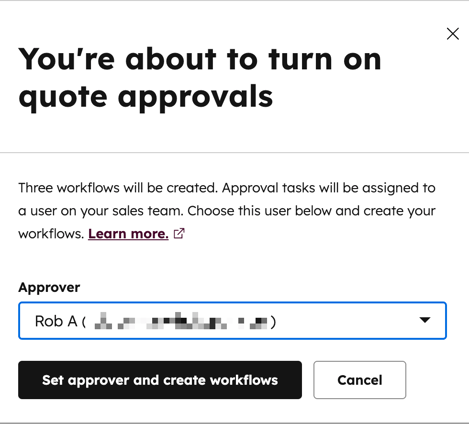
Dostęp i edycja przepływów pracy z poziomu narzędzia Przepływy pracy. Jeśli przepływ pracy Gdy wycena wymaga zatwierdzenia jest wyłączony, użytkownicy będą mogli publikować wyceny bez zatwierdzania. Zaleca się dostosowanie uprawnień do przepływów pracy dla użytkowników, jeśli tylko niektórzy z nich mają mieć możliwość ich przeglądania i edytowania.
Konfiguracja podpisów elektronicznych dla starszych wycen
Wymagana subskrypcja Subskrypcja Sales Hub Professional lub Enterprise jest wymagana do korzystania z podpisów elektronicznych ze starszymi wycenami.
Wymagane stanowiska Stanowisko Sales Hub jest wymagane do korzystania z podpisów elektronicznych ze starszymi wycenami.
Użyj podpisu elektronicznego, aby uzyskać podpisaną akceptację wyceny. Podpis elektroniczny lub e-podpis to elektroniczne wyrażenie przez daną osobę zgody na warunki określonego dokumentu. Podpisy elektroniczne są ważne i legalne w Stanach Zjednoczonych, Kanadzie, Unii Europejskiej, Wielkiej Brytanii i wielu innych krajach. Mają one taką samą wagę prawną jak podpisy pisemne. Funkcja podpisu elektronicznego HubSpot jest obsługiwana przez Dropbox Sign (dawniej HelloSign).
Przed skonfigurowaniem podpisów elektronicznych należy pamiętać o następujących kwestiach:
-
Nie musisz tworzyć konta w Dropbox Sign, aby korzystać z podpisów elektronicznych w starszych wycenach.
-
Użytkownicy ze stanowiskiem podstawowym nie mogą skonfigurować wyceny z podpisem elektronicznym, ale mogą zostać ustawieni jako nadawcy wyceny przez innego użytkownika lub jako kontrasygnujący.
Zrozumienie limitów podpisów elektronicznych
Konto HubSpot ma łączny miesięczny limit e-podpisów oparty na subskrypcji i liczbie przypisanych użytkowników.
Poniższa tabela umożliwia ocenę przykładów limitów podpisu elektronicznego:
| Subskrypcja | Dostępne podpisy elektroniczne na użytkownika | Liczba użytkowników | Miesięczny limit e-podpisów dla wszystkich użytkowników na koncie |
| Sales Hub Starter i Professional | 10 | 2 | 20 |
| Sales Hub Enterprise | 30 | 5 | 150 |
- Jeśli jeden użytkownik wykorzystałby 15 e-podpisów w miesiącu na koncie Sales Hub Starter lub Professional , 5 e-podpisów pozostałoby i mogłoby zostać wykorzystanych przez dowolnego użytkownika na koncie w pozostałej części miesiąca. Limit zostanie zresetowany na początku następnego miesiąca.
- Jeśli jeden użytkownik wykorzystałby 50 e-podpisów w miesiącu na koncie Sales Hub Enterprise , 100 e-podpisów pozostałoby i mogłoby zostać wykorzystanych przez dowolnego innego użytkownika na koncie w pozostałej części miesiąca. Limit zostanie zresetowany na początku następnego miesiąca.
Kiedy podpisy elektroniczne wliczają się do limitów
- E-podpis będzie wliczany do limitu, gdy tylko opcja e-podpisu zostanie włączona dla opublikowanej wyceny. Wycena nie musi być podpisana, aby miała zastosowanie do limitu podpisów.
- Wycena wymagająca wielu podpisów liczy się jako jeden podpis elektroniczny do limitu. Na przykład, jeśli opublikowana wycena z podpisami elektronicznymi wymaga trzech podpisów, liczy się to tylko jako jedno użycie do limitu, niezależnie od tego, kto podpisał wycenę.
- Jeśli wycena z prośbą o e-podpis wygaśnie lub zostanie odwołana, ponowne wysłanie wyceny będzie liczone jako dodatkowy e-podpis do limitu (jeden e-podpis przy pierwszym wysłaniu wyceny, drugi przy ponownym wysłaniu).
Ocena limitów e-podpisów dla subskrypcji w katalogu produktów HubSpot & Services oraz poprzez sprawdzenie wykorzystania e-podpisów na koncie.
Monitorowanie użycia podpisu elektronicznego
W ustawieniach wyceny możesz sprawdzić, ile podpisów elektronicznych wykorzystałeś do tej pory w tym miesiącu, wraz z miesięcznym limitem. Miesięczny limit jest resetowany pierwszego dnia każdego miesiąca.
- Na koncie HubSpot kliknij
ikonę ustawień w górnym pasku nawigacyjnym. - W menu po lewej stronie, w sekcji Zarządzanie danymi kliknij Obiekt.
- Na stronie Obiekty kliknij menu rozwijane Wybierz obiekt i wybierz Wycena.
- U góry kliknij kartę Podpis elektroniczny.
- Wykorzystanie i limit podpisu elektronicznego są wyświetlane w sekcji Wykorzystanie podpisu elektronicznego w tym miesiącu.
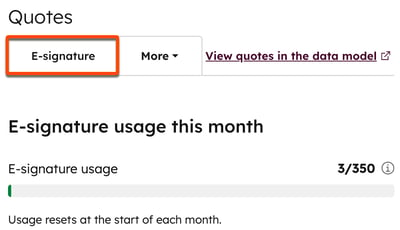
Zwiększenie limitu podpisów elektronicznych
Aby zwiększyć liczbę e-podpisów dostępnych na koncie, skontaktuj się ze swoim Customer Success Managerem.
Zarządzanie ustawieniami weryfikacji tożsamości podpisu elektronicznego
Domyślnie podpisy elektroniczne nie wymagają weryfikacji tożsamości podczas procesu podpisywania wyceny, ale można włączyć ten wymóg. Jeśli chcesz wymagać weryfikacji kupującego, ale nie potrzebujesz weryfikacji kontrasygnującego, włącz to ustawienie i skieruj kontrasygnujących do podpisania z HubSpot.
Aby włączyć weryfikację tożsamości:
- Na koncie HubSpot kliknij
ikonę ustawień w górnym pasku nawigacyjnym. - W menu po lewej stronie, w sekcji Zarządzanie danymi kliknij Obiekt.
- Na stronie Obiekty kliknij menu rozwijane Wybierz obiekt i wybierz Wycena.
- U góry kliknij kartę Podpis elektroniczny.
- Aby włączyć weryfikację, włącz przełącznik Weryfikacja tożsamości .
Dowiedz się, jak podpisywać elektroniczne wyceny.
Tworzenie niestandardowych szablonów wyceny
Wymagana subskrypcja Do tworzenia niestandardowych szablonów wycen wymagane jest konto Sales Hub Professional lub Enterprise .
Wymagane uprawnienia Uprawnienia Administrator o rozszerzonych uprawnieniach są wymagane do tworzenia niestandardowych szablonów wycen lub zarządzania nimi.
Uwaga: jeśli masz przypisane stanowiskoCommerce Hub, a ustawienie zezwalające na tworzenie starszych wycen jest wyłączone, utracisz dostęp do starszych wycen, w tym starszych szablonów wycen. Aby odzyskać dostęp, możesz
-
Zmień stanowisko na podstawowe lub stanowisko w trybie tylko do odczytu.
-
Poproś administratora o rozszerzonych uprawnieniach, aby włączyć ustawienie umożliwiające tworzenie starszych wycen. Aby korzystać z tej opcji, musisz posiadać stanowisko Commerce Hub .
HubSpot udostępnia trzy domyślne szablony wyceny. Używaj ich w obecnej formie lub wykorzystaj jako podstawę dla nowych, dostosowanych szablonów. Po utworzeniu niestandardowego szablonu wyceny zostanie on zapisany jako nowy szablon, pozostawiając domyślny szablon w oryginalnym stanie.
Dostosuj starsze szablony wycen w oparciu o subskrypcję HubSpot:
-
Edytowalne moduły: Konta Sales Hub Professional i Enterprise mogą modyfikować edytowalne moduły, aby dostosować wygląd i zawartość szablonu.
-
Motywy podrzędne: tworzenie motywów podrzędnych za pomocą narzędzi do projektowania HubSpot. Subskrypcja Sales Hub Professional lub Enterprise jest wymagana do korzystania z niestandardowych motywów podczas tworzenia wycen. Dowiedz się więcej o motywach podrzędnych.
-
Bezpłatne narzędzia i ograniczenia Starter : za pomocą bezpłatnych narzędzi HubSpot lub subskrypcji Sales Hub Starter można edytować ustawienia motywów zastosowane do domyślnych szablonów wycen, w tym logo, kolory i czcionki. Nie można tworzyć niestandardowych szablonów wyceny.
-
Dostępność Design Managera: na wszystkich kontach HubSpot można używać Design Managera do tworzenia i edytowania szablonów wycen. Subskrypcja Sales Hub Professional lub Enterprise jest wymagana do korzystania z niestandardowych szablonów podczas tworzenia wycen. Dowiedz się więcej o tworzeniu niestandardowego motywu CMS Wycena w dokumentacji deweloperskiej HubSpot.
Dostosowywanie bez użycia kodu klienta
Poniżej znajduje się kilka typowych przykładów dostosowań możliwych bez kodowania, przy użyciu jednego z domyślnych szablonów CMS:
- Dodawanie tekstu lub spersonalizowanych symboli z obiektów kontaktu, firmy lub transakcji (np. numeru VAT lub identyfikatora podatkowego przechowywanego w rekordzie firmy).
- Dodaj domyślne warunki, które mogą być chronione przed edycją podczas tworzenia Wyceny.
- Edytuj logo, czcionki i kolory.
- Ukryj moduły.
- Dodanie lub usunięcie kolumny w tabeli pozycji.
- Usuń sekcje Razem lub Suma częściowa z tabeli pozycji.
Dostosowanie wymagające dewelopera
Poniżej znajduje się kilka typowych przykładów dostosowań, których nie można wdrożyć za pomocą edytora szablonów bez kodu. Dostosowania te są możliwe, jeśli deweloper utworzy niestandardowy szablon CMS dla Wyceny lub, w niektórych przypadkach, motyw potomny motywu CMS Wycena:
- Utwórz niestandardowy szablon od podstaw.
- Dodawanie lub usuwanie modułów w szablonie.
- Dodaje kolumnę do tabeli pozycji dla niestandardowej właściwości produktu.
- Użyj spersonalizowanego symbolu, aby pobrać wiele wartości (np. token pozycji pobierze wartość pierwszej powiązanej pozycji).
- Automatyczne dodawanie pozycji do wyceny.
- Automatycznie dodawaj podatki, opłaty lub rabaty do wyceny.
- Tworzenie wielu tabel pozycji.
- Dodaj sekcje do tabeli pozycji (np. jeśli sprzedajesz oprogramowanie i sprzęt, umieść całe oprogramowanie w jednej sekcji, a cały sprzęt w osobnej sekcji).
- Dostosuj sumy częściowe lub całkowite.
- Ukryj moduł podpisu elektronicznego.
Utwórz niestandardowy szablon wyceny za pomocą edytora szablonów bez kodu
- Na koncie HubSpot kliknij
ikonę ustawień w górnym pasku nawigacyjnym. - W menu po lewej stronie, w sekcji Zarządzanie danymi kliknij Obiekt.
- Na stronie Obiekty kliknij menu rozwijane Wybierz obiekt i wybierz Wycena.
- U góry kliknij kartę Szablony wyceny.
- W sekcji Dotychczasowe szablony wycen w prawym górnym rogu kliknij opcję Dostosuj szablon wyceny. W oknie dialogowym kliknij przycisk Kontynuuj.
- Najedź kursorem na szablon, który chcesz dostosować i kliknij Wybierz.
- U góry kliknij ikonę i wprowadź nazwę szablonu wyceny.
- Aby edytować zawartość modułu, w lewym panelu kliknij moduł i edytuj jego zawartość.
Uwaga: w przypadku korzystania ze spersonalizowanych symboli w wycenie HubSpot nie będzie renderować ich dynamicznie. Zamiast tego token jest renderowany w momencie publikacji wyceny i nie będzie aktualizowany po podpisaniu. Z tego powodu nie należy używać spersonalizowanych symboli dla właściwości, które są aktualizowane po opublikowaniu wyceny, w tym: Status płatności, Data płatności, Data e-podpisu i Ukończone podpisy e-podpisu.
- Aby edytować wygląd tabeli pozycji dla kupujących, kliknij moduł Tabela pozycji :
- Aby zmienić kolejność właściwości Pozycji, kliknij przycisk aby przeciągnąć i upuścić właściwości w inne miejsce.
- Jeśli chcesz dodać produkty, które będą domyślnie wyświetlane na szablonie, skorzystaj z design managera. Szablony wycenCommerce Hub oferują opcję dodawania produktów do tabeli pozycji w edytorze szablonu.
Uwaga: podczas edycji modułu Komentarze lub Warunki nie należy usuwać tokenów Warunki lub Komentarze dla kupujących , które pojawiają się w tych modułach. Jeśli tokeny zostaną usunięte, żaden tekst, który użytkownicy umieszczą w tych modułach w edytorze wyceny, nie pojawi się w opublikowanej wycenie.
- U góry kliknij kartę Ustawienia .
- Aby ustawić domyślną domenę dla szablonu wyceny, kliknij menu rozwijane Domena i wybierz domenę.
- Aby wybrać domyślny język dla tytułów modułów i etykiet w szablonie, kliknij menu rozwijane Język i wybierz język. Wszelkie niestandardowe treści już zawarte w szablonie zostaną usunięte podczas zmiany języka. W oknie dialogowym kliknij przycisk Usuń zawartość.
Uwaga: treść dodana do szablonu wyceny w module tekstu sformatowanego nie zostanie automatycznie przetłumaczona. Przykładowe dane nie będą tłumaczone w podglądzie szablonu.
- Aby sformatować daty i adresy na podstawie kraju, kliknij menu rozwijane Locale i wybierz kraj.
- Aby edytować style kolorów, czcionek, przycisków i banerów, kliknij Edytuj ustawienia motywu. W lewym panelu:
- Aby edytować kolory globalne używane w motywie Wycena, kliknij, aby rozwinąć sekcję Kolory globalne .
- Aby edytować globalną czcionkę używaną w motywie Wycena, kliknij, aby rozwinąć sekcję Czcionki globalne , a następnie kliknij menu rozwijane , aby wybrać czcionkę.
- Aby edytować tekst motywu Wycena, kliknij opcję Tekst. Kliknij każdy nagłówek , aby edytować jego czcionkę i kolor. Kliknij Body , aby edytować czcionkę i kolor tekstu głównego. Kliknij opcję Łącza , aby edytować czcionkę i kolor łącza.
- Aby edytować styl banera, kliknij opcję Baner. Kliknij przycisk Tło , aby edytować kolor tła. Kliknij opcję Tekst , aby edytować czcionkę tekstu i kolory nagłówków, sekcji referencyjnych i treści szablonu.
- Aby edytować przycisk, kliknij przycisk Przyciski. Kliknij opcję Tekst , aby edytować czcionkę i kolory tekstu. Kliknij przycisk Tło , aby edytować kolor przycisku. Kliknij obramowanie , aby edytować kolor i szerokość obramowania. Kliknij przycisk Narożnik , aby edytować promień narożnika przycisku. Kliknij Spacing , aby edytować wypełnienie przycisku.
- Po zakończeniu aktualizacji szablonu kliknij przycisk Opublikuj szablon w prawym górnym rogu.
- Aby edytować szablon w Design Manager, kliknij Edytuj szablon CMS. Dowiedz się więcej o korzystaniu z Design Manager.
- Po zakończeniu kliknij przycisk Zapisz w prawym górnym rogu.
Twój zespół może wybrać niestandardowy szablon wyceny podczas tworzenia starszej wyceny.
Zarządzanie starszymi szablonami wycen
Wymagane uprawnienia Do zarządzania starszymi szablonami wycen wymagane są uprawnienia Administratora o rozszerzonych uprawnieniach.
Zarządzanie starszymi szablonami wycen na koncie, w tym ich edytowanie, stosowanie, ukrywanie i usuwanie.
Jeśli korzystasz z bezpłatnych narzędzi HubSpot lub Sales Hub Starter, możesz edytować ustawienia motywów domyślnych starszych szablonów wycen zawartych na koncie. Jeśli korzystasz z Sales Hub Professional lub Enterprise, edytuj domyślne szablony wyceny i niestandardowe szablony wyceny na koncie:
- Na koncie HubSpot kliknij
ikonę ustawień w górnym pasku nawigacyjnym. - W menu po lewej stronie, w sekcji Zarządzanie danymi kliknij Obiekt.
- Na stronie Obiekty kliknij menu rozwijane Wybierz obiekt i wybierz Wycena.
- Kliknij kartę Szablony wyceny .
- Zarządzaj trzema domyślnymi szablonami w sekcji Domyślne szablony wyceny . Aby wyświetlić opcje szablonu, najedź kursorem na szablon, a następnie kliknij opcję Akcje i wybierz opcję:
- Podgląd: zobacz, jak będzie wyglądać wycena utworzona na podstawie szablonu.
- Edytuj motyw: edycja motywu szablonu w edytorze motywów. Szablony domyślne używają tego samego motywu. Wszelkie wprowadzone zmiany będą miały wpływ na wszystkie trzy szablony.
- Użyj szablonu: utwórz nową wycenę na podstawie szablonu.
- Ukryj w cudzysłowie: zapobiega wyświetlaniu szablonu jako opcji podczas tworzenia nowej wyceny. Przełącz się z powrotem, wybierając opcję Pokaż w szablonach w menu rozwijanym.
- Zarządzaj wcześniej utworzonymi niestandardowymi szablonami wycen w sekcji Twoje niestandardowe szablony wycen . Aby wyświetlić opcje szablonu, najedź kursorem na niestandardowy szablon wyceny, a następnie kliknij opcję Działania i wybierz opcję:
- Edycja: edytuj szablon wyceny.
- Clone: tworzenie kopii szablonu wyceny.
- Użyj szablonu: utwórz nową wycenę na podstawie szablonu.
- Ukryj w cudzysłowie: zapobiega wyświetlaniu szablonu jako opcji podczas tworzenia nowej wyceny. Przełącz to z powrotem, wybierając opcję Pokaż w szablonach w menu rozwijanym.
- Usuń: usunięcie szablonu.
Następne kroki
-
Dowiedz się, jak tworzyć starsze wyceny i wysyłać je do kupujących.
- Dowiedz się więcej na temat zarządzania starszymi wycenami, w tym przeglądania, przywoływania i edytowania, archiwizowania, usuwania i eksportowania wycen. Dodatkowo można żądać zmian lub zatwierdzać wyceny, powiązać wyceny z innymi rekordami i podpisywać je elektronicznie.
