Data ostatniej aktualizacji: 11 września 2026
Dostępne z każdą z następujących podpisów, z wyjątkiem miejsc, w których zaznaczono:
-
 Marketing Hub
Professional, Enterprise
Marketing Hub
Professional, Enterprise
Skorzystaj z narzędzia HubSpot Social Composer, aby tworzyć i publikować posty w mediach społecznościowych na wielu platformach jednocześnie. Dzięki scentralizowaniu strategii treści w mediach społecznościowych możesz zapewnić spójną obecność marki oraz śledzić zaangażowanie użytkowników w systemie CRM. Możesz na przykład przygotować jeden projekt posta i dostosować go do platform X, Facebooka i LinkedIn, a następnie zaplanować jego publikację na godziny największego zaangażowania.
W tym artykule omówiono sposób tworzenia postów na wiele sieci społecznościowych. Aby tworzyć i dostosowywać posty do konkretnych sieci, dowiedz się, jak tworzyć i publikować:
- Posty lub relacje na Facebooku.
- Posty, relacje lub Reels na Instagramie.
- Publikacje multimedialne, ankiety i dokumenty na LinkedIn.
- Posty na Reddicie.
- Posty na TikToku.
- Filmy na YouTube.
Zapoznaj się z wymaganiami dotyczącymi obrazów i filmów dla poszczególnych sieci społecznościowych.
Zanim zaczniesz
Przed skorzystaniem z tej funkcji zapoznaj się z wymaganiami i kluczowymi kwestiami dotyczącymi tworzenia i publikowania postów w mediach społecznościowych.
Wymagania
Wymagane uprawnienia Wszystkie dostępne kontalub ich połączone kontaUprawnienia społecznościowe są wymagane do tworzenia i publikowania postów w mediach społecznościowych. Użytkownicy z tylko wersją robocząuprawnieniami do mediów społecznościowych mogą tworzyć wersje robocze postów, ale nie mogą ich publikować.
- Przed utworzeniem postów w mediach społecznościowych połącz swoje konta w mediach społecznościowych z HubSpot.
- Aby generować treści w mediach społecznościowych za pomocą Breeze Assistant, asystenta konwersacyjnego opartego na sztucznej inteligencji firmy HubSpot, włącz opcję opcję „Udziel użytkownikom dostępu do Breeze Assistant” w ustawieniach AI.
Uwaga: Możesz zarządzać dostępem do funkcji SI w ustawieniach SI i skonfigurować udostępniane dane. Zapoznaj się z często zadawanymi pytaniami dotyczącymi zaufania do SI i kartami modeli SI HubSpot, aby uzyskać szczegółowe informacje na temat kontroli bezpieczeństwa SI, wykorzystania danych, a także zgodności.
Ograniczenia i kwestie, które należy wziąć pod uwagę
- Po opublikowaniu postu w mediach społecznościowych serwis wyświetli jako autora postu nazwę użytkownika, który połączył konto w mediach społecznościowych z HubSpot. Dzieje się tak, ponieważ HubSpot publikuje post w serwisie społecznościowym, korzystając z jego danych logowania.
- Domyślnie narzędzie społecznościowe HubSpot skraca linki w Twoim poście w mediach społecznościowych do linków hubs.ly, hubs.li lub hubs.la. Jeśli posiadasz markową krótką domenę w serwisie Bitly, możesz połączyć swoje konto Bitly z HubSpot, aby używać tej marki w linkach w postach w mediach społecznościowych.
- W postach w mediach społecznościowych publikowanych za pośrednictwem HubSpot nie można używać niestandardowych adresów URL do śledzenia. HubSpot automatycznie dodaje parametry śledzenia do postów publikowanych za pośrednictwem narzędzia społecznościowego, aby śledzić ruch prowadzący z powrotem do oryginalnego posta.
- Linki zawarte w podpisach na Instagramie lub TikToku będą wyświetlane jako zwykły tekst i nie będzie można ich kliknąć po opublikowaniu.
Tworzenie postu w mediach społecznościowych dla wielu serwisów
Skorzystaj z zakładki „Wersja robocza (wszystkie sieci)”, aby utworzyć jedną wersję postu, która zostanie skopiowana na każde wybrane konto w mediach społecznościowych. Po przygotowaniu wersji roboczej dostosuj treść do poszczególnych sieci, takich jak Facebook, Instagram, LinkedIn, X, TikTok czy YouTube.
- Na koncie HubSpot kliknij Więcej, a następnie przejdź do Marketing > Media społecznościowe. Jeśli opcja Więcej się nie pojawia, przejdź bezpośrednio do sekcji Marketing > Media społecznościowe.
- W prawym górnym rogu kliknij Utwórz post lub Utwórz, a następnie wybierz opcję Utwórz od podstaw.
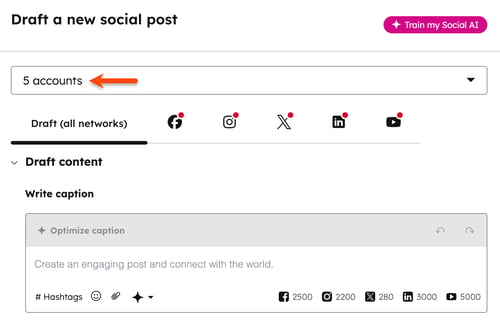
- W edytorze mediów społecznościowych kliknij menu rozwijane „Wybierz konta ”. Następnie zaznacz pola wyboru obok kont społecznościowych, na których chcesz opublikować post.
Treść szkicu dla wszystkich sieci
Podczas tworzenia szkicu podglądy dla każdego konta w mediach społecznościowych będą wyświetlane w podglądzie po prawej stronie.
- W zakładce „Wersja robocza (wszystkie sieci) ”, w sekcji „Napisz podpis” , wprowadź podpis do swoich postów w mediach społecznościowych. Każda sieć społecznościowa ma własny limit znaków:
- Facebook: 2 500 znaków.
- Instagram: 2 200 znaków.
- LinkedIn: 3 000 znaków.
- Reddit: 40 000 znaków.
- TikTok: 2 200 znaków dla postów wideo lub 4 000 znaków dla postów ze zdjęciami.
- X: 280 znaków dla kont bezpłatnych i Basic. Konta X z planami Premium, Premium+, Premium Business lub Premium Organization mają limit 25 000 znaków.
- YouTube: 5 000 znaków.
- Aby stworzyć treść posta w mediach społecznościowych za pomocą Breeze Assistant, kliknij ikonę AI i wybierz opcję „Post w mediach społecznościowych ”lub „Hashtagi”. Dowiedz się więcej otworzeniu postów w mediach społecznościowych za pomocą Breeze Assistant.
- Aby dodać hashtagi do swoich postów, użyj symbolu #. Spowoduje to również automatyczne otwarcie listy zapisanych hashtagów. Hashtagi nie będą miały postaci hiperłączy w szkicu posta ani w podglądzie, chyba że przeglądasz podgląd postaw serwisie X . Hashtag stanie się hiperłączem po opublikowaniu posta.
- Aby użyć zapisanych hashtagów, kliknij ikonę hashtagu #.
-
- Aby dodać hashtagi do treści, zaznacz pola wyboru obok hashtagów, które chcesz dodać.
- Aby zapisać nowe hashtagi, kliknij opcję Zarządzaj hashtagami. Następnie wprowadź hashtag i wybierz opcję Dodaj.
- Aby usunąć hashtag z listy zapisanych hashtagów, kliknij „Zarządzaj hashtagami”. Następnie kliknij ikonę obok danego hashtagu.
- Aby dodać emoji do swojego posta, kliknij ikonę ikonę emoji. Następnie wybierz emoji, które chcesz dodać do podpisu.
- Aby cofnąć lub powtórzyć zmiany treści podczas tworzenia postu, w lewym dolnym rogu pola tekstowego kliknijikonę cofania , aby usunąć ostatnią zmianę. Możesz również kliknąć ikonę powtórzenia, aby przywrócić zmianę, która została cofnięta. Podczas pracy w edytorze mediów społecznościowych obsługiwane są również skróty klawiaturowe , takie jak Cmd + Z lub Ctrl + Z.
- Aby udostępnić treść, która nie jest hostowana w HubSpot, wprowadźlinkdo treści bezpośrednio w polu tekstowym.
- Nie ma możliwości dostosowania obrazu podglądu linku do treści na Facebooku lub X. Można jednak usunąć obraz podglądu linku na Facebooku.
- Podczas dodawania linków do postów na LinkedIn nie można zastąpić obrazka podglądu w zakładce „Wersja robocza ”. Obrazki zastąpione w zakładce „Wersja robocza” nie będą zawierały hiperłącza.
- Aby zastąpić obraz, kliknij ikonę serwisu LinkedIn, a następnie zastąp obraz.
- Nie ma możliwości usunięcia obrazka podglądu dla postów na LinkedIn. Jeśli w poście znajduje się link do treści, obrazek podglądu dla tego linku zostanie domyślnie wygenerowany na LinkedIn.
- Aby @wspomnieć inne konta, kliknij ikonę serwisu społecznościowego, aby wybrać sieć społecznościową. Następnie użyj symbolu @, aby oznaczyć inne konta w tej sieci. Korzystając z @wzmianek w swoich postach w mediach społecznościowych, pamiętaj o następujących kwestiach:
-
- Podczas konfigurowania postu @wzmianki nie będą wyświetlane ani automatycznie uzupełniane w zakładce „Wersja robocza” edytora. Konieczne będzie wcześniejsze wybranie sieci społecznościowej.
- Zaleca się dodawanie @wzmianek jako ostatni krok podczas tworzenia postów w mediach społecznościowych. Po edycji posta dla konkretnej sieci społecznościowej wszelkie zmiany wprowadzone w tym poście nie będą miały zastosowania do postów w innych sieciach społecznościowych. Podobnie wszelkie zmiany wprowadzone w zakładce „Szkic” nie spowodują aktualizacji dostosowanego posta.
-
- W przypadku poszczególnych sieci społecznościowych należy pamiętać o następujących kwestiach:
-
-
- Facebook:Interfejs APIFacebookazezwala wyłącznie na wzmianki lub oznaczenia stron na Facebooku. Podczas tworzenia postu w mediach społecznościowych w HubSpot nie można wzmiankować ani oznaczać poszczególnych użytkowników Facebooka ani wydarzeń na Facebooku.
- Instagram: @wzmianki nie będą automatycznie uzupełniane, ale Instagram rozpozna @wzmiankę po opublikowaniu posta.
-
-
-
- LinkedIn: podczas tworzenia posta w mediach społecznościowych w HubSpot możesz @wspominać zarówno strony firmowe na LinkedIn, jak i profile osobiste. W przypadku @wspominania profili osobistych muszą być spełnione oba poniższe wymagania:
- W treści postu można @wspominać zarówno strony firmowe na LinkedIn, jak i profile osobiste. W takim przypadku należy zezwolić HubSpot na korzystanie z danych aplikacji zewnętrznych.
- W przypadku oznaczania profili osobistych na LinkedIn użytkownik LinkedIn musi spełniać poniższe wymagania. W przeciwnym razie profil użytkownika nie pojawi się i nie będzie można go oznaczyć.
- LinkedIn: podczas tworzenia posta w mediach społecznościowych w HubSpot możesz @wspominać zarówno strony firmowe na LinkedIn, jak i profile osobiste. W przypadku @wspominania profili osobistych muszą być spełnione oba poniższe wymagania:
-
-
-
-
-
- Użytkownik musi mieć włączoną opcję publicznego widoku profilu.
-
-
-
-
-
-
-
- Użytkownik musi obserwować Twoją stronę na LinkedIn.
- Użytkownik musi mieć podane imię, nazwisko i nagłówek profilu.
-
-
-
-
-
-
-
- Domyślny język profilu użytkownika musi być ustawiony na angielski.
-
- TikTok: @wzmianki są klikalne w edytorze postów w mediach społecznościowych oraz w podglądzie posta, co ułatwia sprawdzenie @wzmianki przed opublikowaniem.
-
-
-
-
- X: w menu rozwijanym autouzupełniania pojawią siętylko konta X , które obserwujesz. Aby oznaczyć konta, których nie obserwujesz, wpisz pełną nazwę użytkownika X . Oznaczenie @ zostanie rozpoznane po opublikowaniu postu.
-
Dodaj zdjęcie do swojego posta
Wymagania dotyczące obrazów różnią się w zależności od serwisu społecznościowego i typu wpisu. W przypadku wpisów z obrazami publikowanych w wielu serwisach format JPEG jest powszechnie obsługiwany. Dowiedz się więcej o wymaganiach dotyczących obrazów w poszczególnych serwisach społecznościowych.
Aby dodać zdjęcia do swoich postów w mediach społecznościowych:
- W sekcji „Prześlij multimedia ” kliknij menu rozwijane „Wybierz multimedia ” i wybierz opcję „Wybierz zdjęcie”.
- Możesz również przeciągnąć i upuścić pliki multimedialne do edytora, aby dodać je do posta.
- W prawym panelu dodaj obraz:
- Aby wybrać istniejący obraz, kliknij go. Następnie kliknij „Wstaw pliki”.
- Aby przesłać nowy obraz z urządzenia, kliknij przycisk „Prześlij” u dołu ekranu.
- Aby dodać obraz z adresu URL, kliknij ikonę strzałki i wybierz opcję „Dodaj z adresu URL”.
- Aby utworzyć i dodać obraz za pomocą Adobe Express, kliknij ikonę strzałki i wybierz opcję „Zaprojektuj w Adobe Express”. Dowiedz się więcej o dodawaniu projektów z Adobe Express do swoich treści.
- Aby utworzyć i dodać obraz za pomocą Canva, kliknij ikonę strzałki i wybierz opcję „Zaprojektuj w Canva”. Dowiedz się więcej o dodawaniu projektów z Canva do swoich treści.
- Aby wygenerować obraz za pomocą sztucznej inteligencji (tylko w planachContent Hub Starter, Professional lubEnterprise ), kliknij menu rozwijane „Generuj za pomocą sztucznej inteligencji ” i wybierz opcję „Generuj obraz”. Dowiedz się więcej o generowaniu obrazów za pomocą sztucznej inteligencji.
- Aby przyciąć lub zmienić rozmiar obrazu, kliknijikonę edycji. Dowiedz się więcej o edycji obrazów w HubSpot.
- Aby zmienić używany obraz, kliknijikonę obrazu. Następnie dodaj lub wybierz nowy obraz.
- Aby dodać tekst alternatywny do obrazu, kliknij ikonę T. W oknie dialogowym wprowadź tekst alternatywny i kliknij „Zapisz”.
- Aby usunąć obraz, kliknij ikonę usuwania.
Uwaga:do zdjęć w postach na Instagramie nie można dodawać tekstu alternatywnego.
Dodaj film do swojego posta w mediach społecznościowych
Wymagania dotyczące filmów różnią się w zależności od serwisu społecznościowego i typu postu. W przypadku postów wideo publikowanych w wielu serwisach powszechnie obsługiwanymi formatami plików są MP4 i MOV. Dowiedz się więcej o wymaganiach dotyczących filmów w poszczególnych serwisach społecznościowych.
Aby dodać film do posta w mediach społecznościowych:
- W sekcji „Prześlij multimedia ” kliknij menu rozwijane „Wybierz multimedia ” i wybierz opcję „Wybierz wideo”.
- Możesz również przeciągnąć i upuścić pliki multimedialne do edytora, aby dodać je do wpisu.
- W prawym panelu dodaj film, korzystając z jednej z poniższych metod:
- Aby wybrać istniejący film z menedżera plików, w prawym panelu kliknij film.
- Aby przesłać nowy plik wideo z urządzenia, w lewym dolnym rogu panelu kliknij opcję Prześlij pliki wideo.
- Aby dodać plik wideo bezpośrednio z edytora, przeciągnij i upuść plik wideo do edytora, aby dodać go do wpisu.
- Aby wygenerować fragmenty dłuższych filmów bezpośrednio w narzędziu społecznościowym przy użyciu sztucznej inteligencji, kliknij menu rozwijane „Generuj za pomocą AI ” i wybierz opcję „Wytnij fragment filmu”. Dowiedz się więcej o tworzeniu fragmentów filmów w narzędziu społecznościowym.
- Aby zastąpić użyty plik wideo, kliknijikonę „Zastąp”.
- Jeśli masz Content Hub Professional lub Enterprise, kliknijikonę edycji , aby edytować film w edytorze klipów. Dowiedz się więcej o edycji filmów.
- W edytorze filmów możesz edytować napisy, dodać elementy identyfikacji wizualnej firmy, przyciąć lub wykadrować film oraz dodać nakładki tekstowe lub graficzne.
- Po wprowadzeniu zmian w filmie kliknij przycisk „Eksportuj do mediów społecznościowych” w prawym górnym rogu. Spowoduje to zapisanie zmian w poście w mediach społecznościowych przy użyciu sklonowanej wersji filmu. Oryginalny film pozostanie niezmieniony.
- Aby dodać lub edytować napisy do filmu, kliknij ikonę napisów ”. Dowiedz się więcej o zarządzaniu napisami w filmach.
- Status napisów będzie wyświetlany wraz z następującymi opcjami:
- Dostępne napisy: napisy są dostępne i można je wyświetlić w podglądzie posta w mediach społecznościowych.
- Brak napisów: napisy nie zostały dodane lub nie są dostępne dla tego filmu.
- Generowanie napisów nie powiodło się: z powodu błędu nie można automatycznie transkrybować napisów. Aby dodać własne napisy, prześlij plik z napisami.
- W prawym panelu możesz wyświetlić podgląd napisów w podglądzie posta w mediach społecznościowych podczas odtwarzania filmu.
- Status napisów będzie wyświetlany wraz z następującymi opcjami:
- Aby usunąć film, najedź kursorem na film i kliknij ikonę usunięcia.
Zaplanuj post w mediach społecznościowych
Możesz opublikować posty w mediach społecznościowych natychmiast lub zaplanować ich publikację na konkretny termin w przyszłości.
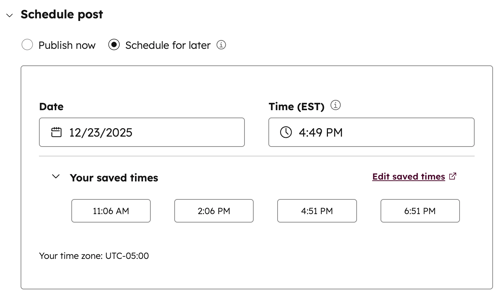
- Kliknij, aby rozwinąć sekcję „Zaplanuj post ”, a następnie wybierz opcję publikacji:
- Opublikuj teraz: opublikuj post w mediach społecznościowych natychmiast.
- Zaplanuj na później: wybierz konkretną datę i godzinę publikacji postu w mediach społecznościowych. Możesz też kliknąć, aby rozwinąć sekcję „Zapisane terminy”, i wybrać godzinęz harmonogramu publikacji w mediach społecznościowych.
- Jeśli włączyłeś funkcję „Optymalizuj swoje posty w mediach społecznościowych ” (BETA), możesz wybrać godziny publikacji zalecane przez sztuczną inteligencję. Dowiedz się więcej o optymalizacji postów w mediach społecznościowych.
Dodaj post do kampanii
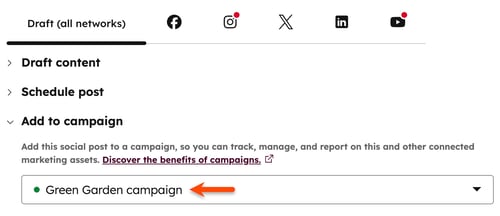
Dodaj swoje posty w mediach społecznościowych do kampanii marketingowej, aby śledzić je, zarządzać nimi i tworzyć raporty dotyczące tych postów wraz z innymi materiałami marketingowymi.
- Kliknij, aby rozwinąć sekcję „Dodaj do kampanii ”.
- Kliknij menu rozwijane „Wybierz kampanię ” i wybierz jedną z następujących opcji:
-
- Aby powiązać post z istniejącą kampanią, wybierz kampanię.
- Aby powiązać post z nową kampanią, kliknij opcję Utwórz kampanię. Następnie kontynuuj konfigurację kampanii.
Edytuj posty w mediach społecznościowych dla konkretnych kont
Domyślnie treści utworzone w zakładce „Szkice (wszystkie sieci)” są powielane na wszystkich wybranych kontach w edytorze. Po edycji postu dla konkretnego konta w mediach społecznościowych wszelkie zmiany wprowadzone w tym poście nie będą miały zastosowania do postów z innych kont. Podobnie wszelkie zmiany wprowadzone w zakładce „Szkice (wszystkie sieci)” nie będą miały wpływu na dostosowany post.
Aby edytować treść dla konkretnego konta w mediach społecznościowych:
- Kliknij odpowiednią ikonę serwisu społecznościowego, aby edytować wpis w konkretnej sieci lub na konkretnym koncie społecznościowym.
- Aby usunąć post, kliknijikonę kosza obok nazwy konta w serwisie społecznościowym.
- Aby skopiować post, kliknij opcję „Skopiuj post” oboknazwy konta w serwisie społecznościowym.
- Aby dodać pierwszy komentarz, który zostanie wyświetlony w opublikowanym poście w mediach społecznościowych, kliknij„Więcej opcji”. Następnie wprowadź komentarz w polu „Pierwszy komentarz lub odpowiedź ” [sieć].
Sekcja „Więcej opcji ” zawiera dodatkowe ustawienia postów w mediach społecznościowych, które różnią się w zależności od sieci społecznościowej i typu posta. Dowiedz się więcej o opcjach specyficznych dla sieci Facebook, Instagram, LinkedIn, Reddit, TikTok iYouTube.
Sprawdź i opublikuj swoje posty w mediach społecznościowych
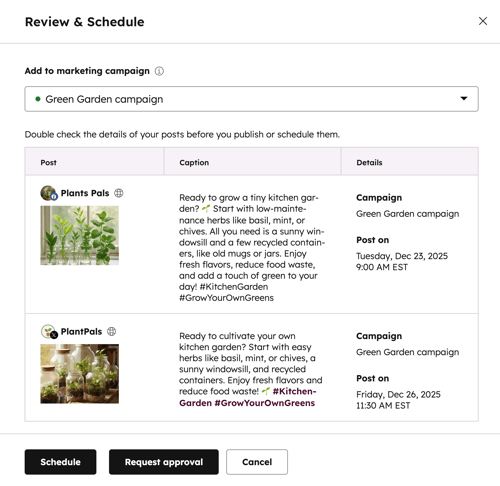
Po przygotowaniu szkiców postów w mediach społecznościowych sprawdź treść, podpisy, powiązane kampanie oraz harmonogram publikacji dla każdego wybranego konta w mediach społecznościowych.
- Aby opublikować post w mediach społecznościowych, w prawym górnym rogu kliknij opcję „Sprawdź i zaplanuj”.
- W prawym panelu sprawdź szczegóły swoich postów w mediach społecznościowych.
- Na dole kliknij „Zaplanuj ” lub „Opublikuj”.