
Ultima atualização: 31 de agosto de 2026
Disponível com qualquer uma das seguintes assinaturas, salvo menção ao contrário:

Você pode revisar as gravações feitas por meio da ferramenta de chamadas da HubSpot ou de um provedor de chamadas de terceiros que esteja integrado à HubSpot.
Se você for um usuário com uma licença atribuída do Sales Hub ou do Service Hub Professional ou Enterprise, poderátranscrever e analisar gravações. Assim, você pode treinar sua equipe de forma mais eficaz e obter insights valiosos dos clientes a partir das gravações e transcrições.
Observação:
- Qualquer usuário que esteja gravando chamadas feitas do HubSpot pode analisar e orientar a gravação da chamada. Somente as chamadas feitas por usuários com uma licença atribuída do Sales Hub ou Service Hub Professional ou Enterprise serão transcritas automaticamente.
- As mensagens de voz para números conectados a um espaço de trabalho compartilhado, como caixa de entrada ou help desk, não serão transcritas.
- As gravações feitas por meio de integrações de videoconferência (por exemplo, Zoom, Microsoft Teams etc.) criam registros de agendador de reuniões no HubSpot. Saiba como revisar esses tipos de gravações.
Se estiver usando o aplicativo HubSpot, saiba como revisar as chamadas de qualquer lugar.
Antes de começar
- Configure a ferramenta de chamadas. Você pode:
Observação: o HubSpot é compatível com apenas um grupo selecionado de provedores de chamadas de terceiros. Saiba mais sobre quais provedores de chamadas têm suporte no HubSpot App Marketplace.
- Por padrão, as gravações de chamadas do HubSpot são ativadas. Verifique se a gravação de chamadas está ativada nas configurações.
- Revise as leis de gravação de chamadas para sua área.
Ativar a gravação e transcrição e análise de chamadas
Assinatura necessária É necessária uma assinatura do Sales Hub ou do Service Hub Professional ou Enterprise para usar a análise de transcrição possibilitada pela Inteligência de conversas.
A Inteligência de conversas ( insights de conversas ) permite transcrição e análise de chamadas feitas por usuários com licença do Sales ou do Service. Isso inclui chamadas feitas por meio da ferramenta de chamadas da HubSpot e de alguns provedores de chamadas de terceiros. Usando o CI no HubSpot, você pode:
- Revisar gravações: Use faixas de alto-falantes, opções de compartilhamento, transcrições e recursos de pesquisa para revisar chamadas.
- Acessar gravações no Índice de Chamadas: As chamadas no Índice de chamadas são filtráveis por propriedades como usuário, equipe, resultado da chamada e durações.
- Pesquisar termos-chave: Use a pesquisa global para localizar termos-chave em registros de chamadas.
- Acessar registros associados: Visualizar detalhes da gravação nos registros associados para o contexto adicionado.
- Revisar termos rastreados: use termos rastreados para criar relatórios sobre o conteúdo da chamada (somente Enterprise ).
- Na sua conta HubSpot, clique no ícone de
settings icon na barra de navegação superior. - No menu da barra lateral esquerda, navegue até Configuração de Chamada > de chamadas.
- Clique na guia Configurações de chamadas.
- Ative a chave de gravação de chamadas. Se essa configuração não estiver ativada, o botão Registro não será exibido ao fazer uma chamada.
- A transcrição e a análise são ativadas por padrão. Se não estiver ligado, o Superadministrador pode ativar o interruptor Transcrições e análise . Saiba mais sobre como o HubSpot usa dados para melhorar a qualidade de suas transcrições.
- Para ativar os termos rastreados:
- Clique em Editar termos rastreados.
- No painel direito, clique em + Adicionar categoria.
- Edite o nome da categoria e os termos rastreados.
- Clique em Salvar.
Associações automáticas
Assinatura necessária Uma assinatura do Sales Hub ou do Service Hub Professional ou Enterprise é necessária para usar associações automáticas.
Com a Inteligência de conversas, você pode acessar Associações automáticas. Essa ferramenta permite associar chamadas a contatos relevantes
- Chamada para Contato: para cada reunião associada à chamada, até cinco contatos associados a essa reunião serão associados à chamada.
- Chamada para Empresa: para cada contato associado à chamada, até cinco empresas associadas a esse contato serão associadas à chamada.
- Chamada para Negócio: um modelo de IA procura semelhanças entre a chamada e as ofertas em sua conta. Por exemplo, o modelo pode ver se o negócio e a chamada estão associados à mesma empresa ou se o nome da oferta está no nome da chamada.
- Chamada para Ticket: um modelo de IA procura semelhanças entre a chamada e os tíquetes em sua conta. Por exemplo, o modelo pode ver se o ticket e a chamada estão associados ao mesmo contato ou se o assunto do ticket está no nome da chamada.
Por padrão, o Hubspot ia associará automaticamente os registros de chamada à empresa principal associada aos participantes da chamada. Para desativar isso:
- Na sua conta HubSpot, clique no ícone de
settings icon na barra de navegação superior. - No menu da barra lateral esquerda, navegue até Configuração de Chamada > de chamadas.
- Clique na guia Configurações de chamadas.
- Alterne a opção Vincular chamadas automaticamente a objetos associados usando Hubspot ia desativada.
Revisar gravações
Para acessar a gravação e adicionar observações:
- Na sua conta HubSpot, clique em Mais e navegue até CRM > Chamadas. Se Mais não aparecer na sua conta, navegue diretamente para CRM > Chamadas.
- Clique no título da chamada.
- Para iniciar a gravação, à esquerda da tela de revisão, clique em Reproduzir. Você também pode usar os controles para avançar ou retroceder. Se você estiver revisando uma gravação na nuvem do Zoom, também poderá reproduzi-la, pausá-la ou avançá-la.
- Na parte inferior, clique em Observações e em Adicionar observações para adicionar observações de chamada. Para enviar uma notificação a outro membro da equipe, digite @ seguido pelo nome. Insira sua observação e clique em Salvar. Se você tiver uma conta do Sales Hub ou Service Hub Professional ou Enterprise, também poderá adicionar comentários no thread.
- Na parte inferior, você pode visualizar um resumo de chamada gerado pela AI (somente Sales Hub ou Service Hub Professional ou Enterprise). O resumo é dividido em várias seções: finalidade da chamada, principais pontos de discussão, decisões tomadas, sentimento e próximos passos. Este campo não pode ser editado. Use a caixa de texto Observações abaixo para adicionar informações.
- Se quiser pedir ao Breeze Assistant mais informações sobre a chamada, digite sua pergunta no campo de texto Faça uma pergunta. Exemplos de perguntas incluem: "O cliente mencionou um orçamento?" ou "Qual foi o tom geral do palestrante?"
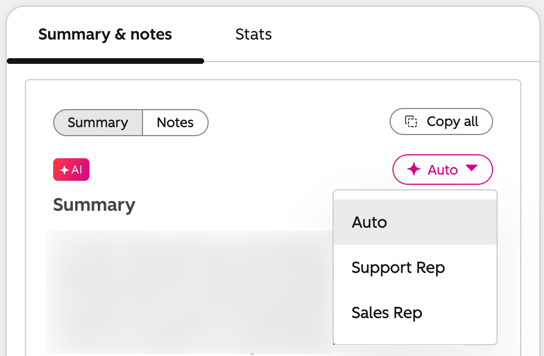
- Você pode selecionar modelos personalizados para seus resumos de chamadas clicando em Auto e selecionando Representante de suporte ou Representante de vendas. Para representantes de suporte, os resumos são focados na resolução de casos. Isso oferece aos representantes uma maneira rápida e fácil de entender o problema em questão, as causas/diagnósticos, as ações tomadas, o resultado e o sentimento do cliente. Para representantes de vendas, os resumos são focados em insights de negócios/prospects. Eles fornecem uma visão geral dos objetivos de vendas e pontos de discussão, conselhos/dicas úteis de coaching e objeções/preocupações.
- Para fornecer feedback sobre o resumo, clique no ícone de polegar para cima ou polegar para baixo.
- Para copiar o resumo, clique no ícone Copiar mensagem.
- Para ocultar o resumo, clique em Fechar.
Observe o seguinte: para usar os resumos de chamadas do Breeze, você deve ativar o Breeze Assistant e gravar chamadas em sua conta.
- Se você tiver uma conta do Sales Hub ou Service Hub Professional ou Enterprise, à direita, clique entre as guias Insights, Estatísticas e Transcrição para visualizar os termos monitorados, as estatísticas da chamada e a transcrição da chamada. Para copiar uma transcrição, na guia Transcrição, clique em Copiar transcrição para a área de transferência. Você somente poderá exibir termos rastreados se tiver uma conta do Sales Hub ou Service Hub Enterprise e um superadministrador com termos rastreados adicionados.
Compartilhar gravações ou adicionar gravações a playlists
Você pode compartilhar gravações com membros da equipe ou adicionar gravações ao playlist de coaching para ajudar a treinar representantes.- Para compartilhar a gravação:
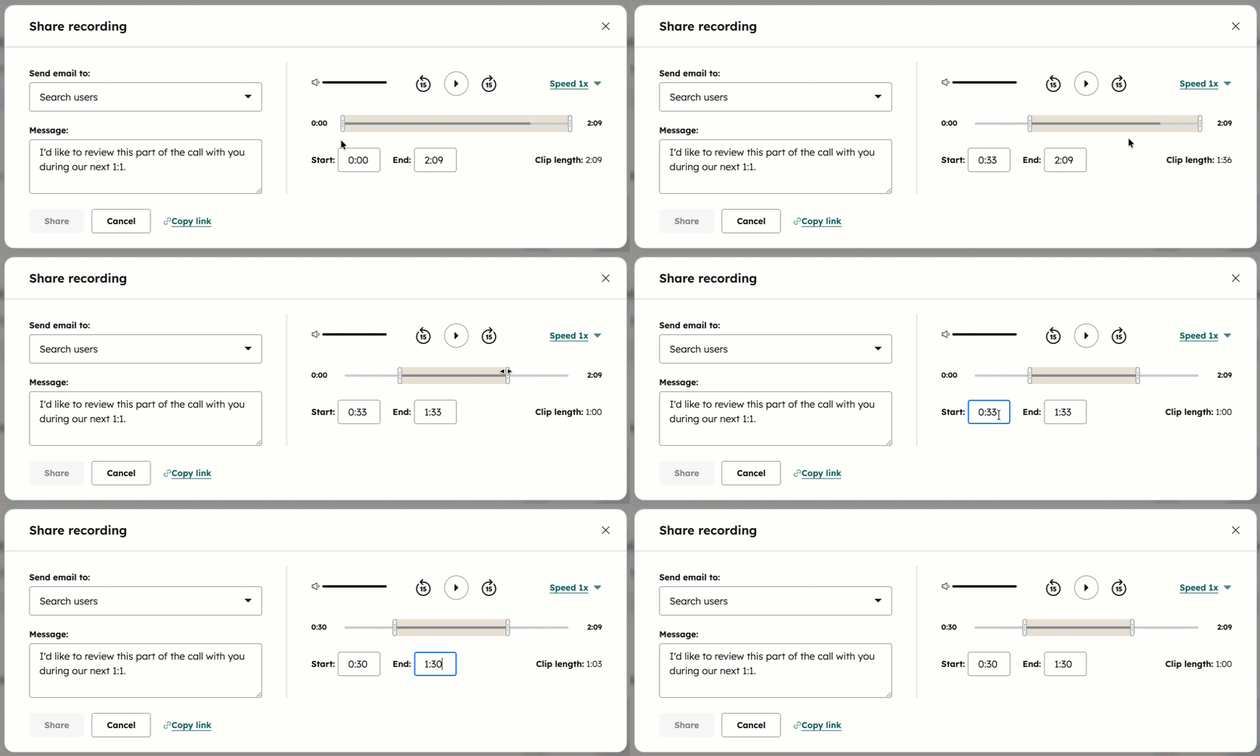
- Clique no botão Compartilhar no canto superior direito.
- Clique no menu suspenso Enviar e-mail para para adicionar membros da equipe com os quais deseja compartilhar a gravação.
- Digite uma mensagem na caixa de texto.
- Use as alças de reprodução ou as caixas de texto Início e Fim para ajustar a parte da gravação que deseja compartilhar.
- Clique em Compartilhar ou Copiar link. Se você tiver uma conta do Sales Hub ou Service Hub Professional ou Enterprise, também poderá compartilhar trechos específicos da transcrição.
Observação: os usuários com permissão para ver um clipe de gravação também podem ouvir toda a gravação. A intenção do clipe é fornecer foco e direção claros.
- Para adicionar uma gravação a uma playlist:
- Clique em + Adicionar à playlist.
- Clique no menu suspenso Selecionar playlist para adicionar a gravação a playlists diferentes.
- Digite uma descrição na caixa de texto.
- Use as alças de reprodução ou as caixas de texto Início e Fim para ajustar a parte da gravação que deseja compartilhar.
- Clique em Adicionar.
Revisar termos rastreados
Você pode criar termos rastreados para ir a partes da transcrição onde o termo é mencionado.
Assinatura necessária Uma assinatura do Sales Hub ou do Service Hub Enterprise é necessária para usar os termos rastreados.
Permissões necessárias Somente superadministradores podem adicionar ou editar termos rastreados.
- No painel direito, clique na guia Insights para exibir os termos rastreados.
- Para editar os termos rastreados, clique em Editar.
- No painel direito, você pode clicar em + Adicionar categoria para adicionar categorias para os termos rastreados.
- Para adicionar um termo rastreado a uma categoria, clique em + Adicionar termo rastreado e digite o termo rastreado na caixa de texto.
- Na parte inferior do painel direito, clique em Salvar.
Adicionar participantes e exibir estatísticas da chamada
Assinatura necessária Uma assinatura do Sales Hub ou do Service Hub Professional ou Enterprise é necessária para adicionar participantes e exibir estatísticas da chamada.
Você pode revisar as estatísticas vinculando os registros de contato dos participantes à chamada.
- Para vincular participantes da chamada a registros, clique em Participantes na parte superior. No painel direito, clique no botão vincular ao lado do participante na seção Destinatário da chamada. Na barra de pesquisa, digite o nome do contato. Se não existir um registro, clique em + Adicionar contato para criar um registro para ele. Em seguida, clique em Vincular. Para desvincular um contato, clique novamente no botão vincular para cancelar o vínculo.

- Para acessar as informações de contato do destinatário da chamada, no painel direito, clique no nome do contato para ser encaminhado para esse registro.
- Depois de adicionar os participantes, no painel direito, clique na guia Estatísticas para revisar as seguintes estatísticas de chamada.
- Tempo de conversa do proprietário da chamada: a porcentagem de tempo de fala do proprietário da chamada.
- Velocidade da conversa: o número de palavras por minuto feito pelo proprietário da chamada.
- Monólogo mais longo: o maior período de fala do proprietário da chamada.
- História do cliente mais longa: o maior tempo de fala do cliente.
- Interatividade: o volume de interação na chamada.
- Paciência: o volume de pausas entre os participantes.
Revisar transcrições e adicionar comentários no thread
Assinatura necessária Uma assinatura do Sales Hub ou do Service Hub Professional ou Enterprise é necessária para revisar transcrições e adicionar comentários no thread.
Ao revisar transcrições, adicione comentários ao thread ou compartilhe um link para uma parte específica da transcrição. Os representantes podem responder facilmente a comentários, mantendo as conversas focadas e garantindo que todas as informações relevantes estejam em um só lugar.
Observação: a transcrição automática está disponível para os idiomas de transcrição de chamadas da HubSpot. O HubSpot usará a detecção automática de idioma e transcreverá no(s) idioma(s) detectado(s) na gravação. Saiba mais sobre as ofertas de idiomas do HubSpot.
- No painel direito, clique na guia Transcrição para exibir a transcrição da chamada. Use a barra de pesquisa para pesquisar palavras-chave específicas. Os resultados retornarão qualquer parte da transcrição onde a palavra-chave foi usada.
- Para enviar uma notificação para outro membro da equipe ou adicionar um comentário marcado com data/hora, siga um destes procedimentos:
- Clique na guia Comentários abaixo da reprodução da gravação. Na caixa de texto, digite @ seguido do nome do usuário. Insira seu comentário e clique em Salvar.
-
- Para adicionar uma data/hora:
- Abaixo da caixa de texto, digite a data/hora e clique na caixa de texto para aplicar a data/hora. Na guia Transcrição à direita, será mostrado essa parte da transcrição.
- Para adicionar uma data/hora:
-
-
- Na transcrição, passe o mouse sobre o trecho da transcrição no qual você deseja adicionar um comentário. Clique no botão Comentar. Na guia Comentários abaixo da reprodução da gravação, será aberta uma caixa de texto com a data/hora correta.
- Clique em Comentário.
- Clique no botão Responder abaixo de um dos comentários para iniciar um thread. Depois de escrever sua resposta, clique em Responder.
-
- Para compartilhar uma parte específica da transcrição, passe o mouse sobre o trecho da transcrição e, em seguida, clique no botão Compartilhar. Na caixa de diálogo, use as alças ao longo da faixa do participante ou digite o Tempo de início e término para alterar a duração do clipe da gravação. Se você quiser compartilhar toda a gravação, certifique-se de que as alças ao longo da faixa do participante estejam no início e no final da gravação.
Observação: os usuários com permissão para ver um clipe de gravação também podem ouvir toda a gravação. A intenção do clipe é fornecer foco e direção claros.
Enriquecimento de conversação para transcrições de chamadas (BETA)
Uma assinatura Enterprise é necessária para usar o enriquecimento conversacional para transcrições de chamadas.
O enriquecimento da conversa para transcrições de chamadas pode atualizar os registros de contato e empresa a partir dos insights encontrados dentro de transcrições de chamadas não estruturadas.
Observação: se você for um Superadministrador, poderá se inscrever-se na versão beta do Enriquecimento conversacional para transcrições .
Quando ativado, o enriquecimento da conversa:
- Analisa as transcrições de chamadas recebidas
- Identifica os diferentes alto-falantes na conversa
- Extrai pontos de dados relevantes
- Atualiza registros existentes ou cria novos registros conforme configurado
Requisitos
Para usar o enriquecimento de conversação para transcrições de chamadas, aplicam-se os seguintes requisitos:
- A Inteligência de Conversa deve ser ativada.
- As transcrições de chamadas devem ser registradas em sua conta.
Ativar o enriquecimento de conversação para transcrições de chamadas
Para ativar o enriquecimento de conversas para transcrições de chamadas:
- Na sua conta HubSpot, clique no ícone de
settings icon na barra de navegação superior. - No menu da barra lateral esquerda, navegue até Enriquecimento de Dados de gestões de dados >
- Clique na guia Enriquecimento da conversa.
- Ativar a chave de enriquecimento da transcrição de chamada .
Agora, as seguintes propriedades de contato e empresa serão atualizadas:
- Contatos:
- Cargo
- Nível de antiguidade
- Nome
- Nome preferencial
- Funções de compra
- Outros atributos de contato padrão determináveis
- Empresas:
- Setor
- Número de funcionários
- Receita anual
- Principais tecnologias da Web
- Pilha de tecnologia atual
- Informações adicionais sobre empresas quando disponíveis
Associar gravações a outros registros
Por padrão, a IA da HubSpot associará automaticamente as gravações à empresa principal associada aos participantes da chamada.
Você também pode associar uma gravação a outros registros de contato, empresa, negócio, ticket ou reunião em seu A gravação aparecerá na linha do tempo do registro associado para que você possa acessar os detalhes e obter mais contexto.
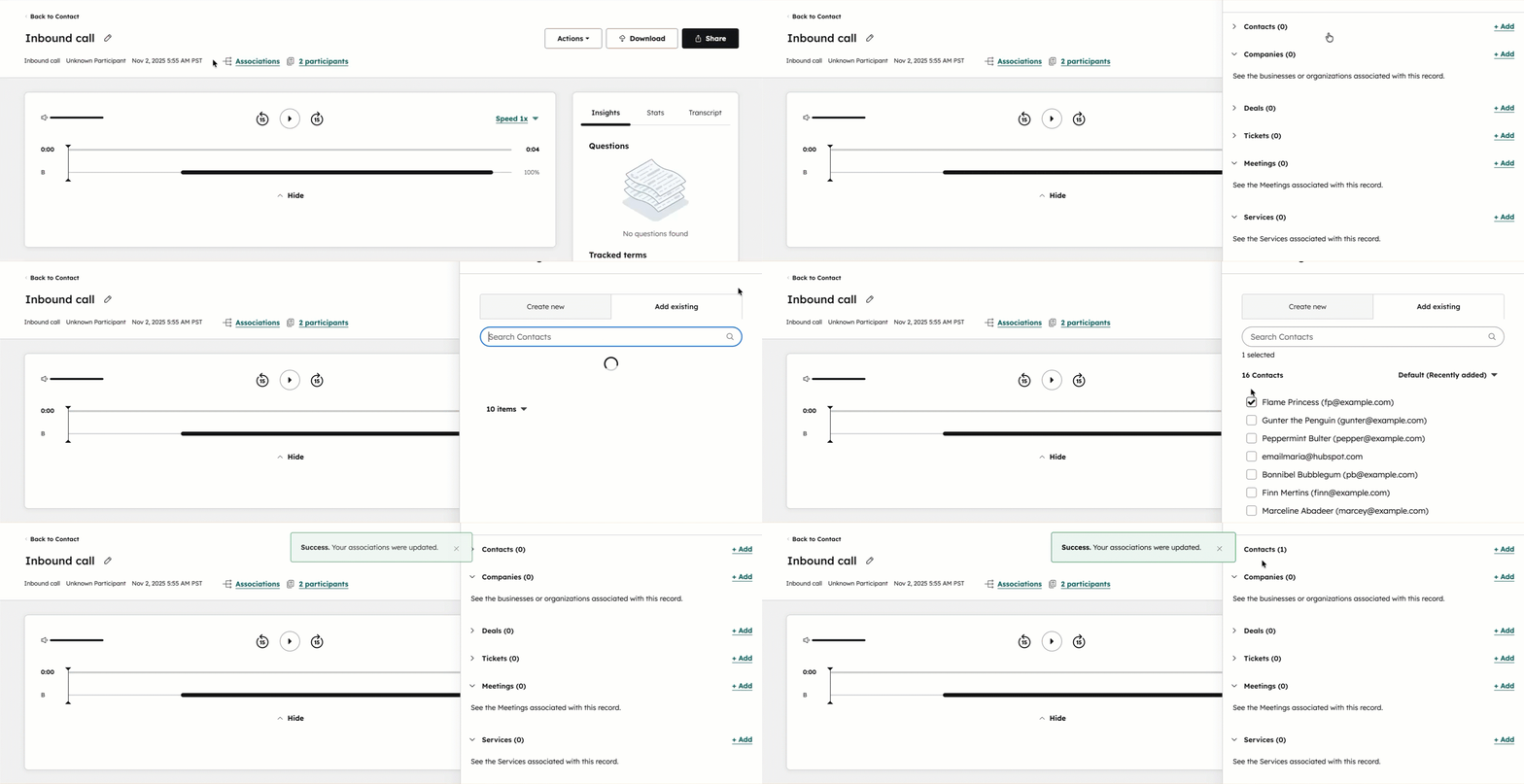
- Na sua conta HubSpot, clique em Mais e navegue até CRM > Chamadas. Se Mais não aparecer na sua conta, navegue diretamente para CRM > Chamadas.
- Clique no título da chamada.
- Na parte superior, clique em Associações.
- Para adicionar uma associação, no painel direito, clique em + Adicionar ao lado de uma das guias de objeto ou atividade. Agora, ele será associado a esse objeto ou atividade.
Os registros associados também aparecerão na página de índice de chamadas. Se os registros associados não forem exibidos na tabela, edite as colunas da tabela.
