
Ultima atualização: 28 de Abril de 2026
Disponível com qualquer uma das seguintes assinaturas, salvo menção ao contrário:

-
 Licenças necessárias para determinados recursos
Receba pagamentos no HubSpot usando métodos de pagamento online ou crie pagamentos manualmente para outros pagamentos que você recebeu. Use ferramentas de comércio, como faturas, links de pagamento, orçamentos, orçamentos antigos e assinaturas, para aceitar pagamentos de compradores e rastrear atividades de pagamento em um só lugar.
Os pagamentos podem ser recebidos e registrados das seguintes maneiras:
-
Online usando os pagamentos da HubSpot ou Stripe como opção de processamento de pagamentos.
-
Por criação manual (BETA) ou registro de pagamentos em faturas.
-
Sincronizado usando integrações como o QuickBooks Online.
Coletade pagamentos on-line
Para receber pagamentos online, configure os pagamentos da HubSpot ou o Stripe como opção de processamento de pagamentos. Saiba mais sobre as taxas e taxas associadas ao usar os pagamentos.
Configurar ferramentas de comércio para receber pagamentos online
Colete pagamentos online usando ferramentas de comércio no HubSpot. Os compradores concluem o pagamento por meio de um checkout online:
- Faturas: configure a fatura para receber pagamentos online. Os compradores são solicitados a pagar e redirecionados para o checkout.
- Links de pagamento: crie um link de pagamento para receber pagamentos online. Compartilhe o link com os compradores para que eles possam finalizar a compra.
- Orçamentos: configure o orçamento ou o orçamento antigo para receber pagamentos online. Os compradores são solicitados a pagar no orçamento e são direcionados para finalizar a compra.
- Assinaturas: configure a assinatura para receber pagamentos online. Os compradores são solicitados a pagar a assinatura e são direcionados para finalizar a compra. As assinaturas são criadas automaticamente quando itens de linha recorrentes são adicionados a links de pagamento, orçamentos ou orçamentos antigos.
O que acontece depois que um pagamento online é processado
Depois que um pagamento online é processado, ocorre o seguinte no HubSpot:
- Você recebe uma notificação de pagamento. Para deixar de receber notificações para pagamentos concluídos, desative as notificações por e-mail para pagamentos nas configurações de notificação.
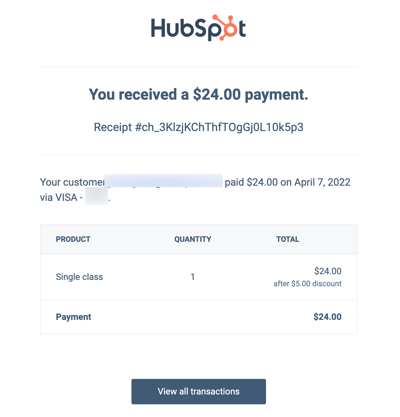
- O comprador receberá:
- Um recibo por e-mail no idioma definido no idioma preferido propriedade do contato.
- Um anexo em PDF para fatura se o pagamento foi feito contra uma fatura ou se a configuração para criar faturas estiver ativada. Saiba mais sobre a experiência de checkout do comprador.
Observação:
- Para pagamentos recorrentes, o comprador recebe um recibo para cada pagamento. Você receberá apenas uma notificação para o primeiro pagamento, mas pode usar fluxos de trabalho para enviar notificações internas para pagamentos futuros .
- As notificações e os recibos são enviados apenas para pagamentos recebidos por meio dos Pagamentos da HubSpot ou do processamento de pagamentos com Stripe, e não de outras integrações, como o QuickBooks Online.
- Novos objetos de pagamento são criados e associados aos seguintes registros:
- Contato e empresa registros: se não houver contato correspondentes, um novo registro do contato será criado usando o endereço de e-mail do comprador fornecido na finalização da compra. Se sua conta da HubSpot incluir contatos de marketing, os novos contatos serão automaticamente definidos como contatos de marketing. Você pode criar um fluxo de trabalho para definir contatos existentes como contatos de marketing, ou definir contatos como não autorizados para marketing para automatizar esse processo.
- Registro de negócio: o primeiro pagamento de um orçamento ou de um orçamento antigo é automaticamente associado ao negócio associado ao orçamento. Se o orçamento tiver itens de linha recorrentes, os pagamentos futuros serão associados à assinatura, que está associada ao negócio. Para links de pagamento, um registro de negócio é criado se a configuração para criar negócios para links de pagamento estiver ativada. Para faturas independentes, nenhuma associação é feita com negócios.
- Registro de assinatura: um registro de assinatura é criado para itens de linha recorrentes de faturas, links de pagamento, orçamentos ou orçamentos antigos.
- Um registro de fatura: um registro de fatura será criado se a configuração para criar faturas estiver ativada. Essa configuração se aplica somente a links de pagamento e orçamentos antigos . As faturas são criadas automaticamente para orçamentos. Configurar a criação de fatura para orçamentos ao criar um orçamento. As assinaturas criam faturas automaticamente por padrão e isso não pode ser desativado.
- Para vários itens de linha recorrentes comprados na mesma transação:
- Itens com a mesma frequência de pagamento e prazo são agrupados em um único registro de assinatura. Se forem diferentes, registros de assinatura separados são criados. As propriedades de assinatura associadas são atualizadas no HubSpot a cada ciclo de cobrança. Saiba mais sobre como gerenciar assinaturas.
- O comprador será cobrado e notificado em cada ciclo de faturamento, de acordo com o link de pagamento item de linha configurações de faturamento, orçamento configuração de faturamento ou configurações de faturamento do orçamento item de linha antigo.
- Você pode ativar e-mails de lembrete para notificar os compradores 14 dias antes do pagamento da próxima assinatura.
- Uma fatura é criada para cada pagamento recorrente.
- A atividade de pagamento, incluindo pagamentos enviados ou reembolsados, aparece nos registros de contatos, negócios e empresas associados. Saiba mais sobre como associar pagamentos a outros registros.
Observação: a ferramenta de pagamentos deve ser usada em transações online padrão e não oferece suporte à coleta de informações de pagamento do comprador, verbalmente ou por telefone. Se você enviar um pagamento em nome de um comprador enquanto estiver conectado ao navegador, o pagamento pode estar associado ao contato incorreto devido aos cookies existentes. Para corrigir isso, edite o contato associação na registro de pagamento.
Criar pagamentos manualmente (BETA)
Permissões necessárias As permissões de Superadministrador ou para Gerenciar pagamentos e assinaturas são necessárias para criar pagamentos manualmente.
Sevocê for um superadministrador, poderá incluir sua conta na versão beta de Criar registros de pagamento sem processamento de pagamentos.
Se você não estiver usando pagamentos online, poderá criar manualmente pagamentos individuais na página de índice de pagamentos ou importar registros de pagamento. Depois de adicionados, você pode associá-los a outros registros.
Criar manualmente um registro de pagamento
Criar manualmente um registro de pagamento na página de índice de pagamentos. Isso pode ser útil quando você não está aceitando pagamentos online e precisa registrar os pagamentos recebidos.
- Na sua conta HubSpot, acesse Comércio > Pagamentos.
- No canto superior direito, clique em Adicionar pagamentos e selecione Receber um pagamento.
- Clique em Ou crie um pagamento manual.
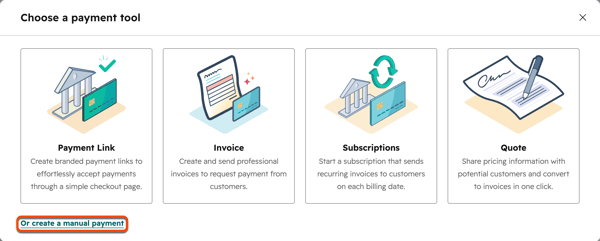
- No painel direito, insira os detalhes de pagamento. Você pode adicionar associações ao criar o pagamento ou associá-lo a outros registros posteriormente.
- Clique em Criar pagamento.
- Você pode gerenciar o pagamento como outros registros de pagamento no HubSpot.
Importar pagamentos
Importe registros de pagamento em massa para o HubSpot usando a ferramenta de importação.
- Na sua conta HubSpot, acesse Comércio > Pagamentos.
- No canto superior direito, clique em Adicionar pagamentos e selecione Receber um pagamento.
- Clique em Importar.
- Saiba como importar arquivos.
Criar um registro de pagamento usando fluxos de trabalho (BETA)
Assinatura necessária Uma assinatura Professional ou Enterprise é necessária para criar fluxos de trabalho.
Permissões necessárias Osusuários devem ter permissões deSuperadministrador ou permissões de Edição para fluxos de trabalho para criar fluxos de trabalho. Para publicar fluxos de trabalho, os usuários devem ter permissões de Publicação para fluxos de trabalho.
Sevocê for um superadministrador, poderá incluir sua conta na versão beta de Criar registros de pagamento sem processamento de pagamentos.
Use a ação Criar pagamento fluxo de trabalho para criar um registro de pagamento com base em critérios fluxo de trabalho inscrever-se. Para configurar o fluxo de trabalho:
- Criar um fluxo de trabalho.
- Configure seus gatilhos de inscrição-se.
- Ao adicionar ações, selecione a ação Criar pagamento.
- Ative e publique o fluxo de trabalho .
O fluxo de trabalho criará um registro de pagamento sempre que os critérios de inscrição-se forem atendidos.
Próximas etapas
- Saiba mais sobre como receber pagamentos.
- Gerenciar pagamentos: emita reembolsos, envie recibos, personalize e-mails de reembolso e recebimento, obtenha a autorização de transação de débito bancário, tente novamente um pagamento de assinatura com falha, solicite um novo método de pagamento, exporte pagamentos, baixe relatórios de pagamento e muito mais.
- Gerencie e responda a disputas de pagamento.
- Use dados de pagamentos em outras ferramentas da HubSpot.
