Ultima atualização: 24 de julho de 2026
Disponível com qualquer uma das seguintes assinaturas, salvo menção ao contrário:

Use um cartão do CRM para resumir os registros de contatos, empresas, negócios e tickets. Além disso, converse com o Breeze Assistant para expandir o resumo ou fazer perguntas sobre os dados. Você pode resumir registros das seguintes maneiras:
- Use o cartão de resumo de registros do Breeze Assistant em visualizações de registros e exibições de registros. Esse resumo inclui informações sobre as atividades, as observações e a propriedade do registro exibido no momento em seu Este resumo é gerado automaticamente e não pode ser personalizado manualmente. Em vez disso, é dinamicamente influenciado pelas atividades registradas no registro.
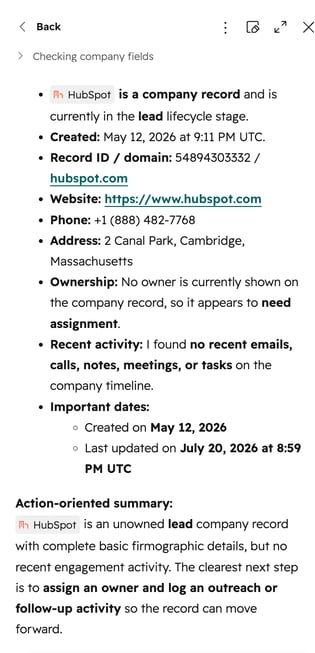
- Gere um resumo em um registro ou no chat do Breeze Assistant. Esse resumo inclui informações sobre as atividades, observações e propriedade do registro exibido no momento. Também inclui detalhes gerais sobre o registro com base nos valores da propriedade (por exemplo, Nick Halden foi criado em 11 de abril de 2025). Outras propriedades importantes incluem email: nick.h@finewines.com). Este resumo é gerado automaticamente e não pode ser personalizado manualmente. Em vez disso, é dinamicamente influenciado pelas atividades registradas no registro.
Se você estiver procurando por um registro, você também pode gerar resumos a partir dos resultados da pesquisa da sua conta. Se quiser resumir chamadas, saiba mais sobre como resumir gravações de chamadas.
Noções básicas sobre os requisitos
Para usar os recursos de IA discutidos neste artigo, você deve:
-
Ative os dados de conversa do CRM e do cliente nas configurações de IA da sua conta da HubSpot para usar o cartão de resumo de registro do Breeze Assistant . Isso permite que o Breeze Assistant analise os dados registrados nos registros do CRM.
- Ative a opção Ofereça aos usuários acesso ao Breeze Assistant nas configurações de IA da sua conta da HubSpot para usar o Breeze Assistant. Isso permite que os usuários acessem para conversar com o Breeze Assistant.
Observação: se você tiver ativado os Dados confidenciais, poderá encontrar limites ao resumir registros. Por exemplo, você não poderá resumir certas atividades, como chamadas e e-mails de vendas.
Observação: você pode gerenciar o acesso aos recursos de IA nas suas configurações de IA e configurar quais dados são compartilhados. Consulte as Perguntas frequentes sobre a confiança na IA e os Cartões de modelo de IA da HubSpot para obter informações detalhadas sobre controles de segurança de IA, uso de dados e conformidade.
Usar o cartão de resumo de registros do Breeze Assistant
Você pode usar o cartão de resumo do r ecord do Breeze Assistant ao visualizar ou visualizar um registro para acessar um resumo do registro gerado por IA. O resumo inclui informações sobre sua conexão com o registro, como detalhes sobre atividades e propriedade. O resumo do cartão é gerado imediatamente na visualização ou na carga da página de registro e pode ser atualizado manualmente.
Para exibir informações resumidas gerais sobre o registro, use o Breeze Assistant para resumir o registro .
Adicionar o cartão de resumo do registro do Breeze Assistant a uma exibição
O cartão de resumo de registro do Breeze Assistant é incluído nos registros por padrão se você ainda não tiver personalizado suas exibições de registro ou visualização. Se você já personalizou visualizações anteriormente, poderá adicioná-las como uma coluna intermediária ou como uma placa lateral direita.
Para adicionar o cartão de resumo de registro do Breeze Assistant:
- Navegue até o editor de visualização de registro ou editor de visualização de registro para contatos, empresas, negócios ou tíquetes.
- Passe o mouse na coluna do meio ou na barra lateral direita e clique em Adicionar cartão.
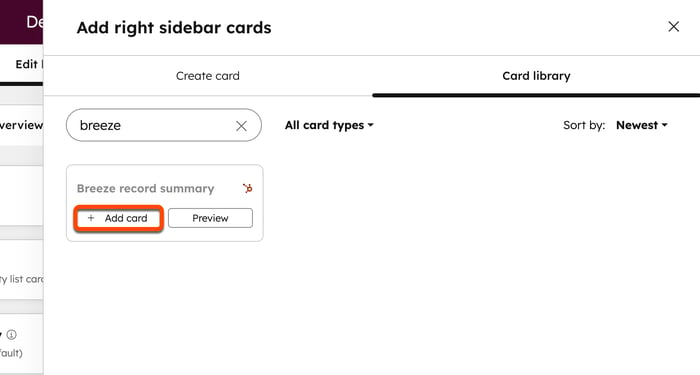
- No painel, clique na guia Biblioteca de cartões .
- No bloco Resumo do registro do Breeze Assistant, clique em Adicionar cartão.
- Clique no X para fechar o painel.
- Para alterar a ordem em que o cartão é exibido, clique e arraste o cartão para a posição desejada.
- No canto superior direito, clique em Salvar e sair para aplicar as alterações.
 Saiba mais sobre como remover um cartão de uma coluna.
Observação: você também pode remover o cartão de resumo do registro do Assistente do Breeze do espaço de trabalho de vendas para contas-alvo e negócios.
Exibir o cartão de resumo de registros do Breeze Assistant
Depois de adicionar o cartão de resumo do registro do Breeze Assistant às suas exibições de visualização ou registro, para visualizar o resumo:
- Acesse seus registros:
- Contatos: Na sua conta HubSpot, clique em Mais e navegue até CRM > Contatos. Se Mais não aparecer na sua conta, navegue diretamente para CRM > Contatos.
- Empresas: Na sua conta HubSpot, clique em Mais e navegue até CRM da HubSpot > Empresas. Se Mais não aparecer na sua conta, navegue diretamente para CRM da HubSpot > Empresas.
- Negócios: Na sua conta HubSpot, clique em Mais e navegue até CRM > Negócios. Se Mais não aparecer na sua conta, navegue diretamente para CRM > Negócios.
- Tickets: Na sua conta HubSpot, clique em Mais e navegue até CRM > Tickets. Se Mais não aparecer na sua conta, navegue diretamente para CRM > Tickets.
- Para visualizar um registro e exibir o cartão de resumo, passe o mouse sobre um registro e clique em Visualizar. O cartão de resumo do registro do Breeze Assistant ficará visível no painel de visualização.
- Clique no nome de um registro.
- Navegue até o cartão de resumo de registro do Breeze Assistant .
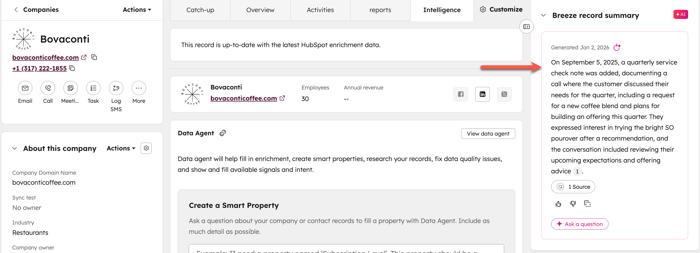
- Clique no botão ícone gerar novamente para atualizar o resumo, se desejado.
Gerar um resumo em um registro
Você pode gerar um resumo de registro do Breeze Assistant usando o Breeze Assistant a partir do registro que você está visualizando ou no chat do Breeze Assistant.
- Acesse seus registros:
- Contatos: Na sua conta HubSpot, clique em Mais e navegue até CRM > Contatos. Se Mais não aparecer na sua conta, navegue diretamente para CRM > Contatos.
- Empresas: Na sua conta HubSpot, clique em Mais e navegue até CRM da HubSpot > Empresas. Se Mais não aparecer na sua conta, navegue diretamente para CRM da HubSpot > Empresas.
- Negócios: Na sua conta HubSpot, clique em Mais e navegue até CRM > Negócios. Se Mais não aparecer na sua conta, navegue diretamente para CRM > Negócios.
- Tickets: Na sua conta HubSpot, clique em Mais e navegue até CRM > Tickets. Se Mais não aparecer na sua conta, navegue diretamente para CRM > Tickets.
- Clique no nome do registro que você deseja resumir.
- No canto superior direito da barra lateral esquerda, clique no menu suspenso Ações e selecione Resumir. No painel Assistente Breeze, analise o resumo do registro.
Quais informações estão incluídas em um resumo de registro?
O resumo do registro do Breeze Assistant exibirá uma tabela das propriedades do registro, bem como parágrafos que resumem as observações e atividades do registro. Dependendo do objeto e dos dados armazenados no registro, as seguintes propriedades são exibidas na tabela:
- Empresa: Nome da empresa, Data de criação, Proprietário, Status (de Tipo, Estágio do ciclo de vida ou Status do lead), Número de funcionários, Receita, Data da última atividade, Número de telefone, Endereço e Setor. Se a empresa for um cliente potencial, o resumo também mostrará o número de negócios abertos, a receita potencial e as próximas datas de fechamento. Se a empresa for cliente, o resumo também mostrará ARR de negócios fechados e ganhos e Número de tickets abertos.
- Contato: Nome, Sobrenome, Data de criação, Proprietário, Nome da empresa, Rótulos de associação, Cargo, Número de telefone, Email, Status (estágio do ciclo de vida) e Data da última atividade. Se o contato for um cliente potencial, o resumo também mostrará Número de negócios abertos, Receita potencial e Próximas datas de fechamento. Se o contato for um cliente, o resumo também mostrará ARR de negócios fechados e ganhos e Número de tickets abertos.
- Negócio: Nome do negócio, Data de criação, Nome da empresa, Proprietário, Pipeline, Estágio do negócio, Valor do negócio, Data de fechamento, Tipo de negócio, Data da última atividade, Categoria de previsão e Próxima etapa.
- Bilhete: Nome do ticket, Descrição, Data e hora de criação, Hora desde que o ticket foi aberto, Nome da empresa, Proprietário, Pipeline, Status do ticket, Origem, Prioridade, Hora de fechamento, Data de vencimento do SLA e Data da última atividade. Se o ticket estiver fechado, o resumo também mostrará Data de fechamento e Resolução.
Saiba mais sobre como usar o Breeze Assistant.