
Senast uppdaterad: 21 juli 2026
Tillgänglig med något av följande abonnemang, om inte annat anges:
-
 Marketing Hub
Professional, Enterprise
Marketing Hub
Professional, Enterprise
-
 Sales Hub
Professional, Enterprise
Sales Hub
Professional, Enterprise
-
 Service Hub
Professional, Enterprise
Service Hub
Professional, Enterprise
Visa målspecifika resultatrapporter
Visa resultatet för enskilda mål direkt i målverktyget. Analysera den totala utvecklingen för ditt mål och användarnas prestationer.
- I ditt Hubspot-konto klickar du på Mer och navigerar sedan till Rapportering > Mål. Om Mer inte visas i ditt konto navigerar du direkt till Rapportering > Mål.
- Klicka pånamnet påett mål.
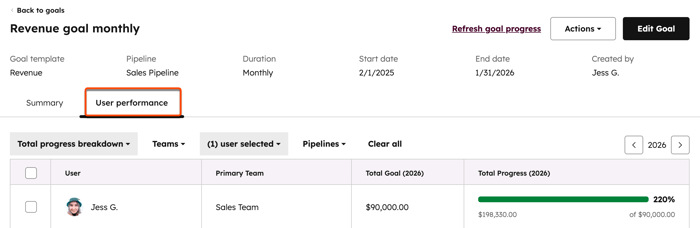
- Högst upp på resultatsidan kan du se vilken målmall som använts, pipeliner, frekvens, startdatum, slutdatum och vem som skapade målet.
- Visa rapporterna på flikenSammanfattning. För att justera ett rapports datumintervall klickar du längst upp till höger på filterikonen Visa och filtrera och väljer sedan ett nytt alternativ i rullgardinsmenyn Datumintervall.
- För att spara en rapport klickar du på filterikonen Visa och filtrerai en rapport. I dialogrutan klickar du på Spara rapport. Följande rapporter visas på fliken Sammanfattning:
- Totalt framsteg: det totala framsteg som målet har gjort.
- Faktisk framsteg jämfört med användarnas mål: visar målets mål jämfört med den faktiska framstegen mot målet.
- Topplista: rangordnar användare och deras framsteg mot målet.
- Pågående användarmål: antalet mål med statusen Pågående somhar skapats av samma användare som skapade det aktuella målet.
- Uppnådda användarmål: antalet uppnådda mål som skapats av samma användare som skapade det aktuella målet.
- Mål som användaren inte uppnått: antalet mål som inte uppnåtts av samma användare som skapade det aktuella målet.
- För att visa resultat uppdelat per enskild användare, gå till fliken Användarresultat. Använd filtren högst upp i tabellen för att filtrera data efterTotal framstegsfördelning,Team, Användare och Pipelines.
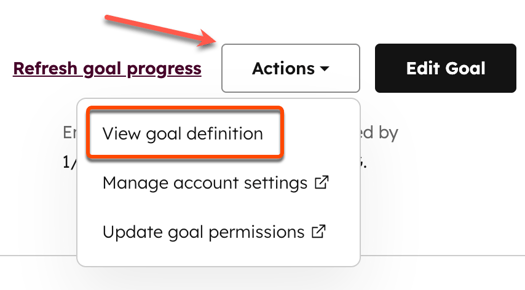
- För att visa måldefinitionen klickar du påÅtgärder och väljer sedan Visa måldefinition.
Skapa en målrapport utifrån ett befintligt mål
Du kan skapa en målrapport utifrån ett befintligt mål istället för att skapa rapporter och mål separat.
- I ditt Hubspot-konto klickar du på Mer och navigerar sedan till Rapportering > Mål. Om Mer inte visas i ditt konto navigerar du direkt till Rapportering > Mål.
- Håll muspekaren över ettmål, klicka på Åtgärder och välj sedanRapport.
- I den högra panelen väljer du ett mål, typ av bidragsgivare och visualiseringstyp.
- Klicka på Skapa målrapport.
- I dialogrutanVisa och filtrera rapport använder dufiltren högst upp för att förfina dina rapportdata. Klicka påflikarna Om ochDatakvalitettill höger för att läsa mer om rapportmått och insikter om datakvalitet.
- Klicka påSpara rapport. Rapporten visas nu i din rapportlista och kan läggas till i en instrumentpanel.
Skapa en målrapport i rapportgeneratorn för enskilda objekt
Skapa målbaserade rapporter för enskilda objekt med hjälp av rapportgeneratorn för enskilda objekt och spara rapporten i ditt rapportbibliotek eller på din instrumentpanel. Läs mer om hur du skapar rapporter med rapportgeneratorn för enskilda objekt.
Observera:filtret för KPI-enhetstyp är inställt påValuta. Om du vill visa mål med en annan enhet, till exempel antal, kan du redigera filtretför KPI-enhetstyp.
- I ditt Hubspot-konto klickar du på Mer och navigerar sedan till Rapportering > Rapport. Om Mer inte visas i ditt konto navigerar du direkt till Rapportering > Rapport.
- Klicka på rullgardinsmenyn Skapa längst upp till höger. Välj sedanSkapa rapport.
- I panelen till vänster väljer du Rapport för ett enskilt objekt. Klicka sedan påNästa.
- Under Vilka data vill du rapportera om? väljer du Mål. Klicka sedan påNästa.
- Klicka högst upp på rapportensnamnför att redigera det.
- I den vänstra panelen klickar du påHantera egenskaper för attgranska de aktuella valda egenskaperna och lägga till nya egenskapersom du vill rapportera om.
- När du har valt dessa egenskaper drar och släpper dudemi den vänstra panelen för att ändra ordningen på kolumnerna i tabellen till höger.
- För att ta bort en egenskap klickar du påx bredviddess namn.
- Klicka på de olikafiltrenhögst upp i rapporten för att segmentera de poster som visas i rapporten. Du måste lägga till minst ett filter i rapporten för att data ska visas.
- Klicka på Avancerade filter och bläddra eller sök efter den egenskap du vill använda för att filtrera rapporten, och ställ sedan in kriterierna. Denna rapport använder OCH-logik för att filtrera poster, så alla filter måste vara sanna för att objektet ska visas i rapporten. Läs mer om avancerad rapportfiltrering.
- Gå till fliken Visualisering för att anpassa utseendet på din rapport.
- Välj endiagramtyp i den vänstra panelen.
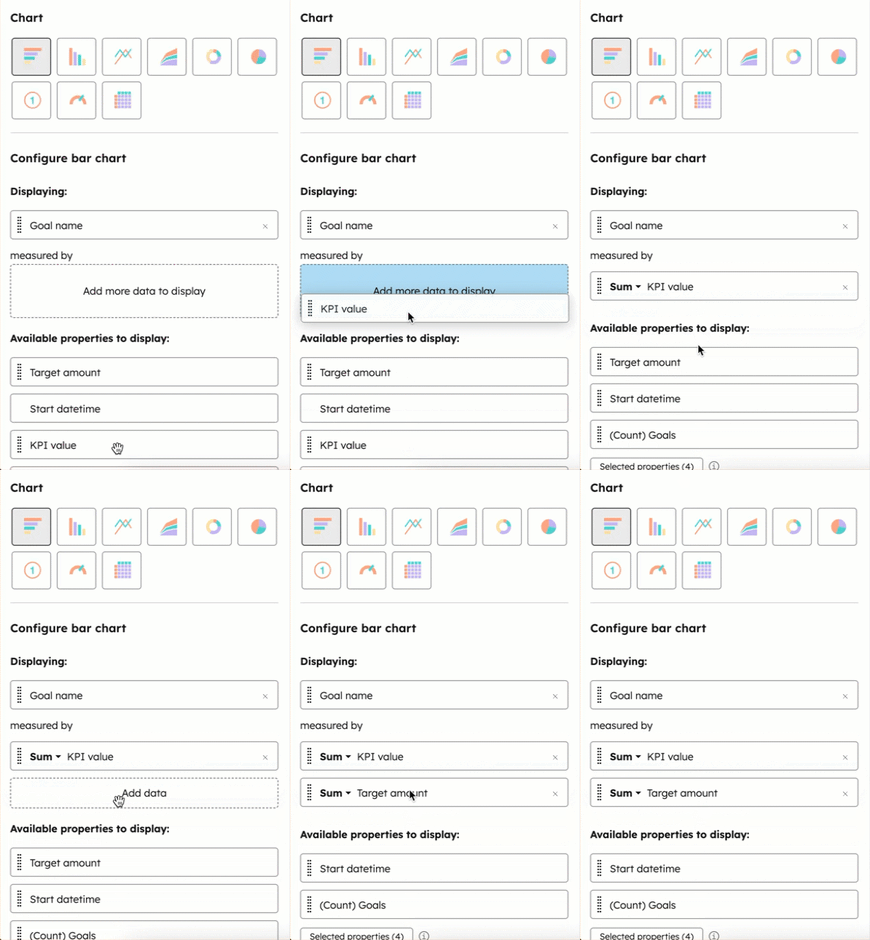
- I avsnittetKonfigurera diagramdrar och släpper duegenskapertill avsnittetVisningför att lägga till dem i ditt diagram. Du måste välja en datumegenskap eller en egenskap som ger ett specifikt antal för att kunna plotta dina data.
-
- Egenskaperna KPI-värde och Målbelopp visar framstegen mot uppsatta mål. Summa målbelopp är målet eller det belopp som du eller ditt team strävar efter att uppnå, till exempel det totala värdet av de affärer ni planerar att slutföra varje månad. Summa KPI-värde är det faktiska belopp som hittills uppnåtts, till exempel antalet redan slutförda affärer och deras totala värde.
- Om du har valt ett linje- eller ytdiagram med en datumegenskap som rapportmått kan du jämföra den aktuella datamängden med en tidigare tidsperiod. Klicka på rullgardinsmenynVisningsalternativ längst upp till höger. Klicka på rullgardinsmenynJämförelseoch välj detdatumintervall som duvill jämföra de aktuella uppgifterna med.
- För att få en fil med rapportens data klickar du påExporteralängst upp till höger. I dialogrutan väljer dufiltyp och klickar påExportera.
Observera: exporten kommer endast att inkludera de egenskaper som har lagts till i avsnittetValda egenskaper på flikenData.
- När du är klar med rapporten klickar du påSparaför att lägga till den i listan över sparade rapporter.
Lägg till affärsbaserade måldata i affärsbaserade rapporter
Använd försäljningsmåldata i affärsbaserade rapporter. Måldata kan användas i stapel-, kolumn-, linje- och ytdiagram.
Observera: målen visas i rullgardinsmenyn för rapporter som skapats i rapportbyggaren för enskilda objekt och som endast bygger på en egenskap.
- I ditt HubSpot-konto klickar du på Mer och navigerar sedan till Rapportering > Instrumentpaneler. Om Mer inte visas i ditt konto navigerar du direkt till Rapportering > Instrumentpaneler.
- Klicka på filterikonen Visa och filtrera längst upp till höger i en affärsbaserad rapport.

- På fliken Filter klickar du på rullgardinsmenyn Mål och väljer ett mål.
Observera:
- För att rullgardinsmenyn för mål ska visas i rapporten måste rapporten innehålla en visningsegenskap som matchar den egenskap som används i målet. Om två visningsegenskaper läggs till på y-axeln visas dock inte rullgardinsmenyn för mål.
- I rapporten måste en datumegenskap användas för x-axeln.
- Rullgardinsmenyn ”Mål” visar endast mål som använder samma datumegenskap och frekvens som rapporten.
- Om dina affärer spåras i flera valutor ska du använda egenskapen Företagets valuta för att säkerställa att alla värden omräknas korrekt och redovisas i företagets huvudvaluta.
- Rapporten uppdateras för att visa måldata.
Observera:
- Ett mål med kortare frekvens kan visas i en rapport med längre frekvens, till exempel kommer ett veckomål att visas som ett månadsmål om rapportfrekvensen är inställd på Månadsvis. Det omvända gäller dock inte. Ett månadsmål kan inte visas som ett veckomål.
- Datumintervallet för målet måste ligga inom rapportens datumintervall.
- Lägg till ytterligare nödvändiga filter i panelen till höger. Om rapportfiltren redigeras efter att målet har valts bort tas målet bort från rapporten och måste väljas på nytt.
- För att anpassa rapporten ytterligare klickar dupå Anpassa längst ned till vänster. Om en rapport innehåller måldata som visas i diagrammet är det här alternativet inte tillgängligt, eftersom rapporten inte kan anpassas ytterligare. För att aktivera anpassningsalternativet tar du bort målen från rapporten.
Observera: efter att ett mål har valts i rullgardinsmenyn kan det hända att knappenAnpassa inte längre går att välja. För att återställa knappen Anpassa tar du bort det valda målet i rullgardinsmenyn genom att välja alternativet Statiskt talunder Jämför > Referenslinje. Denna åtgärd återställer rapporten för ett enskilt objekt till ett redigerbart tillstånd.
- Klicka på Spara.
Lägg till kvotbaserade måldata i affärsbaserade rapporter
Ett kvotbaserat mål är ett användar- eller teamspecifikt försäljningsmål som måste skapas med hjälp av en mall för prognostiserad intäkt för att visas i affärsbaserade rapporter.
- I ditt Hubspot-konto klickar du på Mer och navigerar sedan till Rapportering > Rapport. Om Mer inte visas i ditt konto navigerar du direkt till Rapportering > Rapport.
- Håll muspekaren över den affärsbaserade rapporten, klicka sedan på rullgardinsmenynvertikalMenyÅtgärder och väljStäll in kvoter.
- På sidanMål klickar du påSkapa mål. Klicka påSkapa från mall och välj sedan mallen Förväntad intäkt.
- Angemålets namn,bidragsgivare,år ochde pipeline som målet gäller för.
- Klicka påNästa.
- På skärmen”Vilka är dina mål? ” anger du målen och säljkanalerna för varje vald användare eller varje valt team.
- Klicka påNästa.
- På skärmenVilka inställningar vill du lägga till? ställer du in aviseringarna genom att markera dekryssrutor du vill använda.
- Klicka påKlar.
När du är klar kommer kvotbeloppet som visas i din affärsbaserade rapport att visa summan av de användar- eller teammål du har ställt in.
Lägg till en referensrad för försäljningsmål i rapportbyggaren
Du kan skapa affärsrapporter för enstaka objekt som spårar intäktsmål för att mäta din påverkan över tid. HubSpot tillhandahåller en uppsättning standardrapporteri rapportbiblioteket, och användare med Professional- eller Enterprise-abonnemang kan anpassa dessa rapporter eller skapa en anpassad rapport. För att skapa rapporter med rapportbyggaren måste användaren ha behörigheternaSkapa/ägaochRedigera rapport .
Denna typ av rapport bör användas för visualiseringsändamål och lägger intetill data om försäljningsmål i rapporten.
Tänk på följande när du skapar en rapport om intäktsmål:
- Du kan lägga till intäktsmål i en rapport genom att justeravisningsalternativen i rapportverktyget. Rapporten måste vara en affärsrapport med ett enda objekt som innehåller en datumegenskap. Rapporten måste också använda diagramtypen Linje- ellerYtdiagram.

- När du använder intäktsmål i anpassade rapporter med ett enda objekt rekommenderas det att inkludera ett filter för en specifik pipeline som är kopplad till målet. Annars kommer alla pipelines att beaktas i rapporten.
- Intäktsmålet beräknas enligt följande: (målinkomst / totalt antal dagar i det valda datumintervallet) x antalet dagar hittills i det valda datumintervallet. Om datumintervallet i din rapport till exempel är inställt på ”Denna månad” blir beräkningen: (målinkomst / totalt antal dagar i månaden) x antalet dagar i månaden hittills.
Du kan manuellt lägga till mål i rapporter som skapats med den avancerade verktyget för anpassade rapporter. Ett månadsmål kan läggas till i verktyget för anpassade rapporter för följande diagramtyper:
- Vertikala stapel-, linje- och ytdiagram med en datumegenskap på X-axeln.
- Horisontella stapeldiagram med en datumegenskap på Y-axeln.
Om din rapport uppfyller något av ovanstående kriterier kan du lägga till ett månadsmål i rapporten genom att klicka på Diagraminställningar på flikenKonfigurera i rapportverktyget. 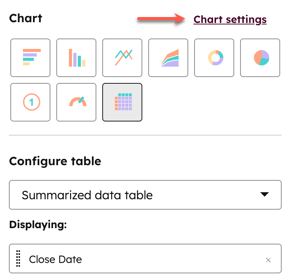
Observera: det går inte att lägga till en referenslinje för försäljningsmål för teammål.
Använda filter i målrapporter
Målrapportering fungerar annorlunda i rapporter på grund av hur målobjektet är strukturerat. Till skillnad från de flesta objekt kan mål representera flera olika enhetstyper, till exempel intäkter (valuta), antal affärer, ärenden eller samtal (antal) eller tid för att avsluta ärenden (varaktighet).
För att dina rapporter ska vara korrekta kräver aggregerade målrapporter specifika filter så att mätvärden av samma enhetstyp (t.ex. valuta, antal eller varaktighet) grupperas tillsammans och inte kombineras med andra enhetstyper.
Filter för KPI-enhetstyper måste ha följande struktur:
-
KPI-enhetstyp är lika med Valuta (eller Antal, Decimal eller Varaktighet)
-
KPI-enhetstyp är någon av Valuta (eller Tal, Decimal eller Varaktighet)
Minst en KPI-enhetstyp måste väljas för att filtret ska ge korrekta resultat.
Använda måltypsfilter tillsammans med mål-ID-filter
Måltypsfilter är filter som hämtar alla mål av den typen.
Om du till exempel ställer in ett måltypsfilter för Försäljningskvot filtreras alla mål som skapats med mallen Intäkter.
-
För att filtrera på specifika mål lägger du till ett mål-ID-filter med ett enskilt mål valt. Detta mål-ID måste stämma överens med typen för det befintliga måltypfiltret.
-
Om mål-ID: t inte stämmer överens med måltypen kommer rapporten inte att visa några data, eftersom dessa två filter står i konflikt med varandra.
Måltypsfilter härleder även följande egenskaper:
-
Objekttyp-ID
- KPI-egenskapsnamn
- KPI-måttstyp
- KPI-enhetstyp
- Spårningsmetod
- Visningsenhet
- KPI-filtergrupper
- Namn på tidsperiodsegenskap
- KPI-tidsegendomstyp
Om du lägger till ett ytterligare filter i rapporten med något av ovanstående filter kan det hända att inga data visas om måltypen och det efterföljande egenskapsfiltret står i konflikt med varandra. Om måltypen till exempel är inställd på Skapade affärer och KPI-enhetstypen är inställd påValuta kommer detta inte att ge några data, eftersom Skapade affärer förutsätter en KPI-enhetstyp av typen tal.
Filter för tilldelningstyp
Dessa är också viktiga filter att förstå när du använder målrapporter. Ett mål kan antingen baseras på ett team eller en användare – och beroende på vilket mål du vill rapportera om kan det vara lämpligt att lägga till ett filter för tilldelnings typ för att säkerställa att rätt måldata visas.
För befintliga mål som har både team- och användarmål kommer dessa som standard att aggregeras tillsammans. Att lägga till ett filter av typen ”Mottagartyp =Användare/Team” hjälper till att filtrera data till endast användarmålen eller teammålen. Att använda detta tillsammans med hubspot_owner_id eller hubspot_team_id hjälper till att filtrera ytterligare till en specifik användare eller ett specifikt team.
