
Senast uppdaterad: 25 mars 2026
Tillgänglig med något av följande abonnemang, om inte annat anges:
-
 Marketing Hub
Professional, Enterprise
Marketing Hub
Professional, Enterprise
-
 Sales Hub
Professional, Enterprise
Sales Hub
Professional, Enterprise
-
 Service Hub
Professional, Enterprise
Service Hub
Professional, Enterprise
Visa målspecifika resultatrapporter
Visa resultatet för enskilda mål inifrån målverktyget. Analysera den totala utvecklingen för ditt mål och användarnas resultat.
- I ditt HubSpot-konto navigerar du till Rapportering > Mål.
- Klicka pånamnet påett mål.
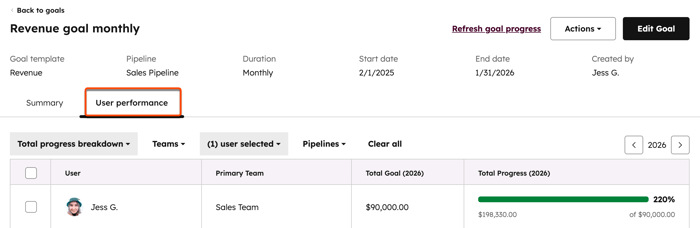
- Högst upp på resultatsidan kan du se vilken målmall som använts, pipeliner, varaktighet, startdatum, slutdatum och vem som skapade målet.
- På fliken Sammanfattning klickar du på rullgardinsmenyn Datumintervall för att välja ett datumintervall.
- Visa rapporterna på fliken Sammanfattning . För att spara en rapport, klicka på menyikonen på en rapport. I dialogrutan klickar du på Spara rapport. Följande rapporter visas på fliken Sammanfattning:
- Total framsteg: det totala framsteg som målet har gjort.
- Faktiskt jämfört med användarmål: visar målet jämfört med den faktiska framstegen för målet.
- Rankning: rankar användare och deras framsteg mot målet.
- Pågående användarmål: antalet mål med statusen Pågår somskapats av samma användare som skapade det aktuella målet.
- Uppnådda användarmål: antalet uppnådda mål som skapats av samma användare som skapade det aktuella målet.
- Mål som användaren missat: antalet mål som missats av samma användare som skapade det aktuella målet.
- För att visa resultat organiserade efter enskilda användare, gå till fliken Användarresultat. Använd filtren högst upp i tabellen för att filtrera data efterTotal framstegsfördelning,Team, Användare och Pipelines.
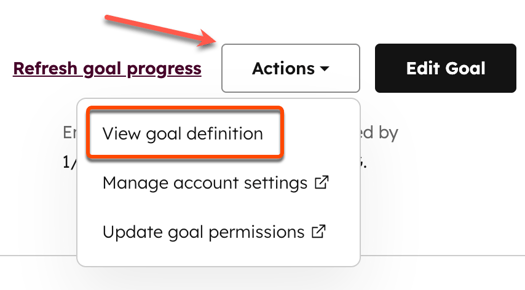
- För att visa måldefinitionen klickar du påÅtgärder och väljer sedan Visa måldefinition.
Skapa en målrapport från ett befintligt mål
Du kan skapa en målrapport från ett befintligt mål istället för att skapa rapporter och mål separat.
- I ditt HubSpot-konto navigerar du till Rapportering > Mål.
- Håll muspekaren över ettmål, klicka på Åtgärder och välj sedanRapport.
- I dialogrutanVisa och filtrera rapport använder dufiltren högst upp för att förfina dina rapportdata. Klicka påflikarna Om ochDatakvalitettill höger för att lära dig mer om rapportmått och insikter om datakvalitet.
- Klicka påSpara rapport. Rapporten visas nu i din rapportlista och kan läggas till i en instrumentpanel.
Skapa en målrapport i rapportgeneratorn för enskilda objekt
Skapa målbaserade rapporter för enskilda objekt med hjälp av rapportgeneratorn för enskilda objekt och spara rapporten i ditt rapportbibliotek eller på din instrumentpanel. Läs mer om hur du skapar rapporter med rapportgeneratorn för enskilda objekt.
Observera:filtret för KPI-enhetstyp är inställt påValuta. Om du vill visa mål som har en annan enhet, till exempel antal, kan du redigera filtretför KPI-enhetstyp.
- I ditt HubSpot-konto navigerar du till Rapportering > Rapporter.
- Klicka på rullgardinsmenyn Skapa längst upp till höger. Välj sedanSkapa rapport.
- I panelen till vänster väljer du Rapport för enskilt objekt. Klicka sedan påNästa.
- Under Vilka data vill du rapportera om? väljer du Mål. Klicka sedan påNästa.
- Klicka på rapportensnamnhögst upp för att redigera den.
- I den vänstra panelen klickar du påValda egenskaper för att granska de egenskaper som för närvarande är valda och för att lägga till nya egenskapersom du vill rapportera om.
- När du har valt dessa egenskaper drar och släpper duegenskapernai vänster panel för att ändra ordningen på kolumnerna i tabellen till höger.
- För att ta bort en egenskap klickar du påx bredviddess namn.
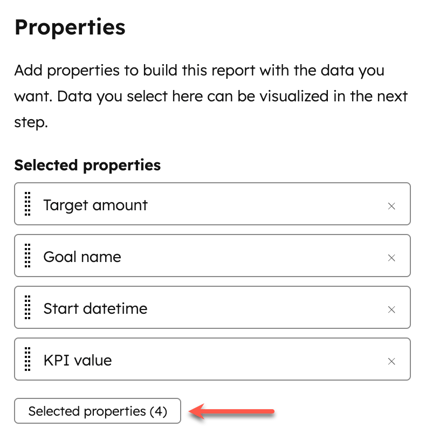
- Klicka på de olikafiltrenhögst upp i rapporten för att segmentera de poster som visas i rapporten. Du måste lägga till minst ett filter i rapporten för att data ska visas.
- Klicka på Avancerade filter och bläddra eller sök efter den egenskap du vill använda för att filtrera din rapport, och ställ sedan in kriterierna. Denna rapport använder AND-logik för att filtrera poster, så alla filter måste vara sanna för att objektet ska visas i rapporten. Läs mer om avancerad rapportfiltrering.
- Gå till fliken Visualisering för att anpassa utseendet på din rapport.
- Välj endiagramtyp i den vänstra panelen.
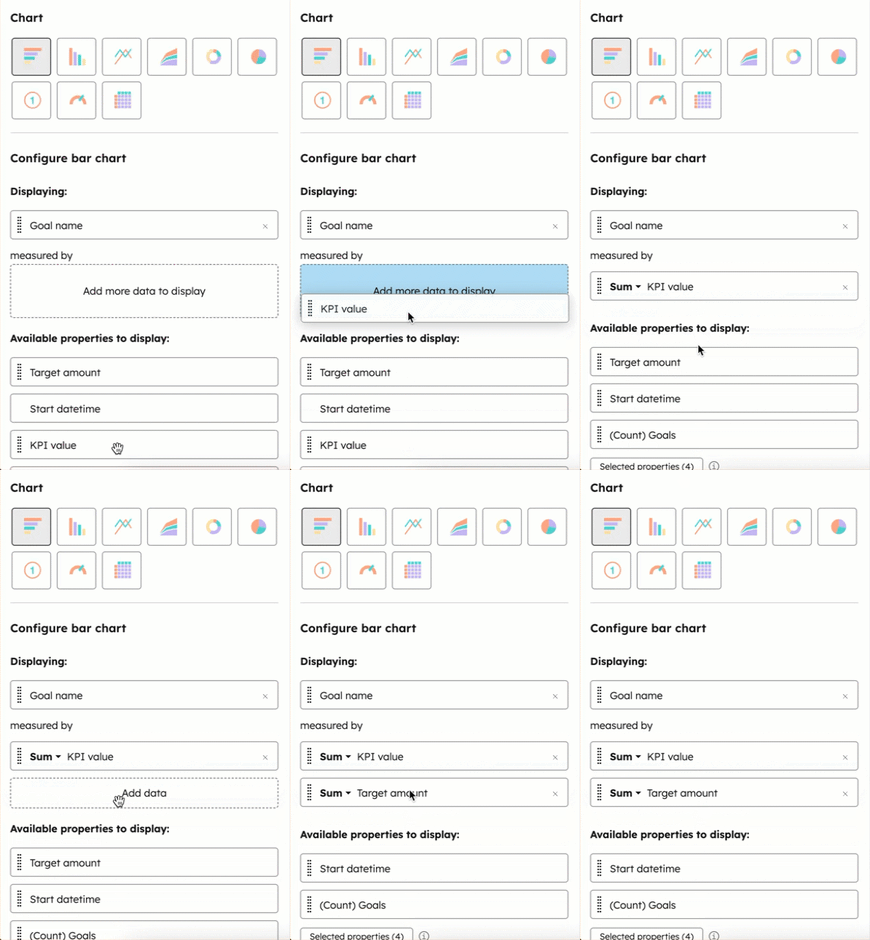
- I avsnittetKonfigurera diagramdrar och släpper duegenskapertill avsnittetVisningför att lägga till dem i ditt diagram. Du måste välja en datumegenskap eller en egenskap som ger ett specifikt antal för att plotta dina data.
-
- Egenskaperna KPI-värde och Målbelopp visar framstegen mot målen.
- Om du har valt ett linje- eller ytdiagram med en datumegenskap som rapportmått kan du jämföra den aktuella datamängden med en tidigare tidsperiod. Klicka på rullgardinsmenynVisningsalternativ längst upp till höger. Klicka på rullgardinsmenynJämförelseoch välj detdatumintervall som duvill jämföra de aktuella uppgifterna med.
- För att få en fil med rapportens data klickar du påExporteralängst upp till höger. I dialogrutan väljer dufiltyp och klickar påExportera.
Observera: exporten kommer endast att inkludera de egenskaper som har lagts till i avsnittetValda egenskaper på flikenData.
- När du är klar med rapporten klickar du påSparaför att lägga till den i listan över sparade rapporter.
Lägg till affärsbaserade måldata till affärsbaserade rapporter
Använd försäljningsmåldata i affärsbaserade rapporter. Måldata kan användas i stapel-, kolumn-, linje- och ytdiagram.
Observera: målen visas i rullgardinsmenyn för rapporter som skapats i rapportbyggaren för enstaka objekt och som skapats med endast en egenskap.
- I ditt HubSpot-konto navigerar du till Rapportering > Dashboards.
- Klicka på filterikonen Visa och filtrera längst upp till höger i en affärsbaserad rapport.

- Klicka på rullgardinsmenyn Mål på fliken Filter och välj ett mål.
Observera:
- För att rullgardinsmenyn för mål ska visas i rapporten måste rapporten innehålla en visningsegenskap som matchar den egenskap som används i målet. Om två visningsegenskaper läggs till på y-axeln visas dock inte rullgardinsmenyn för mål.
- I rapporten måste en datumegenskap användas för x-axeln.
- Rullgardinsmenyn Mål visar endast mål som använder samma datumegenskap och frekvens som rapporten.
- Om dina affärer spåras i flera valutor, använd egenskapen Företagets valuta för att säkerställa att alla värden konverteras korrekt och rapporteras i företagets primära valuta.
- Rapporten uppdateras för att visa måldata.
Observera:
- Ett mål med kortare frekvens kan visas i en rapport med längre frekvens, till exempel kommer ett veckomål att visas som ett månadsmål om rapportfrekvensen är inställd på Månadsvis. Det omvända gäller dock inte. Ett månadsmål kan inte visas som ett veckomål.
- Datumintervallet för målet måste ligga inom rapportens datumintervall.
- Lägg till ytterligare nödvändiga filter i panelen till höger. Om rapportfiltren redigeras efter att målet har valts bort tas målet bort från rapporten och måste väljas igen.
- För att anpassa rapporten ytterligare, klickapå Anpassa längst ned till vänster. Om en rapport har måldata som visas i diagrammet kommer detta alternativ att vara inaktiverat eftersom rapporten inte kan anpassas ytterligare. För att aktivera anpassningsalternativet, ta bort Mål från rapporten.
Observera: efter att ett mål har valts i rullgardinsmenyn kan knappenAnpassa kanske inte längre väljas. För att återställa knappen Anpassa, ta bort det valda målet i rullgardinsmenyn genom att välja alternativet Statiskt talunder Jämför > Referenslinje. Denna åtgärd återställer rapporten för ett enskilt objekt till ett redigerbart tillstånd.
- Klicka på Spara.
Lägg till kvotbaserade måldata till affärsbaserade rapporter
Ett kvotbaserat mål är ett användar- eller teamspecifikt försäljningsmål som måste skapas med hjälp av en mall för prognostiserade intäkter för att visas i affärsbaserade rapporter.
- I ditt HubSpot-konto navigerar du till Rapportering > Rapporter.
- Håll muspekaren över den affärsbaserade rapporten, klicka sedan på rullgardinsmenynvertikalMenyÅtgärder och väljStäll in kvoter.
- På sidanMål klickar du påSkapa mål. Klicka påSkapa från mall och välj sedan mallen Förväntad intäkt.
- Angemålets namn,bidragsgivare,år ochde pipeline som målet gäller.
- Klicka påNästa.
- På skärmenVad är dina mål? anger du målen och pipeline för varje vald användare eller team.
- Klicka påNästa.
- På skärmenVilka inställningar vill du lägga till? ställer du in aviseringarna genom att markera de olikakryssrutorna du vill använda.
- Klicka påKlar.
När du är klar kommer kvotbeloppet som du ser i din affärsbaserade rapport att visa summan av de användar- eller teammål du har ställt in.
Lägg till en referensrad för försäljningsmål i rapportbyggaren
Du kan skapa affärsrapporter för enstaka objekt som spårar intäktsmål för att mäta din påverkan över tid. HubSpot tillhandahåller en uppsättning standardrapporteri rapportbiblioteket, och Professional- eller Enterprise-användare kan anpassa dessa rapporter eller skapa en anpassad rapport. För att skapa rapporter med rapportbyggaren måste användaren ha behörigheternaSkapa/ägaochRedigera rapport .
Denna typ av rapport bör användas för visualiseringsändamål och lägger intetill försäljningsmåldata i rapporten.
När du skapar en intäktsmålsrapport bör du tänka på följande:
- Du kan lägga till intäktsmål i en rapport genom att justeravisningsalternativen i rapportverktyget. Rapporten måste vara en affärsrapport med ett enda objekt som innehåller en datumegenskap. Rapporten måste också använda diagramtypen Linje ellerYta.

- När du använder intäktsmål i anpassade rapporter med ett enda objekt rekommenderas det att inkludera ett filter för en specifik pipeline som är kopplad till målet. Annars kommer alla pipelines att inkluderas i rapporten.
- Intäktsmålet beräknas enligt följande: (målintäkt / totalt antal dagar i det valda datumintervallet) x antal dagar hittills i det valda datumintervallet. Om datumintervallet i din rapport till exempel är inställt på Denna månad, blir beräkningen: (målintäkt / totalt antal dagar i månaden) x antal dagar hittills i månaden.
Du kan manuellt lägga till mål i rapporter som skapats med den avancerade anpassade rapportgeneratorn. Ett månadsmål kan läggas till i den anpassade rapportgeneratorn för följande diagramtyper:
- Vertikala stapel-, linje- och ytdiagram med en datumegenskap på X-axeln.
- Horisontella stapeldiagram med en datumegenskap på Y-axeln.
Om din rapport uppfyller något av ovanstående kriterier kan du lägga till ett månadsmål i rapporten genom att klicka på Diagraminställningar på flikenKonfigurera i rapportbyggaren. 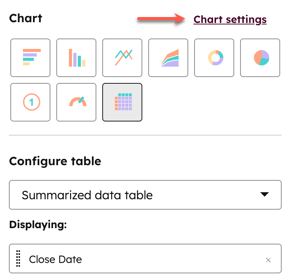
Observera: det går inte att lägga till en referenslinje för försäljningsmål för teammål.
Använda filter i målrapporter
Målrapportering fungerar annorlunda i rapporter på grund av hur målobjektet är strukturerat. Till skillnad från de flesta objekt kan mål representera flera enhetstyper, såsom intäkter (valuta), antal affärer, ärenden eller samtal (antal) eller tid för att stänga ärenden (varaktighet).
För att dina rapporter ska vara korrekta kräver aggregerade målrapporter specifika filter så att mätvärden av samma enhetstyp (t.ex. valuta, antal eller varaktighet) grupperas tillsammans och inte kombineras med andra enhetstyper.
KPI-enhetstypfilter måste finnas med följande struktur:
-
KPI-enhetstyp är lika med Valuta (eller Antal, Decimal eller Varaktighet)
-
KPI-enhetstyp är någon av Valuta (eller Tal, Decimal eller Varaktighet)
Minst en KPI-enhetstyp måste väljas för att filtret ska ge korrekta resultat.
Använda måltypsfilter med mål-ID-filter
Måltypsfilter är filter som hämtar alla mål av den typen.
Om du till exempel ställer in ett måltypsfilter för Försäljningskvot filtreras alla mål som skapats med mallen Intäkter.
-
För att filtrera på specifika mål lägger du till ett mål-ID-filter med ett enda mål valt. Detta mål-ID måste matcha typen för det befintliga måltypfiltret.
-
Om mål-ID:t inte matchar måltypen kommer rapporten inte att visa några data, eftersom dessa två filter kommer att stå i konflikt med varandra
Måltypsfilter härleder också följande egenskaper:
-
Objekttyp-ID
- KPI-egenskapsnamn
- KPI-måttstyp
- KPI-enhetstyp
- Spårningsmetod
- Visningsenhet
- KPI-filtergrupper
- Namn på tidsperiodsegenskap
- KPI-tidsperiodens egenskapstyp
Om du lägger till ett extra filter i rapporten med något av ovanstående filter kan det hända att inga data visas om måltypen och det efterföljande egenskapsfiltret står i konflikt med varandra. Om måltypen till exempel är inställd på Skapade affärer och KPI-enhetstypen är inställd påValuta, kommer detta att resultera i inga data, eftersom Skapade affärer innebär en KPI-enhetstyp av typen tal.
Filter för tilldelningstyp
Dessa är också viktiga filter att förstå när man använder målrapporter. Ett mål kan antingen baseras på ett team eller en användare – och beroende på vilket mål du vill rapportera om kan du lägga till ett filter för tilldelnings typ för att säkerställa att rätt måldata visas.
För befintliga mål som har både team- och användarmål kommer dessa som standard att aggregeras tillsammans. Att lägga till ett filter av typen Tilldelad typ är lika medAnvändare/Team hjälper till att filtrera data till endast användarmålen eller teammålen. Att använda detta tillsammans med hubspot_owner_id eller hubspot_team_id hjälper till att filtrera ytterligare till en specifik användare eller ett specifikt team.
