
Senast uppdaterad: 13 augusti 2026
Tillgänglig med något av följande abonnemang, om inte annat anges:
-
 Service Hub
Professional, Enterprise
Service Hub
Professional, Enterprise
Behörigheter krävs behörigheter för kundportalens inställningar krävs för att hantera kundportalen.
Observera: den här artikeln behandlar endast den äldre versionen av kundportalen . Vi rekommenderar att du migrerar till den uppdaterade supportportalen.
Redigera portalens namn
- I ditt HubSpot-konto klickar du på Mer och navigerar sedan till Service > Kundportal. Om Mer inte visas i ditt konto navigerar du direkt till Service > Kundportal.
- Ange ett portalnamn. Detta är den titel som visas i webbläsarfliken när kunderna är inloggade på kundportalen.
Hantera domänen
- I ditt HubSpot-konto klickar du på Mer och navigerar sedan till Service > Kundportal. Om Mer inte visas i ditt konto navigerar du direkt till Service > Kundportal.
- Gå till URL:en. I fältet Slug kan du redigera URL-sluggen.
- För att uppdatera domänen klickar du på rullgardinsmenyn Portaldomän och väljer en domän. Du kan endast välja domäner med den primära innehållstypen kundportal.
- För att hantera domänen som används för din kundportal klickar du på Hantera dina domäner.
- Kundportalen visas på det primära språk som är inställt för din domän. Om du ändrar språket för din domän i inställningarna för Domäner och URL:er uppdateras även språket i kundportalen. Läs mer om HubSpots språkutbud.
Observera: kundportaler med flera språk stöds inte för närvarande.
Redigera åtkomstkontroll
Du kan antingen låta kunderna skapa sina egna inloggningar eller tilldela åtkomst till specifika åtkomstgrupper.
- Så här ger du åtkomst till en specifik grupp av kontakter:
-
- I ditt HubSpot-konto klickar du på Mer och navigerar sedan till Service > Kundportal. Om Mer inte visas i ditt konto navigerar du direkt till Service > Kundportal.
- Klicka på fliken Åtkomst.
-
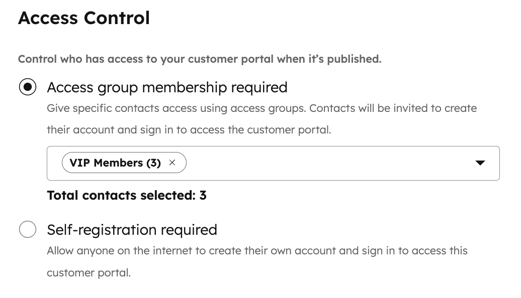
- Välj alternativet ”Krävs medlemskap i åtkomstgrupp” , klicka sedan på rullgardinsmenyn och välj de åtkomstgrupper som du vill ge åtkomst till.
-
Ett registreringsmejl skickas till de valda kontakterna. Markera kryssrutan i bannern för att tillåta HubSpot att skicka registreringsmejl till kontakter som ännu inte har registrerat sig. Läs mer om hur du anpassar registreringsmejlet.
- Välj alternativet ”Krävs medlemskap i åtkomstgrupp” , klicka sedan på rullgardinsmenyn och välj de åtkomstgrupper som du vill ge åtkomst till.
- Så här gör du för att låta användare skapa sina egna inloggningsuppgifter:
- I ditt HubSpot-konto klickar du på Mer och navigerar sedan till Service > Kundportal. Om Mer inte visas i ditt konto navigerar du direkt till Service > Kundportal.
- Klicka på fliken Åtkomst.
-
- Välj alternativet ”Självregistrering krävs ”. Detta gör det möjligt för vem som helst att registrera sig och skapa ett eget inloggningskonto för kundportalen. För att kunna välja detta alternativ måste du ha aktiverat självregistrering i inställningarna för privat innehåll.
- För att konfigurera hur kunderna loggar in klickar du på Autentiseringsmetod för att öppna inställningarnaför privat innehåll. Välj den domän som är värd för din kundportal och konfigurera sedan det tillgängliga inloggningsalternativet innan du återgår till inställningarna för kundportalen.
- För att hantera ditt samtyckesmeddelande i inställningarna för privat innehåll klickar du på Samtyckesmeddelande.
Redigera standardinkorgen eller
helpdesken Du kan välja en standardinkorg eller helpdesk för ärenden som skapas av kontakter i din kundportal. När kunden loggar in på sin kundportal kan de svara på ärendet, och deras svar visas i den valda inkorgen eller helpdesken.
- I ditt HubSpot-konto klickar du på Mer och navigerar sedan till Service > Kundportal. Om Mer inte visas i ditt konto navigerar du direkt till Service > Kundportal.
- Klicka på fliken Ärenden.
- I avsnittet Välj vart portalärenden ska skickas klickar du på rullgardinsmenyn och väljer en inkorg eller helpdesk. Om inga alternativa alternativ visas hanteras ärenden som skapas från kundportalen som standard i helpdesken.
Konfigurera behörigheter för kundärenden
För att styra vilka ärenden dina kunder kan se i kundportalen konfigurerar du behörigheterna för kundärenden:
- I ditt HubSpot-konto klickar du på Mer och navigerar sedan till Service > Kundportal. Om Mer inte visas i ditt konto navigerar du direkt till Service > Kundportal.
- Klicka på fliken Ärenden.
- Iavsnittet Behörigheter för kundärenden väljer du ett alternativ:
-
- Endast ärenden som de är kopplade till: när en kontakt loggar in på kundportalen visas endast ärenden som är kopplade till deras kontaktpost.
- Alla ärenden från deras företag: när en kontakt loggar in på kundportalen visas alla ärenden som är kopplade till deras primära företagsregister, utöver de ärenden som är kopplade till deras kontaktpost.
-
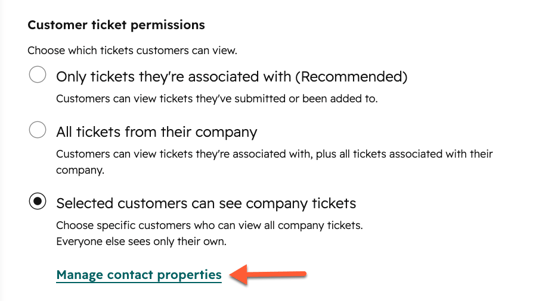
- Utvalda kunder kan se företagets ärenden: endast kontakter som uppfyller de angivna kriterierna kan se ärenden som är kopplade till deras företag.
- Klicka på Hantera kontaktegenskaper.
- I den högra panelen klickar du på + Lägg till filter för att ställa in kriterierna.
- För att lägga till ett nytt filter klickar du på + Lägg till filter i grupperna OCH eller ELLER. När du ställer in ett filter med OCH måste posterna uppfylla alla kriterier i filtergruppen för att inkluderas i vyn. När du väljer ELLER måste posterna uppfylla kriterierna i minst en filtergrupp för att inkluderas i vyn. Välj den egenskap du vill filtrera efter, ställ in kriterier för egenskapen och klicka sedan på Tillämpa filter.
- Klicka på Spara.
- När du är klar klickar du på X i det övre högra hörnet. Dina filter tillämpas, men du måste spara vyn för att filtren ska sparas.
- Klicka på Hantera kontaktegenskaper.
- Utvalda kunder kan se företagets ärenden: endast kontakter som uppfyller de angivna kriterierna kan se ärenden som är kopplade till deras företag.
- Klicka på Spara.
Om du har gett kontakterna behörighet att visa Alla ärenden från deras företag, kan dina kunder växla mellan sina egna ärenden och företagets ärenden. När dina kunder loggar in på kundportalen kan de växla mellan flikarna Min vy och Organisationsvy och välja följande vyer:
- Organisationsärenden: allaärenden som är kopplade till kundens huvudföretag visas.
- Min vy: endast ärenden som är kopplade till kundens kontakt visas.
Förstå konversationstrådar
Vilka konversationer kunderna kan se i kundportalen beror på de behörigheter för kundärenden som du har konfigurerat:
- Personlig åtkomst: om endast ärenden som är kopplade till är markerat kan kunderna endast se konversationstrådar för ärenden som är kopplade till deras kontaktpost. De ser endast meddelanden från konversationer som de har åtkomst till.
- Företagsåtkomst: if Alla ärenden från deras företag är markerat, eller om kunderna uppfyller kriterierna för ”Valda kunder kan se företagstickets”, kan kunderna även se konversationstrådar för ärenden som är kopplade till deras primära företag.
Du kan kontrollera vilka konversationer som kommer att visas i kundportalen genom att använda kortet Konversationer i den högra sidofältet i ärendets post. Om flera konversationstrådar är kopplade till ett ärende kommer endast den ursprungliga tråden att visas i kundportalen.
För att hålla interna diskussioner privata, använd anteckningar och kommentarer för intern kommunikation. Du kan också skapa filtreringsregler för att förhindra att interna e-postmeddelanden visas i konversationstrådar. All kommunikation som ingår i en konversationstråd är synlig i kundportalen för kunder som har behörighet att visa det aktuella ärendet.
Konfigurera ärendeåtgärder för kunder
Hantera kundernas interaktioner med ärenden i portalen genom att låta dem svara på avslutade ärenden eller avsluta ärenden själva.
-
I ditt HubSpot-konto klickar du på Mer och navigerar sedan till Service > Kundportal. Om Mer inte visas i ditt konto navigerar du direkt till Service > Kundportal.
-
Klicka på fliken Ärenden.
-
I avsnittet Ärendeåtgärder väljer du ett alternativ:
-
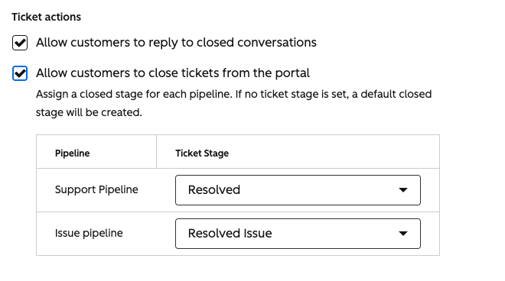
Tillåt kunder att svara på avslutade konversationer: kunder kan svara på en befintlig tråd i ett avslutat ärende.
-
Tillåt kunder att stänga ärenden från portalen: kunderna kan stänga ärenden direkt från portalen.
-
-
Klicka på rullgardinsmenyn Ticketstadium för att tilldela ett avslutat stadium för varje pipeline. Om din pipeline endast har ett avslutat stadium kommer det att väljas som standard.
-
Klicka på Spara.
Anpassa visningen av
ärenden Kunderna ser endast de ärendeegenskaper som du väljer att visa i portalen. Du kan till exempel visa ”Ärendenamn” och samtidigt ta bort ”Prioritet” från de kolumner som visas.
För att styra hur ärenden visas för kunderna kan du redigera ärendets etiketter, filtrera vilka ärenden som ska visas och välja vilka kolumner som ska visas på ärendesidan.
- I ditt HubSpot-konto klickar du på Mer och navigerar sedan till Service > Kundportal. Om Mer inte visas i ditt konto navigerar du direkt till Service > Kundportal.
- Klicka på fliken Ärenden.
- Så här ändrar du visningsnamnet för ärenden på ärendets startsida:
- Ange ett nytt visningsnamn i fältet Visningsnamn för ärenden.
- Du kan till exempel ändra etiketten till ”Beställningar”, ”Ärenden” eller ”Förfrågningar”. Läs mer om hur du uppdaterar texten i formulärrubriken så att den återspeglar din nya etikett.
- Så här anpassar du vilka ärenden som visas i kundportalen:
- I avsnittet Biljettens synlighet klickar du på Välj biljettegenskaper.
- I den högra panelen klickar du på ”Lägg till filter” och ” ” väljer en ärendeegenskap och ställer sedan in dina filterkriterier.
- Så här anpassar du vilka kolumner som visas på sidan där ärenden visas:
-
- För att lägga till en egenskap klickar du på + Lägg till egenskap. Du kan lägga till upp till 10 egenskaper.
- Så här ändrar du ordningen på kolumnerna: Klicka och dra egenskaperna till önskad ordning.
- Så här redigerar du en kolumn: Håll muspekaren över kolumnen och klicka på Redigera.
- Så här tar du bort en egenskap från tabellen: Håll muspekaren över den och klicka på Ta bort.
- För att återställa kolumnerna till standardinställningarna klickar du på Återställ till rekommenderade standardinställningar.
- I avsnittet Anpassa visningsnamnet för biljettens ägare väljer du ett visningsalternativ. Som standard används ägarens förnamn, men du kan välja att visa ägarens fullständiga namn, efternamn eller ett anpassat alias.
- Klicka på Spara.
Lägg till ett supportformulär i kundportalen
Du kan lägga till ett supportformulär i din kundportal så att besökare som är inloggade kan skicka in en ny supportförfrågan från sin kundportal.
Observera: när du lägger till ett supportformulär i kundportalen skapas automatiskt ett ärende kopplat till den inloggade användaren. Det är därför inte nödvändigt att inkludera ett e-postfält. Läs mer om hur du lägger till formulärfält.
- I ditt HubSpot-konto klickar du på Mer och navigerar sedan till Service > Kundportal. Om Mer inte visas i ditt konto navigerar du direkt till Service > Kundportal.
- Gå till fliken Ärenden.
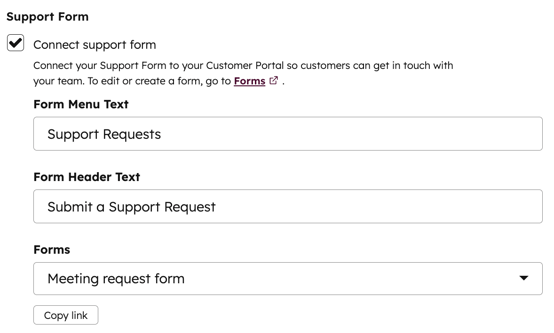
- I avsnittet Supportformulär markerar du kryssrutan Anslut supportformulär.
- Ange text för formulärmenyn. Denna text visas som länktext i kundportalens navigeringsmeny. Till exempel: Öppna ärende.
- Ange texten för formulärrubriken. Denna text visas högst upp i formuläret. Till exempel: Skapa ett supportärende.
- Klicka på rullgardinsmenyn Formulär för att välja ett formulär.
- Klicka på Spara längst ned till vänster.
Du måste välja ett formulär som innehåller ärendeegenskaper och som är kopplat till konversationsinkorgen eller helpdesken. För att lägga till ärendeegenskaper i ditt formulär kan du antingen skapa ett formulär med hjälp av mallen Supportformulär eller aktivera ärendeegenskaper i formulärbyggaren.
Så här aktiverar du ärendeegenskaper för ett formulär:
- I ditt HubSpot-konto klickar du på Mer och navigerar sedan till Marknadsföring > Formulär. Om Mer inte visas i ditt konto navigerar du direkt till Marknadsföring > Formulär.
- Håll muspekaren över formuläret och klicka på Redigera.
- Klicka på inställningsikonen i den vänstra panelen i formulärredigeraren.
- Klicka på Biljetter i menyn till vänster.
- Aktivera slå på .
- I dialogrutan klickar du på rullgardinsmenyn och väljer en inkorg eller ett helpdesk, och klickar sedan på Anslut.
- Klicka längst upp till höger på Granska och uppdatera. Klicka på Uppdatera för att publicera formuläret och slutföra anslutningen till inkorg eller helpdesk.
Ett ärende skapas för varje formulärinlämning, vilket visas både i kundens egen kundportal och i din konversationsinkorg.
Om du har problem med hur formuläret fungerar eller med inlämningarna, läs igenom de vanligaste problemen och stegen för att lösa dem.
Anpassa portalens tema
Så här redigerar du utseendet på kundportalen:
- I ditt HubSpot-konto klickar du på Mer och navigerar sedan till Service > Kundportal. Om Mer inte visas i ditt konto navigerar du direkt till Service > Kundportal.
- Klicka på fliken Tema.
- Klicka på Anpassa temapå temakortet.
- I temaförhandsvisningen kan du använda stilalternativen för att se till att kundportalens utseende stämmer överens med resten av din webbplats. Läs mer om hur du redigerar inställningarna för temastil.
Observera: om du gör ändringar i temastilarna kommer dessa ändringar att gälla för alla sidor i kundportalen.
Lägg till anpassade länkar på portalens startsida
Så här lägger du till en uppsättning anpassade länkar i kundportalen:
- I ditt HubSpot-konto klickar du på Mer och navigerar sedan till Service > Kundportal. Om Mer inte visas i ditt konto navigerar du direkt till Service > Kundportal.
- Klicka på Tema .
- Klicka på Anpassa navigering.
- Klicka på rullgardinsmenyn Meny och välj en meny. Läs mer om hur du skapar och redigerar menyer.
Anpassa portalens varumärkesprofil
Så här anpassar du portalens logotyper och favikoner:
- I ditt HubSpot-konto klickar du på Mer och navigerar sedan till Service > Kundportal. Om Mer inte visas i ditt konto navigerar du direkt till Service > Kundportal.
- Klicka på Tema .
- På kortet Varumärkesresurser klickar du på Hantera varumärkesresurser.
- På fliken Varumärkespaket redigerar du din standardlogotyp och ditt favicon. Läs mer om hur du redigerar ett varumärkespaket.
Konfigurera privata systemssidor för innehåll
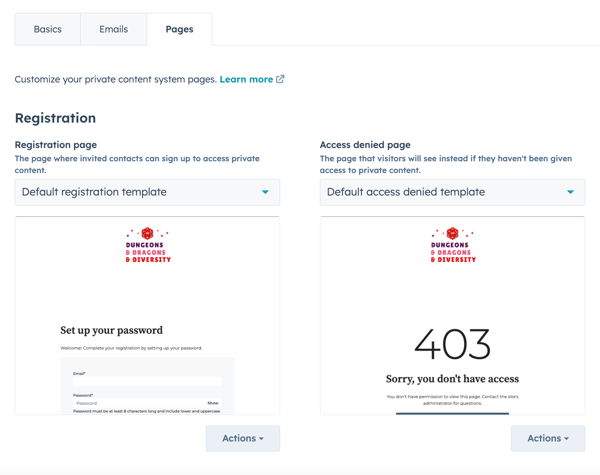
Du kan välja och redigera de systemssidor som dina kunder kommer att använda när de besöker sin portal, inklusive sidorna där de kan registrera sig, logga in och logga ut. Du kan också konfigurera en sida för nekad åtkomst och sidor för återställning av lösenord.
Så här konfigurerar du systemssidorna för din kundportal:
- I ditt HubSpot-konto klickar du på
inställningsikonen i det övre navigeringsfältet. - I menyn i vänster sidfält navigerar du till Innehåll > Privat innehåll.
- Klicka på fliken Sidor .
- Under varje typ av systemsida klickar du på rullgardinsmenyn och väljer en mall.
- När du har valt en mall kan du redigera eller förhandsgranska den genom att klicka på Åtgärder och sedan välja motsvarande alternativ.
Anpassa formuleringen för samtycke till behandling (valfritt)
Om du tillåter kunder att registrera sig själva för att få åtkomst till sin kundportal bör du konfigurera ditt samtyckesmeddelande så att de får information om hur du kommer att använda deras data.
Observera: även om dessa funktioner finns i HubSpot är din juridiska avdelning den bästa källan för råd om efterlevnad i just din situation.
- I ditt HubSpot-konto klickar du på Mer och navigerar sedan till Service > Kundportal. Om Mer inte visas i ditt konto navigerar du direkt till Service > Kundportal.
- Klicka på fliken Åtkomst .
- Klicka på Samtyckesmeddelande.
- Du kommer då till inställningarna för ditt privata innehålls . Klicka på rullgardinsmenyn Välj en domän att redigera och välj den domän där din kundportal är hostad.
- I avsnittet Samtycke till databehandling klickar du på Redigera innehåll för uttryckligt samtycke.
- I panelen Meddelande och samtycke uppdaterar du texten för samtycke till behandling eller etiketten för kryssrutan för samtycke till behandling och klickar sedan på Spara. Du kan också länka till din juridiska avdelnings externa resurser från texten i Meddelande och samtycke , om det är tillämpligt.
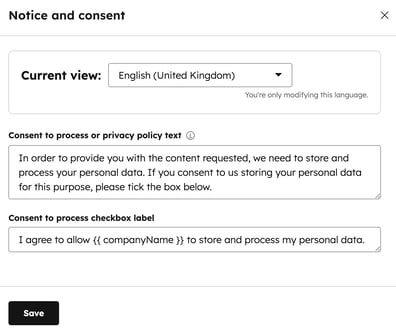
Detta uppdaterar endast texten om samtycke till behandling för din kundportal. Läs mer om hur du ställer in standardtext för meddelande och samtycke för andra HubSpot-verktyg.
Aktivera en kund portal
När du har slutfört konfigurationsstegen kan du aktivera din kundportal.
- I ditt HubSpot-konto klickar du på Mer och navigerar sedan till Service > Kundportal. Om Mer inte visas i ditt konto navigerar du direkt till Service > Kundportal.
- Längst upp på sidan aktiverar du kundportalen .
Alla meddelanden som skickas från kundportalen till ditt team visas i konversationsinkorgen och loggassom en e-postkontakt i postens tidslinje.
Ge kontakter åtkomst till kundportalen
För att få åtkomst till kundportalen kan du antingen dela länken till portalen med dina kunder eller så kan de komma åt portalen via kunskapsbasen. Så här visar du din kundportal:
- I ditt HubSpot-konto klickar du på Mer och navigerar sedan till Service > Kundportal. Om Mer inte visas i ditt konto navigerar du direkt till Service > Kundportal.
- Klicka på Visa portal längst upp till höger.
- Beroende på vilken inloggnings- och autentiseringsmetod du har valt kan kunden behöva ställa in sina inloggningsuppgifter innan de kan komma åt sin kundportal:
- Om kunderna kan registrera sig själva visas länken Registrera dig här under fälten för inloggningsuppgifter.
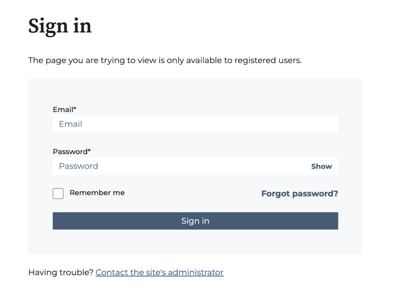
- Om kunderna kan registrera sig själva visas länken Registrera dig här under fälten för inloggningsuppgifter.
- Om endast en specifik grupp av kontakter har åtkomst skickas ett e-postmeddelande till dem så att de kan ställa in sina inloggningsuppgifter.
Observera: om du är inloggad på ditt HubSpot-konto när du besöker kundportalen behöver du inte logga in för att visa
sidan med en lista över ärenden
.
Använd kundportalen
När kunderna loggar in på sin kundportal kan de se alla sina öppna och avslutade ärenden på sidan med en lista över ärenden samt filtrera och söka efter befintliga ärenden. Vilka ärenden kunderna kan se beror på inställda behörigheter för ärenden och kopplingar till kontaktposter.
Följande ärendeegenskaper visas som standard i kundportalen:
- Ämne
- Begärd av
- Skapad
- Ägare
- Datum för senaste aktivitet
- Status
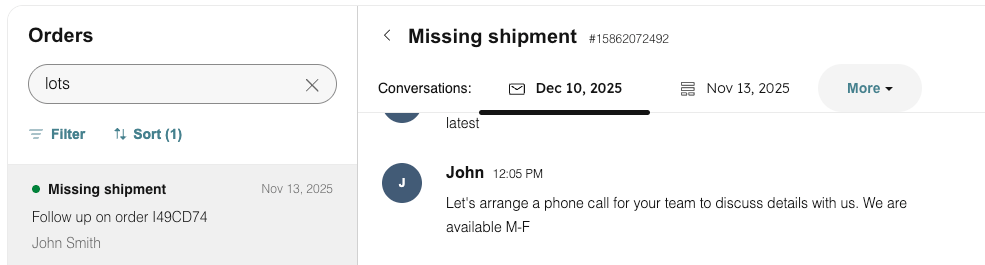
För att visa ärendedetaljer och tillhörande konversationer kan kunderna klicka på ett ärende för att öppna sidan med biljettdetaljer.
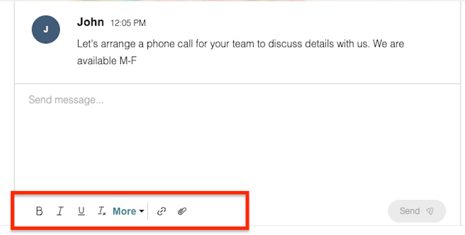
För att svara på ärenden kan de skriva ett meddelande i textrutan och använda ikonerna längst ned i e-postredigeraren för att ändra textstilen och bifoga filer. Om ett ärende ännu inte innehåller några meddelanden kan inga filer bifogas i det första meddelandet. Bifoga istället filer i ett efterföljande svar.
Om ett ärende innehåller flera konversationstrådar och kunden har behörighet att visa mer än en tråd visas flikar högst upp på sidan med ärendedetaljer. Använd dessa flikar för att växla mellan konversationstrådarna.
Exportera ärendedata från kundportalen
För att exportera ärendedata kan kunderna klicka på Exportera till CSV längst upp till höger i tabellen. Detta exporterar all data som syns i den aktuella vyn, inklusive eventuella filter som är aktiva vid exporttillfället.
Om kunden behöver skapa ett nytt ärende kan hen klicka på Skapa ett supportärende. Detta tar hen till det ärendeformulär som du har skapat så att hen kan skicka in ett nytt ärende.

För att logga ut från portalen kan kunden klicka på avataren längst upp till höger och sedan välja Logga ut. För att automatiskt logga ut kunder efter en period av inaktivitet kan du ställa in tidsgränser för inaktiva sessioner.
