
Senast uppdaterad: 11 maj 2026
Tillgänglig med något av följande abonnemang, om inte annat anges:
-
 Service Hub
Professional, Enterprise
Service Hub
Professional, Enterprise
Behörigheter krävs Behörigheter för kundportalens inställningar krävs för att hantera kundportalen.
Redigera portalens namn
- I ditt HubSpot-konto navigerar du till Service > Kundportal.
- Ange ett portalnamn. Detta är den titel som visas i webbläsarfliken när kunderna är inloggade på kundportalen.
Hantera domänen
- I ditt HubSpot-konto navigerar du till Service > Kundportal.
- Navigera till URL:en. I fältet Slug kan du redigera URL-sluggen. För att hantera domänen som används för din kundportal klickar du på Hantera dina domäner.
- Kundportalen visas på det primära språk som är inställt för din domän. Om du ändrar språket för din domän i inställningarna för Domäner och URL:er uppdateras även språket i kundportalen. Läs mer om HubSpots språkutbud.
Observera: kundportaler med flera språk stöds inte för närvarande.
Redigera standardinkorgen eller helpdesken
Du kan välja en standardinkorg eller helpdesk för ärenden som skapas av kontakter i din kundportal. När kunden loggar in på sin kundportal kan de svara på ärendet och deras svar visas i den valda inkorgen eller helpdesken.
- I ditt HubSpot-konto navigerar du till Service > Kundportal.
- I avsnittet Välj vart portalärenden ska skickas klickar du på rullgardinsmenyn och väljer en inkorg eller helpdesk.
Konfigurera behörigheter för kundärenden
För att styra vilka ärenden dina kunder kan se i kundportalen konfigurerar du behörigheter för kundärenden:
- I ditt HubSpot-konto navigerar du till Service > Kundportal.
- Iavsnittet Behörigheter för kundärenden väljer du ett alternativ:
- Låt dina kunder visa alla ärenden från deras företag : när en kontakt loggar in på kundportalen visas alla ärenden som är kopplade till deras primära företagsregister, utöver de ärenden som är kopplade till deras kontaktregister.
- Låt dina kunder endast visa sina egna ärenden: när en kontakt loggar in på kundportalen visas endast ärenden som är kopplade till deras kontaktpost.
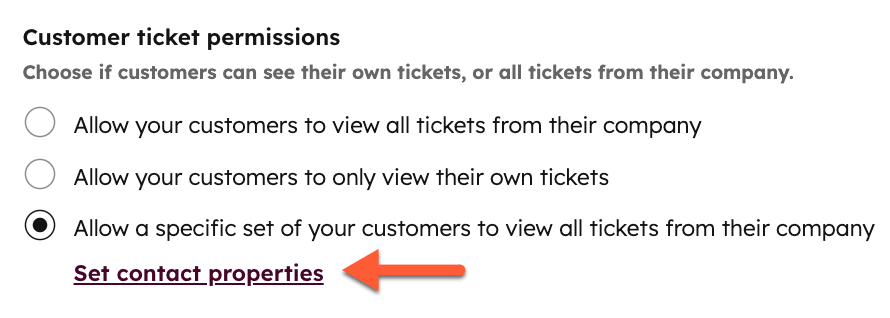
- Tillåt en specifik grupp av dina kunder att visa alla ärenden från deras företag: endast kontakter som uppfyller de definierade kriterierna kommer att kunna visa ärenden från deras företag.
- Klicka på Ställ in kontaktegenskaper.
- I den högra panelen klickar du på + Lägg till filter för att ställa in kriterierna.
- För att lägga till ett nytt filter klickar du på+ Lägg till filteri gruppernaOCHellerELLER. När du ställer in ett filter med OCH måste posterna uppfylla alla kriterier i filtergruppen för att inkluderas i vyn. När du väljer ELLER måste posterna uppfylla kriterierna i minst en filtergrupp för att inkluderas i vyn. Välj denegenskapdu vill filtrera efter,ställ in kriterierför egenskapen och klicka sedan påTillämpa filter.
- När du är klar klickar du på X i det övre högra hörnet. Dina filter tillämpas, men du måste spara vyn för att filtren ska sparas.
- Klicka på Ställ in kontaktegenskaper.
- Klicka på Spara
Om du väljer Låt dina kunder visa alla ärenden från deras företag kan dina kunder växla mellan sina egna ärenden och företagets ärenden. När kunden loggar in på sin kundportal kan de klicka på rullgardinsmenyn Visa längst upp till höger i vyn Ärenden och sedan välja ett alternativ:
- Organisationsärenden: alla ärenden som är kopplade till kundens företag visas.
- Ägs av mig: endast ärenden som är kopplade till kundens kontaktperson visas.
Lägg till ett supportformulär i kundportalen
Du kan lägga till ett supportformulär i din kundportal så att besökare som är inloggade kan skicka in en ny supportförfrågan från sin kundportal.
Observera: när du lägger till ett supportformulär i kundportalen skapas automatiskt ett ärende kopplat till den inloggade användaren. Det är därför inte nödvändigt att inkludera ett e-postfält. Läs mer om att lägga till formulärfält.
- I ditt HubSpot-konto navigerar du till Service > Kundportal.
- Gå till fliken Allmänt.
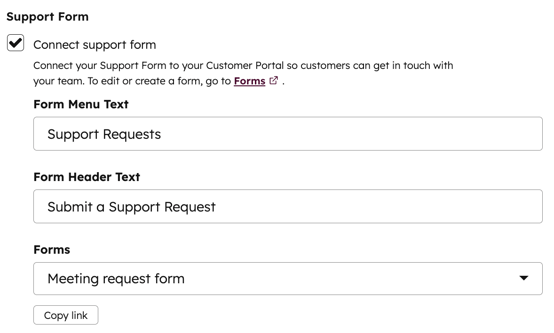
- I avsnittet Supportformulär markerar du kryssrutan Anslut supportformulär.
- Ange formulärmenyns text. Denna text visas som länk i kundportalens navigeringsmeny.
- Ange formulärrubriktexten. Denna kommer att visas högst upp i formuläret.
- Klicka på rullgardinsmenyn Formulär för att välja ett formulär.
- Klicka på Spara längst ned till vänster.
Du måste välja ett formulär som innehåller ärendeegenskaper och som är kopplat till konversationsinkorgen eller helpdesken. För att lägga till ärendeegenskaper i ditt formulär kan du antingen skapa ett formulär med hjälp av formulärmallen Support eller aktivera ärendeegenskaper i formulärbyggaren.
Så här aktiverar du ärendeegenskaper för ett formulär:
- I ditt HubSpot-konto navigerar du till Marknadsföring > Formulär.
- Håll muspekaren över formuläret och klicka på Redigera.
- Klicka på inställningsikonen i den vänstra panelen i formulärredigeraren.
- Klicka på Biljetter i menyn i vänster sidfält.
- Växla Anslut detta formulär till en inkorg eller helpdesk .
- I dialogrutan klickar du på rullgardinsmenyn och väljer en inkorg eller helpdesk, och klickar sedan på Anslut.
- Klicka längst upp till höger på Granska och uppdatera. Klicka Uppdatera för att publicera formuläret och slutföra anslutningen till inkorg eller helpdesk.
Ett ärende skapas för varje formulärinlämning, vilket visas i kundens egen kundportal samt i din konversationsinkorg.
Om du har problem med formulärets funktion eller inlämningar, granska de olika vanliga problemen och stegen för att lösa dem.
Anpassa temat
Så här redigerar du utseendet på din kundportal:
- I ditt HubSpot-konto navigerar du till Service > Kundportal.
- I avsnittet Anpassa utseendet på din portal klickar du på Redigera tema.
- I temaförhandsvisningen använder du stilalternativen för att se till att utseendet på din kundportal stämmer överens med resten av din webbplats. Läs mer om att redigera inställningarna för temastil.
Observera: om du gör ändringar i temastilarna kommer dessa ändringar att gälla för listan över ärenden, ärendedetaljerna och sidan med ärendeformuläret.
Anpassa visningen av ärenden
Styr hur ärenden visas för kunderna i din portal genom att redigera ärendeetiketter, filtrera vilka ärenden som ska visas och välja vilka kolumner som ska visas på ärendesidan.
- I ditt HubSpot-konto navigerar du till Service > Kundportal.
- Gå till fliken Avancerat.
- Om du vill ändra visningsnamnet för ärenden på ärendets startsida anger du ett nytt visningsnamn i fältet Visningsnamn för ärenden. Du kan till exempel ändra etiketten till Beställningar, Ärenden eller Förfrågningar. Läs om hur du uppdaterar texten i formulärrubriken så att den speglar din nya etikett.
- Så här anpassar du vilka ärenden som visas i kundportalen:
- I avsnittet Biljettens synlighet klickar du på Välj biljettens egenskaper.
- I den högra panelen väljer du en biljettegenskap att filtrera efter och väljer sedan filterkriterier.
- Du kan också välja vilka kolumner som ska visas på biljettens visningssida. Du kan lägga till upp till 10 egenskaper:
- För att ändra ordningen på kolumnerna klickar du på egenskaperna och drar dem till önskad ordning.
- För att lägga till en egenskap, klicka på + Lägg till egenskap.
- För att redigera en kolumn, håll muspekaren över den och klicka på Redigera.
- För att ta bort en egenskap från tabellen, håll muspekaren över den och klicka på Ta bort.
- För att återställa kolumnerna till standardinställningarna klickar du på Återställ till rekommenderade standardinställningar.
- I avsnittet Anpassa visningsnamnet för biljettens ägare väljer du ett visningsalternativ. Som standard används ägarens förnamn, men du kan välja att visa ägarens fullständiga namn, efternamn eller ett anpassat alias.
-
Som standard visas en tickets status endast som Öppen eller Stängd. För att visa anpassade ticketstadier (t.ex. Väntar på svar) på sidan med ticketdetaljer, slå på knappen Ticketstadier.
- Klicka på Spara.
Du kan kontrollera vilka konversationer som visas i kundportalen genom att använda kortet Konversationer i den högra sidofältet i ticketposten. Om flera konversationstrådar är kopplade till ett ticket visas endast den ursprungliga tråden i kundportalen.
Vi rekommenderar att du och ditt team använder anteckningar och kommentarer för att kommunicera internt om era ärenden, eller att ni ställer in filtreringsregler för att filtrera bort all intern kommunikation från kundportalen.
Konfigurera ärendeåtgärder för kunder
Hantera kundernas interaktioner med ärenden i portalen genom att låta dem svara på stängda ärenden eller stänga ärenden själva.
- I ditt HubSpot-konto navigerar du till Service > Kundportal.
- Gå till fliken Avancerat.
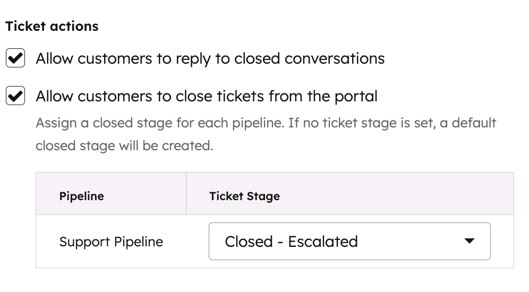
- I avsnittet Ärendeåtgärder väljer du ett alternativ:
- Tillåt kunder att svara på avslutade konversationer: gör det möjligt för kunder att svara på en befintlig tråd i ett avslutat ärende.
- Tillåt kunder att stänga ärenden från portalen: gör det möjligt för kunder att stänga ärenden direkt från portalen.
- Klicka på rullgardinsmenyn Ticket stage för att tilldela ett stängt steg för varje pipeline.
- Om din pipeline endast har ett avslutat steg kommer det att väljas som standard.
- Klicka på Spara.
Redigera åtkomstkontroll
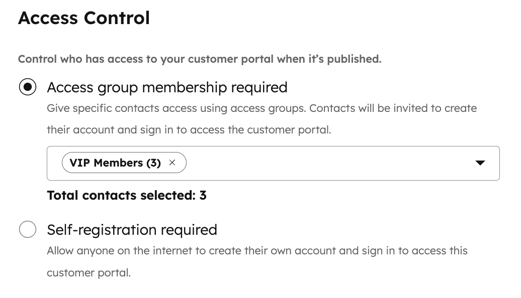
Du kan antingen låta kunderna skapa sina egna inloggningar eller tilldela åtkomst till specifika åtkomstgrupper.
- Så här ger du åtkomst till en specifik kontaktgrupp:
-
- I ditt HubSpot-konto navigerar du till Service > Kundportal.
- Gå till fliken Avancerat.
- Klicka på Åtkomst i menyn till vänster.
- Välj alternativet Krävs medlemskap i åtkomstgrupp , klicka sedan på rullgardinsmenyn och välj de åtkomstgrupper som du vill ge åtkomst till.
- Så här gör du för att låta användare skapa sin egen inloggning:
- I ditt HubSpot-konto navigerar du till Service > Kundportal.
- Gå till fliken Avancerat.
- Klicka på Åtkomst i menyn i vänster sidfält.
- Välj alternativet Självregistrering krävs. Detta gör det möjligt för vem som helst att registrera sig och skapa sin egen inloggning till kundportalen. För att välja detta alternativ måste du ha aktiverat självregistrering i dina inställningar för privat innehåll.
- För att konfigurera SSO i inställningarna för privat innehåll klickar du på Autentiseringsmetod.
- För att hantera ditt samtyckesmeddelande i inställningarna för privat innehåll klickar du på Samtyckesmeddelande.
Konfigurera systemssidor för privat innehåll
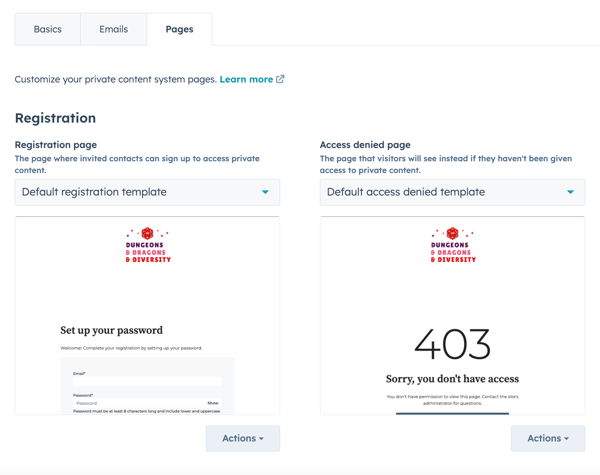
Du kan välja och redigera de systemssidor som dina kunder kommer att använda när de besöker sin portal, inklusive sidorna där de kan registrera sig, logga in och logga ut. Du kan också konfigurera en sida för nekad åtkomst och sidor för återställning av lösenord.
Så här konfigurerar du systemssidorna för din kundportal:
- I ditt HubSpot-konto klickar du på
inställningsikonen i det övre navigeringsfältet. - I menyn i vänster sidfält navigerar du till Innehåll > Privat innehåll.
- Klicka på fliken Sidor .
- Under varje typ av systemsida klickar du på rullgardinsmenyn och väljer en mall.
- När du har valt en mall kan du redigera eller förhandsgranska den genom att klicka på Åtgärder och sedan välja motsvarande alternativ.
Anpassa språket i samtycket till behandling (valfritt)
Om du tillåter kunder att registrera sig själva för att få tillgång till sin kundportal bör du konfigurera ditt samtyckesmeddelande så att de får veta hur du kommer att använda deras data.
Observera: även om dessa funktioner finns i HubSpot är din juridiska avdelning den bästa källan för råd om efterlevnad i just din situation.
- I ditt HubSpot-konto navigerar du till Service > Kundportal.
- Gå till fliken Avancerat.
- I menyn i vänster sidfält klickar du på Åtkomst.
- Klicka på Samtyckesmeddelande.
- Du kommer då till inställningarna för din privata innehålls . Klicka på rullgardinsmenyn Välj en domän att redigera och välj den domän där din kundportal är hostad.
- I avsnittet Samtycke till databehandling klickar du på Redigera innehåll för uttryckligt samtycke.
- I panelen Meddelande och samtycke uppdaterar du texten för samtycke till behandling eller etiketten för kryssrutan för samtycke till behandling och klickar sedan på Spara. Du kan också länka till din juridiska avdelnings externa resurser från texten för meddelande och samtycke , om det är tillämpligt.
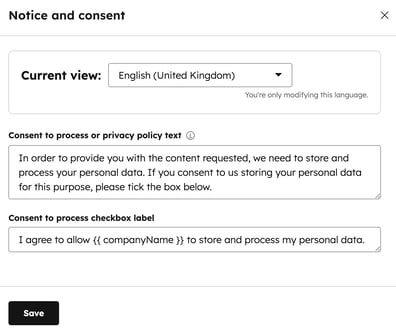
Detta uppdaterar endast texten för samtycke till behandling för din kundportal. Läs om hur du ställer in standardtext för meddelande och samtycke för andra HubSpot-verktyg.
Aktivera en cukundkundportal
När du har slutfört konfigurationsstegen kan du aktivera din kundportal.
- I ditt HubSpot-konto navigerar du till Service > Kundportal.
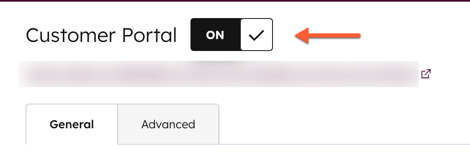
- Längst upp på sidan aktiverar du kundportalen .
Alla meddelanden som skickas från kundportalen till ditt team visas i konversationsinkorgen och visas som en e-postkontakt i postens tidslinje.
Ge kontakter tillgång till kundportalen
För att få tillgång till kundportalen kan du antingen dela länken till portalen med dina kunder eller så kan de komma åt portalen via kunskapsbasen. Så här visar du din kundportal:
- I ditt HubSpot-konto navigerar du till Service > Kundportal.
- Klicka på Visa kundportalen längst upp till höger.
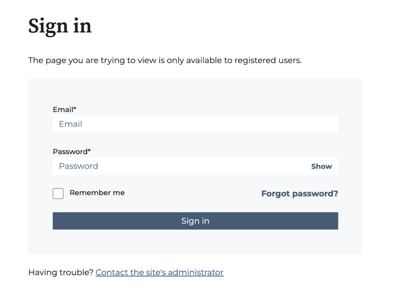
- Beroende på vilken inloggnings- och autentiseringsmetod du har valt kan kunden behöva ställa in sina inloggningsuppgifter innan de kan komma åt sin kundportal:
- Om kunderna kan registrera sig själva visas länken Registrera dig här under fälten för inloggningsuppgifter.
-
- Om endast en specifik grupp av kontakter har åtkomst skickas ett e-postmeddelande till dem så att de kan ställa in sina inloggningsuppgifter.
Observera: om du är inloggad på ditt HubSpot-konto när du besöker kundportalen behöver du inte logga in för att visa
sidan med en lista
över
ärenden
.
Använd kundportalen
När dina besökare loggar in på sin kundportal kan de se alla sina öppna och avslutade ärenden på sidan med en lista över ärenden, samt filtrera och söka efter befintliga ärenden.
Följande ärendeegenskaper visas som standard i kundportalen:
- Ämne
- Begärd av
- Skapad
- Ägare
- Datum för senaste aktivitet
- Status

För att se mer information om ärendet och tillhörande konversationer kan din kund klicka på ärendets namn för att öppna sidan med biljettdetaljer.
För att svara på ärenden kan de skriva ett meddelande i textrutan och använda ikonerna längst ned i e-postredigeraren för att ändra textstilen och lägga till filbilagor.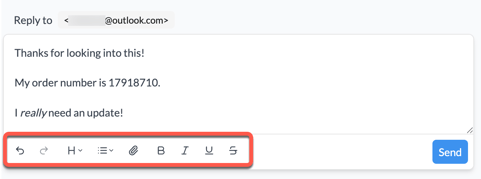
Observera: om flera konversationstrådar är kopplade till ett ärende visas endast den äldsta tråden i kundportalen.
Exportera ärendedata från kundportalen
För att exportera ärendedata kan kunderna klicka på Exportera till CSV längst upp till höger i tabellen. Detta exporterar all data som syns i den aktuella vyn, inklusive eventuella filter som är aktiverade vid exporttillfället.
Om kunden behöver skapa ett nytt ärende kan de klicka på Skapa ett supportärende. Detta tar dem till det ärendeformulär som du har skapat så att de kan skicka in ett nytt ärende.
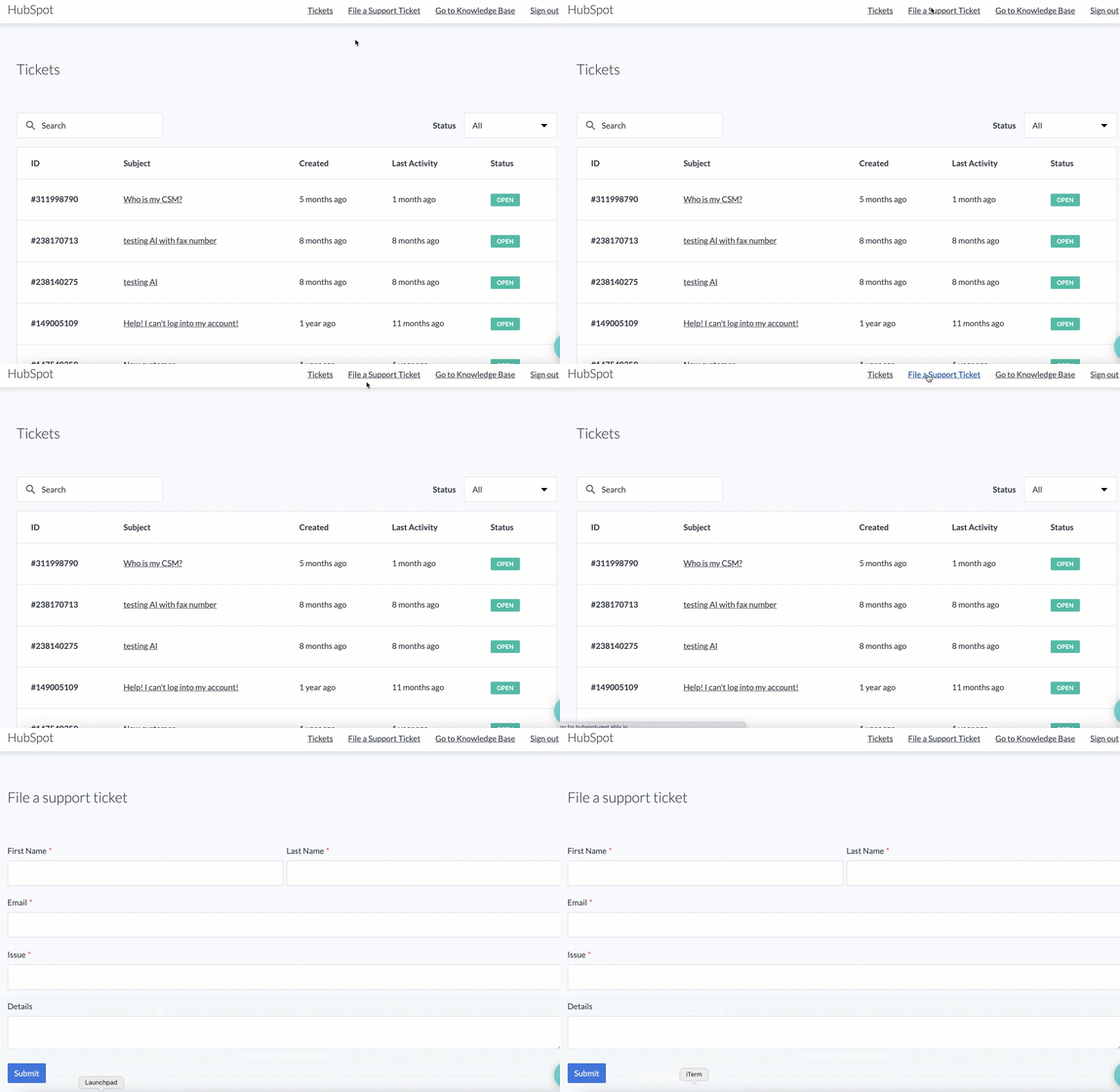
För att logga ut från portalen kan kunden klicka på Logga ut längst upp till höger. För att automatiskt logga ut kunder efter en period av inaktivitet kan du ställa in tidsgränser för inaktiva sessioner.
