Senast uppdaterad: 23 juni 2026
Tillgänglig med något av följande abonnemang, om inte annat anges:
-
 Sales Hub
Professional, Enterprise
Sales Hub
Professional, Enterprise
-
 Service Hub
Professional, Enterprise
Service Hub
Professional, Enterprise
-
 Profiler krävs
Profiler krävs En tilldelad sälj- eller servicelicens krävs för att kunna använda sekvenser.
Behörigheter krävs Behörigheter för sekvenser och Communicate krävs för att registrera kontakter i sekvenser.
Använd sekvenser för att automatisera kontakten med dina kontakter. Anpassa tidpunkterna för e-postutskick, redigera fördröjningarna mellan sekvensstegen och anpassa varje e-postmeddelande för att öka svarsfrekvensen.
Du kan registrera enskilda kontakter eller registrera flera kontakter samtidigt. I HubSpot kan kontakter registreras från:
- Sekvensverktyget och den inbyggda automatiseringen i sekvensverktyget
- En enskild kontakts post
- Kontakternas indexsida
- Aktiva och statiska listor
- Kontaktbaserade arbetsflöden (Endast Sales eller Service Hub Enterprise )
Du kan också starta en sekvens från din inkorg med hjälp av HubSpot Sales-tillägget. Lär dig hur du registrerar kontakter i sekvenser från din inkorg med hjälp av HubSpot Sales-tillägget för Chrome, HubSpot Sales-tillägget för Outlook eller HubSpot Sales-tillägget för Office 365.
När du registrerar en kontakt i en sekvens kan det hända att du får ett felmeddelande om att kontakten inte kan registreras. Det kan till exempel bero på att kontakten saknar e-postadress eller att e-postmeddelanden tidigare har studsat tillbaka. Läs mer om felsökning vid problem med registrering i sekvenser.
Innan du börjar
När du registrerar kontakter i en sekvens och när du skickar en sekvens från egenskapen kontaktägare bör du beakta följande:
- Du måste ha en ansluten personlig e-postinkorg.
- Sekvensen måste delas med den användare som valts som avsändare. Om användaren inte har behörighet att komma åt sekvensen misslyckas registreringen.
- Varje kontakt kan endast registreras i en sekvens åt gången. För att registrera en kontakt i en annan sekvensmåste denförst avregistreras från sin nuvarande sekvens.
- För att registrera flera kontakter samtidigt måste användaren ha behörigheten Massregistrering av sekvenser aktiverad.
- Det finns en gräns för hur många e-postmeddelanden i sekvenser en användare kan skicka per dag.
- HubSpot kan inte höja gränsen för antalet e-postmeddelanden i sekvenser som skickas.
- Om en användare överskrider sin dagliga gräns kommer kontakten inte att registreras i sekvensen.
- SeavsnittetSekvenser i HubSpots produkt- och tjänstekatalog för att kontrollera den dagliga gränsen för utskick för ditt abonnemang.
- När du manuellt registrerar en kontakt i en sekvens måste du välja ett av dina egna anslutna e-postkonton som avsändare. För att skicka en sekvens å en annan användares vägnar måste du använda ett arbetsflöde.
- Sekvenser uppdaterar inte längre egenskapen Livscykelstadium för kontakten. Om du vill uppdatera egenskapen Livscykelstadium för dina registrerade kontakter kan du göra det med hjälp av åtgärden Ange ett egenskapsvärde i ett arbetsflöde.
- När du registrerar flera kontakter kan högst tre e-postmeddelanden skickas per minut.
Registrera kontakter manuellt i en sekvens
Du kan registrera enskilda kontakter från sekvensverktyget i HubSpot eller från deras kontaktposter.
- Så här registrerar du en kontakt från sekvensverktyget:
- I ditt HubSpot-konto klickar du på Mer och navigerar sedan till Försäljning > Sekvenser. Om Mer inte visas i ditt konto navigerar du direkt till Försäljning > Sekvenser.
- Klicka på fliken Hantera högst upp.
- Klicka på sekvensnamnet.
- Klicka på Registrera kontakter längst upp till höger på sekvenssidan och välj Registrera kontakter.
- I den högra panelen markerar du kryssrutan bredvid namnet på den kontakt du vill registrera.
- Klicka på Nästa längst ned.
- Så här registrerar du en kontakt från en post:
- Gå till dina poster:
- Kontakter: I ditt HubSpot-konto klickar du på Mer och navigerar sedan till CRM > Kontakter. Om Mer inte visas i ditt konto navigerar du direkt till CRM > Kontakter.
- Företag: I ditt HubSpot-konto klickar du på Mer och navigerar sedan till CRM > Företag. Om Mer inte visas i ditt konto navigerar du direkt till CRM > Företag.
- Affärer: I ditt HubSpot-konto klickar du på Mer och navigerar sedan till CRM > Affärer. Om Mer inte visas i ditt konto navigerar du direkt till CRM > Affärer.
- Ärenden: I ditt Hubspot-konto klickar du på Mer och navigerar sedan till CRM > Ärenden. Om Mer inte visas i ditt konto navigerar du direkt till CRM > Ärenden.
- Anpassade objekt: I ditt HubSpot-konto navigerar du till CRM och väljer sedan det anpassade objektet.
- Välj en post.
- Klicka påikonen Anmäl dig till en sekvens i den vänstra panelen. Du kan behöva klicka på ikonen Med fler och sedan på ikonen Anmäl dig till en sekvens.
- Om du registrerar en kontakt från en annan posttyp (t.ex. ett företag eller en affär), välj den tillhörande kontakten som ska registreras i sekvensen.
- I dialogrutan håller du muspekaren över sekvensen och klickar på Välj.
- Gå till dina poster:
Observera: endast kontakter kan registreras i en sekvens. Om du registrerar från andra posttyper i HubSpot måste den posten ha en associerad kontakt som kan väljas för registrering.
- Högst upp i dialogrutan ”Välj sekvens” klickar du på rullgardinsmenyn ”Starta vid” och väljer det steg där kontakten ska börja sekvensen.
- Klicka sedan på rullgardinsmenyn ”Tidszon” och välj en tidszon. Alla steg kommer att utföras i den valda tidszonen.
- Om du vill åsidosätta sekvensens standardinställningar för uppföljning klickar du på Inställningar längst upp till höger. Dessa inställningar gäller endast de e-postmeddelanden och uppgifter som utförs efter det första steget i sekvensen.
- Som standard skickas det första e-postmeddelandet i sekvensen så snart som möjligt. Så här ställer du in en sändningstid för det första steget:
- Klicka på rullgardinsmenyn Skicka nu och välj Skicka senare.
- Välj sedan datum och tid.
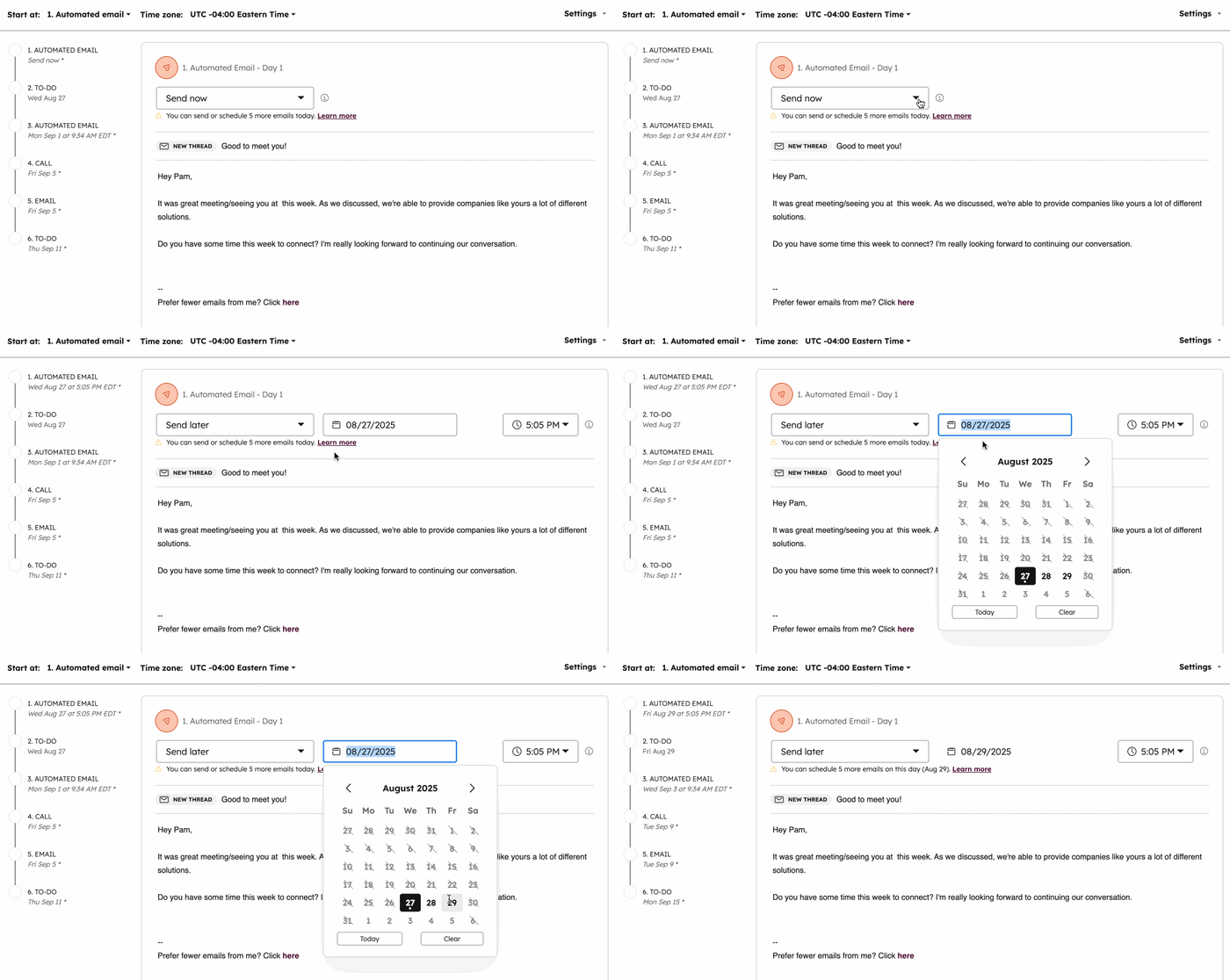
- För efterföljande e-postmeddelanden väljer du i avsnittet Skicka e-post om hur många dagar som ska gå efter det föregående steget innan e-postmeddelandet skickas.
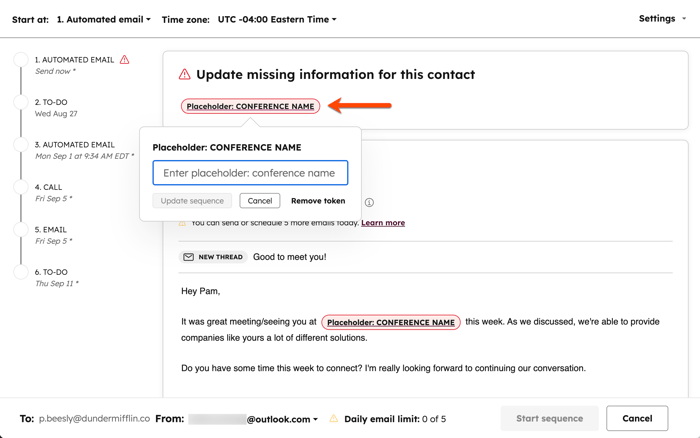
- Om du använder platshållare i ett e-postmeddelande och det saknas värden för den valda kontakten, visas platshållarna i rött högst upp:
- Klicka på en platshållare och ange ett värde för den.
- Klicka på Uppdatera alla. Upprepa för varje platshållare i mallen.
- Längst ner i varje e-postmall kan du använda verktygsfältet för rik text för att formatera texten eller infoga en länk, ett utdrag, ett dokument eller lägga till en video.
- Anpassa dina sekvensuppgifter:
- För att schemalägga dina uppgifter anger du [antal dagar] innan uppgiften skapas.
- För att skapa en uppgift omedelbart efter att föregående steg har utförts, klicka på rullgardinsmenyn i uppgiftssteget och välj Skapa uppgift omedelbart.
- För att redigera uppgiftens titel anger du en ny titel i fältet Uppgiftens titel
- Som standard pausas sekvensen tills uppgiften är klar. Om du vill fortsätta sekvensen även om uppgiften inte är klar markerar du kryssrutan Fortsätt utan att slutföra uppgiften .
- Om din användare har flera inkorgar anslutna till HubSpot klickar du längst ned på rullgardinsmenyn Från och väljer en e-postadress att skicka sekvensmeddelanden från.
- Klicka på Starta sekvens längst ned till vänster.
Registrera flera kontakter i en sekvens
Behörigheter krävs Behörigheter för massregistrering av sekvenser krävs för att registrera flera kontakter i en enda sekvens.
Användare med behörighet att registrera sekvenser i bulk kan registrera upp till 50 kontakter i en sekvens samtidigt. Registrera flera kontakter när du behöver följa upp kontakter efter en mässa eller konferens, återuppta kontakten med kontakter från inaktiva konton eller skicka riktade meddelanden till en segmenterad lista med potentiella kunder.
Observera: när du massregistrerar kontakter skickar HubSpot högst tre e-postmeddelanden per minut och tar även hänsyn till de dagliga begränsningarna för e-postutskick, baserat på din prenumerationsnivå. Detta innebär att dina sekvensmeddelanden kanske inte skickas omedelbart.
- Så här registrerar du flera kontakter från sekvensverktyget:
- I ditt HubSpot-konto klickar du på Mer och navigerar sedan till Försäljning > Sekvenser. Om Mer inte visas i ditt konto navigerar du direkt till Försäljning > Sekvenser.
- Klicka på fliken Hantera längst upp till vänster.
- Klicka på sekvensnamnet.
- Klicka på Registrera kontakter längst upp till höger på sekvenssidan.
- I den högra panelen markerar du kryssrutorna bredvid namnen på de kontakter du vill registrera.
- Längst ner i den högra panelen klickar du på Nästa.
- Så här registrerar du flera kontakter från listverktyget:
- I ditt HubSpot-konto navigerar du till Kontakter > Listor.
- Klicka på namnet på den lista du vill registrera från.
- För att välja alla kontakter i listan markerar du kryssrutan längst upp till vänster i tabellen och klickar sedan på Välj alla [x] kontakter.
- För att välja enskilda kontakter från listan,markera kryssrutorna bredvid de kontakter du vill registrera.
- Klicka på Registrera i sekvens högst upp i tabellen.
- Så här registrerar du flera kontakter från kontaktsidan:
- I ditt HubSpot-konto klickar du på Mer och navigerar sedan till CRM > Kontakter. Om Mer inte visas i ditt konto navigerar du direkt till CRM > Kontakter.
- Använd filter på kontaktsidan om det behövs.
- För att välja alla filtrerade kontakter markerar dukryssrutan längst upp till vänster i tabellen och klickar sedan på Välj alla [x] kontakter.
- Så här väljer du enskilda kontakter från de filtrerade resultaten: Markera kryssrutorna bredvid de kontakter du vill registrera.
- Klicka på Registrera i tur och ordning högst upp i tabellen.
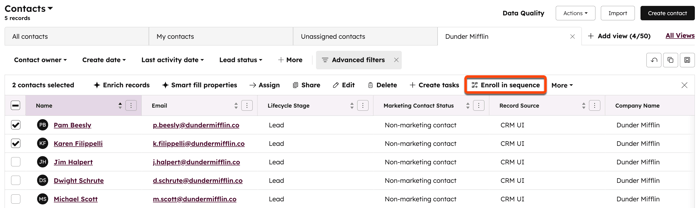
- Håll muspekaren över sekvensen och klicka påVälj.
- Om du vill anpassa uppföljningsalternativen och fördröjningarna för alla kontakter i sekvensen klickar du på Alla kontakter i den vänstra panelen.
- Klicka på rullgardinsmenyn ”Starta vid” högst upp i den högra panelen och välj det steg där kontakterna ska börja sekvensen.
- Klicka sedan på rullgardinsmenyn Tidszon och välj en tidszon. Alla steg kommer att utföras i den valda tidszonen.
- För att åsidosätta sekvensens standardinställningar för uppföljning klickar du på Inställningar längst upp till höger. Dessa inställningar gäller endast de e-postmeddelanden och uppgifter som utförs efter det första steget i sekvensen.
- Som standard skickas det första e-postmeddelandet i sekvensen så snart som möjligt. Så här ställer du in en sändningstid för det första steget:
- Klicka på rullgardinsmenyn Skicka nu och välj Skicka senare.
- Välj sedan datum och tid.
- För efterföljande e-postmeddelanden väljer du i avsnittet Skicka e-post om hur många dagar som ska gå efter det föregående steget innan e-postmeddelandet skickas.
- Schemalägg dina sekvensuppgifter:
- För att schemalägga dina uppgifter anger du [antal dagar] innan uppgiften skapas.
- För att skapa en uppgift omedelbart efter att föregående steg har utförts, klicka på rullgardinsmenyn i uppgiftssteget och välj Skapa uppgift omedelbart.
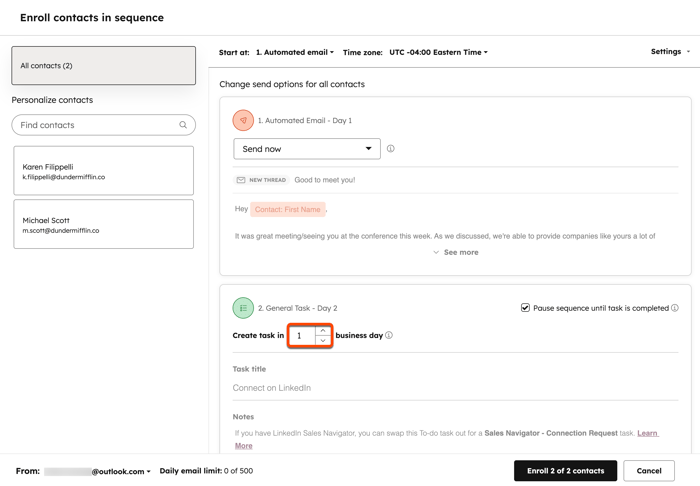
- För att anpassa sekvensen och e-postinnehållet för enskilda kontakter, klicka på en kontakt i den vänstra panelen. Du kan också använda sökfältet för att söka efter specifika kontakter.
- Längst ner i varje e-postmall kan du använda verktygsfältet för rik text för att formatera texten eller infoga en länk, ett utdrag, ett dokument eller lägga till en video
- Anpassa dina sekvensuppgifter:
- För att redigera uppgiftens titel anger du en ny titel i fältet Uppgiftstitel
- Som standard pausas en sekvens tills uppgiften är slutförd. För att fortsätta sekvensen, även om uppgiften inte är slutförd, markerar du kryssrutan Fortsätt utan att slutföra uppgiften.
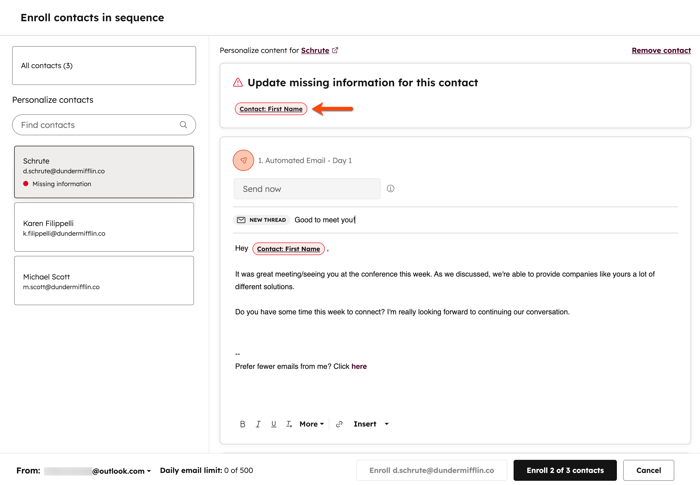
- Om du använder platshållare i ett e-postmeddelande och värden saknas för den valda kontakten visas platshållarna i rött högst upp.
- Klicka på en platshållare och ange ett värde för den.
- Klicka på Uppdatera alla. Upprepa för varje platshållare i mallen.
- Om din användare har flera inkorgar kopplade till HubSpot klickar du längst ned på rullgardinsmenyn ”Från” och väljer en e-postadress att skicka sekvensmeddelanden från.
- Så här registrerar du alla valda kontakter:
- Klicka längst ned till höger på Registrera [alla] av [X] kontakter.
- Klicka sedan på ”Registrera [X] kontakter” i dialogrutan.
- Så här registrerar du kontakter en i taget:
- Klicka på [kontaktnamn] i den vänstra panelen.
- Klicka längst ned till höger på Registrera [ kontaktnamn].
- Klicka sedan på Registrera i dialogrutan.
- Så här tar du bort en kontakt från massregistreringen:
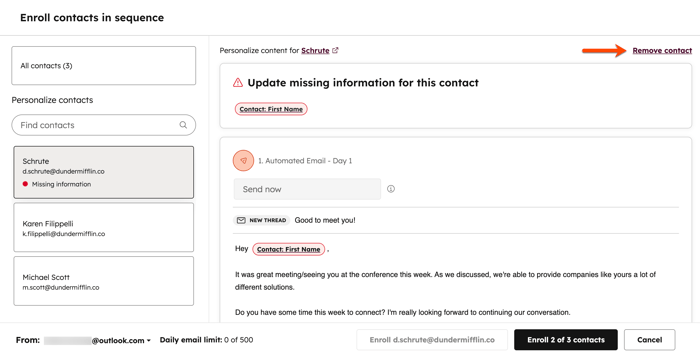
- Klicka på [kontaktnamn] i den vänstra panelen.
- Klicka på Ta bort kontakt längst upp till höger.
Automatisera registreringen till sekvenser från sekvensverktyget
Du kan automatisera registreringen till sekvenser baserat på sidvisningar eller formulärinlämningar direkt i sekvensverktyget:
- I ditt HubSpot-konto klickar du på Mer och navigerar sedan till Försäljning > Sekvenser. Om Mer inte visas i ditt konto navigerar du direkt till Försäljning > Sekvenser.
- Klicka på fliken Hantera högst upp.
- Klicka på sekvensnamnet.
- Klicka på Registrera kontakter längst upp till höger på sekvenssidan och välj Automatisera registrering under .
- Så här registrerar du kontakter baserat på formulärinlämningar:
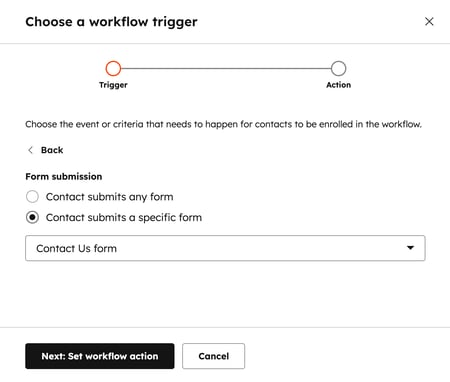
- Klicka på Formulärinlämning i den högra panelen.
- För att registrera kontakter baserat på valfritt formulärinlämnande, välj Kontakten skickar in valfritt formulär.
- Om du vill registrera kontakter baserat på en specifik formulärinlämning väljer du Kontakten skickar in ett specifikt formulär. Klicka sedan på rullgardinsmenyn och välj ett befintligt formulär.
- Längst ner klickar du på Nästa: Ställ in arbetsflödesåtgärd.
-
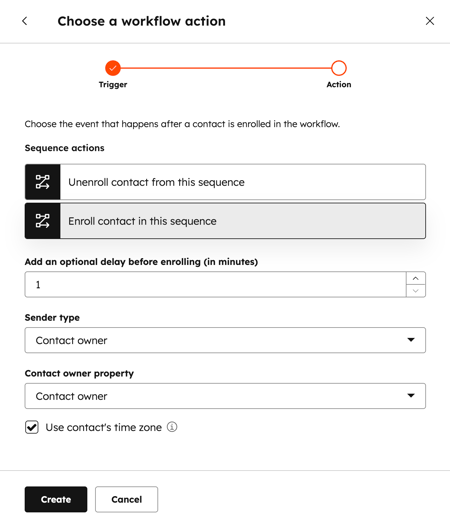
- För att avregistrera en kontakt utifrån de inställda utlösarna, välj ”Avregistrera kontakt” från sekvensen.
- För att registrera en kontakt utifrån de inställda utlösarna, välj Registrera kontakt i sekvensen. Konfigurera sedan följande:
- Lägg till en valfri fördröjning före registrering (i minuter): ställ in en fördröjning innan kontakten registreras i sekvensen.
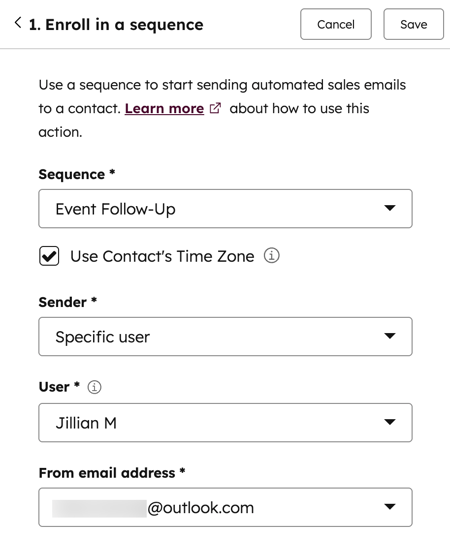
- Avsändare: klicka pårullgardinsmenynAvsändartypför att välja enspecifikanvändareellerkontaktens ägare somska anges som avsändare av sekvensen.
- Om du har valt ”Specifik användare” klickar du på rullgardinsmenyn”Avsändare”och väljer enanvändare.
- Om du har valt”Kontaktägare” klickar du på rullgardinsmenynför egenskapen ”Kontaktägare”och väljer enegenskapdär e-postadressen lagras.
- Så här registrerar du kontakter baserat på sidvisningar:
- Klicka på Sidvisning i den högra panelen.
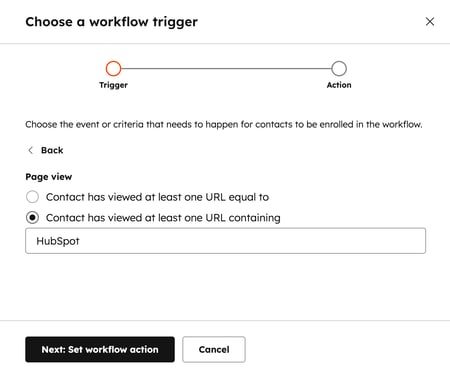
- För att registrera kontakter baserat på en specifik sidvisning, välj Kontakten har visat minst en URL som motsvarar. Ange sedan sidans URL.
- Så här registrerar du kontakter baserat på sidvisningar som innehåller ett specifikt sökord: Välj Kontakten har visat minst en URL som motsvarar. Ange sedan sidans URL.
- Klicka längst ned på Nästa: Ställ in arbetsflödesåtgärd.
-
- För att avregistrera en kontakt utifrån de inställda utlösarna väljer du Avregistrera kontakt från sekvensen.
- Om du vill registrera en kontakt utifrån de inställda utlösarna väljer du Registrera kontakt i sekvensen. Konfigurera sedan följande
- Lägg till en valfri fördröjning före registrering (i minuter): ställ in en fördröjning innan kontakten registreras i sekvensen.
- Avsändare: klicka pårullgardinsmenynAvsändartypför att välja enspecifikanvändareellerkontaktens ägare somska anges som avsändare av sekvensen.
- Om du har valtEn specifik användare klickar du på rullgardinsmenynAvsändareoch väljer enanvändare.
- Om du har valt”Kontaktägare” klickar du på rullgardinsmenynför egenskapen ”Kontaktägare”och väljer enegenskapdär e-postadressen lagras.
Registrera kontakter i sekvenser med hjälp av inbyggd automatisering
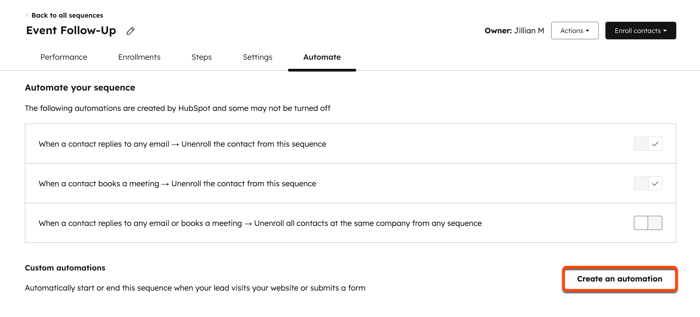
Du kan skapa arbetsflöden frånfliken Automatiseringför att automatiskt registrera eller avregistrera kontakter från denna sekvens baserat på andra utlösare. Dessa arbetsflöden kan aktiveras och inaktiveras frånfliken Automatiseringeller hanteras iarbetsflödesverktyget.
Registrera kontakter i sekvenser med hjälp av arbetsflöden
Prenumeration krävs A Ett eller Service Hub Enterprise -abonnemang krävs för att registrera kontakter i sekvenser med hjälp av arbetsflöden.
Med hjälp av arbetsflöden kan du automatisera registrering och avregistrering i sekvenser. Läs mer om olika användningsfall och begränsningar när du registrerar kontakter i sekvenser med hjälp av arbetsflöden. Den användare som väljs som avsändare av sekvensen i en arbetsflödesåtgärd måste ha en ansluten personlig e-postinkorg och sekvensen måste delas med den användaren.