
Senast uppdaterad: 23 juli 2026
Tillgänglig med något av följande abonnemang, om inte annat anges:

Behörigheter krävs För att kunna visa prenumerationer krävs behörigheter som superadministratör eller behörigheter för visning av prenumerationer.
Behörigheter krävs Superadministratörs eller redigeringsbehörighet för prenumerationer krävs för att hantera och redigera prenumerationer.
När prenumerationerna har konfigurerats och skapats i HubSpot kan du visa, hantera och uppdatera prenumerationsposter direkt från ditt konto. Läs mer om hur prenumerationer i HubSpot fungerar.
Du kan uppdatera tillhörande kontakter, faktureringsadresser, radposter, förfallodatum, betalningsmetoder och statusar. Dessutom kan du pausa, återuppta, avbryta, ta bort eller exportera prenumerationer.
Innan du börjar
Tänk på följande när du redigerar en prenumeration:
-
Du kan inte redigera ett abonnemang som inte genererar fakturor.
-
Du kan endast redigera prenumerationer med en status på Aktiv eller Planerad.
-
Du kan inte redigera en prenumeration inom två dagar före nästa förfallodag. Detta säkerställer att kunderna får tillräcklig information före nästa betalningsdatum.
-
Om du inte fördelar dina ändringar kan du göra så många ändringar som behövs före nästa faktureringscykel. Nästa betalning för prenumerationen debiteras utifrån den senast sparade ändringen.
-
Ändra ett abonnemang som betalas via PAD kan få konsekvenser för efterlevnaden. Kontakta din juridiska avdelning för mer information.
Visa prenumerationer
Visa prenumerationer på indexsidan eller i tillhörande CRM-poster. Varje prenumeration har en av följande statusar:
- Aktiv: alla schemalagda betalningar har behandlats och prenumerationen kommer att fortsätta att faktureras enligt schemat.
- Obetald: den schemalagda betalningen för den aktuella faktureringsperioden misslyckades. Ett e-postmeddelande skickas till kunden med en uppmaning att uppdatera sina betalningsuppgifter. Läs mer om hur du hanterar misslyckade prenumerationsbetalningar.
- Avbruten: prenumerationen har avbrutits före avtalstidens slut. Kunderna debiteras inte för avbrutna prenumerationer.
- Utgången: Kunden har debiterats enligt den ursprungliga faktureringsperioden och inga ytterligare debiteringar förväntas. Kunderna debiteras inte för utgångna prenumerationer.
- Planerad: Faktureringen av prenumerationen har skjutits upp till ett senare datum, vilket framgår av egenskapen Startdatum.
- Pausad: prenumerationen har pausats. Pausade prenumerationer kan återupptas.
Visa prenumerationer på indexsidan
Använd prenumerationsindexsidan för att visa alla prenumerationer. Skapa och använd sparade vyer för att filtrera prenumerationer efter specifika kriterier.
- I ditt HubSpot-konto klickar du på Mer och navigerar sedan till Intäkter > Prenumerationer. Om Mer inte visas i ditt konto navigerar du direkt till Intäkter > Prenumerationer.
- Alla prenumerationer visas. Indexsidan för prenumerationer innehåller också två standardvyer, som du kan komma åt genom att klicka på flikarna Obetalda och Planerade högst upp. Dessa vyer filtrerar prenumerationer baserat på egenskapen Status. Läs mer om prenumerationsstatusar.
- Om du vill redigera kolumnerna som visas i tabellen klickar du på Redigera kolumner längst upp till höger i tabellen.
- För att filtrera indexsidan klickar du på rullgardinsmenyerna ”Status” och ”Nästa faktureringsdatum” eller klickar på”Avancerade filter ” ovanför tabellen.

- När du har klickat på Avancerade filter:
- Klicka på + Lägg till filter i den högra panelen. Sök efter och välj den egenskap du vill filtrera efter och ange sedan filterkriterierna. Om du vill lägga till ytterligare ett filter i filtergruppen klickar du på + Lägg till filter under och .
- Om du vill lägga till en ytterligare filtergrupp klickar du på + Lägg till filtergrupp under ”eller”.
- Klicka på X längst upp till höger i panelen när du har ställt in ditt filter. Läs mer om hur du ställer in filter och sparar vyer.
- Om du vill spara en vy för framtida bruk klickar du på ikonen Spara längst upp till höger i tabellen.
- För att förhandsgranska prenumerationsuppgifterna, håll muspekaren över prenumerationen och klicka på Förhandsgranska. Visa uppgifterna i den högra panelen.
- För att visa prenumerationsposten klickar du påprenumerationens namn. Prenumerationsposten öppnas. Läs mer om layouter för postsidor.
Visa prenumerationer på kopplade CRM-poster
Så här visar du en prenumeration från en av dess kopplade poster (till exempel en kontakt, ett företag eller en faktura):
- Gå till dina poster. Till exempel:
- I ditt HubSpot-konto klickar du på Mer och navigerar sedan till CRM > Kontakter. Om Mer inte visas i ditt konto navigerar du direkt till CRM > Kontakter.
- I ditt HubSpot-konto klickar du på Mer och navigerar sedan till CRM > Företag. Om Mer inte visas i ditt konto navigerar du direkt till CRM > Företag.
- I ditt HubSpot-konto klickar du på Mer och navigerar sedan till Intäkter > Fakturor. Om Mer inte visas i ditt konto navigerar du direkt till Intäkter > Fakturor.
- Klicka på namnet på den post som är kopplad till prenumerationen.
- I höger sidofält navigerar du till kortet Prenumerationer för att se prenumerationens status och startdatum. Om kortet Prenumerationer inte visas som standard i din post kan du lägga till kortet manuellt i din HubSpot-post.
- För mer information, håll muspekaren över prenumerationen och klicka påförhandsgranskningsikonen.
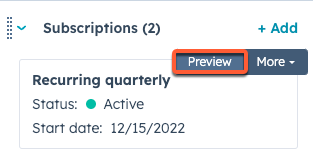
- I den högra panelen kan du granska prenumerationsuppgifterna. Läs mer omhur du hanterar prenumerationer (till exempel redigerar, avbryter eller tar bort prenumerationer).
Uppdatera kontakt- och faktureringsadressuppgifter
Ändra den kontakt som är kopplad till ett abonnemang
Ett abonnemang kan endast vara kopplat till en kontakt åt gången. Om du behöver ändra den kontakt som är kopplad till ett abonnemang kan du göra det från abonnemangspanelen. Under abonnemangets giltighetstid kan du till exempel behöva ändra huvudkontaktpersonen om den ursprungliga köparen har bytt företag.
- I ditt HubSpot-konto klickar du på Mer och navigerar sedan till Intäkter > Prenumerationer. Om Mer inte visas i ditt konto navigerar du direkt till Intäkter > Prenumerationer.
- Klicka på prenumerationensnamn.
- I höger sidofält bläddrar du till kortetKontakter och klickar sedan på Ersätt.
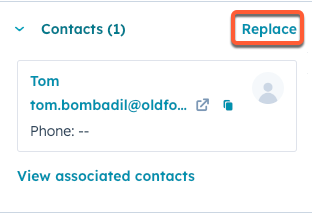
- I den högra panelen väljer du en befintlig kontakt eller klickar på fliken Skapa ny för att skapa en ny kontaktpost.
- Klicka på Spara.
Följande meddelanden skickas till den nya kontakten:
- Kvitton för lyckade prenumerationsbetalningar.
- E-postmeddelanden om uppdatering av betalningsmetod vid misslyckade betalningar och uppdateringsförfrågningar.
- Påminnelser om kommande prenumerationsbetalningar, om inställningen är aktiverad.
- Meddelanden om ändringar i prenumerationen, inklusive uppgraderingar, nedgraderingar och uppdateringar av nästa betalningsdatum.
- Uppsägning av prenumerationen.
Uppdatera faktureringsadressen för ett abonnemang
Uppdatera faktureringsadressen för ett abonnemang. När du uppdaterar faktureringsadressen:
- Adressen kopplas till prenumerationen och alla framtida fakturor för prenumerationen.
- Adressen kommer att användas för att beräkna eventuella automatiska skatter.
Så här redigerar du en prenumerations faktureringsadress:
- I ditt HubSpot-konto klickar du på Mer och navigerar sedan till Intäkter > Prenumerationer. Om Mer inte visas i ditt konto navigerar du direkt till Intäkter > Prenumerationer.
- Håll muspekaren över ett abonnemang och klicka på Förhandsgranska.
- I den högra panelen, uppe till höger, klickar du på Åtgärder och väljer sedan Redigera prenumeration.
- UnderFaktureringsadress klickar duRedigera adress.
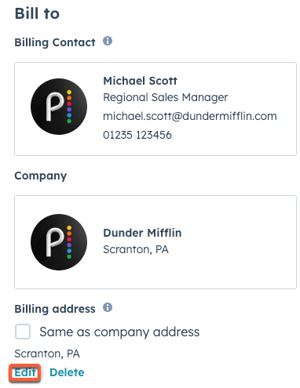
- I den högra panelen uppdaterar du adressuppgifterna och klickar sedan påSpara.
- Klicka på Spara längst ned till vänster för att spara prenumerationen. I dialogrutanUppdatera prenumeration anger du eventuella interna anteckningar. Dessa anteckningar läggs till i tidslinjerna för den tillhörande affären, kontakten och företaget. Du kan också komma åt dessa anteckningar i andra verktyg, såsom segment, arbetsflöden och rapporter, via egenskapen Anledning till senaste ändring. När du är klar klickar du på Uppdatera prenumeration.
Redigera en prenumerations radposter
Det kan hända att du behöver ändra en prenumerations uppgifter utan att säga upp den, till exempel när en kund vill uppgradera eller nedgradera sin prenumeration.
Du kan till exempel:
- Ändra priset på befintliga radposter.
- Lägga till en ny post som kunden har gått med på att prenumerera på.
- Ta bort en befintlig post som kunden inte längre vill prenumerera på.
- Öka eller minska antalet enheter i en post som kunden ursprungligen prenumererade på.
- Lägga till eller ta bort rabatter på enskilda poster.
Observera: ändringar som görs direkt i CRM-posterna för en prenumeration påverkar inte faktureringen. För att uppdatera vad som faktureras, redigera prenumerationen enligt beskrivningen nedan.
När du uppdaterar en prenumerations posterska du aktivera proportionell beräkning för att automatiskt ta ut eller återbetala det proportionella beloppet. Detta gör att både du och kunden omedelbart ser faktureringsändringarna, istället för att behöva vänta till nästa faktureringscykel. För månadsabonnemang beräknas det proportionella beloppet utifrån en 30-dagars faktureringscykel. För årsabonnemang multiplicerar HubSpot summan för den 30-dagars faktureringscykeln med 12.
Tänk på följande när det gäller proportionell beräkning:
- Endast prenumerationer med en automatiserad inkasseringsprocess kan proportioneras. Om en prenumeration till exempel är inställd på att automatiskt fakturera en kund, men betalningen inte inkasseras automatiskt som en del av faktureringsprenumerationen, går det inte att proportionera denna prenumeration.
- När du sparar proportionella ändringar av ett abonnemang skickas ett e-postmeddelande till den kontakt som är kopplad till abonnemanget.
- Planerade prenumerationer kan inte proportioneras, eftersom faktureringsperioden ännu inte har börjat. Istället kan du ändra den planerade prenumerationen utan proportionering.
När du tillämpar proportionell fördelning på de ändringar du har gjort i ett abonnemangs enskilda poster:
- Om du uppgraderar prenumerationen genom att lägga till fler rader eller höja priserna debiterar HubSpot automatiskt det registrerade betalningssättet för det proportionellt beräknade beloppet.
- Om du nedgraderar ett abonnemang genom att ta bort poster eller sänka priserna kommer HubSpot automatiskt att återbetala det proportionella beloppet till den tidigare registrerade betalningsmetoden.
Så här redigerar du en prenumerations enskilda poster:
- I ditt HubSpot-konto klickar du på Mer och navigerar sedan till Intäkter > Prenumerationer. Om Mer inte visas i ditt konto navigerar du direkt till Intäkter > Prenumerationer.
- Håll muspekaren över ett abonnemang och klicka på Förhandsgranska.
- I den högra panelen, uppe till höger, klickar du på Åtgärder och väljer sedan Redigera prenumeration.
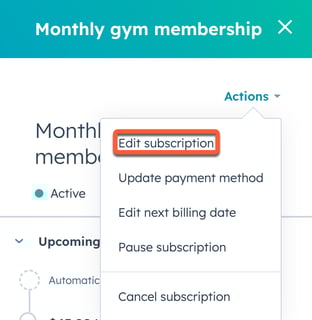
- Så här lägger du till nya poster: Klicka på Lägg till post uppe till höger och välj sedan Välj från produktbiblioteket eller Skapa anpassad post. I den högra panelen väljer eller anger du uppgifterna för posten och klickar sedan på Spara. Läs mer om hur du lägger till poster i prenumerationer.
Observera: alla ny tillagda artiklar faktureras enligt den frekvens som redan är inställd i prenumerationen. Om en prenumeration till exempel förnyas varje månad kommer alla artiklar du lägger till att faktureras månadsvis. Detta gäller även när du lägger till produkter från ditt produktbibliotek som är inställda på en annan frekvens. Nya artiklar faktureras också för den återstående löptiden för prenumerationen.
- För att ta bort en artikel, håll muspekaren överartikeln, klicka på Åtgärder och välj sedan Ta bort.
- Redigera en artikelpost med hjälp av kolumnerna i artikelpostredigeraren eller genom att klicka på artikelpostensnamn och använda panelen till höger, och klicka sedanpå Spara.
- Som standard träder dina ändringar i kraft under nästa faktureringscykel. Om du vill att ändringarna ska träda i kraft omedelbart och att det proportionella beloppet ska debiteras eller återbetalas automatiskt när du sparar, aktiverar du växeln Proportionera ändringar. Proportionering är inte möjlig om inget onlinebetalningsalternativ har lagts till i prenumerationen. Läs mer om proportionering av prenumerationsändringar.
- Klicka på Spara längst ned till vänster för att spara dina ändringar.
- I dialogrutan Uppdatera prenumeration kan du ange eventuella interna anteckningar. Dessa anteckningar läggs till i tidslinjerna för den tillhörande affären, kontakten och företagen. Du kan också komma åt dessa anteckningar i andra verktyg, såsom segment, arbetsflöden och rapporter, via egenskapen Anledning till senaste ändring. När du är klar klickar du på Uppdatera prenumeration.
När dina ändringar har sparats händer följande:
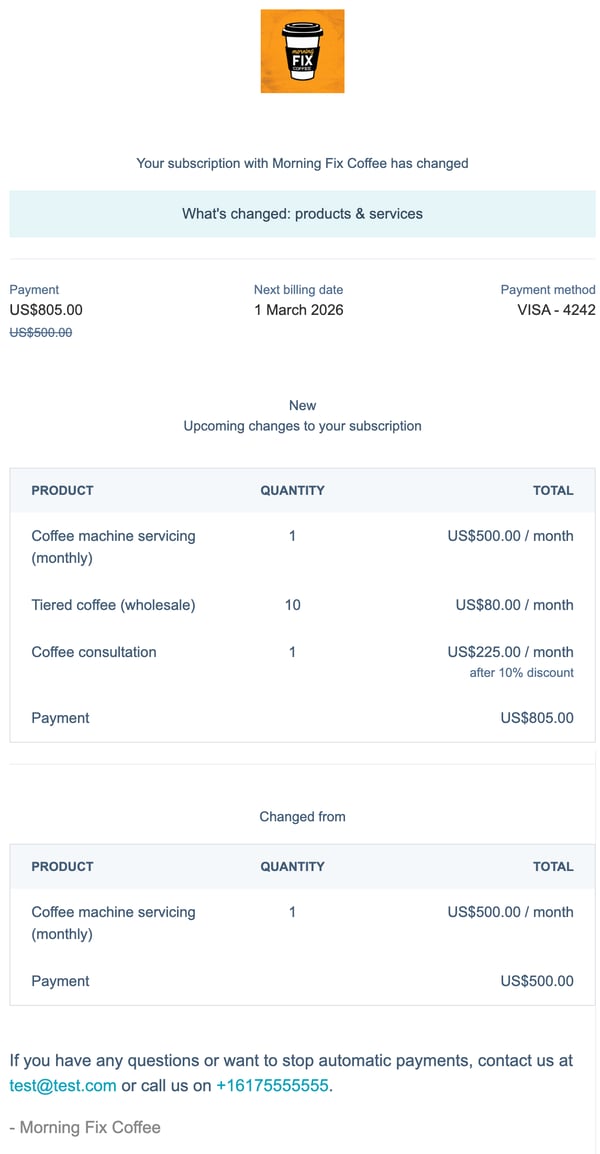
- Ett e-postmeddelande skickas till den kontakt som är kopplad till prenumerationen för att informera om ändringarna. E-postmeddelandet ser ut ungefär som i följande exempel:
- Prenumerationsposten uppdateras så att ändringarna visas:
- EgenskapenSenast ändrad den visar datumet för ändringen. Posten visar också att det finns ändringar i prenumerationen som kommer att tillämpas efter nästa betalning. Läs mer om prenumerationsegenskaper.
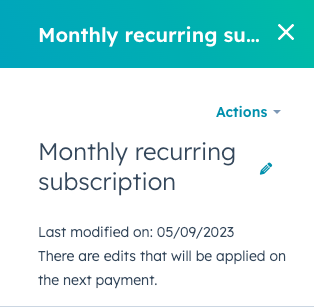
- EgenskapenSenast ändrad den visar datumet för ändringen. Posten visar också att det finns ändringar i prenumerationen som kommer att tillämpas efter nästa betalning. Läs mer om prenumerationsegenskaper.
-
- När ändringarna träder i kraft kommer egenskaperna ”Månatlig återkommande intäkt ” och ”Årlig återkommande intäkt ” att uppdateras så att de stämmer överens med ändringarna. Läs mer om prenumerationsegenskaper.
Redigera förfallodatumet för nästa betalning
för
ett abonnemang
Du kan uppdatera förfallodatumet för nästa betalning för ett abonnemang från abonnemangsposterna, vilket ger dig och din kund större flexibilitet inför kommande betalningar.
- I ditt HubSpot-konto klickar du på Mer och navigerar sedan till Intäkter > Prenumerationer. Om Mer inte visas i ditt konto navigerar du direkt till Intäkter > Prenumerationer.
- Håll muspekaren över ett abonnemang och klicka på Förhandsgranska.
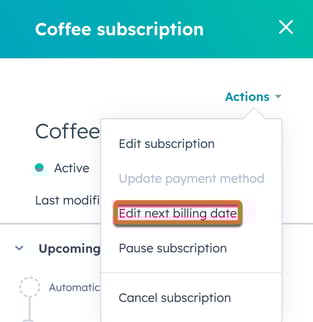
- I den högra panelen, uppe till höger, klickar du på Åtgärder och väljer sedan Redigera nästa faktureringsdatum.
-
Klicka i fältet”Nytt faktureringsdatum”och välj ett datum. Som standard debiteras eller återbetalas inte kunden för det uppdaterade faktureringsdatumet. För att debitera eller återbetala kunden för den uppdaterade faktureringscykeln redigerar du prenumerationen och aktiverar alternativet”Fördela ändringar proportionellt ”. Klicka på”Uppdatera”.
Observera: endast prenumerationer med automatisk betalningshantering kan proportioneras. Om en prenumeration till exempel är inställd på att automatiskt fakturera en kund, men betalningen inte dras automatiskt som en del av faktureringsprenumerationen, går det inte att proportionera denna prenumeration.
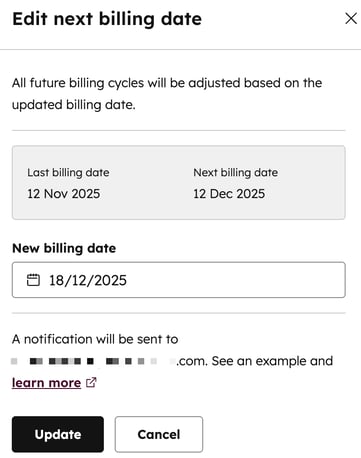
När nästa förfallodag har uppdaterats skickar HubSpot ett e-postmeddelande till kunden med bekräftelse på det nya nästa faktureringsdatumet.
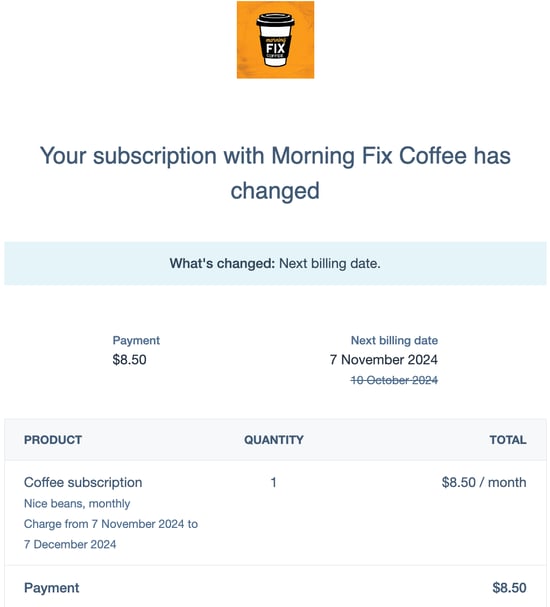
Prenumerationsposten kommer också att återspegla den nya faktureringscykeln i egenskapernaNästa faktureringsdatumochSlutdatum. EgenskapenSenast ändrad kommer att uppdateras för att ange det datum då betalningsdatumet uppdaterades. Läs mer om prenumerationsegenskaper.
Ta bort en kassaavgift
Om en avgift har lagts till i kassan kan du ta bort den från prenumerationen. När du tar bort en kassaavgift tas den bort för alla framtida betalningar, men tidigare avgiftsbetalningar fördelas inte proportionellt och återbetalas inte.
- I ditt HubSpot-konto klickar du på Mer och navigerar sedan till Intäkter > Prenumerationer. Om Mer inte visas i ditt konto navigerar du direkt till Intäkter > Prenumerationer.
- Håll muspekaren över ett abonnemang och klicka på Förhandsgranska.
- I den högra panelen, uppe till höger, klickar du på Åtgärder och väljer sedan Ta bort kassaavgift.
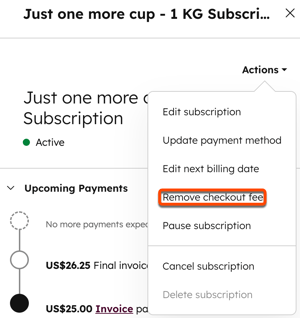
- Klicka påTa bort utcheckningsavgift i dialogrutan.
Uppdatera betalningsmetoden för ett abonnemang
Betalningsmetoden för ett abonnemang kan uppdateras genom att skicka ett e-postmeddelande till kunden med en länk för att uppdatera betalningsmetoden. Alternativet att uppdatera betalningsmetoden är endast tillgängligt efter att en första betalning har gjorts för abonnemanget. Om en abonnemangsbetalning har misslyckats kan du läsa mer om hur du uppdaterar betalningsmetoder för misslyckade abonnemangsbetalningar.
När du uppdaterar betalningsmetoden:
-
Begäran om uppdatering av betalningsmetod använder de betalningsmetoder som definierats i verktyget för den tillhörande kassan (t.ex. faktura, betalningslänk eller offert). Om fakturan till exempel endast tillåter ACH-bankdebitering kan kunden endast betala med ACH-bankdebitering.
- Om köparen ursprungligen betalade med en betalningsmetod som var förknippad med en avgift kan hen endast uppdatera sin betalningsmetod till en annan betalningsmetod av samma typ. Om en avgift till exempel endast gäller kortbetalningar och köparen ursprungligen betalade med kort kan hen uppdatera sin betalningsmetod till ett annat kort, men inte till en annan typ av betalningsmetod, såsom banköverföring.
När en betalningsmetod uppdateras debiteras alla förfallna abonnemangssaldon automatiskt via den nya betalningsmetoden. Betalningsmetoden kan endast uppdateras för abonnemang där betalningsindrivningen är automatiserad. Om ett abonnemang till exempel är inställt på att automatiskt fakturera en kund, men betalningen inte dras in automatiskt som en del av faktureringsabonnemanget, går det inte att uppdatera betalningsmetoden för abonnemanget.
Skicka en länk till kunden för att uppdatera betalningsmetoden
- I ditt HubSpot-konto klickar du på Mer och navigerar sedan till Intäkter > Prenumerationer. Om Mer inte visas i ditt konto navigerar du direkt till Intäkter > Prenumerationer.
- Håll muspekaren över ett abonnemang och klicka på Förhandsgranska.
- Klicka på Åtgärder längst upp till höger i den högra panelen och välj sedan Uppdatera betalningsmetod.
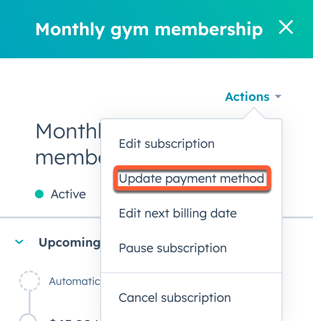
- Granska innehållet i dialogrutan och klicka på Skicka länk. Länken skickas till e-postadressen för den kontakt som är kopplad till prenumerationen. Kunden får länken i ett e-postmeddelande:

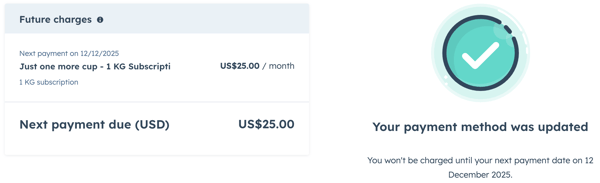
- När kunden klickar på Uppdatera betalningsmetod i e-postmeddelandet kommer hen att omdirigeras till kassan för att granska sin prenumeration och ange en ny betalningsmetod.
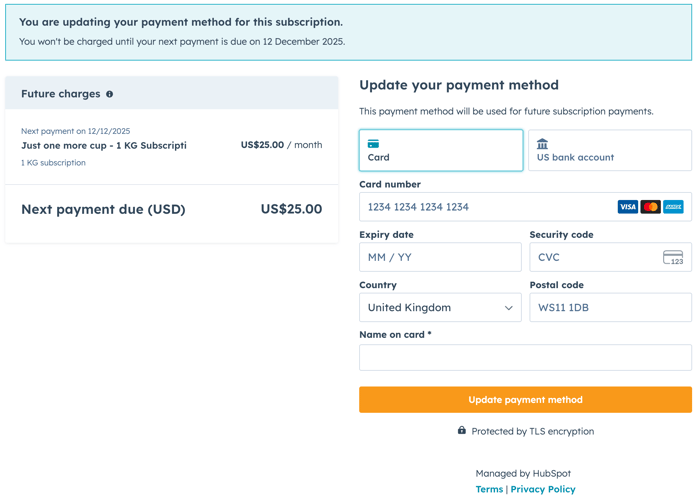
- En bekräftelsessida bekräftar uppdateringen. Den nya betalningsmetoden kommer att användas för alla framtida automatiska betalningar för prenumerationen.
Uppdatera betalningsmetod vid misslyckade betalningar
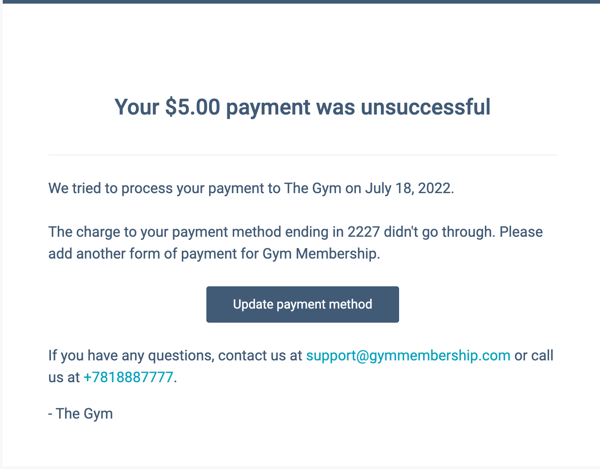
Om en kunds betalningsmetod misslyckas vid betalning av ett abonnemang skickas ett e-postmeddelande till kunden med en länk för att uppdatera betalningsmetoden. Under tiden kommer HubSpot automatiskt att försöka genomföra betalningen igen enligt ett fastställt schema. Du kan också manuellt försöka igen med en misslyckad betalning.
I e-postmeddelandet som skickas till kunden efter en misslyckad betalning kan kunden klicka på Uppdatera betalningsmetod.
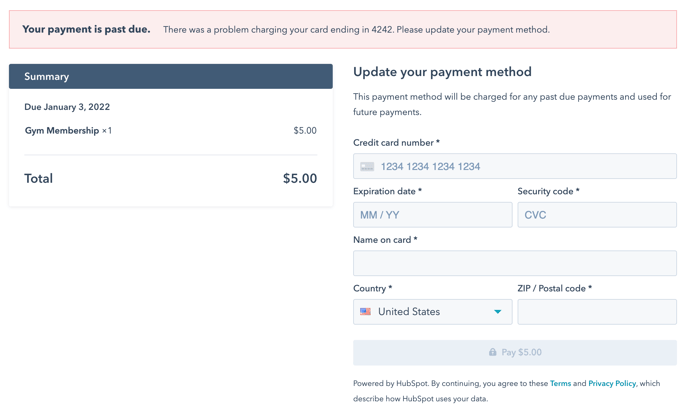
Kunden omdirigeras då till kassan för att granska sitt abonnemang och uppdatera sina betalningsuppgifter. Eventuella obetalda abonnemangsavgifter debiteras via den uppdaterade betalningsmetoden. Om du inte vill att detta e-postmeddelande ska skickas automatiskt när en betalning misslyckas kan du inaktivera funktionen i inställningarna.
Pausa eller återuppta ett abonnemang
I stället för att säga upp ett abonnemang kanske en kund vill pausa sitt abonnemang för att återuppta det senare.
Pausa ett abonnemang
- I ditt HubSpot-konto klickar du på Mer och navigerar sedan till Intäkter > Prenumerationer. Om Mer inte visas i ditt konto navigerar du direkt till Intäkter > Prenumerationer.
- Håll muspekaren över ett abonnemang och klicka på Förhandsgranska.
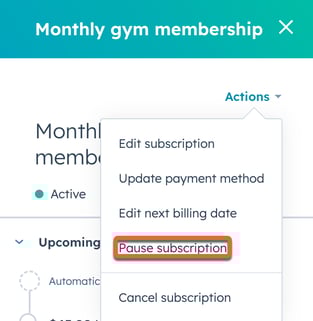
- I den högra panelen, uppe till höger, klickar du på Åtgärder och väljer sedan Pausa prenumeration.
- I dialogrutan, i fältet Interna anteckningar, anger du eventuella anteckningar. Anteckningarna läggs till i tidslinjerna för den tillhörande affären, kontakten och företagen. Du kan också komma åt dessa anteckningar i andra verktyg, såsom segment, arbetsflöden och rapporter, via egenskapen Orsak till senaste ändring. Läs mer om prenumerationsegenskaper.
- När du är klar klickar du på Uppdatera prenumeration.
- Prenumerationens status visas som Pausad, tillsammans med datumet då den pausades.
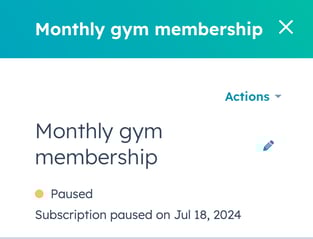
Ett meddelande skickas till kunden, och all fakturering och betalningsindrivning pausas tills prenumerationen återupptas.
Återuppta en prenumeration
- I ditt HubSpot-konto klickar du på Mer och navigerar sedan till Intäkter > Prenumerationer. Om Mer inte visas i ditt konto navigerar du direkt till Intäkter > Prenumerationer.
- Håll muspekaren över ett abonnemang och klicka på Förhandsgranska.
- I den högra panelen, uppe till höger, klickar du på Åtgärder och väljer sedan Återuppta prenumeration.
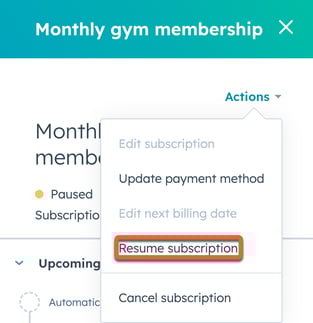
- I dialogrutan klickar du på fältet Ändra nästa faktureringsdatum och väljer ett datum.
- Klicka på Återuppta.
- Prenumerationsstatusen uppdateras till Aktiv och det nya faktureringsdatumet visas.
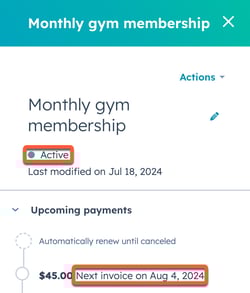
Om prenumerationen återupptas omedelbart skickas ett kvitto eller en faktura till kunden. Om prenumerationen återupptas för ett framtida datum skickas ett meddelande till kunden med det nya faktureringsdatumet.
Avbryt eller ta bort en prenumeration
Avbryta ett abonnemang
När du har avbrutit ett abonnemang avbryts det omedelbart och kunden debiteras inte längre. Du kan vänta med att avbryta till slutet av faktureringsperioden, eller avbryta abonnemanget och utfärda en återbetalning för de outnyttjade tjänstedagarna.
Om du avbryter ett abonnemang som har en väntande bankautogirobetalning, till exempel ACH, kommer den väntande betalningen inte att avbrytas och återbetalas automatiskt. Du bör utfärda en återbetalningför den väntande betalningen.
Du kan också skapa ett prenumerationsbaserat arbetsflödeför att skicka ett meddelande till ditt team när en kunds nästa betalning förfaller, för att påminna dem om att säga upp prenumerationen.
Observera: om du inte har en återbetalningspolicybör du överväga att säga upp prenumerationen närmare faktureringsdatumet.
Så här säger du upp en prenumeration:
- I ditt HubSpot-konto klickar du på Mer och navigerar sedan till Intäkter > Prenumerationer. Om Mer inte visas i ditt konto navigerar du direkt till Intäkter > Prenumerationer.
- Håll muspekaren över ett abonnemang och klicka på Förhandsgranska.
- I den högra panelen, uppe till höger, klickar du på Åtgärder och väljer sedan Avbryt prenumeration.
- Klicka på Avsluta prenumeration i dialogrutan.
- Kunden kommer att få ett e-postmeddelande om att prenumerationen har sagts upp.

Ta bort en prenumeration
Behörigheter krävs För att ta bort en prenumeration krävs behörigheter som superadministratör eller behörigheter att ta bort prenumerationer.
Avslutade eller utgångna prenumerationer kan raderas. När en prenumeration har raderats går den inte att återställa. För att behålla en kopia av dina prenumerationer rekommenderas det att du exporterar dem innan du raderar dem.
Så här raderar du en prenumeration:
- I ditt HubSpot-konto klickar du på Mer och navigerar sedan till Intäkter > Prenumerationer. Om Mer inte visas i ditt konto navigerar du direkt till Intäkter > Prenumerationer.
- Håll muspekaren över ett abonnemang och klicka på Förhandsgranska.
- I den högra panelen, uppe till höger, klickar du på Åtgärder och väljer sedan Ta bort prenumeration.
- Klicka på Ta bort prenumeration i dialogrutan.
Exportera prenumerationer
Behörigheter krävs Du måste ha behörigheter som superadministratör eller exportbehörigheter för att kunna exportera prenumerationer.
- I ditt HubSpot-konto klickar du på Mer och navigerar sedan till Intäkter > Prenumerationer. Om Mer inte visas i ditt konto navigerar du direkt till Intäkter > Prenumerationer.
- För att exportera en CSV-, XLS- eller XLSX-fil med dina prenumerationer klickar du på Exportera längst upp till höger i tabellen.
- I dialogrutan:
-
- Ange ett exportnamn i fältet Exportnamn.
- Klicka på rullgardinsmenynFilformat och välj ettformat.
- Klicka på rullgardinsmenynSpråk för kolumnrubriker och välj ettspråk.
- Klicka för att expanderaavsnittet Anpassaoch anpassa exporten ytterligare:
- UnderEgenskaper som ingår i exporten väljer du vilkaegenskaper som ska ingå i exporten.
- Under "Associeringar som ingår i exporten" markerar du kryssrutan "Inkludera namn på associerade poster " för att inkludera namn på associerade poster (t.ex. fakturanamnet).
- Under”Associeringar som ingår i exporten” väljer du om du vill inkludera upp till 1 000associerade poster elleralla associerade poster.
- Klicka påExportera.
Läs mer om att exportera poster.
Använd prenumerationsdata i hela HubSpot
Prenumeration krävs Ett Professional-ellerEnterprise-abonnemang krävs för att skapa arbetsflöden.
Använd prenumerationsegenskaper i andra verktyg, till exempelarbetsflödenochsegment, för att automatisera och organisera prenumerationsdata i hela HubSpot.
Återengagera avregistrerade prenumeranter
Skapa ett segment för prenumerationer som har avregistrerats. Använd segmentet i en återengagemangskampanj.
- Skapa ett segment och välj objektet Prenumerationer när du skapar segmentet.
- Lägg till följande filter:
- Status är antingen Avslutad eller Utgången.
- Utsläppningsdatumet är mindre än 60 dagar sedan.
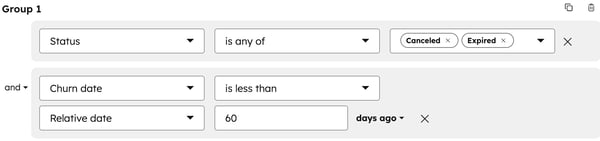
- Använd segmentet i ett arbetsflöde för att återaktivera den tidigare prenumeranten via dina föredragna marknadsföringskanaler (t.ex. e-post, sociala medier, SMS).
Uppsäljning baserat på prenumerationsnivå
Skapa ett segment för att sälja upp befintliga kunder till en högre prenumerationsnivå.
- Skapa en anpassad egenskap för att lagra information om prenumerationsnivåer. Om dina prenumerationsnivåer till exempel är Basic, Professional och Enterprise, skapar du en egenskap medfälttypenrullgardinsmeny där varje nivåalternativ finns med.
- Skapa ett segment och välj objektet ”Prenumerationer ” när du skapar segmentet.
- Lägg till följande filter:
- Prenumerationsnivån ärBasic.
- Status är något av följande:Aktiv.

- Använd segmentet i ett arbetsflöde för att registrera prenumeranter i en uppsäljningssekvens.
Använd prenumerationer med HubSpot-anslutningen för Claude
Observera: om du är superadministratörkan du anmäla ditt konto till beta-versionen av ”Skapa offerter och analysera intäkter via Claude-anslutningen” .
Använd HubSpot-anslutningen för Claude för att integrera information om HubSpot-abonnemang i Claude. Läs mer om HubSpot-anslutningen för Claude, inklusive vilka funktioner som stöds och vägledning för implementering.
Använd abonnemang med HubSpot Agent CLI
Observera: om du är superadministratörkan du anmäla ditt konto till Revenue Data i HubSpot Agent CLI .
Om du utvecklar AI-agenter eller arbetsflöden via kommandoraden kan du hämta prenumerationsposter med hjälp av HubSpot Agent CLI. Läs mer om HubSpot Agent CLI, inklusive vilka funktioner som stöds och vägledning för implementering.
Nästa steg
- Läs mer omhur du hanterar fakturor. Till exempel fakturor kopplade till ett abonnemang.
- Läs mer omhur du hanterar betalningar. Till exempel betalningar som gjorts för ett abonnemang.
