
อัปเดตล่าสุด: 14 เมษายน 2026
สามารถใช้ได้กับการสมัครใช้บริการใดๆ ต่อไปนี้ ยกเว้นที่ระบุไว้:
-
 การตลาด Hub
Starter, Professional, Enterprise
การตลาด Hub
Starter, Professional, Enterprise
-
 การขาย Hub
Starter, Professional, Enterprise
การขาย Hub
Starter, Professional, Enterprise
-
 Service Hub
Starter, Professional, Enterprise
Service Hub
Starter, Professional, Enterprise
-
 Data Hub
Starter, Professional, Enterprise
Data Hub
Starter, Professional, Enterprise
-
 เนื้อหา Hub
Starter, Professional, Enterprise
เนื้อหา Hub
Starter, Professional, Enterprise
-
 Smart CRM
Professional, Enterprise
Smart CRM
Professional, Enterprise
-
 ต้องใช้เครดิต HubSpot สำหรับบางฟีเจอร์
Breeze studio ช่วยให้คุณตัดสินใจได้ว่า AI จะทำงานอย่างไรในบัญชี HubSpot ของคุณโดยการสร้างผู้ช่วยและปรับแต่งตัวแทน ผู้ช่วยช่วยช่วยให้ผู้ใช้ค้นหาข้อมูลสร้างเนื้อหาและตอบคำถามในขณะที่เจ้าหน้าที่ทำงานที่มีโครงสร้างโดยใช้ข้อมูลและเครื่องมือของคุณ พวกเขาช่วยให้คุณสามารถกำหนดพฤติกรรม AI ที่สนับสนุนเวิร์กโฟลว์ที่ทีมของคุณพึ่งพาร่วมกัน
ได้โปรดทราบ: คุณสามารถจัดการการเข้าถึงฟีเจอร์ AI ได้ในการตั้งค่า AI ของคุณ และกำหนดค่าข้อมูลที่จะแชร์ ตรวจสอบคำถามที่พบบ่อยเกี่ยวกับ AI Trust และAI Model Cards ของ HubSpot สำหรับข้อมูลโดยละเอียดเกี่ยวกับการควบคุมความปลอดภัยของ AI การใช้ข้อมูล และการปฏิบัติตามข้อกำหนด
ก่อนที่คุณจะเริ่มต้น
ก่อนที่คุณจะเริ่มทำงานกับผู้ช่วยและตัวแทนในสตูดิโอ Breeze ตรวจสอบให้แน่ใจว่าคุณเข้าใจอย่างถ่องแท้เกี่ยวกับ Breeze ข้อกำหนดในการใช้เครื่องมือเหล่านี้รวมถึงข้อจำกัดและข้อควรพิจารณาของพวกเขา
โปรดทราบ: คุณลักษณะของบรีซใช้แบบจำลองปัญญาประดิษฐ์และการเรียนรู้ของเครื่อง เพื่อทำความเข้าใจแนวทางของ HubSpot เกี่ยวกับ AI การใช้ข้อมูลและความปลอดภัยเรียนรู้เพิ่มเติมเกี่ยวกับ AI Model Cards ของ HubSpot และคำถามที่พบบ่อยเกี่ยวกับ AI Cloud Infrastructure ของ HubSpot
ทำความเข้าใจข้อกำหนด
- ผู้ดูแลระบบระดับสูงจะต้องเปิดสวิตช์ต่อไปนี้ในการตั้งค่า AI:
- ให้ผู้ใช้เข้าถึงเครื่องมือและฟีเจอร์ AI ทั่วไป
- ข้อมูล CRM
- ข้อมูล Conversion ของลูกค้า
- ข้อมูลไฟล์
- ให้ผู้ใช้เข้าถึง Breeze Assistant
ต้องได้รับสิทธิ์ ต้องได้รับอนุญาตจาก Breeze Studio เพื่อสร้างและปรับแต่งตัวแทนและผู้ช่วยใน Breeze studio
ต้องได้รับสิทธิ์ อาจต้องได้รับอนุญาตเพิ่มเติมขึ้นอยู่กับเป้าหมายของผู้ช่วยหรือตัวแทน ตัวอย่างเช่นผู้ช่วยหรือตัวแทนที่สร้างหน้า Landing Page ต้องแก้ไขและเผยแพร่สิทธิ์ในการแก้ไขและเผยแพร่หน้า Landing Page
ต้องใช้เครดิต HubSpot สำหรับบางฟีเจอร์ ตัวแทนบรีซบางรายอาจต้องใช้เครดิต HubSpot ดูข้อมูลเพิ่มเติมเกี่ยวกับฟีเจอร์โดยใช้เครดิต HubSpot
ทำความเข้าใจข้อจำกัดและข้อพิจารณา
- เอเจนต์ที่สร้างไว้ล่วงหน้าของ HubSpot มีอินพุตคำแนะนำและเครื่องมือเริ่มต้นที่ไม่สามารถแก้ไขลบหรือจัดเรียงใหม่ได้
- หากการกำหนดค่าของตัวแทนอาศัยฟีเจอร์ HubSpot อื่นๆ (เช่นบล็อกหรือหน้า Landing Page) ที่ผู้ใช้ไม่มีสิทธิ์เข้าถึงตัวแทนจะไม่สามารถเรียกใช้โดยผู้ใช้รายนั้นได้แม้ว่าผู้ใช้จะได้รับอนุญาตให้แก้ไขหรือเรียกใช้ตัวแทนก็ตาม
ทำความเข้าใจผู้ช่วยและตัวแทน
ผู้ช่วยและตัวแทนเป็นองค์ประกอบที่ขับเคลื่อนด้วย AI สองประเภทที่สนับสนุนการทำงานในบัญชี HubSpot ของคุณ แต่ละองค์ประกอบมีบทบาทที่แตกต่างกันภายในบรีซและมีปฏิสัมพันธ์กับข้อมูลของคุณในรูปแบบที่แตกต่างกัน
ผู้ช่วยมุ่งเน้นไปที่การส่งข้อมูลในรูปแบบการสนทนาในขณะที่เจ้าหน้าที่ทำตามขั้นตอนที่กำหนดไว้เพื่อให้งานเสร็จสมบูรณ์ ผู้ช่วยจัดลำดับความสำคัญของความเร็วและคำแนะนำในขณะที่เจ้าหน้าที่อาจใช้เวลานานกว่าเนื่องจากความซับซ้อนของงาน
| ตัวแทน | ผู้ช่วย | |
| วัตถุประสงค์ | ทำงานอัตโนมัติและดำเนินการในบัญชี HubSpot ของคุณ | ใช้ข้อมูลในบัญชี HubSpot ของคุณหรือที่คุณอัปโหลดเพื่อตอบคำถามสร้างเนื้อหาและจัดเตรียมเอกสารให้กับผู้ใช้ HubSpot ของคุณ |
| ความเร็ว | ช้าลงเนื่องจากความซับซ้อน | เร็วขึ้น |
| ใช้ใน | บรีซสตูดิโอ | ผู้ช่วยบรีซ |
ดูข้อมูลเพิ่มเติมเกี่ยวกับฟีเจอร์ Breeze
ติดตั้งผู้ช่วยและตัวแทน
ผู้ช่วยและตัวแทนมีอยู่ใน Breeze Marketplace และสามารถปรับแต่งเพิ่มเติมได้ในสตูดิโอ Breeze
- ในบัญชี HubSpot ของคุณ ไปที่ Breeze > ตลาด
- ที่ด้านล่างของหน้าคลิกสำรวจทั้งหมด
- ในหน้ามาร์เก็ตเพลสให้คลิกตัวกรอง
- คลิกเมนูแบบเลื่อนลงประเภทตัวแทนและเลือกผู้ช่วยหรือ ตัวแทน
- คลิกบัตรผู้ช่วยหรือบัตรตัวแทน (เช่นผู้ช่วยคำถามที่พบบ่อยภายใน) หรือตัวแทนวิจัยของบริษัท)
- ในหน้าที่พักให้ตรวจสอบข้อมูลผู้ช่วยหรือตัวแทน:
- สร้างโดย: ผู้สร้างผู้ช่วยหรือตัวแทน
- ภาพรวม: สรุปความสามารถของผู้ช่วยหรือตัวแทน คลิกดูเพิ่มเติมเพื่อดูสรุปทั้งหมด
- คุณสมบัติ: คำอธิบายคุณสมบัติส่วนบุคคลที่มีอยู่ในผู้ช่วยหรือตัวแทน
- ฟังก์ชันการทำงานของตัวแทน (ตัวแทนเท่านั้น): เครื่องมือที่ตัวแทนใช้โดยค่าเริ่มต้น
-
- การตั้งราคา: คำอธิบายการใช้เครดิต ดูข้อมูลเพิ่มเติมเกี่ยวกับเครดิต HubSpot และการเรียกเก็บเงิน
- ข้อมูลเพิ่มเติม: ข้อมูลเพิ่มเติมเกี่ยวกับผู้ช่วยหรือตัวแทนรวมถึงลิงก์เพื่อติดต่อครีเอเตอร์ของผู้ช่วยหรือตัวแทนเพื่อขอความช่วยเหลือ
- ข้อเสนอแนะ: ผู้ใช้สามารถให้ข้อเสนอแนะเกี่ยวกับผู้ช่วยหรือตัวแทนเพื่อช่วยปรับปรุงประสิทธิภาพและความสามารถของผู้ใช้
- คลิกเพิ่มเบต้า [ผู้ช่วยหรือตัวแทน]
- ในกล่องโต้ตอบให้เลือกช่องทำเครื่องหมายเพื่อยืนยันการมีส่วนร่วมในรุ่นเบต้าจากนั้นคลิกเพิ่มรุ่นเบต้า [ผู้ช่วยหรือตัวแทน]
จัดการผู้ช่วย
จัดการผู้ช่วยในสตูดิโอ Breeze เพื่อกำหนดพฤติกรรมของพวกเขาข้อมูลที่พวกเขาใช้และวิธีที่พวกเขาสนับสนุนผู้ใช้ใน Breeze Assistant ผู้ช่วยสามารถสร้างขึ้นได้จากข้อความแจ้งเตือนหรือสร้างขึ้นตั้งแต่เริ่มต้นจากนั้นปรับแต่งเผยแพร่และใช้ใน Breeze Assistant เพื่อตอบคำถามหรือทำงานให้เสร็จสมบูรณ์
สร้างผู้ช่วย
สร้างผู้ช่วยในสตูดิโอ Breeze เพื่อกำหนดพฤติกรรมของผู้ช่วยและงานที่ได้รับการสนับสนุน ผู้ช่วยสามารถสร้างขึ้นได้จากพรอมต์หรือสร้างขึ้นตั้งแต่เริ่มต้นขึ้นอยู่กับระดับของการปรับแต่งที่จำเป็น
- ในบัญชี HubSpot ของคุณ ไปที่ Breeze > Breeze Studio
- คลิกแท็บผู้ช่วย
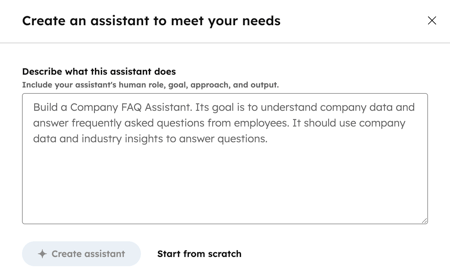
- หากต้องการสร้างผู้ช่วยใหม่ให้คลิกสร้างผู้ช่วยที่ด้านบนขวา
- ในการสร้างผู้ช่วยตั้งแต่เริ่มต้นให้คลิกเริ่มต้นตั้งแต่เริ่มต้นในกล่องโต้ตอบ ผู้ช่วยบรรณาธิการจะเปิดขึ้นเพื่อดำเนินการปรับแต่งผู้ช่วยต่อไป
- ในการสร้างผู้ช่วยโดยใช้ข้อความแจ้งให้ป้อนข้อความเพื่ออธิบายสิ่งที่ผู้ช่วยทำบทบาทของมนุษย์เป้าหมายและผลลัพธ์
- เมื่อเสร็จแล้วให้คลิกสร้างผู้ช่วยเพื่อปรับแต่งผู้ช่วยต่อไป
ปรับแต่งผู้ช่วย
ปรับแต่งผู้ช่วยโดยแก้ไขพฤติกรรมคำแนะนำข้อความต้อนรับผู้เริ่มการสนทนาและแหล่งข้อมูลที่ผู้ช่วยเข้าถึงได้ การตั้งค่าเหล่านี้จะกำหนดวิธีที่ผู้ช่วยโต้ตอบกับผู้ใช้และบริบทที่ใช้ในการตอบสนอง
- ในบัญชี HubSpot ของคุณ ไปที่ Breeze > Breeze Studio
- คลิกแท็บผู้ช่วย
- วางเมาส์เหนือการ์ดผู้ช่วยจากนั้นคลิกไอ เมนูแนวตั้ง MenuIcon แล้วเลือกกำหนดค่า
- ในเครื่องมือแก้ไขผู้ช่วยให้คลิกไอคอน ที่ด้านบนของหน้าและป้อนชื่อสำหรับผู้ช่วยของคุณ
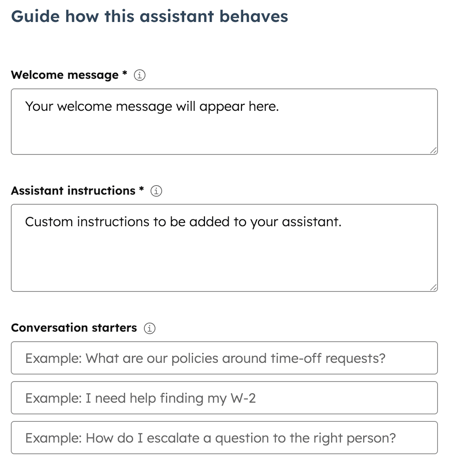
- ในส่วนคำแนะนำเกี่ยวกับพฤติกรรมของผู้ช่วยนี้ให้ป้อนข้อความที่จะปรากฏขึ้นสำหรับผู้ใช้ที่ใช้ผู้ช่วยในฟิลด์ข้อความ ต้อนรับ ใช้เครื่องมือแก้ไขข้อความแบบสมบูรณ์เพื่อจัดรูปแบบข้อความ (เช่นตัวหนา)
- ป้อนคำอธิบายเกี่ยวกับสิ่งที่ผู้ช่วยควรทำและวิธีการโต้ตอบกับผู้ใช้ในฟิลด์คำแนะนำของผู้ช่วย
- ป้อนตัวเริ่มการสนทนาที่ปรากฏในผู้ช่วยเพื่อช่วยให้ผู้ใช้เริ่มการสนทนาในฟิลด์ตัวเริ่มการสนทนา ตัวอย่างเช่นคุณสามารถสร้างตัวเริ่มต้นการสนทนาที่ขอให้ผู้ช่วยที่กำหนดเองสรุปการอัปเดต CRM ร่างอีเมลหรือกิจกรรมการติดต่อล่าสุด
- ในส่วนตั้งค่าข้อมูลที่ผู้ช่วยนี้สามารถเข้าถึงได้ให้ตั้งค่าข้อมูลที่ผู้ช่วยสามารถดึงมาเพื่อตอบคำถามของผู้ใช้:
- ในช่องสิ่งที่ผู้ช่วยนี้สามารถทำได้ให้เลือกเรียกดูเว็บเพื่อให้บอทใช้เครื่องมือค้นหาเพื่อค้นหาคำตอบสำหรับคำถาม นอกจากนี้คุณยังสามารถเลือกอ่านระเบียน CRM ของ HubSpot เพื่อให้บอทสามารถเข้าถึงข้อมูลนั้นได้
- ในช่องผู้ช่วยนี้รู้อะไรบ้างให้คลิกเพิ่มความรู้เพื่อเพิ่มคลังความรู้ที่คุณอัปโหลดพร้อมบริบทเกี่ยวกับธุรกิจของคุณ ดูข้อมูลเพิ่มเติมเกี่ยวกับการใช้ คลังความรู้ในสตูดิโอ Breeze
- หากต้องการแก้ไขไอคอนผู้ช่วยให้คลิกไอคอนปัจจุบันที่ด้านบนซ้าย จากนั้นในแผงด้านขวาให้เลือกภาพจากเครื่องมือไฟล์ของ HubSpot หรืออัปโหลดไฟล์ใหม่
- ในการทดสอบผู้ช่วยให้ป้อนข้อความแจ้งเตือนในตัวอย่างในคอลัมน์ด้านขวาจากนั้นคลิกไอคอน ส่ง
- เมื่อเสร็จแล้วให้คลิกเผยแพร่ที่ด้านบนขวาเพื่อทำให้ผู้ใช้ใน Breeze Assistant สามารถใช้งานผู้ช่วยได้
ใช้ผู้ช่วยใน Breeze Assistant
หลังจากเผยแพร่ผู้ช่วยแล้วให้เข้าถึงผ่านผู้ช่วย Breeze เพื่อตอบคำถามสร้างเนื้อหาหรือเรียกใช้กระบวนการที่กำหนดไว้ในการกำหนดค่าของผู้ช่วย การเลือกผู้ช่วยจะเปลี่ยนผู้ช่วยบรีซให้อยู่ในโหมดที่ใช้พฤติกรรมและความรู้ของผู้ช่วยนั้น
- ในแถบนำทางด้านบนให้คลิก Breeze Assistant ที่ด้านบนขวา
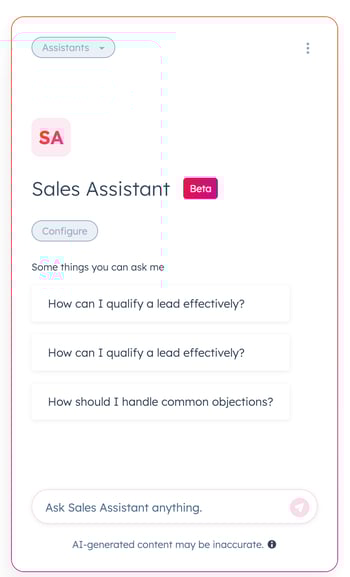
- ในแผงด้านขวาให้คลิกเมนูแบบเลื่อนลง Assistants และเลือกผู้ช่วยแบบกำหนดเองที่ด้านบนซ้าย
- หากต้องการเพิ่มแอปจาก Dashworks ให้คลิกเพิ่มแอปจากนั้นเลือกแต่ละแอปที่คุณต้องการรวมไว้
- ป้อนข้อความแจ้งแล้วคลิกไอคอน ส่ง หากต้องการใช้ตัวเริ่มต้นการสนทนาให้คลิกข้อความแจ้งเตือนในส่วนบางสิ่งที่คุณสามารถถามฉันได้
จัดการตัวแทน
จัดการเจ้าหน้าที่ในสตูดิโอ Breeze เพื่อปรับแต่งเรียกใช้และตรวจสอบเอาต์พุต ตัวแทนดำเนินการโดยใช้อินพุตคำแนะนำเครื่องมือและความรู้ที่กำหนดไว้ล่วงหน้าและสามารถปรับแต่งหรือโคลนเพื่อสนับสนุนงานเพิ่มเติมได้
ปรับแต่งเอเจนต์
ปรับแต่งเอเจนต์โดยปรับอินพุตคำแนะนำเครื่องมือแหล่งความรู้และการตั้งค่าระบบอัตโนมัติ การกำหนดค่าเหล่านี้จะกำหนดวิธีการทำงานของตัวแทนและข้อมูลที่ใช้เมื่อเรียกใช้งาน
- ในบัญชี HubSpot ของคุณ ไปที่ Breeze > Breeze Studio
- คลิกแท็บ ตัวแทน
- วางเมาส์เหนือการ์ดตัวแทนจากนั้นคลิกไอ เมนูแนวตั้ง MenuIcon แล้วเลือกกำหนดค่า
- ในตัวแก้ไขเอเจนต์ให้คลิกโคลนเพื่อแก้ไขสำเนาของเอเจนต์
- ในส่วนสิ่งที่ตัวแทนนี้ต้องการจากผู้ใช้ให้กรอกข้อมูลในฟิลด์ที่จำเป็นในระหว่างการตั้งค่า คลิกจัดการอินพุตเพื่อจัดการอินพุตที่กำหนดเองที่ให้ข้อมูลตัวแทน
- ในแผงด้านขวาให้คลิกเมนูแบบเลื่อนลงเพิ่มอินพุตและเลือกรูปแบบอินพุตเพื่อเพิ่มอินพุตที่กำหนดเองใหม่
- บนการ์ดอินพุตให้ป้อนชื่อและคำอธิบายสำหรับอินพุตของคุณ
- หากจำเป็นต้องป้อนข้อมูลเพื่อเรียกใช้ตัวแทนให้เลือกช่องทำเครื่องหมายที่จำเป็น
- หากต้องการจัดเรียงอินพุตที่กำหนดเองให้คลิกไอคอนลากและวาง dragHandle บนการ์ดอินพุตแล้วลากอินพุตไปยังตำแหน่งใหม่
- หากต้องการลบอินพุตที่กำหนดเองให้คลิก X บนการ์ดอินพุต
- ในส่วนคำแนะนำเกี่ยวกับพฤติกรรมของเจ้าหน้าที่รายนี้ให้ตรวจสอบคำแนะนำเริ่มต้นของเจ้าหน้าที่ ไม่สามารถแก้ไขฟิลด์นี้ได้
- หากต้องการเพิ่มคำแนะนำเพิ่มเติมให้ป้อนบริบทเพิ่มเติมในโทนสีโครงสร้างหรือรูปแบบเอาต์พุตของตัวแทนในฟิลด์คำแนะนำพิเศษ
- ในส่วนสิ่งที่ตัวแทนนี้สามารถทำได้ให้ตรวจสอบเครื่องมือเริ่มต้นที่ตัวแทนนี้สามารถใช้เพื่อทำงานให้สำเร็จ ไม่สามารถลบเครื่องมือเหล่านี้ออกจากเอเจนต์ที่สร้างไว้ล่วงหน้าของ HubSpot ได้
- เรียกดูเว็บ: จะช่วยให้เจ้าหน้าที่สามารถเข้าถึงเพื่อเรียกดูเว็บได้
- เข้าถึงระเบียน CRM ของ HubSpot ของคุณ: สิ่งนี้จะช่วยให้เจ้าหน้าที่สามารถเข้าถึงเพื่ออ่านระเบียน CRM ของคุณได้
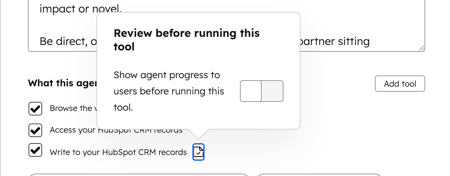
- เขียนลงในบันทึก CRM ของ HubSpot ของคุณ: สิ่งนี้จะช่วยให้ตัวแทนสามารถเข้าถึงการเขียนลงในบันทึก CRM ของคุณได้ คลิ ไอคอนอนุมัติ approveDraftIcon เพื่อสลับการตรวจสอบก่อนเปิดสวิตช์เครื่องมือนี้ หากการตรวจสอบก่อนเรียกใช้สวิตช์เครื่องมือนี้เปิดอยู่เวิร์กโฟลว์จะต้องได้รับการอนุมัติสำหรับการอัปเดต CRM
- หากต้องการเพิ่มเครื่องมือเพิ่มเติมให้คลิกเพิ่มเครื่องมือ ดูข้อมูลเพิ่มเติมเกี่ยวกับการใช้เครื่องมือในสตูดิโอ Breeze
- ในส่วนสิ่งที่เจ้าหน้าที่คนนี้รู้ให้คลิกเพิ่มความรู้เพื่อเพิ่มคลังความรู้ที่มีบริบทเพิ่มเติม ดูข้อมูลเพิ่มเติมเกี่ยวกับการใช้ห้องนิรภัยแห่งความรู้ในสตูดิโอ Breeze
- ในส่วนตัวแทนอัตโนมัตินี้ตัวแทนบางคนสนับสนุนระบบอัตโนมัติ คลิกเลือกทริกเกอร์ในส่วนทำให้เอเจนต์นี้เป็นอัตโนมัติเพื่อตั้งทริกเกอร์ว่าระบบอัตโนมัติจะเกิดขึ้นเมื่อใด
ต้องสมัครใช้บริการ ต้องสมัครใช้งานแบบมืออาชีพหรือองค์กรเพื่อกำหนดค่าระบบอัตโนมัติ
โปรดทราบ: ระบบอัตโนมัติจำกัดการทำงานไว้ที่ 1,000 ครั้งต่อวันต่อวัน ขีดจำกัดนี้จะรีเซ็ตเวลา 24:00 น. UTC นอกจากนี้บันทึกที่มีอยู่ไม่สามารถลงทะเบียนเป็นกลุ่มได้เมื่อเผยแพร่ตัวแทน
- หากต้องการกำหนดค่าผู้รับสำหรับการแจ้งเตือนการเรียกใช้ตัวแทนอัตโนมัติให้คลิกจัดการผู้รับ เรียนรู้เพิ่มเติมเกี่ยวกับการจัดการผู้รับการแจ้งเตือนการเรียกใช้ตัวแทนอัตโนมัติ
- ในการทดสอบตัวแทนให้ป้อนค่าสำหรับฟิลด์ที่จำเป็นทางด้านขวา ฟิลด์ที่จำเป็นจะมีเครื่องหมาย * ดอกจัน
- คลิกเรียกใช้ตัวแทนเพื่อทดสอบการกำหนดค่าปัจจุบันของตัวแทน
- หากต้องการทำการทดสอบเพิ่มเติมให้คลิกการทดสอบใหม่ที่ด้านบนขวา
- หากต้องการกู้คืนเอเจนต์เวอร์ชันก่อนหน้าให้คลิกไอคอนประวัติ เจนต์ที่เลือกเมื่อเร็วๆนี้ที่ด้านบนซ้าย ในกล่องป๊อปอัปให้คลิกเวอร์ชันก่อนหน้า จากนั้นคลิกคืนค่าที่ด้านบนขวา
- เมื่อเสร็จแล้วให้คลิกเผยแพร่ที่ด้านบนขวา
เรียกใช้ตัวแทน
เรียกใช้เจ้าหน้าที่ในสตูดิโอ Breeze เพื่อดำเนินการเวิร์กโฟลว์ที่กำหนดค่าไว้ การเรียกใช้เอเจนต์จะสร้างเอาต์พุตตามคำแนะนำอินพุตและเครื่องมือที่กำหนดไว้สำหรับเอเจนต์นั้น
- ในบัญชี HubSpot ของคุณ ไปที่ Breeze > Breeze Studio
- คลิกแท็บ ตัวแทน
- คลิกบัตรตัวแทน
- ป้อนค่าในฟิลด์ใดๆที่ใช้ทุกครั้งที่เจ้าหน้าที่เรียกใช้ ฟิลด์ที่จำเป็นจะมีเครื่องหมาย * ดอกจัน
- คลิกเรียกใช้ตัวแทนเพื่อเริ่มต้นตัวแทน เวลาที่ใช้ในการเรียกใช้ตัวแทนจะขึ้นอยู่กับความซับซ้อนของงานที่จำเป็น
เอาต์พุตตัวแทนรีวิว
เมื่อตัวแทนทำงานเสร็จแล้วให้ตรวจสอบผลลัพธ์และแหล่งที่มาของการทำงานของตัวแทน คุณยังสามารถส่งออกหรือแชร์เอาต์พุตได้อีกด้วย ดูข้อมูลเพิ่มเติมเกี่ยวกับการตรวจสอบเอาต์พุตของเอเจนต์
จัดการการเข้าถึงของผู้ช่วยหรือตัวแทน
ควบคุมว่าผู้ใช้รายใดสามารถเข้าถึงผู้ช่วยและตัวแทนแต่ละรายได้ ตามค่าเริ่มต้นซูเปอร์แอดมินสามารถแก้ไขเจ้าหน้าที่และผู้ช่วยและผู้ใช้ทุกคนสามารถเรียกใช้งานได้
- ในบัญชี HubSpot ของคุณ ไปที่ Breeze > Breeze Studio
- คลิกแท็บผู้ช่วยหรือ ตัวแทน
- วางเมาส์เหนือผู้ช่วยหรือการ์ดตัวแทนจากนั้นคลิกไอคอนนูแนวตั้งเมนูแล้วเลือกกำหนดค่า
- ในเครื่องมือแก้ไขให้คลิกจัดการการเข้าถึงที่ด้านบนซ้าย
- ในแผงด้านขวาให้เลือกตัวเลือกการเข้าถึง:
- เจ้าของและซูเปอร์แอดมินสามารถแก้ไขและเรียกใช้: เฉพาะผู้ใช้ที่สร้างหรือติดตั้งและซูเปอร์แอดมินสามารถแก้ไขและเรียกใช้ผู้ช่วยหรือตัวแทนได้
- เจ้าของและซูเปอร์แอดมินสามารถแก้ไขได้ทุกคนสามารถเรียกใช้: เฉพาะผู้ใช้ที่สร้างหรือติดตั้งและซูเปอร์แอดมินสามารถแก้ไขตัวแทนได้ ผู้ใช้ทุกคนสามารถเรียกใช้ผู้ช่วยหรือตัวแทนได้
- ทุกคนสามารถแก้ไขและเรียกใช้: ผู้ใช้ทุกคนสามารถแก้ไขและเรียกใช้ผู้ช่วยหรือตัวแทนได้
- ทีมที่กำหนดเองและการเข้าถึงของผู้ใช้: เฉพาะผู้ใช้และทีมที่เลือกเท่านั้นที่สามารถแก้ไขหรือเรียกใช้ผู้ช่วยหรือตัวแทนได้ หากคุณเลือกตัวเลือกนี้จะมีตัวเลือกการเข้าถึงเพิ่มเติม:
- เรียกใช้และแก้ไข: ผู้ใช้หรือทีมที่เลือกสามารถเรียกใช้และแก้ไขผู้ช่วยหรือตัวแทนได้
- เรียกใช้: ผู้ใช้หรือทีมที่เลือกสามารถเรียกใช้ผู้ช่วยหรือตัวแทนได้
- เมื่อเสร็จแล้วให้คลิกเผยแพร่ที่ด้านบนขวา
