อัปเดตล่าสุด: 31 สิงหาคม 2026
สามารถใช้ได้กับการสมัครใช้บริการใดๆ ต่อไปนี้ ยกเว้นที่ระบุไว้:

คุณสามารถตรวจสอบการบันทึกที่ทำผ่านเครื่องมือการโทรของ HubSpot หรือผ่านผู้ให้บริการการโทรบุคคลที่สามที่ผสานรวมกับ HubSpot
หากคุณเป็นผู้ใช้ที่มี Sales Hub หรือ Service Hub Professional หรือ Enterprise ที่ได้รับมอบหมายคุณสามารถถอดความและวิเคราะห์การบันทึกได้ สิ่งนี้ช่วยให้คุณสามารถโค้ชทีมของคุณได้อย่างมีประสิทธิภาพมากขึ้นและได้รับข้อมูลเชิงลึกของลูกค้าที่มีคุณค่าจากการบันทึกและการถอดเสียง
โปรดทราบว่า:
- ผู้ใช้ทุกคนที่กำลังบันทึกการโทรที่ทำจาก HubSpot สามารถตรวจสอบและฝึกสอนการบันทึกการโทรได้ เฉพาะการบันทึกที่ทำโดยผู้ใช้ที่มี Sales Hub หรือ Service Hub Professional หรือ Enterprise ที่ได้รับมอบหมายเท่านั้นที่จะได้รับการถอดความโดยอัตโนมัติ
- ข้อความเสียงสำหรับตัวเลขที่เชื่อมต่อกับพื้นที่ทำงานที่ใช้ร่วมกันเช่นกล่องข้อความหรือศูนย์ช่วยเหลือจะไม่ถูกถอดความ
- การบันทึกที่ทำผ่านการผสานรวมการประชุมทางวิดีโอ (เช่น Zoom, Microsoft Teams ฯลฯ) จะสร้างบันทึกการประชุมใน HubSpot ดูวิธีตรวจสอบการบันทึกประเภทเหล่านี้
หากคุณใช้แอปมือถือ HubSpot ให้เรียนรู้วิธีตรวจสอบการบันทึกขณะเดินทาง
ก่อนที่คุณจะเริ่มต้น
- ตั้งค่าเครื่องมือโทรคุณสามารถ:
โปรดทราบ: HubSpot รองรับเฉพาะกลุ่มผู้ให้บริการการโทรของบุคคลที่สามที่เลือกเท่านั้น ดูข้อมูลเพิ่มเติมเกี่ยวกับผู้ให้บริการโทรรายใดที่ได้รับการสนับสนุนใน HubSpot App Marketplace
- การบันทึกการโทรของ HubSpot จะเปิดโดยค่าเริ่มต้น ตรวจสอบให้แน่ใจว่าได้เปิดการบันทึกการโทรในการตั้งค่าของคุณแล้ว
- ตรวจสอบกฎหมายการบันทึกการโทรในพื้นที่ของคุณ
เปิดการบันทึกการโทรและการถอดความและการวิเคราะห์
ต้องสมัครใช้บริการ ต้องสมัครใช้งาน Sales Hub หรือ Service Hub Professional หรือ Enterprise เพื่อใช้การวิเคราะห์การถอดความที่ขับเคลื่อนโดย Conversation Intelligence
ข่าวกรองการสนทนา (CI) มีอำนาจในการถอดความและวิเคราะห์สำหรับการโทรที่ทำโดยผู้ใช้ที่มีที่นั่งขายหรือที่นั่งบริการ ซึ่งรวมถึงการโทรผ่านเครื่องมือโทรของ HubSpot และผู้ให้บริการโทรบุคคลที่สามบางราย การใช้ CI ใน HubSpot คุณสามารถ:
- ตรวจสอบการบันทึก: ใช้แทร็กของลำโพงตัวเลือกการแชร์ทรานสคริปต์และความสามารถในการค้นหาเพื่อตรวจสอบการโทร
- การบันทึกการเข้าถึงในดัชนีการโทร: การโทรในดัชนีการโทรสามารถกรองได้ตามคุณสมบัติเช่นผู้ใช้ทีมผลการโทรและระยะเวลา
- ค้นหาคำสำคัญ: ใช้การค้นหาทั่วโลกเพื่อค้นหาคำสำคัญในการบันทึกการโทร
- เข้าถึงระเบียนที่เกี่ยวข้อง: ดูตัวอย่างรายละเอียดการบันทึกในระเบียนที่เกี่ยวข้องเพื่อเพิ่มบริบท
- ตรวจสอบคำศัพท์ที่ติดตาม: ใช้คำศัพท์ที่ติดตามเพื่อสร้างรายงานเกี่ยวกับเนื้อหาการโทร (สำหรับองค์กรเท่านั้น)
- ในบัญชี HubSpot ของคุณ คลิก
ไอคอนการตั้งค่า ในแถบนำทางด้านบน - ในเมนูแถบด้านข้างซ้ายไปที่การโทร > การตั้งค่าการโทร
- คลิกแท็บการกำหนดค่าการโทร
- เปิดสวิตช์การบันทึกการโทร หากไม่ได้เปิดการตั้งค่านี้ปุ่มบันทึกจะไม่ปรากฏขึ้นเมื่อโทรออก
- การถอดความและการวิเคราะห์จะเปิดใช้งานโดยค่าเริ่มต้น หากไม่ได้เปิดใช้งานผู้ดูแลระบบระดับสูงสามารถสลับการถอดความและเปิดสวิตช์การวิเคราะห์ได้ ดูข้อมูลเพิ่มเติมเกี่ยวกับวิธีที่ HubSpot ใช้ข้อมูลเพื่อปรับปรุงคุณภาพของการถอดเสียงของคุณ
- วิธีเปิดใช้งานคำศัพท์ที่ติดตาม:
- คลิกแก้ไขคำศัพท์ที่ติดตาม
- ที่แผงด้านขวาให้คลิก + เพิ่มหมวดหมู่
- แก้ไขชื่อหมวดหมู่และเงื่อนไขที่ติดตาม
- คลิก บันทึก
การเชื่อมโยงอัตโนมัติ
ต้องสมัครใช้บริการ ต้องสมัครใช้งาน Sales Hub หรือ Service Hub Professional หรือ Enterprise เพื่อใช้การเชื่อมโยงอัตโนมัติ
ด้วยระบบอัจฉริยะในการสนทนาคุณสามารถเข้าถึงการเชื่อมโยงอัตโนมัติ เครื่องมือนี้ช่วยให้คุณสามารถเชื่อมโยงการโทรไปยังบันทึก CRM ที่เกี่ยวข้องเช่นรายชื่อผู้ติดต่อบริษัทข้อเสนอและตั๋ว
- การโทรไปยังผู้ติดต่อ: สำหรับการประชุมแต่ละครั้งที่เชื่อมโยงกับการโทรผู้ติดต่อสูงสุดห้ารายที่เชื่อมโยงกับการประชุมนั้นจะเชื่อมโยงกับการโทร
- โทรหาบริษัท: สำหรับการติดต่อแต่ละครั้งที่เกี่ยวข้องกับการโทรบริษัทที่เกี่ยวข้องกับการติดต่อนั้นจะเกี่ยวข้องกับการโทรมากถึงห้าบริษัท
- Call to Deal: โมเดล AI จะค้นหาความคล้ายคลึงกันระหว่างการโทรและข้อเสนอในบัญชีของคุณ ตัวอย่างเช่นโมเดลอาจดูว่าดีลและการโทรเกี่ยวข้องกับบริษัทเดียวกันหรือไม่หรือชื่อดีลอยู่ในชื่อการโทรหรือไม่
- Call to Ticket: โมเดล AI จะค้นหาความคล้ายคลึงกันระหว่างการโทรและ Ticket ในบัญชีของคุณ ตัวอย่างเช่นโมเดลอาจดูว่าตั๋วและการโทรเกี่ยวข้องกับการติดต่อเดียวกันหรือไม่หรือหัวเรื่องตั๋วอยู่ในชื่อการโทรหรือไม่
ตามค่าเริ่มต้น HubSpot AI จะเชื่อมโยงการบันทึกการโทรไปยังบริษัทหลักที่เกี่ยวข้องกับผู้เข้าร่วมการโทรโดยอัตโนมัติ วิธีปิดตัวเลือกนี้:
- ในบัญชี HubSpot ของคุณ คลิก
ไอคอนการตั้งค่า ในแถบนำทางด้านบน - ในเมนูแถบด้านข้างซ้ายให้ไปที่การโทร > การตั้งค่าการโทร
- คลิกแท็บการกำหนดค่าการโทร
- สลับการเชื่อมโยงการโทรไปยังวัตถุที่เกี่ยวข้องโดยอัตโนมัติโดยใช้สวิตช์ปิด HubSpot AI
ตรวจสอบการบันทึก
วิธีเข้าถึงการบันทึกและเพิ่มบันทึกย่อ:
- ในบัญชี HubSpot ของคุณ ให้คลิก เพิ่มเติม จากนั้นไปที่ HubSpot CRM > การโทร หาก เพิ่มเติม ไม่ปรากฏในบัญชีของคุณ ให้ไปที่ HubSpot CRM > การโทร โดยตรง
- คลิกชื่อการ โทร
- ในการเริ่มการบันทึกทางด้านซ้ายของหน้าจอรีวิวให้คลิก playerPlay Play นอกจากนี้คุณยังสามารถใช้การควบคุม ข้าม PlayerFastForward หรือกลับ PlayerRewind หากคุณกำลังตรวจสอบการบันทึกระบบคลาวด์ Zoom คุณสามารถเล่นหยุดชั่วคราวหรือข้ามไปข้างหน้าได้
- ที่ด้านล่างคลิกบันทึกจากนั้นคลิกเพิ่มบันทึกเพื่อเพิ่มบันทึกการโทร หากต้องการส่งการแจ้งเตือนไปยังสมาชิกทีมคนอื่นให้พิมพ์ @ ตามด้วยชื่อผู้ใช้ อีเทอร์โน้ตของคุณแล้วคลิกบันทึก หากคุณมีบัญชี Sales Hub หรือ Service Hub Professional หรือ Enterprise คุณยังสามารถเพิ่มความคิดเห็นแบบอินไลน์ที่มีเธรดได้อีกด้วย
- ที่ด้านล่างคุณสามารถดูสรุปการโทรที่สร้างโดย AI (Sales Hub หรือ Service Hub Professional หรือ Enterprise) บทสรุปแบ่งออกเป็นหลายส่วน: วัตถุประสงค์ของการเข้าพบประเด็นการอภิปรายที่สำคัญการตัดสินใจความรู้สึกและขั้นตอนต่อไป ช่องนี้ไม่สามารถแก้ไขได้ ใช้กล่องข้อความหมายเหตุด้านล่างเพื่อเพิ่มข้อมูลเพิ่มเติม
- หากคุณต้องการถามข้อมูลเพิ่มเติมเกี่ยวกับการโทรให้พิมพ์คำถามของคุณในฟิลด์ข้อความถามคำถาม ตัวอย่างคำถามได้แก่: "ลูกค้าพูดถึงงบประมาณหรือไม่" หรือ "น้ำเสียงโดยรวมของผู้พูดเป็นอย่างไร"
- คุณสามารถเลือกเทมเพลตที่ปรับแต่งสำหรับสรุปการโทรของคุณได้โดยคลิกที่อัตโนมัติจากนั้นเลือกตัวแทนฝ่ายสนับสนุนหรือตัวแทนฝ่ายขาย สำหรับตัวแทนฝ่ายสนับสนุนบทสรุปจะมุ่งเน้นไปที่การแก้ไขปัญหา สิ่งนี้ช่วยให้ตัวแทนขายเข้าใจปัญหาได้อย่างรวดเร็วและง่ายดายสาเหตุ/การวินิจฉัยรากเหง้าการดำเนินการผลลัพธ์และความรู้สึกของลูกค้า สำหรับตัวแทนขายบทสรุปจะมุ่งเน้นไปที่ข้อมูลเชิงลึกเกี่ยวกับดีล/โอกาสในการขาย พวกเขาให้ภาพรวมของวัตถุประสงค์การขายและประเด็นสนทนาคำแนะนำ/เคล็ดลับการโค้ชที่เป็นประโยชน์และข้อโต้แย้ง/ข้อกังวล
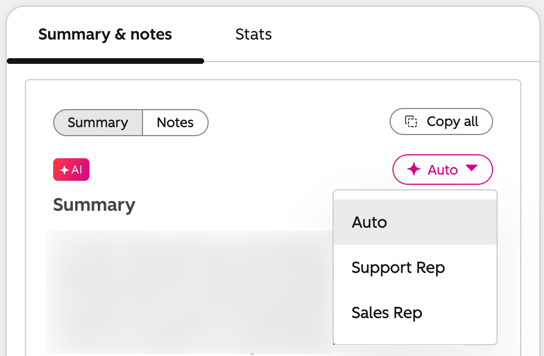
- หากต้องการให้ข้อเสนอแนะเกี่ยวกับบทสรุปให้ค กที่ไอคอนยกนิ้วขึ้นหรือยกนิ้วหัวแม่มือลง
- หากต้องการคัดลอกสรุปให้คลิกไอคอนคัดลอกข้อความ
- หากต้องการซ่อนบทสรุปให้คลิก ปิด
โปรดทราบ: หากต้องการใช้สรุปการโทรของบรีซคุณต้องเปิดตัวช่วยบรีซและบันทึกการโทรในบัญชีของคุณ
- หากคุณมีบัญชี Sales Hub หรือ Service Hub Professional หรือ Enterprise ทางด้านขวาให้คลิกระหว่างแท็บ Insights, Stats และ Transcript เพื่อดูข้อกำหนดที่ติดตามสถิติการโทรและบันทึกการโทร ในการคัดลอกใบรับรองผลการเรียนบนแท็บใบรับรองผลการเรียนให้คลิกคัดลอกใบรับรองผลการเรียนไปยังคลิปบอร์ด คุณจะดูข้อกำหนดที่ติดตามได้ก็ต่อเมื่อคุณมีบัญชี Sales Hub หรือ Service Hub Enterprise และผู้ดูแลระบบระดับสูงได้เพิ่มข้อกำหนดที่ติดตามแล้วเท่านั้น
แชร์การบันทึกหรือเพิ่มการบันทึกลงในเพลย์ลิสต์
คุณสามารถแบ่งปันการบันทึกกับสมาชิกในทีมหรือเพิ่มการบันทึกลง ในเพลย์ลิสต์การฝึกสอนเพื่อช่วยฝึกตัวแทน- วิธีแชร์การบันทึก:
- คลิกปุ่ม แชร์ที่ด้านบนขวา
- คลิกเมนูส่งอีเมลไปยังเมนูแบบเลื่อนลงเพื่อเพิ่มสมาชิกทีมเพื่อแชร์การบันทึกด้วย
- พิมพ์ข้อความในกล่องข้อความ
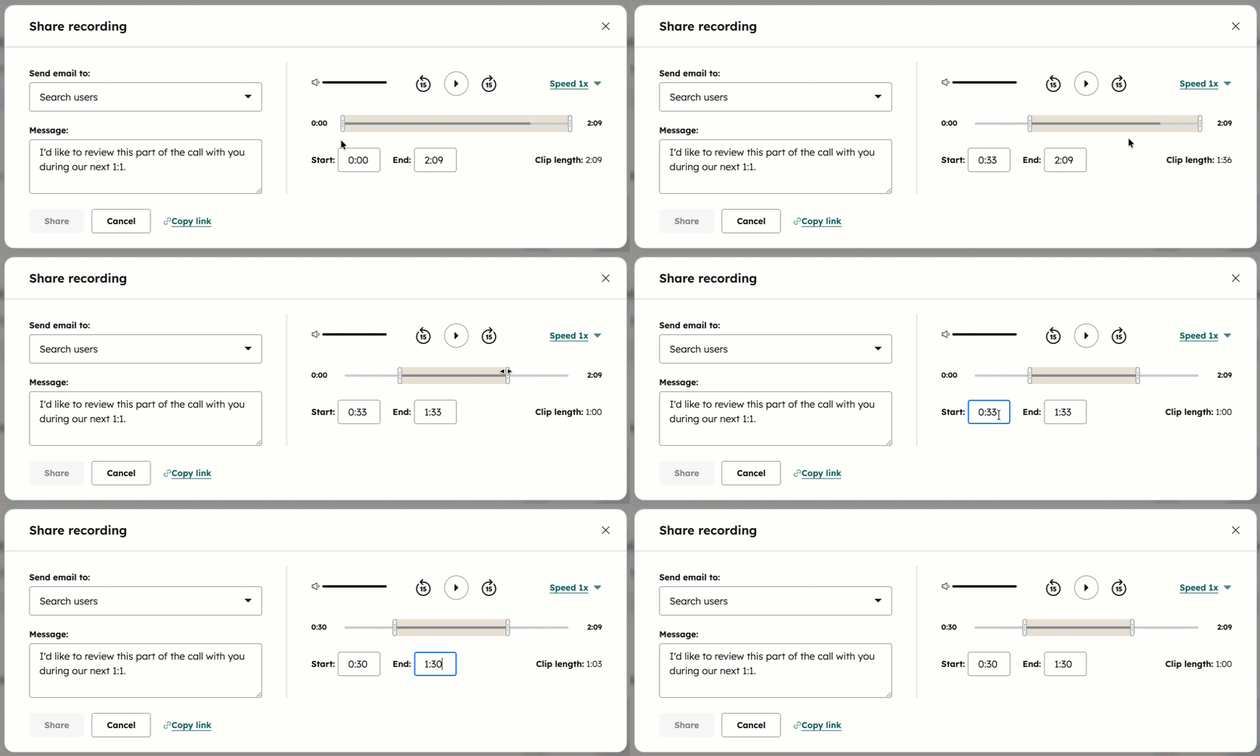
- ใช้ที่จับการเล่นหรือกล่องข้อความเริ่มต้นและสิ้นสุดเพื่อปรับส่วนของการบันทึกที่คุณต้องการแชร์
- คลิกแชร์หรือคัดลอกลิงก์ หากคุณมีบัญชี Sales Hub หรือ Service Hub Professional หรือ Enterprise คุณยังสามารถแชร์ข้อความตัดทอนที่เฉพาะเจาะจงได้อีกด้วย
โปรดทราบ: ผู้ใช้ที่ได้รับอนุญาตให้ดูคลิปบันทึกสามารถฟังการบันทึกทั้งหมดได้ จุดประสงค์ของคลิปคือการให้ความสำคัญและทิศทางที่ชัดเจน
- วิธีเพิ่มการบันทึกลงในเพลย์ลิสต์:
- คลิก + เพิ่มไปยังเพลย์ลิสต์
- คลิกเมนูแบบเลื่อนลงเลือกเพลย์ลิสต์เพื่อเพิ่มการบันทึกลงในเพลย์ลิสต์ต่างๆ
- พิมพ์คำอธิบายในกล่องข้อความ
- ใช้ที่จับการเล่นหรือกล่องข้อความเริ่มต้นและสิ้นสุดเพื่อปรับส่วนของการบันทึกที่คุณต้องการแชร์
- คลิก เพิ่ม
ตรวจสอบข้อกำหนดที่ติดตาม
คุณสามารถสร้างคำศัพท์ที่ติดตามเพื่อไปยังส่วนต่างๆของการถอดเสียงที่มีการกล่าวถึงคำศัพท์
ต้องสมัครใช้บริการ ต้องสมัครสมาชิก Sales Hub หรือ Service Hub Enterprise เพื่อใช้ข้อกำหนดที่ติดตาม
ต้องได้รับสิทธิ์ เฉพาะผู้ดูแลระบบระดับสูงเท่านั้นที่สามารถเพิ่มหรือแก้ไขข้อกำหนดที่ติดตามได้
- ในแผงด้านขวาให้คลิกแท็บข้อมูลเชิงลึกเพื่อดูข้อกำหนดที่ติดตาม
- หากต้องการแก้ไขข้อกำหนดที่ติดตามให้คลิก แก้ไข
- ในแผงด้านขวาคุณสามารถคลิก + เพิ่มหมวดหมู่เพื่อเพิ่มหมวดหมู่สำหรับคำศัพท์ที่ติดตาม
- หากต้องการเพิ่มคำศัพท์ที่ติดตามในหมวดหมู่ให้คลิก + เพิ่มคำศัพท์ที่ติดตามจากนั้นพิมพ์คำศัพท์ที่ติดตามในกล่องข้อความ
- ที่ด้านล่างของแผงด้านขวาให้คลิก บันทึก
เพิ่มผู้พูดสายและดูสถิติการโทร
ต้องสมัครใช้บริการ ต้องสมัครใช้งาน Sales Hub หรือ Service Hub Professional หรือ Enterprise เพื่อเพิ่มผู้บรรยายการโทรและดูสถิติการโทร
คุณสามารถตรวจสอบสถิติการโทรโดยเชื่อมโยงบันทึกการติดต่อของผู้เข้าร่วมกับการโทร
- หากต้องการเชื่อมโยงผู้เข้าร่วมการโทรไปยังระเบียนให้คลิกผู้เข้าร่วมที่ด้านบน ในแผงด้านขวาให้คลิกปุ่ม ก์ลิงก์ถัดจากลำโพงในส่วนการโทรหาผู้รับ ในแถบค้นหาให้พิมพ์ชื่อของผู้ติดต่อ หากไม่มีบันทึกให้คลิก + เพิ่มผู้ติดต่อเพื่อสร้างบันทึกสำหรับผู้ติดต่อ จากนั้นคลิกลิงก์หากต้องการยกเลิกการเชื่อมโยงผู้ติดต่อให้คลิกปุ่ม ก์ลิงก์อีกครั้งเพื่อทำลายลิงก์
- ในการเข้าถึงข้อมูลการติดต่อของผู้รับสายในแผงด้านขวาให้คลิกชื่อผู้ติดต่อที่จะนำไปยังบันทึกการติดต่อนั้น
- หลังจากเพิ่มลำโพงแล้วบนแผงด้านขวาให้คลิกแท็บสถิติเพื่อตรวจสอบสถิติการโทรต่อไปนี้
- เวลาพูดคุยของเจ้าของสาย: เปอร์เซ็นต์ของเวลาที่เจ้าของสายพูดคุย
- ความเร็วในการพูด: จำนวนคำต่อนาทีสำหรับเจ้าของสาย
- คำพูดคนเดียวที่ยาวที่สุด: ระยะเวลาที่เจ้าของสายพูดนานที่สุด
- เรื่องราวของลูกค้าที่ยาวนานที่สุด: ระยะเวลาที่ลูกค้าพูดนานที่สุด
- การโต้ตอบ: ปริมาณของการโต้ตอบภายในการโทร
- ความอดทน: จำนวนการหยุดชั่วคราวระหว่างผู้เข้าร่วม

ตรวจสอบใบรับรองผลการศึกษาและเพิ่มความคิดเห็นแบบอินไลน์แบบเธรด
ต้องสมัครใช้บริการ ต้องสมัครใช้งาน Sales Hub หรือ Service Hub Professional หรือ Enterprise เพื่อตรวจสอบการถอดเสียงและเพิ่มความคิดเห็นแบบอินไลน์
เมื่อคุณตรวจสอบทรานสคริปต์คุณสามารถเพิ่มความคิดเห็นแบบอินไลน์แบบเธรดหรือแชร์ลิงก์ไปยังส่วนเฉพาะของทรานสคริปต์ ตัวแทนขายสามารถตอบกลับความคิดเห็นได้อย่างง่ายดายเน้นการสนทนาและตรวจสอบให้แน่ใจว่าข้อมูลที่เกี่ยวข้องทั้งหมดอยู่ในที่เดียว
โปรดทราบ: การถอดความอัตโนมัติสามารถใช้ได้กับภาษาการถอดความการโทรของ HubSpot HubSpot จะใช้การตรวจจับภาษาอัตโนมัติและจะถอดความเป็นภาษาที่ตรวจพบในการบันทึก เรียนรู้เพิ่มเติมเกี่ยวกับข้อเสนอภาษาของ HubSpot
- ในแผงด้านขวาให้คลิกแท็บ Transcript เพื่อดูบันทึกการโทร ใช้แถบค้นหาเพื่อค้นหาคำหลักที่ต้องการ ผลลัพธ์จะส่งกลับส่วนใดส่วนหนึ่งของการถอดเสียงที่ใช้คำหลัก
- หากต้องการส่งการแจ้งเตือนไปยังสมาชิกทีมคนอื่นหรือเพิ่มความคิดเห็นที่ประทับเวลาให้ทำอย่างใดอย่างหนึ่งต่อไปนี้:
- คลิกแท็บความคิดเห็นด้านล่างการเล่นการบันทึก ในกล่องข้อความให้พิมพ์ @ ตามด้วยชื่อของผู้ใช้ ป้อนความคิดเห็นของคุณแล้วคลิกบันทึก
-
- วิธีเพิ่มการประทับเวลา:
- ใต้กล่องข้อความให้พิมพ์ตราประทับเวลาจากนั้นคลิกกล่องข้อความเพื่อใช้ตราประทับเวลา ในแท็บการถอดเสียงทางด้านขวามันจะข้ามไปยังส่วนนั้นของการถอดเสียง
- วิธีเพิ่มการประทับเวลา:
-
-
- ในข้อความถอดเสียงให้วางเมาส์เหนือส่วนของข้อความถอดเสียงที่คุณต้องการเพิ่มความคิดเห็น คลิกปุ่มความ ความคิดเห็น ในแท็บความคิดเห็นด้านล่างการเล่นการบันทึกกล่องข้อความจะเปิดขึ้นพร้อมกับการประทับเวลาที่ถูกต้อง
- คลิกแสดงความคิดเห็น
- คลิกปุ่มตอบกลับด้านล่างหนึ่งในความคิดเห็นเพื่อเริ่มกระทู้ หลังจากเขียนคำตอบของคุณแล้วให้คลิกตอบ
-
- หากต้องการแชร์ส่วนใดส่วนหนึ่งของข้อความถอดเสียงให้วางเมาส์เหนือข้อความถอดเสียงนั้นจากนั้นคลิกปุ่ม แบ่งปัน ในกล่องโต้ตอบให้ใช้ที่จับตามร่องลำโพงหรือพิมพ์เวลาเริ่มต้นและสิ้นสุดเพื่อเปลี่ยนความยาวของคลิปบันทึก หากคุณต้องการแชร์การบันทึกทั้งหมดตรวจสอบให้แน่ใจว่ามือจับตามรางลำโพงอยู่ที่จุดเริ่มต้นและจุดสิ้นสุดของการบันทึก
โปรดทราบ: ผู้ใช้ที่ได้รับอนุญาตให้ดูคลิปบันทึกสามารถฟังการบันทึกทั้งหมดได้ จุดประสงค์ของคลิปคือการให้ความสำคัญและทิศทางที่ชัดเจน
การเสริมสร้างการสนทนาสำหรับการถอดเสียงการโทร (เบต้า)
ต้องสมัครสมาชิก องค์กรเพื่อใช้การเสริมสร้างการสนทนาสำหรับการถอดเสียงการโทร
การเสริมสร้างการสนทนาสำหรับการถอดเสียงการโทรสามารถอัปเดตผู้ติดต่อและบันทึกของบริษัทจากข้อมูลเชิงลึกที่พบในการถอดเสียงการโทรที่ไม่มีโครงสร้าง
โปรดทราบ: หากคุณเป็น Super Admin คุณสามารถลงทะเบียนในเบต้า Conversational Enrichment for Transcripts ได้
เมื่อเปิดใช้งานการเสริมสร้างการสนทนา:
- ตรวจสอบทรานสคริปต์การโทรเข้า
- ระบุผู้พูดที่แตกต่างกันในการสนทนา
- แยกจุดข้อมูลที่เกี่ยวข้อง
- อัปเดตระเบียนที่มีอยู่หรือสร้างระเบียนใหม่ตามที่กำหนดค่าไว้
ข้อกำหนด
หากต้องการใช้การเสริมสร้างการสนทนาสำหรับการถอดเสียงการโทรให้ปฏิบัติตามข้อกำหนดต่อไปนี้:
- ต้องเปิดใช้งานความฉลาดในการสนทนา
- การถอดเสียงการโทรจะต้องถูกบันทึกไว้ในบัญชีของคุณ
เปิดการเสริมสร้างการสนทนาสำหรับการถอดเสียงการโทร
วิธีเปิดการเสริมสร้างการสนทนาสำหรับการถอดเสียงการโทร:
- ในบัญชี HubSpot ของคุณ คลิก
ไอคอนการตั้งค่า ในแถบนำทางด้านบน - ในเมนูแถบด้านข้างซ้ายให้ไปที่การจัดการข้อมูล > การเพิ่มประสิทธิภาพข้อมูล
- คลิกแท็บการเสริมสร้างการสนทนา
- เปิดสวิตช์เสริมความสมบูรณ์ของการถอดเสียงการโทร
ตอนนี้จะมีการอัพเดทข้อมูลติดต่อและคุณสมบัติของบริษัทดังต่อไปนี้:
- รายชื่อผู้ติดต่อ:
- ตำแหน่งงาน
- ระดับอาวุโส
- เบอร์โทร
- ชื่อที่ต้องการ
- บทบาทการซื้อ
- แอตทริบิวต์ติดต่อมาตรฐานที่กำหนดได้อื่นๆ
- บริษัท:
- อุตสาหกรรม
- จำนวนพนักงาน
- รายได้ต่อปี
- เทคโนโลยีเว็บที่สำคัญ
- สแต็คเทคโนโลยีปัจจุบัน
- ข้อมูลเชิงลึกของบริษัทเพิ่มเติมเมื่อพร้อมใช้งาน
เชื่อมโยงการบันทึกกับบันทึกอื่นๆ
ตามค่าเริ่มต้น HubSpot AI จะเชื่อมโยงการบันทึกกับบริษัทหลักที่เกี่ยวข้องกับผู้เข้าร่วมการโทรโดยอัตโนมัติ
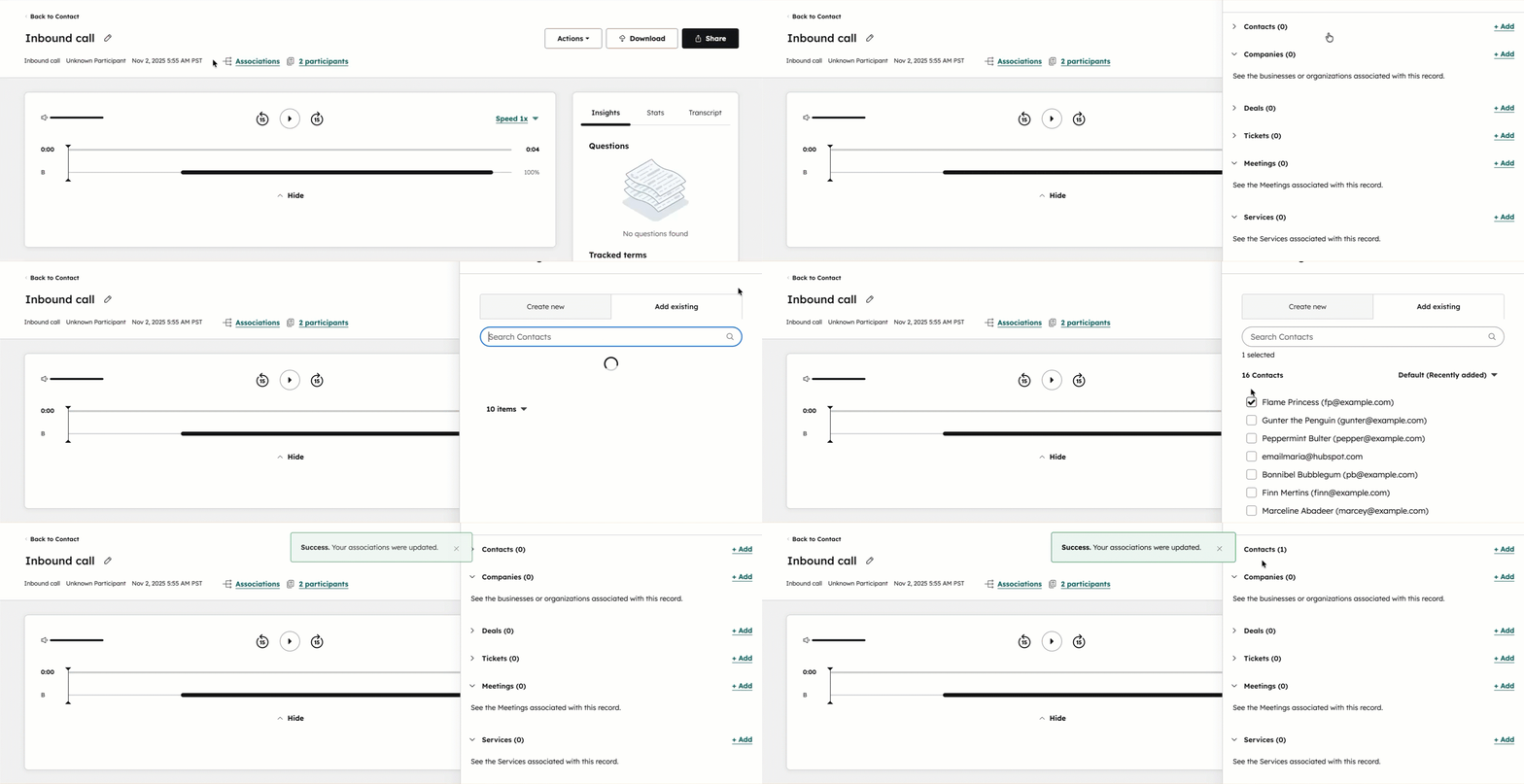
นอกจากนี้คุณยังสามารถเชื่อมโยงการบันทึกกับผู้ติดต่อบริษัทข้อตกลงตั๋วหรือบันทึกการประชุมอื่นๆใน CRM ของคุณ การบันทึกจะปรากฏในไทม์ไลน์ของบันทึกที่เกี่ยวข้องเพื่อให้คุณสามารถเข้าถึงรายละเอียดการบันทึกสำหรับบริบทเพิ่มเติม
- ในบัญชี HubSpot ของคุณ ให้คลิก เพิ่มเติม จากนั้นไปที่ HubSpot CRM > การโทร หาก เพิ่มเติม ไม่ปรากฏในบัญชีของคุณ ให้ไปที่ HubSpot CRM > การโทร โดยตรง
- คลิกชื่อการโทร
- ที่ด้านบนให้คลิกการเชื่อมโยง
- หากต้องการเพิ่มการเชื่อมโยงในแผงด้านขวาให้คลิก + เพิ่มถัดจากแท็บอ็อบเจ็กต์หรือกิจกรรม ตอนนี้มันจะเชื่อมโยงกับวัตถุหรือกิจกรรมนั้น
ระเบียน