
อัปเดตล่าสุด: 12 พฤษภาคม 2026
สามารถใช้ได้กับการสมัครใช้บริการใดๆ ต่อไปนี้ ยกเว้นที่ระบุไว้:
-
 Commerce Hub
Professional, Enterprise
Commerce Hub
Professional, Enterprise
-
 ต้องระบุสิทธิ์
ใช้ใบเสนอราคาเพื่อสร้างและส่งใบเสนอราคาบันทึกการยอมรับใบเสนอราคาและรับการชำระเงิน หลังจากสร้างและส่งใบเสนอราคาแล้วให้ดูจัดการติดตามและส่งออกใบเสนอราคาในบัญชีของคุณ ตรวจสอบใบเสนอราคาทั้งหมดในบัญชีของคุณและอัพเดทหรือเปลี่ยนแปลงได้ตามต้องการ
คุณสามารถกรอง, นับจำนวน, เรียกคืน, เก็บถาวร, ทำให้เป็นโมฆะและลบใบเสนอราคาและทำเครื่องหมายว่าลงนามแล้ว นอกจากนี้คุณยังสามารถติดตามสถานะของใบเสนอราคาได้โดยการตรวจสอบกิจกรรมและใช้รายงานและส่งออกใบเสนอราคาเพื่อใช้ในเครื่องมืออื่นๆ
โปรดทราบว่า:
- บทความนี้อ้างอิงถึงเครื่องมือเสนอราคาซึ่งเป็นส่วนหนึ่งของ CPQ ที่ขับเคลื่อนด้วย AI ใหม่ของ HubSpot และมีอยู่ในบัญชี Commerce Hub Professional หรือ Enterprise
- หากคุณไม่มีบัญชี Commerce Hub Professional หรือ Enterprise โปรดดูข้อมูลเพิ่มเติมเกี่ยวกับราคาเดิม เรียนรู้เพิ่มเติมเกี่ยวกับ ความแตกต่างระหว่างราคาเดิมและราคาของ Commerce Hub
- หากคุณสามารถเข้าถึงใบเสนอราคาเดิมและได้รับการแต่งตั้งให้เป็นศูนย์กลางการค้า คุณจะสูญเสียสิทธิ์ในการเข้าถึงใบเสนอราคาเดิมและเทมเพลตใบเสนอราคาเดิม หากเปิดการตั้งค่าเพื่ออนุญาตการสร้างใบเสนอราคาแบบเดิมคุณสามารถเลือกประเภทใบเสนอราคาที่จะสร้างได้ หรือหากต้องการเข้าถึงใบเสนอราคาเดิมและเทมเพลตใบเสนอราคาเดิมอีกครั้งให้เปลี่ยนที่นั่งเป็นที่นั่งหลักหรือที่นั่งแบบดูอย่างเดียว
ดูใบเสนอราคา
ต้องมี ต้องได้รับสิทธิ์ สิทธิ์ของผู้ดูแลระบบระดับสูง หรือดูหรือแก้ไขสิทธิ์สำหรับข้อเสนอเพื่อดูใบเสนอราคา
ดูใบเสนอราคาจากหน้าดัชนีราคาหน้าดัชนีข้อเสนอหรือในมุมมองของบอร์ดในหน้าดัชนีข้อเสนอหรือในพื้นที่ทำงานขาย
ดูใบเสนอราคาในหน้าดัชนีใบเสนอราคา
หน้าดัชนีราคาจะแสดงราคาทั้งหมดควบคู่ไปกับ สถานะ จากหน้าดัชนีให้ดูคำพูดในมุมมองตารางต่างๆหรือเพิ่มมุมมองที่กำหนดเอง จัดการร่างและเผยแพร่ใบเสนอราคาและไปที่เครื่องมือเสนอราคาอื่นๆรวมถึงตัวแก้ไขธีมตัวสร้างเทมเพลตการรายงานใบเสนอราคาการวิเคราะห์ใบเสนอราคาที่เผยแพร่และหน้าระเบียนการกู้คืน
- ใช้แท็บที่ด้านบนของหน้าดัชนีเพื่อดูใบเสนอราคาใบเสนอราคาทั้งหมดที่กำลังจะหมดอายุเร็วๆนี้การยอมรับที่รอดำเนินการหรือการอนุมัติที่รอดำเนินการ ที่มุมขวาบนให้คลิก เพิ่มมุมมองเพื่อเพิ่มมุมมองที่กำหนดเอง
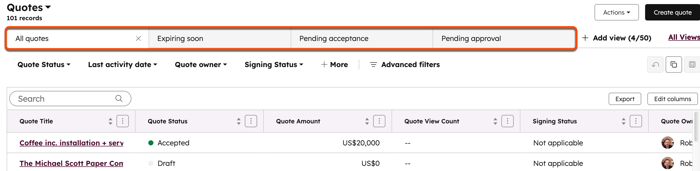
- หากต้องการกรองหน้าดัชนีให้คลิกเมนูแบบเลื่อนลงสถานะวันที่กิจกรรมล่าสุด เจ้าของและการลงนามหรือคลิกตัวกรองขั้นสูงเหนือตาราง ราคาสามารถมีสถานะต่อไปนี้:
- ฉบับร่าง: ใบเสนอราคาที่กำลังร่างและยังไม่ได้เผยแพร่
- รอการอนุมัติ: ใบเสนอราคากำลังรอการอนุมัติ
- การเปลี่ยนแปลงที่ขอ: ใบเสนอราคาที่ต้องได้รับการอนุมัติและได้ขอการเปลี่ยนแปลงจากผู้อนุมัติ
- เผยแพร่แล้ว: ใบเสนอราคาที่เผยแพร่แล้วซึ่งไม่ได้เปิดใช้งานลายเซ็นอิเล็กทรอนิกส์หรือการชำระเงินออนไลน์
- การเผยแพร่: ใบเสนอราคาอยู่ระหว่างการเผยแพร่
- ยอมรับแล้ว: ใบเสนอราคาที่ทำเสร็จแล้วในแต่ละขั้นตอนที่กำหนด (เช่นการอนุมัติ วิธีการยอมรับการชำระเงิน)
- หมดอายุ: ใบเสนอราคาหมดอายุ
- โมฆะ: ใบเสนอราคาที่เป็นโมฆะ
- เก็บถาวร: ใบเสนอราคาที่เก็บถาวร
- ใบเสนอราคาสามารถมีสถานะการลงนามต่อไปนี้:
- ไม่เกี่ยวข้อง: ไม่ได้เพิ่มวิธีการยอมรับในใบเสนอราคา
- ลายเซ็นที่รอดำเนินการ: ใบเสนอราคากำลังรอลายเซ็นซึ่งวิธีการยอมรับถูกตั้งค่าเป็นพิมพ์และลงนามหรือลายเซ็นอิเล็กทรอนิกส์
- ลงนาม: ใบเสนอราคาที่ลงนามแล้ว
- หากต้องการตั้งค่าตัวกรองขั้นสูงให้คลิกตัวกรองขั้นสูง
- ในแผงด้านขวาให้คลิก + เพิ่มตัวกรอง ค้นหาแล้วเลือกที่พักที่ต้องการกรองจากนั้นตั้งเกณฑ์ตัวกรอง หากต้องการเพิ่มตัวกรองอื่นในกลุ่มตัวกรองใต้และให้คลิก + เพิ่มตัวกรอง
- หากต้องการเพิ่มกลุ่มตัวกรองเพิ่มเติมภายใต้หรือคลิก + เพิ่มกลุ่มตัวกรอง
- คลิก X ที่มุมขวาบนของแผงเมื่อคุณตั้งค่าตัวกรองแล้ว ดูข้อมูลเพิ่มเติมเกี่ยวกับการตั้งค่าตัวกรองและการบันทึกมุมมอง
- หากต้องการไปที่เครื่องมือใบเสนอราคาอื่นๆที่มุมขวาบนให้คลิกการดำเนินการจากนั้นเลือกตัวเลือก:
- ปรับแต่งสไตล์คำพูด: ปรับแต่งรูปลักษณ์และความรู้สึกของคำพูดรวมถึงแบบอักษรสีเค้าโครงและสไตล์
- ปรับแต่งเทมเพลตใบเสนอราคา: สร้างและแก้ไขเทมเพลตใบเสนอราคาเพื่อให้ผู้ขายใช้เพื่อเพิ่มความเร็วในการสร้างใบเสนอราคาและช่วยกำหนดมาตรฐานใบเสนอราคาสำหรับผู้ซื้อ
- ไปที่รายงานใบเสนอราคา: ไปที่ชุดการวิเคราะห์การพาณิชย์
- วิเคราะห์ราคาที่เผยแพร่ของคุณ: วิเคราะห์ราคาที่เผยแพร่
- แก้ไขคุณสมบัติ: ดูคุณสมบัติใบเสนอราคาเริ่มต้นและเพิ่มหรือแก้ไขคุณสมบัติที่กำหนดเองสำหรับใช้กับใบเสนอราคา
- กู้คืนระเบียน: กู้คืนใบเสนอราคาที่ถูกลบ ไม่สามารถกู้คืนใบเสนอราคาที่เปิดใช้งานการชำระเงินออนไลน์หรือลายเซ็นอิเล็กทรอนิกส์ได้
- ดาวน์โหลดใบเสนอราคาที่เผยแพร่: ดาวน์โหลดใบเสนอราคาที่เผยแพร่ทั้งหมด ลิงก์ดาวน์โหลดจะถูกส่งทางอีเมล

ดูใบเสนอราคาในมุมมองดีล
ดูใบเสนอราคาจากหน้าดัชนีข้อเสนอหรือมุมมองบอร์ดของหน้าดัชนีข้อเสนอหรือพื้นที่ทำงานขาย
วิธีดูใบเสนอราคาในหน้าดัชนีข้อเสนอ:
- ในบัญชี HubSpot ของคุณ ไปที่ CRM > ข้อเสนอ
- หากคอลัมน์ Deal Quote ไม่ได้ถูกเพิ่มลงในหน้าดัชนี:
- ที่มุมขวาบนให้คลิกแก้ไขคอลัมน์
- เลือกช่องทำเครื่องหมาย Deal Quote แล้วคลิกนำไปใช้
- ดูใบเสนอราคาใน Deal dataSyncRight Quote

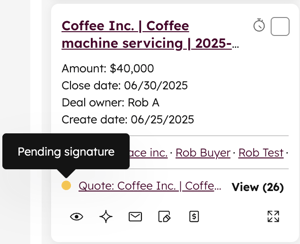
- ราคาสามารถมีสถานะต่อไปนี้โดยมีตัวบ่งชี้สีที่สอดคล้องกัน:
- ไม่มีใบเสนอราคาที่เกี่ยวข้อง: สีเทา
- แบบร่าง: สีเทา
- เผยแพร่แล้ว: สีเหลือง
- ลายเซ็นที่รอดำเนินการ: สีเหลือง
- เผยแพร่แล้ว - ส่งแล้ว: สีเหลือง
- ส่งแล้ว - ลายเซ็นที่รอดำเนินการ: สีเหลือง
- รอการอนุมัติ: สีเหลือง
- การเปลี่ยนแปลงที่ขอ: สีแดง
- เผยแพร่แล้ว - ดูแล้ว: สีเหลือง
- ดูแล้ว - ลายเซ็นที่รอดำเนินการ: สีเหลือง
- ลายเซ็นนับที่รอดำเนินการ: สีเหลือง
- ยอมรับ: สีเขียว
วิธีเข้าถึงใบเสนอราคาจากมุมมองข้อเสนอหรือกระดานพื้นที่ทำงานขาย:
- เข้าถึงมุมมองกระดานจากหน้าดัชนีข้อเสนอหรือพื้นที่ทำงานขาย:
- ในบัญชี HubSpot ของคุณ ไปที่ CRM > ข้อเสนอ ที่ด้านซ้ายบนให้คลิกไอคอน
- ในบัญชี HubSpot ของคุณ ไปที่ การขาย > พื้นที่ทำงานการขาย หากคุณเป็นผู้ดูแลระบบระดับสูงคุณสามารถเลือกบัญชีของคุณเข้าสู่ Kanban Board for Deals Now ในเบต้า Sales Workspace ที่ด้านบนให้คลิกแท็บข้อเสนอ
- ราคาจะแสดงที่ด้านล่างของบัตรดีล
จัดการใบเสนอราคา
ต้องได้รับสิทธิ์ สิทธิ์ของซูเปอร์แอดมินหรือแก้ไขสิทธิ์สำหรับข้อเสนอจะต้องแก้ไขการเสนอราคา
ต้องมี ต้องได้รับสิทธิ์ สิทธิ์ของผู้ดูแลระบบระดับสูงหรือลบสิทธิ์สำหรับข้อเสนอเพื่อลบใบเสนอราคา
ในหน้าดัชนีราคาคุณสามารถจัดการราคาฉบับร่างเผยแพร่หรือหมดอายุได้ ใบเสนอราคาที่เผยแพร่สามารถจัดการได้ไม่ว่าจะได้รับการยอมรับหรือไม่หรือกำลังรอการชำระเงินหรือได้รับการชำระเงินแล้ว
เมื่อคุณดูตัวอย่างใบเสนอราคาแถบด้านข้างจะปรากฏขึ้นพร้อมกับการ์ดที่แสดงข้อมูลใบเสนอราคาและการเชื่อมโยงไฟล์แนบและข้อมูลจากเครื่องมือ HubSpot เรียนรู้วิธีปรับแต่งแถบด้านข้างตัวอย่างสำหรับใบเสนอราคา
จัดการร่างใบเสนอราคา
- ในบัญชี HubSpot ของคุณ ไปที่ คอมเมิร์ซ > ใบเสนอราคา
- วางเมาส์เหนือใบเสนอราคาแบบร่างแล้วคลิกปุ่มดูตัวอย่าง
- ที่มุมขวาบนให้คลิกการดำเนินการจากนั้นเลือกตัวเลือก:
- ดูใบเสนอราคา: ดูและแก้ไขใบเสนอราคา
- กิจกรรม: ดูกิจกรรมของใบเสนอราคา
- โคลน: โคลนใบเสนอราคาที่มีอยู่ ใบเสนอราคาแบบโคลนรวมถึงการเชื่อมโยงระเบียนของใบเสนอราคาเดิมและค่าคุณสมบัติของรายการสินค้ารวมถึงราคาข้อกำหนดและส่วนลด
- ยกเลิก: ทำให้ใบเสนอราคาเป็นโมฆะ ใบเสนอราคาจะยังคงอยู่ในบัญชีของคุณแต่ไม่สามารถแก้ไขได้ คุณยังสามารถดูใบเสนอราคาและเข้าถึงได้ในรายงานเวิร์กโฟลว์และบันทึกที่เกี่ยวข้อง
- ลบ: ลบใบเสนอราคาออกจากบัญชีของคุณ เรียนรู้วิธีกู้คืนใบเสนอราคาฉบับร่างที่ถูกลบ
โปรดทราบ: ร่างใบเสนอราคาสามารถลงทะเบียนในเวิร์กโฟลว์
จัดการใบเสนอราคาที่เผยแพร่และหมดอายุแล้ว
- ในบัญชี HubSpot ของคุณ ไปที่ คอมเมิร์ซ > ใบเสนอราคา
- วางเมาส์เหนือใบเสนอราคาแล้วคลิกปุ่มดูตัวอย่าง
- ที่มุมขวาบนให้คลิกการดำเนินการจากนั้นเลือกตัวเลือก:
- ดูใบเสนอราคา: ดูใบเสนอราคาในเครื่องมือแก้ไขใบเสนอราคา
- ดูใบเสนอราคาที่เผยแพร่: ดูใบเสนอราคาที่เผยแพร่
- กิจกรรม: ดูกิจกรรมของใบเสนอราคา
- คัดลอกลิงค์การอนุมัติ: คัดลอกลิงค์เพื่ออนุมัติใบเสนอราคา ซึ่งจะใช้กับใบเสนอราคาที่ต้องได้รับการอนุมัติเท่านั้น
- คัดลอกลิงก์: คัดลอก URL ใบเสนอราคา
- ส่งทางอีเมล: เปิดกล่องโต้ตอบส่งใบเสนอราคาเพื่อส่งใบเสนอราคาทางอีเมล
- ดาวน์โหลด: ดาวน์โหลด PDF ของใบเสนอราคา
- เคาน์เตอร์ซิกเนเจอร์: เมื่อใบเสนอราคาต้องการเคาน์เตอร์ซิกเนเจอร์ให้เลือกตัวเลือกนี้เพื่อเปิดใบเสนอราคาเพื่อเคาน์เตอร์ซิกเนเจอร์
- ทำเครื่องหมายลงนาม: เมื่อใบเสนอราคาต้องการลายเซ็นเป็นลายลักษณ์อักษรให้ทำเครื่องหมายใบเสนอราคาด้วยตนเองว่าลงนามแล้ว
- แปลงเป็นใบแจ้งหนี้หรือการสมัครสมาชิก: แปลงใบเสนอราคาเป็นใบแจ้งหนี้หรือการสมัครสมาชิก ตัวเลือกในการแปลงเป็นใบแจ้งหนี้จะปรากฏขึ้นสำหรับใบเสนอราคาที่มีรายการที่ไม่เกิดขึ้นซ้ำ ตัวเลือกในการแปลงเป็นสมาชิกจะปรากฏขึ้นสำหรับใบเสนอราคาที่มีรายการบรรทัดที่เกิดซ้ำ
- โคลน: โคลนใบเสนอราคาที่มีอยู่ ใบเสนอราคาแบบโคลนรวมถึงการเชื่อมโยงระเบียนของใบเสนอราคาเดิมและค่าคุณสมบัติของรายการสินค้ารวมถึงราคาข้อกำหนดและส่วนลด
- เรียกคืนและแก้ไข: ทำ การแก้ไขใบเสนอราคาที่เผยแพร่ไปแล้ว สามารถเรียกคืนใบเสนอราคาได้ก่อนที่จะได้รับการอนุมัติยอมรับจากทุกฝ่ายหรือชำระเงิน
โปรดทราบ: หากใบเสนอราคาต้องการลายเซ็นอิเล็กทรอนิกส์หลายรายการและไม่ใช่ทุกฝ่ายที่มีลายเซ็นอิเล็กทรอนิกส์คุณสามารถเรียกคืนแก้ไขหรือลบใบเสนอราคาได้
-
- เก็บถาวร: ทำเครื่องหมายใบเสนอราคาเป็นเก็บถาวรแล้ว ใบเสนอราคาถูกยกเลิกการเผยแพร่ซ่อนจากมุมมองหน้าดัชนีเริ่มต้นและป้องกันไม่ให้ผู้ซื้อเข้าถึง คุณยังสามารถดูดาวน์โหลดโคลนและลบใบเสนอราคาในบัญชีของคุณได้ ดูใบเสนอราคาที่เก็บถาวรของคุณโดยการกรองหน้าดัชนีตามสถานะการเก็บถาวร ไม่สามารถกู้คืนใบเสนอราคาที่เก็บถาวรที่เปิดใช้งานการชำระเงินออนไลน์หรือ ลายเซ็นอิเล็กทรอนิกส์ ได้
- ยกเลิก: ทำให้ใบเสนอราคาเป็นโมฆะ ใบเสนอราคาจะยังคงอยู่ในบัญชีของคุณแต่ไม่สามารถแก้ไขได้ URL ลิงก์ใบเสนอราคาจะถูกปิดใช้งาน คุณยังสามารถดูใบเสนอราคาที่เป็นโมฆะและเข้าถึงได้ในรายงานเวิร์กโฟลว์และบันทึกที่เกี่ยวข้อง
- ลบ: ลบใบเสนอราคาเพื่อลบออกจากบัญชีของคุณอย่างถาวรและป้องกันไม่ให้ผู้ซื้อเข้าถึงใบเสนอราคา ไม่สามารถกู้คืนใบเสนอราคาที่ถูกลบที่เปิดใช้งานการชำระเงินออนไลน์หรือ ลายเซ็นอิเล็กทรอนิกส์ ได้ หากต้องการลบใบเสนอราคาที่เผยแพร่ซึ่งยังไม่ได้รับการยอมรับหรือชำระเงินให้เลือกเรียกคืนและแก้ไขจากนั้นเลือกลบ
อัพเดทใบเสนอราคาหลักของข้อเสนอด้วยตนเอง
ใบเสนอราคาหลักคือใบเสนอราคาที่เผยแพร่หรือได้รับการยอมรับที่เกี่ยวข้องกับข้อตกลงที่อัปเดตจำนวนข้อเสนอและรายการสินค้า ใบเสนอราคาหลักของข้อตกลงสามารถอัปเดตได้ด้วยตนเองขึ้นอยู่กับสถานะ:
- เผยแพร่แล้ว: ใบเสนอราคาหลักสามารถอัพเดทเป็นใบเสนอราคาอื่นที่เผยแพร่แล้วเท่านั้น หากต้องการกำหนดใบเสนอราคาที่ยอมรับเป็นใบเสนอราคาหลักให้สร้างใบเสนอราคาใหม่และเชื่อมโยงกับข้อเสนอ
-
ยอมรับแล้ว: ใบเสนอราคาหลักสามารถอัพเดทเป็นใบเสนอราคาอื่นที่ยอมรับแล้วเท่านั้น
วิธีอัพเดทใบเสนอราคาหลักของข้อเสนอด้วยตนเอง:
-
ในบัญชี HubSpot ของคุณ ไปที่ CRM > ข้อเสนอ
- คลิก ชื่อดีล
- ในแถบด้านขวาบนการ์ดใบเสนอราคาให้วางเมาส์เหนือใบเสนอราคาที่คุณต้องการเสนอราคาหลัก คลิกที่ไอคอน จุดแนวนอนสามจุดและเลือกตั้งเป็นหลัก หากบัตรราคาไม่ปรากฏในบันทึกข้อเสนอตามค่าเริ่มต้นให้เรียนรู้วิธีเพิ่มด้วยตนเอง
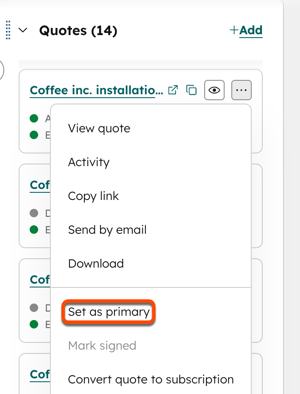
- คลิกตั้งเป็นหลักในกล่องโต้ตอบเพื่อยืนยัน
- จำนวนดีลและรายการสินค้าจะอัพเดทเพื่อให้สอดคล้องกับใบเสนอราคาหลักที่เกี่ยวข้อง
วิเคราะห์ราคา
ดูสรุปกิจกรรมการเสนอราคาที่เผยแพร่รวมถึงวันหมดอายุภาพรวมของกระบวนการเสนอราคาข้อมูลการเสนอราคาที่เผยแพร่และการติดตามผลที่แนะนำ
นอกจากนี้คุณยังสามารถใช้การรายงานใบเสนอราคาเพื่อรับการวิเคราะห์รายละเอียดเพิ่มเติมหรือเพื่อสร้างรายงานที่กำหนดเองสำหรับใบเสนอราคา
- ในบัญชี HubSpot ของคุณ ไปที่ คอมเมิร์ซ > ใบเสนอราคา
- ที่มุมขวาบนให้คลิกการดำเนินการจากนั้นเลือกวิเคราะห์คำพูดที่เผยแพร่ของคุณ
- หากต้องการกรองราคาที่แสดงตามวันหมดอายุที่ด้านขวาบนของแผนภูมิราคาที่เผยแพร่ของคุณให้คลิกเมนูแบบเลื่อนลงช่วงเวลาและเลือกช่วงเวลา
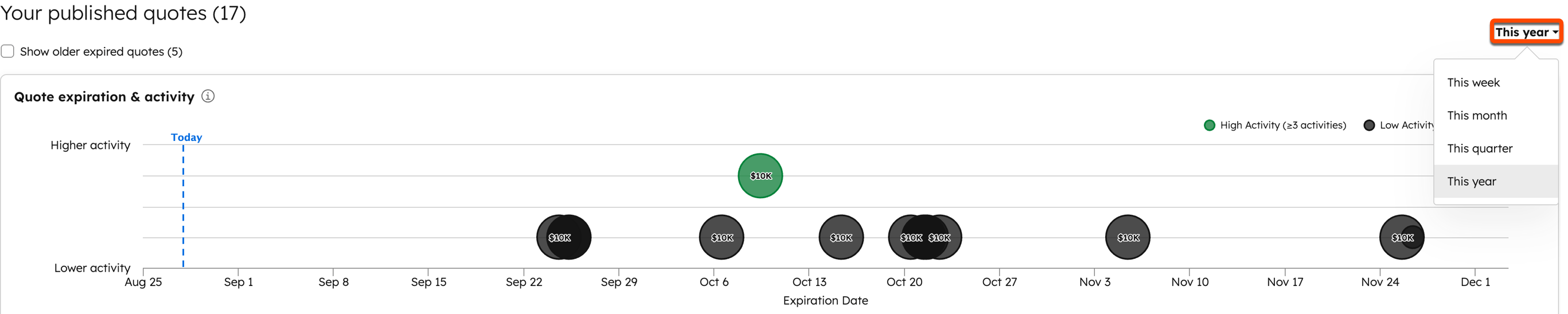
- ราคาที่มีกิจกรรมน้อยกว่าเกณฑ์ที่ตั้งไว้ในการตั้งค่าราคาจะเน้นเป็นสีดำ ราคาที่มีกิจกรรมมากกว่าเกณฑ์กิจกรรมจะถูกเน้นเป็นสีเขียว Quotes with more activities than the activity threshold are highlighted in green. เลื่อนเมาส์ไปที่ใบเสนอราคาเพื่อดูชื่อใบเสนอราคาวันหมดอายุและจำนวนกิจกรรม เลือกช่องทำเครื่องหมายแสดงใบเสนอราคาเก่าที่หมดอายุแล้วเพื่อดูใบเสนอราคาที่หมดอายุแล้วในอดีต
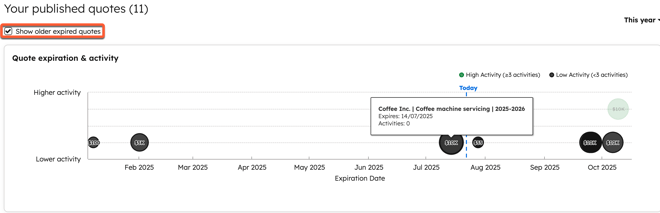
- ภายใต้ภาพรวมของ Pipeline ให้ดูมูลค่าของราคากิจกรรมที่สูงและราคาที่มีความเสี่ยงที่จะหมดอายุพร้อมกับเปอร์เซ็นต์อัตราการยอมรับราคาของคุณ
- ใต้กิจกรรมใบเสนอราคาล่าสุดดูกิจกรรมล่าสุดเกี่ยวกับใบเสนอราคาที่มีชื่อวันที่กิจกรรมล่าสุดจำนวนใบเสนอราคาและวันหมดอายุ
- ใต้การติดตามผลที่แนะนำให้ดูการติดตามผลที่แนะนำสำหรับใบเสนอราคาตามกิจกรรมในใบเสนอราคาและวันหมดอายุ (เช่นใบเสนอราคาที่ไม่มีกิจกรรมในระยะเวลานานหรือใบเสนอราคาที่จะหมดอายุเร็วๆนี้) คลิกส่งการติดตามเพื่อเปิดกล่องโต้ตอบส่งใบเสนอราคา
เชื่อมโยงคำพูดกับวัตถุที่กำหนดเอง
ต้องสมัครใช้บริการ ต้องสมัครใช้งาน Enterprise เพื่อสร้างออบเจ็กต์ที่กำหนดเอง
ต้องมี ต้องได้รับสิทธิ์ สิทธิ์ของผู้ดูแลระบบระดับสูงเพื่อกำหนดค่าโมเดลข้อมูล
เชื่อมโยงคำพูดกับวัตถุที่กำหนดเองเพื่อให้บริบทที่ดีขึ้นในแบบจำลองข้อมูลของคุณเมื่อใช้วัตถุที่กำหนดเองควบคู่ไปกับวัตถุมาตรฐานของ HubSpot เรียนรู้เพิ่มเติมเกี่ยวกับขีดจำกัดการเชื่อมโยงในแคตตาล็อกผลิตภัณฑ์และบริการ
- สร้างออบเจ็กต์ที่กำหนดเอง
- ในบัญชี HubSpot ของคุณ ไปที่ การจัดการข้อมูล > รูปแบบข้อมูล
- ที่ด้านขวาบนให้คลิก แก้ไขโมเดลข้อมูล
- บนการ์ดอ็อบเจ็กต์ที่กำหนดเองให้คลิกดูทั้งหมด

- ถัดจากการ์ดอ็อบเจ็กต์ที่กำหนดเองให้คลิก +

- คลิกเลือกวัตถุที่คุณต้องการเชื่อมโยงกับเมนูแบบเลื่อนลง [custom object name] และเลือกคำพูด
- คลิก สร้าง
- วิธีเพิ่มดูหรือลบการเชื่อมโยงใบเสนอราคาจากออบเจ็กต์ที่กำหนดเอง:
- ในบัญชี HubSpot ของคุณให้ไปที่ CRM > [ออบเจ็กต์ที่กำหนดเอง]
- คลิกชื่อของระเบียนวัตถุที่กำหนดเอง
- ในแถบด้านข้างขวาให้ไปที่การ์ดคำ พูด หากบัตรราคาไม่ปรากฏในบันทึกของคุณตามค่าเริ่มต้นให้เรียนรู้วิธีเพิ่มลงในบันทึก HubSpot ด้วยตนเอง
- คลิก + เพิ่มเพื่อเชื่อมโยงคำพูดที่มีอยู่กับวัตถุที่กำหนดเอง
- ในแผงด้านขวาให้เลือกช่องทำเครื่องหมายถัดจากใบเสนอราคาที่คุณต้องการเชื่อมโยงแล้วคลิก บันทึก
- หากต้องการดูคัดลอกหรือดูตัวอย่างใบเสนอราคาหรือลบการเชื่อมโยงให้วางเมาส์เหนือใบเสนอราคาแล้วเลือกตัวเลือก:
- คลิ ไอคอนลิงก์เปิด externalLink เพื่อเปิดใบเสนอราคาในแท็บเบราว์เซอร์ใหม่
- คลิกไอคอนคัดลอก เพื่อคัดลอกลิงก์ไปยังใบเสนอราคา
- คลิกไอคอนดูเพื่อดูรายละเอียดใบเสนอราคาในแผงด้านขวา
- คลิกที่ไอคอนจุดแนวนอนสามจุดและเลือกตัวเลือกเพื่อจัดการใบเสนอราคา คลิกลบการเชื่อมโยงเพื่อลบการเชื่อมโยงระหว่างใบเสนอราคาและวัตถุที่กำหนดเอง เรียนรู้เพิ่มเติมเกี่ยวกับการจัดการร่างคำพูดและการจัดการคำพูดที่เผยแพร่
ติดตามกิจกรรมการเสนอราคา
ต้องมี ต้องได้รับสิทธิ์ สิทธิ์ของผู้ดูแลระบบระดับสูง หรือดูหรือแก้ไขสิทธิ์สำหรับข้อเสนอเพื่อดูกิจกรรมการเสนอราคา
เมื่อมีการแชร์ใบเสนอราคา HubSpot จะติดตามกิจกรรมสำคัญทั้งจากผู้ซื้อและผู้ใช้ภายใน สิ่งนี้ช่วยให้คุณเข้าใจว่าผู้ซื้อมีปฏิสัมพันธ์กับราคาอย่างไรและมีการกระทำภายในใดเกิดขึ้นบ้าง
กิจกรรมของผู้ซื้อ
การดำเนินการที่ติดตามต่อไปนี้จะถูกบันทึกเป็นกิจกรรมในใบเสนอราคา:
- ส่งใบเสนอราคาแล้ว: ใบเสนอราคาถูกแชร์กับผู้ซื้อแล้ว
- ดูใบเสนอราคาแล้ว: ผู้ซื้อได้เปิดใบเสนอราคาแล้ว
- ดาวน์โหลดใบเสนอราคา: ผู้ซื้อดาวน์โหลด PDF
- พิมพ์ใบเสนอราคา: ผู้ซื้อพิมพ์เอกสาร
- ผู้ซื้อใบเสนอราคาลงนาม: ใบเสนอราคาได้รับการลงนามโดยผู้ซื้อ
- ใบเสนอราคาลงนามด้วยตนเอง: ใบเสนอราคาถูกทำเครื่องหมายว่าลงนามแล้ว
- ใบเสนอราคาได้รับการยอมรับ: ใบเสนอราคาเสร็จสิ้นในแต่ละขั้นตอนที่จำเป็นเช่นการอนุมัติภายในวิธีการยอมรับ (เช่นลายเซ็นอิเล็กทรอนิกส์) หรือการชำระเงิน
กิจกรรมผู้ขาย
เหตุการณ์ผู้ขายต่อไปนี้มีการติดตามในราคา:
- ใบเสนอราคาที่เผยแพร่: ใบเสนอราคาได้รับการเผยแพร่แล้ว
- ขออนุมัติใบเสนอราคา: ขออนุมัติแล้ว
- การอนุมัติใบเสนอราคาถูกปฏิเสธ/ขอเปลี่ยนแปลง: ใบเสนอราคาถูกปฏิเสธหรือขอเปลี่ยนแปลง
- ใบเสนอราคาได้รับการอนุมัติ: ใบเสนอราคาได้รับการอนุมัติแล้ว
- เรียกคืนใบเสนอราคาแล้ว: เรียกคืนใบเสนอราคาแล้ว
- ใบเสนอราคาที่ได้รับการรับรอง: ใบเสนอราคาได้รับการรับรองแล้ว
- ใบเสนอราคาที่กำหนดใหม่: ผู้ลงนามอิเล็กทรอนิกส์ใบเสนอราคาได้รับการกำหนดใหม่แล้ว
- ความพยายามในการลงนามล้มเหลว: ผู้ซื้อพยายามลงนามในใบเสนอราคาแต่การลงนามล้มเหลว
- เริ่มแชท: ผู้ซื้อเริ่มแชทกับตัวแทนปิดการขาย
- ใบเสนอราคาหมดอายุ: ใบเสนอราคาหมดอายุแล้ว
ดูกิจกรรมในหน้าดัชนี
- ในบัญชี HubSpot ของคุณ ไปที่ คอมเมิร์ซ > ใบเสนอราคา
- ใช้คอลัมน์ต่อไปนี้ในตารางเพื่อทำความเข้าใจกิจกรรม:
- วันที่ทำกิจกรรมล่าสุด: วันที่ทำกิจกรรมล่าสุดในใบเสนอราคา
- จำนวนกิจกรรม: จำนวนกิจกรรมทั้งหมดในใบเสนอราคา
- จำนวนกิจกรรมนับตั้งแต่การสื่อสารครั้งล่าสุด: จำนวนกิจกรรมนับตั้งแต่การสื่อสารครั้งล่าสุดถูกส่งไปยังผู้ติดต่อของใบเสนอราคา
- จำนวนการดู: จำนวนการดูใบเสนอราคา
ดูกิจกรรมในใบเสนอราคา
- ในบัญชี HubSpot ของคุณ ไปที่ คอมเมิร์ซ > ใบเสนอราคา
- วางเมาส์เหนือใบเสนอราคาแล้วคลิกปุ่มดูตัวอย่าง
- ดูกิจกรรมในแถบด้านขวาบนบัตรกิจกรรมใบเสนอราคา
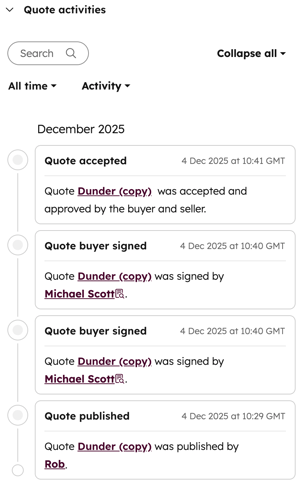
ดูไทม์ไลน์ของกิจกรรมในใบเสนอราคา
- ในบัญชี HubSpot ของคุณ ไปที่ คอมเมิร์ซ > ใบเสนอราคา
- วางเมาส์เหนือใบเสนอราคาแล้วคลิกปุ่มดูตัวอย่าง
- ที่มุมขวาบนให้คลิกการกระทำจากนั้นเลือก กิจกรรม
- ไทม์ไลน์กิจกรรมทั้งหมดจะปรากฏขึ้น
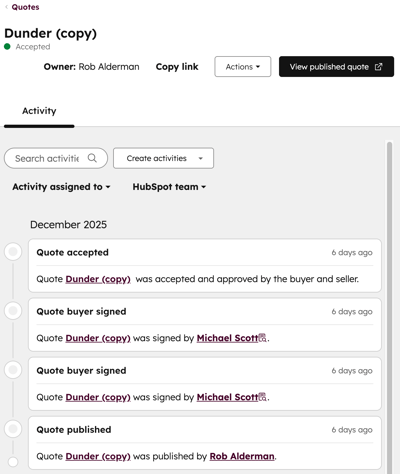
รายงานเกี่ยวกับใบเสนอราคา
รายงานราคาโดยใช้ชุดการวิเคราะห์เชิงพาณิชย์หรือโดยการสร้างรายงานวัตถุเดียวโดยใช้ออบเจ็กต์ใบเสนอราคา
ส่งออกใบเสนอราคา
ต้องมีสิทธิ์ ต้องได้รับสิทธิ์ Super Admin หรือ Export เพื่อส่งออกใบเสนอราคา
- ในบัญชี HubSpot ของคุณ ไปที่ คอมเมิร์ซ > ใบเสนอราคา
- ที่ด้านบนของตารางให้คลิกส่งออก
- ในกล่องโต้ตอบ:
- ป้อนชื่อการส่งออกในกล่องข้อความชื่อการส่งออก
- คลิกเมนูดรอปดาวน์รูปแบบไฟล์แล้วเลือกรูปแบบ
- คลิกเมนูแบบเลื่อนลงภาษาของส่วนหัวคอลัมน์และเลือก ภาษา
- คลิกกำหนดเองเพื่อเลือกตัวเลือกการส่งออก:
- ใต้คุณสมบัติที่รวมอยู่ในการส่งออกให้เลือกตัวเลือกว่าจะรวมคุณสมบัติใดไว้ในการส่งออก
- ภายใต้การเชื่อมโยงที่รวมอยู่ในการส่งออกให้เลือกช่องทำเครื่องหมายรวมชื่อระเบียนที่เกี่ยวข้องเพื่อรวมชื่อระเบียนที่เกี่ยวข้อง (เช่นข้อตกลงหรือใบแจ้งหนี้)
- ภายใต้การเชื่อมโยงที่รวมอยู่ในการส่งออกให้เลือกว่าจะรวมระเบียนที่เกี่ยวข้องถึง 1,000 รายการหรือระเบียนที่เกี่ยวข้องทั้งหมด
- คลิกส่งออกเรียนรู้เพิ่มเติมเกี่ยวกับการส่งออกระเบียน
ขั้นตอนต่อไป
- จัดการการอนุมัติใบเสนอราคาเพื่อเรียนรู้วิธีจัดการและอนุมัติใบเสนอราคาที่ต้องได้รับการอนุมัติ
- ปรับแต่งแบรนด์ใบเสนอราคาเพื่อกำหนดค่าลักษณะของใบเสนอราคาให้กับผู้ซื้อ
- ปรับแต่งเทมเพลตใบเสนอราคาเพื่อกำหนดค่าเทมเพลตที่เป็นมาตรฐานและนำกลับมาใช้ใหม่ได้สำหรับใบเสนอราคาช่วยประหยัดเวลาของผู้ขายและสร้างความสอดคล้อง
