อัปเดตล่าสุด: 24 กรกฎาคม 2026
สามารถใช้ได้กับการสมัครใช้บริการใดๆ ต่อไปนี้ ยกเว้นที่ระบุไว้:

ใช้บัตร CRM เพื่อสรุปรายชื่อผู้ติดต่อบริษัทข้อตกลงและบันทึก Ticket นอกจากนี้แชทกับผู้ช่วยบรีซเพื่อขยายความสรุปหรือถามคำถามเกี่ยวกับข้อมูล ท่านสามารถสรุปบันทึกได้ด้วยวิธีต่อไปนี้:
- ใช้การ์ดสรุประเบียนผู้ช่วยบรีซ ในการดูตัวอย่างระเบียนและมุมมองระเบียน บทสรุปนี้รวมถึงข้อมูลเกี่ยวกับกิจกรรมบันทึกบันทึกย่อและความเป็นเจ้าของใน CRM ของคุณที่ดูอยู่ในปัจจุบัน ข้อมูลสรุปนี้จะถูกสร้างขึ้นโดยอัตโนมัติและไม่สามารถปรับแต่งด้วยตนเองได้ แต่จะได้รับอิทธิพลแบบไดนามิกจากกิจกรรมที่บันทึกไว้ในบันทึก
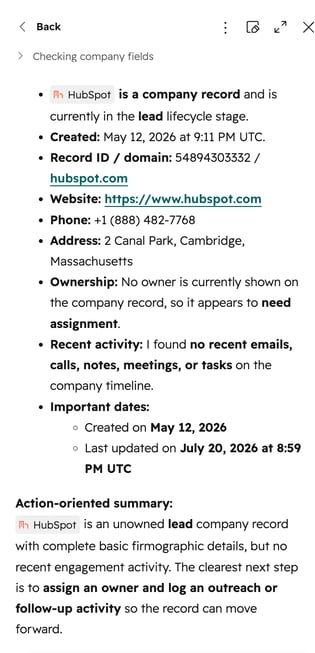
- สร้างบทสรุปในบันทึกหรือในแชทผู้ช่วยบรีซ บทสรุปนี้รวมถึงข้อมูลเกี่ยวกับกิจกรรมบันทึกบันทึกย่อและความเป็นเจ้าของที่ดูอยู่ในปัจจุบัน นอกจากนี้ยังมีรายละเอียดทั่วไปเกี่ยวกับบันทึกตามค่าที่พัก (เช่น Nick Halden สร้างขึ้นเมื่อวันที่ 11 เมษายน 2025 คุณสมบัติหลักอื่นๆได้แก่อีเมล: nick.h@finewines.com) ข้อมูลสรุปนี้จะถูกสร้างขึ้นโดยอัตโนมัติและไม่สามารถปรับแต่งด้วยตนเองได้ แต่จะได้รับอิทธิพลแบบไดนามิกจากกิจกรรมที่บันทึกไว้ในบันทึก
หากคุณกำลังค้นหาบันทึกคุณยังสามารถสร้างบทสรุปจากผลการค้นหาบัญชีของคุณได้อีกด้วย หากคุณต้องการสรุปการโทรให้เรียนรู้เพิ่มเติมเกี่ยวกับการสรุปการบันทึกการโทร
ทำความเข้าใจข้อกำหนด
ในการใช้คุณสมบัติ AI ที่กล่าวถึงในบทความนี้คุณต้อง:
-
เปิดข้อมูล CRM และข้อมูลการสนทนากับลูกค้าในการตั้งค่า AI ของบัญชี HubSpot ของคุณเพื่อใช้การ์ดสรุประเบียน Breeze Assistant ซึ่งจะช่วยให้ Breeze Assistant สามารถวิเคราะห์ข้อมูลที่บันทึกไว้ในบันทึก CRM ได้
- เปิดให้ผู้ใช้เข้าถึง Breeze Assistant ในการตั้งค่า AI ของบัญชี HubSpot ของคุณเพื่อใช้ Breeze Assistant ซึ่งจะช่วยให้ผู้ใช้สามารถเข้าถึงแชทกับ Breeze Assistant ได้
โปรดทราบ: หากคุณเปิดใช้งานข้อมูลที่ละเอียดอ่อนคุณอาจพบข้อจำกัดเมื่อสรุปบันทึก ตัวอย่างเช่นคุณจะไม่สามารถสรุปกิจกรรมบางอย่างเช่นการโทรและอีเมลขายได้
โปรดทราบ: คุณสามารถจัดการการเข้าถึงฟีเจอร์ AI ได้ในการตั้งค่า AI ของคุณ และกำหนดค่าข้อมูลที่จะแชร์ ตรวจสอบคำถามที่พบบ่อยเกี่ยวกับ AI Trust และAI Model Cards ของ HubSpot สำหรับข้อมูลโดยละเอียดเกี่ยวกับการควบคุมความปลอดภัยของ AI การใช้ข้อมูล และการปฏิบัติตามข้อกำหนด
ใช้การ์ดสรุประเบียนผู้ช่วยบรีซ
คุณสามารถใช้การ์ดสรุป Breeze Assistant r ecord เมื่อดูตัวอย่างหรือดูบันทึกเพื่อเข้าถึงข้อมูลสรุปที่สร้างโดย AI ของบันทึก ข้อมูลสรุปรวมถึงข้อมูลเกี่ยวกับการเชื่อมต่อของคุณกับบันทึกเช่นรายละเอียดเกี่ยวกับกิจกรรมและความเป็นเจ้าของ ข้อมูลสรุปของการ์ดจะสร้างขึ้นทันทีเมื่อดูตัวอย่างหรือโหลดหน้าบันทึกและสามารถรีเฟรชได้ด้วยตนเอง
หากต้องการดูข้อมูลสรุปทั่วไปเกี่ยวกับบันทึกให้ใช้ Breeze Assistant เพื่อสรุปบันทึกแทน
เพิ่มการ์ดสรุปเรคคอร์ด Breeze Assistant ลงในมุมมอง
บัตรสรุประเบียน Breeze Assistant จะรวมอยู่ในระเบียนตามค่าเริ่มต้นหากคุณยังไม่ได้ปรับแต่งระเบียนหรือมุมมองตัวอย่างของคุณ หากคุณมีมุมมองที่กำหนดเองก่อนหน้านี้คุณสามารถเพิ่มเป็นคอลัมน์กลางหรือการ์ดแถบข้างขวา
วิธีเพิ่มการ์ดสรุประเบียน Breeze Assistant :
- ไปที่เอดิเตอร์ตัวอย่างเรคคอร์ดหรือเอดิเตอร์มุมมองเรคคอร์ดสำหรับรายชื่อผู้ติดต่อบริษัทดีลหรือตั๋ว
- เลื่อนเมาส์ไปที่คอลัมน์กลางหรือแถบด้านข้างขวาจากนั้นคลิกเพิ่มบัตร
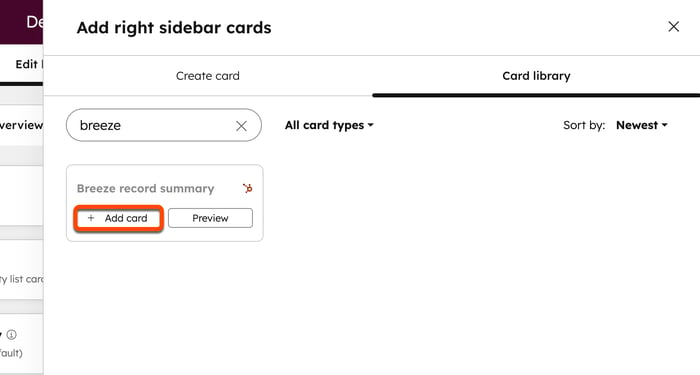
- ในแผงควบคุมให้คลิกแท็บไลบรารีบัตร
- ในไทล์สรุปเรคคอร์ด Breeze Assistant ให้คลิกเพิ่มการ์ด
- คลิก X เพื่อปิดพาเนล
- หากต้องการเปลี่ยนลำดับที่การ์ดปรากฏขึ้นให้คลิกและลากการ์ดไปยังตำแหน่งที่ต้องการ
- ที่ด้านบนขวาให้คลิกบันทึกแล้วออกเพื่อนำการเปลี่ยนแปลงไปใช้
 ดูข้อมูลเพิ่มเติมเกี่ยวกับการนำการ์ดออกจากคอลัมน์
โปรดทราบ: คุณยังสามารถลบบัตรสรุประเบียนผู้ช่วยบรีซจากพื้นที่ทำงานขายสำหรับบัญชีเป้าหมาย และข้อเสนอได้อีกด้วย
ดูบัตรสรุประเบียนผู้ช่วยบรีซ
เมื่อเพิ่มบัตรสรุประเบียนผู้ช่วยบรีซในมุมมองตัวอย่างหรือบันทึกแล้วให้ดูสรุป:
- ไปที่บันทึกของคุณ:
- ผู้ติดต่อ: ในบัญชี HubSpot ของคุณ ให้คลิก เพิ่มเติม จากนั้นไปที่ HubSpot CRM > ผู้ติดต่อ หาก เพิ่มเติม ไม่ปรากฏในบัญชีของคุณ ให้ไปที่ HubSpot CRM > ผู้ติดต่อ โดยตรง
- บริษัท: ในบัญชี HubSpot ของคุณ ให้คลิก เพิ่มเติม จากนั้นไปที่ CRM > บริษัท หาก เพิ่มเติม ไม่ปรากฏในบัญชีของคุณ ให้ไปที่ CRM > บริษัท โดยตรง
- ข้อเสนอ: ในบัญชี HubSpot ของคุณ ให้คลิก เพิ่มเติม จากนั้นไปที่ CRM > ดีล หาก เพิ่มเติม ไม่ปรากฏในบัญชีของคุณ ให้ไปที่ CRM > ดีล โดยตรง
- ตั๋ว: ในบัญชี HubSpot ของคุณ ให้คลิก เพิ่มเติม จากนั้นไปที่ CRM > คำร้อง หาก เพิ่มเติม ไม่ปรากฏในบัญชีของคุณ ให้ไปที่ CRM > คำร้อง โดยตรง
- หากต้องการดูตัวอย่างระเบียนและดูการ์ดสรุปให้วางเมาส์เหนือระเบียนแล้วคลิกดูตัวอย่าง การ์ดสรุประเบียน Breeze Assistant จะปรากฏในแผงแสดงตัวอย่าง
- คลิกที่ชื่อของระเบียน
- ไปที่บัตรสรุปบันทึกผู้ช่วยบรีซ
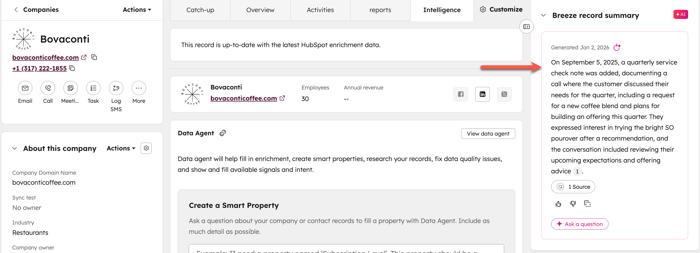
- คลิก ไอคอน breezeRegenerateIcon regenerate เพื่อรีเฟรชข้อมูลสรุปหากต้องการ
สร้างสรุปในบันทึก
คุณสามารถสร้างสรุปบันทึกผู้ช่วยบรี ซได้โดยใช้ผู้ช่วยบรีซทั้งจากบันทึกที่คุณกำลังดูหรือในแชทผู้ช่วยบรีซ
- ไปที่บันทึกของคุณ:
- ผู้ติดต่อ: ในบัญชี HubSpot ของคุณ ให้คลิก เพิ่มเติม จากนั้นไปที่ HubSpot CRM > ผู้ติดต่อ หาก เพิ่มเติม ไม่ปรากฏในบัญชีของคุณ ให้ไปที่ HubSpot CRM > ผู้ติดต่อ โดยตรง
- บริษัท: ในบัญชี HubSpot ของคุณ ให้คลิก เพิ่มเติม จากนั้นไปที่ CRM > บริษัท หาก เพิ่มเติม ไม่ปรากฏในบัญชีของคุณ ให้ไปที่ CRM > บริษัท โดยตรง
- ข้อเสนอ: ในบัญชี HubSpot ของคุณ ให้คลิก เพิ่มเติม จากนั้นไปที่ CRM > ดีล หาก เพิ่มเติม ไม่ปรากฏในบัญชีของคุณ ให้ไปที่ CRM > ดีล โดยตรง
- ตั๋ว: ในบัญชี HubSpot ของคุณ ให้คลิก เพิ่มเติม จากนั้นไปที่ CRM > คำร้อง หาก เพิ่มเติม ไม่ปรากฏในบัญชีของคุณ ให้ไปที่ CRM > คำร้อง โดยตรง
- คลิกชื่อบันทึกที่คุณต้องการสรุป
- ที่ด้านขวาบนของแถบด้านข้างซ้ายให้คลิกเมนูดร็อปดาวน์การดำเนินการและเลือก สรุป ในแผงผู้ช่วยบรีซให้ตรวจสอบสรุปบันทึก
ข้อมูลอะไรบ้างที่รวมอยู่ในบันทึกสรุป?
บทสรุประเบียนผู้ช่วยบรีซจะแสดงตารางคุณสมบัติของระเบียนรวมถึงย่อหน้าที่สรุปบันทึกย่อและกิจกรรมของระเบียน คุณสมบัติต่อไปนี้จะแสดงในตารางทั้งนี้ขึ้นอยู่กับวัตถุและข้อมูลที่จัดเก็บไว้ในบันทึก:
- บริษัท: ชื่อบริษัท, วันที่สร้าง, เจ้าของ, สถานะ (จากประเภท, ระยะวงจรชีวิตหรือสถานะผู้นำ), จำนวนพนักงาน, รายได้, วันที่ทำกิจกรรมล่าสุด, หมายเลขโทรศัพท์, ที่อยู่และอุตสาหกรรม หากบริษัทเป็นผู้มุ่งหวังบทสรุปจะแสดงจำนวนข้อเสนอที่เปิดอยู่รายได้ที่อาจได้รับและวันปิดการขายที่กำลังจะมาถึง หากบริษัทเป็นลูกค้าบทสรุปจะแสดง ARR จากดีลที่ชนะที่ปิดและจำนวนตั๋วที่เปิด
- ติดต่อ: ชื่อนามสกุลวันที่สร้างเจ้าของชื่อบริษัทป้ายชื่อสมาคมตำแหน่งงานหมายเลขโทรศัพท์อีเมลสถานะ (ระยะวงจรชีวิต) และวันที่กิจกรรมล่าสุด หากผู้ติดต่อเป็นผู้มุ่งหวังบทสรุปจะแสดงจำนวนข้อเสนอที่เปิดอยู่รายได้ที่อาจได้รับและวันที่ปิดที่กำลังจะมาถึง หากผู้ติดต่อเป็นลูกค้าบทสรุปจะแสดง ARR จากดีลที่ชนะที่ปิดและจำนวนตั๋วที่เปิด
- Deal: ชื่อ Deal, สร้างวันที่, ชื่อบริษัท, เจ้าของ, ไปป์ไลน์, ขั้นตอน Deal, จำนวน Deal, วันปิด Deal, ประเภท Deal, วันที่กิจกรรมล่าสุด, หมวดหมู่ Forecast และขั้นตอนต่อไป
- ตั๋ว: ชื่อตั๋ว, คำอธิบาย, สร้างวันที่และเวลา, เวลานับตั้งแต่เปิดตั๋ว, ชื่อบริษัท, เจ้าของ, ไปป์ไลน์, สถานะตั๋ว, แหล่งที่มา, ลำดับความสำคัญ, เวลาที่จะปิด, วันครบกำหนด SLA และวันที่กิจกรรมล่าสุด หากตั๋วถูกปิดบทสรุปจะแสดงวันที่ปิดและการแก้ปัญหาด้วย
ดูข้อมูลเพิ่มเติมเกี่ยวกับการใช้ Breeze Assistant