
上次更新时间: 2026年5月14日


使用报价单向买家提供价格信息、记录报价接受情况、收集签名并接收付款。创建并发送报价单后,您可在账户中查看、管理、跟踪和导出报价单。您可以查看账户中的所有报价单,并根据需要进行更新或修改。
您可以对报价单进行筛选、副签、召回、归档、作废和删除,并将其标记为已签署。您还可以通过监控活动和使用报告来跟踪报价单的状态,并将报价单导出以在其他工具中使用。
请注意:
- 本文涉及的报价工具是 HubSpot全新 AI 驱动的 CPQ 系统的一部分,仅在Commerce Hub Professional 或Enterprise账户中提供。
- 如果您没有 Commerce Hub 专业版或 企业版账户 ,请了解有关旧版报价的更多信息。了解有关旧版报价与Commerce Hub报价之间 差异的更多信息。
- 如果您拥有旧版报价的访问权限且被分配了Commerce Hub席位,您将失去对旧版报价及旧版报价模板的访问权限。如果 允许创建传统报价的设置 已开启,您可以选择要创建的报价类型。或者,若要重新获得对旧版报价和旧版报价模板的访问权限,请将席位更改为核心席位或只读席位。
查看报价
需要权限 查看报价需具备超级管理员权限,或对商机的查看或编辑权限。
您可通过报价索引页面、交易索引页面,或在交易索引页面的看板视图以及销售工作区中查看报价。
在报价索引页面查看报价
报价索引页面会显示所有报价及其状态。在索引页面上,您可以通过不同的表格视图查看报价,或添加自定义视图。管理草稿和已发布报价,并导航至其他报价工具,包括主题编辑器、模板构建器、报价报告、已发布报价分析以及恢复记录页面。
- 使用索引页面顶部的选项卡,可查看所有报价、即将过期的报价、待接受的报价或待批准的报价。在右上角,点击“添加视图”以 添加自定义视图。
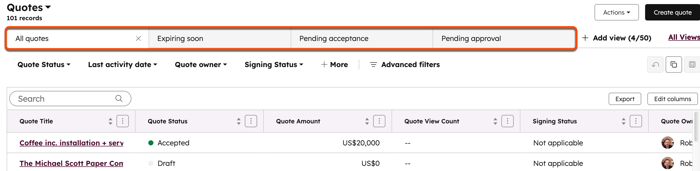
- 要筛选索引页面,请点击“状态”、“最后活动 日期”、“负责人”和“签约状态”下拉菜单,或点击表格上方的“高级筛选”。报价可能具有以下状态:
- 报价单可能具有以下签署状态:
- 要设置高级筛选条件,请点击“高级筛选”。
- 在右侧面板中,点击“+ 添加筛选条件”。搜索并选择您想要用于筛选的属性,然后设置筛选条件。要在筛选组中添加另一个筛选条件,请在“和”下方点击“+ 添加筛选条件”。
- 若要添加另一个筛选组,请在“或”下方点击“+ 添加筛选组”。
- 设置完筛选条件后,点击面板右上角的“X” 。了解更多关于设置筛选条件和保存视图的信息。
- 若要访问其他报价工具,请在右上角点击“操作”,然后选择一个选项:

在交易视图中查看报价
您可以在交易索引页面、交易索引页面的看板视图或销售工作区中查看报价。
要在交易索引页面查看报价:
- 在 HubSpot 帐户中,导航到 CRM > 交易。
- 如果“Deal 报价”列未添加到首页:
- 在右上角,点击“编辑列”。
- 勾选“Deal 报价”复选框,然后点击“应用”。
- 在“Deal Quote”列中查看报价。

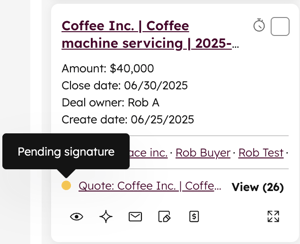
- 报价可能具有以下状态,并配有相应的颜色标记:
- 未关联报价:灰色。
- 草稿:灰色。
- 已发布:黄色。
- 待签名:黄色。
- 已发布 - 已发送:黄色。
- 已发送 - 待签名:黄色。
- 待审批:黄色。
- 要求修改:红色。
- 已发布 - 已查看:黄色。
- 已查看 - 待签名:黄色。
- 待副署:黄色。
- 已接受:绿色。
从交易或销售工作区看板视图访问报价:
- 从交易索引页面或销售工作区访问董事会视图:
- 在 HubSpot 帐户中,导航到 CRM > 交易。 在左上角,点击网格图标。
- 在 HubSpot 帐户中,导航到销售 > 销售工作区。 如果您是超级管理员,可以将您的账户加入 销售工作区中的“交易看板(Kanban Board)” 测试版。在顶部,点击“交易”标签页。
- 报价显示在商机卡片底部。
管理报价
在报价索引页面上,您可以管理草稿、已发布或已过期的报价。无论已发布报价是否已被接受、是否正在等待付款或已付款,均可进行管理。
预览报价时,侧边栏会显示卡片,其中包含报价信息、关联项、附件以及来自 HubSpot 工具的数据。了解如何自定义报价预览侧边栏。
管理草稿报价
- 在 HubSpot 帐户中,导航到商务 > 报价。
- 将鼠标悬停在报价草稿上,然后点击“预览”按钮。
- 在右上角点击“操作”,然后选择一个选项:
- 查看报价:查看并编辑报价。
- 活动:查看 报价单的活动记录。
- 克隆: 克隆现有报价。克隆后的报价包含原始报价的记录关联以及明细行的属性值,包括价格、条款和折扣。
- 作废: 作废报价。该报价将保留在您的账户中,但无法编辑。您仍可查看该报价,并在报告、工作流及关联记录中访问它。
- 删除: 从您的账户中删除报价。了解如何 恢复已删除的报价草稿。
请注意:草稿 报价可纳入工作流。
管理已发布和已过期的报价
- 在 HubSpot 帐户中,导航到商务 > 报价。
- 将鼠标悬停在报价上,然后点击“预览”按钮。
- 在右上角点击“操作”,然后选择一个选项:
- 查看引文: 在 报价编辑器中查看报价。
- 查看已发布的报价: 查看 已发布的报价.
- 活动: 查看 该报价的活动.
- 复制审批链接: 复制 批准报价。此功能仅适用于 需要审批。
- 复制链接: 复制报价链接。
- 通过电子邮件发送: 打开 “发送报价” 对话框, 通过电子邮件发送报价。
- 下载: 下载报价单的PDF文件。
- 副署: 当报价单 需要副署时,请选择此选项以打开报价单进行副署。
- 标记为已签: 当报价单需要 书面签名时,请手动将报价标记为已签署。
- 转换为发票或订阅: 将报价单转换为 发票 或 订阅。对于包含非周期性明细项的报价单,将显示转换为发票的选项。对于包含周期性明细项的报价单,将显示转换为订阅的选项。
- 克隆: 克隆现有报价。克隆后的报价包含原始报价的记录关联关系,以及行项目的属性值(包括价格、条款和折扣)。
- 调出并编辑: 进行 编辑 已发布的报价。在报价被 批准、 被 ,或 支付。
请注意:如果报价单需要多个电子签名,且并非所有相关方都已签署,则可以撤回、编辑或删除该报价单。
手动更新交易的主报价
主报价是指与某笔交易关联的已发布或已接受的报价,它会更新交易金额和明细项目。根据其状态,可以手动更新交易的主报价:
要手动更新交易的主报价:
-
在 HubSpot 帐户中,导航到 CRM > 交易。
- 点击交易名称。
- 在右侧边栏的“报价”卡片中,将鼠标悬停在您想设为主要报价的报价上。点击三个横向点()图标,然后选择“设为主要”。如果“报价”卡片在交易记录中未默认显示,请了解如何 手动添加。
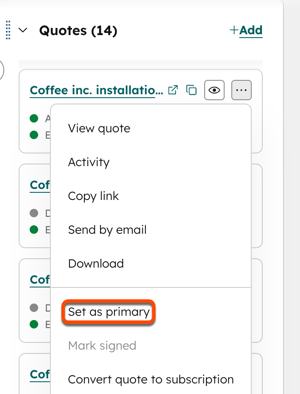
- 在对话框中点击“设为主要报价”以确认。
- 交易金额和明细行将更新以反映关联的主报价。
分析报价
查看已发布报价活动的摘要,包括到期日期、报价流程概览、已发布报价信息以及建议的后续跟进事项。
您还可以使用报价报告获取更详细的分析,或为报价创建自定义报告。
- 在 HubSpot 帐户中,导航到商务 > 报价。
- 在右上角,点击“操作”,然后选择“分析已发布的报价”。
- 若要根据报价的到期日期筛选显示的报价,请在“您的已发布报价”图表的右上角,点击时间段下拉菜单并选择一个时间段。
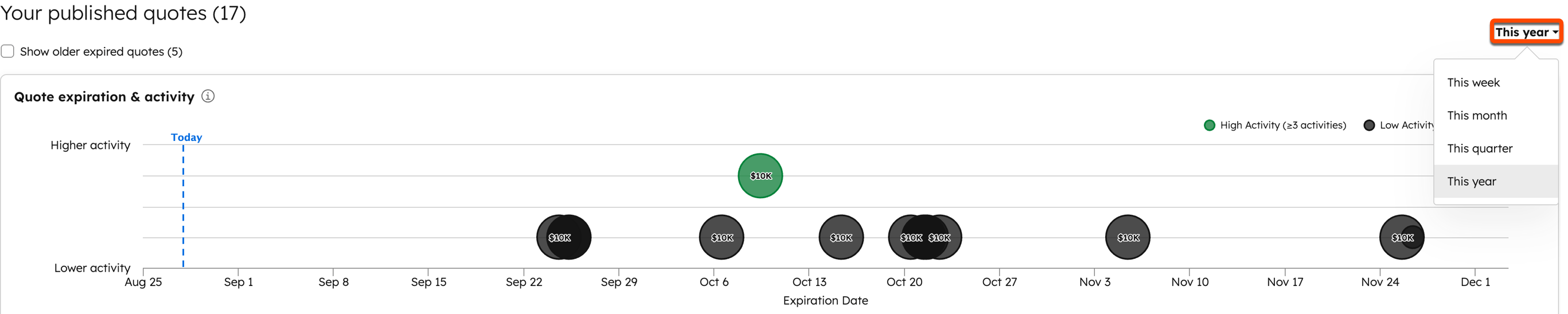
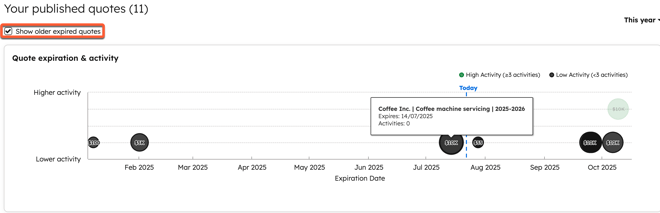
- 活动数量少于报价设置中设定的阈值的报价将以黑色突出显示。活动数量超过活动阈值的报价将以绿色突出显示。将鼠标悬停在任何报价气泡上,即可查看报价名称、到期日期和活动数量。选中“显示较早的已过期报价”复选框 ,即可查看过去的已过期报价。
- 在“销售管道概览”下,查看高活跃度报价和面临过期风险的报价的价值,以及您的报价接受率百分比。
- 在“近期报价活动”下,查看报价的近期活动记录,包括报价名称、最后活动日期、报价金额和到期日期。
- 在“推荐跟进”下,根据报价的活跃度及到期日期查看针对报价的推荐跟进操作(例如,长期无活动的报价或即将到期的报价)。点击“发送跟进”可打开“发送报价”对话框。
将报价关联到自定义对象
需要订阅 创建自定义对象需要企业版订阅。
需要权限 配置数据模型需要超级管理员权限。
将报价关联至自定义对象,以便在将自定义对象与 HubSpot 标准对象结合使用时,为您的数据模型提供更丰富的上下文信息。了解有关产品和服务目录中关联限制的更多信息。
- 创建自定义对象。
- 在 HubSpot 帐户中,导航到数据管理 > 数据模型。
- 在右上角,点击“编辑数据模型”。
- 在自定义对象卡片上,点击“查看全部”。

- 在自定义对象卡片旁边,点击“+”。

- 点击“选择要关联到 [自定义对象名称] 的对象”下拉菜单,并选择“报价”。
- 点击“创建”。
- 要向自定义对象添加、查看或移除报价关联:
- 在您的 HubSpot 账户中,导航至 CRM >[自定义对象]。
- 点击自定义对象记录的名称。
- 在右侧边栏中,导航至“报价”卡片。如果“报价”卡片默认未显示在您的记录中,请了解如何 手动将其 到您的 HubSpot 记录中。
- 点击“+ 添加”将现有报价与自定义对象关联。
- 在右侧面板中,选中要关联的报价旁边的复选框,然后点击“保存”。
- 要查看、复制或预览报价,或解除关联,请将鼠标悬停在报价上并选择相应选项:
跟踪报价活动
需要权限 查看报价活动需要超级管理员权限,或对商机的查看或编辑权限。
当报价被分享时,HubSpot 会跟踪来自买家和内部用户的关键活动。这有助于您了解买家如何与报价互动,以及发生了哪些内部操作。
买家活动
以下被追踪的操作将作为报价单上的活动记录:
- 报价已发送:该报价已与买家共享。
- 报价单已查看:买家已打开该报价单。
- 报价单已下载:买家已下载 PDF 文件。
- 报价单已打印:买家已打印该文档。
- 报价单已由买家签署:买家已对报价单进行电子签名。
- 报价单已手动签名:该报价单已被标记为已签名。
- 报价单已接受:该 报价单已完成所有必要步骤,例如内部审批、接受方式(例如电子签名)或付款。
销售人员活动
报价单上会跟踪以下销售人员事件:
- 报价已发布:报价已发布。
- 报价单已请求审批:已请求审批。
- 报价被拒绝/要求修改:该 报价已被拒绝或被要求修改。
- 报价已获批准:该报价已获批准。
- 报价已撤回:该报价已被撤回。
- 报价已副署:报价已由副署人签字。
- 报价单已重新分配:报价单的电子签名人已被重新分配。
- 签名尝试失败:买方尝试签署报价,但签名失败。
- 已开始聊天:买方已与结算代理开始聊天。
- 报价已过期: 该报价已过期。
在索引页面查看活动
- 在 HubSpot 帐户中,导航到商务 > 报价。
- 请参考表格中的以下列来了解活动情况:
- 最后活动日期: 报价单上的最后一次活动日期 。
- 活动次数:该报价单上的活动总数。
- 自上次沟通以来的活动次数:自向报价单联系人发送上次沟通以来发生的活动次数。
- 浏览次数:报价单的浏览次数。
在报价单上查看活动
- 在 HubSpot 帐户中,导航到商务 > 报价。
- 将鼠标悬停在报价单上,然后点击“预览”按钮。
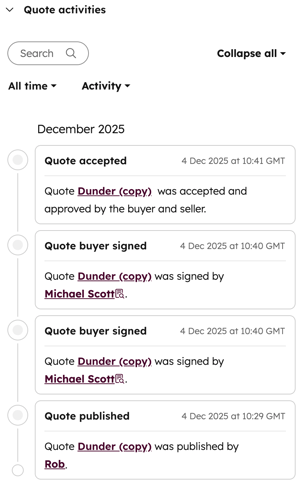
- 在右侧边栏的“报价单活动”卡片中查看活动。
查看报价单的活动时间线
- 在 HubSpot 帐户中,导航到商务 > 报价。
- 将鼠标悬停在报价上,然后点击“预览”按钮。
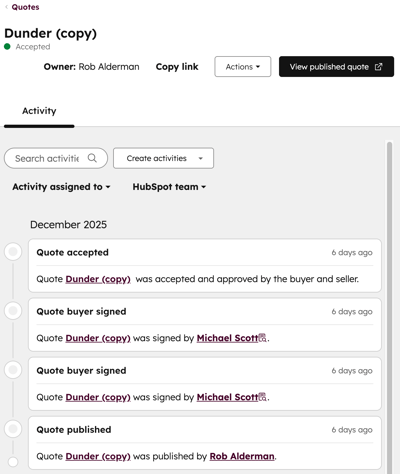
- 在右上角点击“操作”,然后选择“活动”。
- 完整的活动时间线将被显示。
生成报价单报告
使用商务分析套件生成报价单报告,或通过报价单对象创建单对象报告。
导出报价
- 在 HubSpot 帐户中,导航到商务 > 报价。
- 在表格顶部,点击“导出”。
- 在对话框中:
- 在“导出名称”文本框中输入导出名称。
- 单击“文件格式”下拉菜单,然后选择一种格式。
- 单击“列标题语言”下拉菜单,然后选择一种语言。
- 单击“自定义”以选择导出选项:
- 在“导出中包含的属性”下,选择要包含在导出中的属性选项。
- 在“导出中包含的关联”下,选中“包含关联记录名称”复选框以包含关联记录名称(例如交易或发票)。
- 在“导出中包含的关联”下,选择是包含最多 1,000条关联记录,还是包含所有关联记录。
- 点击“导出”。了解有关导出记录的更多信息。
下一步
