上次更新时间: 2026年4月21日

使用 HubSpot 的社交媒体编辑器,可同时在多个社交平台上创建并发布社交媒体帖子。通过集中管理社交内容策略,您可以保持品牌形象的一致性,并在 CRM 中追踪互动情况。例如,您可以起草一篇帖子,将其定制为适用于 X、Facebook 和 LinkedIn 的版本,然后安排在互动高峰时段发布。
本文介绍了如何为多个社交网络起草帖子。若要为特定网络创建和定制社交帖子,请了解如何创建和发布:
开始之前
在使用此功能之前,请先查看创建和发布社交媒体帖子的要求及关键注意事项。
要求
- 在创建社交媒体帖子之前,请将您的社交媒体账户连接到 HubSpot。
- 若要使用 AI 生成内容,请开启“允许用户访问生成式 AI 工具和功能”设置。了解如何管理您的 AI 设置。
请注意:你可以在 AI 设置中管理 AI 功能访问权,并配置共享的数据。请参阅 HubSpot 的AI信任常见问题解答和 AI 模型卡,了解有关 AI 安全控制、数据使用和合规性的详细信息。
限制与注意事项
- 当您的社交媒体帖子发布后,社交平台将显示将社交账号连接到 HubSpot 的用户名称作为帖子发布者。这是因为 HubSpot 使用该用户的凭据将帖子发布到社交平台。
- 默认情况下,HubSpot 社交工具会将社交帖子中的链接缩短为 hubs.ly、hubs.li 或hubs.la格式的链接。如果您在 Bitly 上拥有品牌化短域名,可以将Bitly 账户连接到 HubSpot,以便在社交帖子中的链接中使用该品牌化短域名。
- 您无法在通过 HubSpot 发布的社交媒体帖子中使用自定义跟踪 URL。HubSpot 会自动为通过社交工具发布的帖子添加跟踪参数,以便追踪回溯至原始帖子的流量。
- 发布后,Instagram 或 TikTok 配文中包含的链接将显示为纯文本,且不可点击。
创建
社交媒体
帖子
可同时为多个社交媒体账号起草帖子。起草的内容将复制到每个选定的社交网络中。随后,您可以针对每个社交网络自定义帖子。
- 在 HubSpot 帐户中,导航到营销 > 社交。
- 在右上角,点击“创建帖子”。
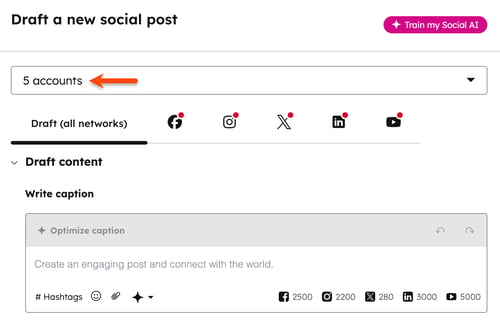
- 在社交编辑器中,点击左上角的“选择账号”下拉 菜单。然后,勾选您想要发布到的社交账号旁边的复选框。
为所有平台起草内容
起草时,右侧的社交预览区将显示各社交账号的预览效果。
- 在“草稿(所有平台)”选项卡的“撰写标题”部分 ,输入社交媒体帖子的标题。每个社交平台都有各自的字符限制:
- Facebook:2,500个字符。
- Instagram:2,200个字符。
- LinkedIn:3,000个字符。
- TikTok: 视频帖子为 2,200 个字符,照片帖子为 4,000 个字符。
- X:免费和基础账户为 280 个字符。拥有 Premium、Premium+、Premium Business 或 Premium Organization 账户的 X 用户,字符限制为 25,000 个。
- YouTube:5,000个字符。
- 若要使用Breeze Assistant生成社交媒体帖子内容,请点击 人工智能 图标 ,然后选择 “社交媒体帖子 ”或 “话题标签”。 了解更多关于如何使用 AI生成社交媒体帖子内容和图片的信息。
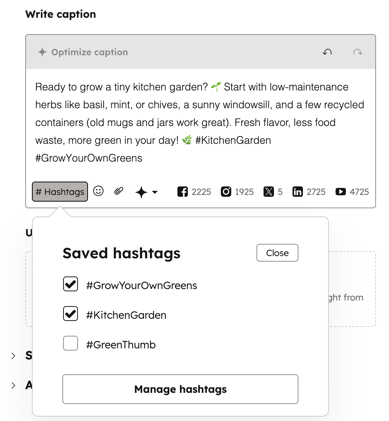
- 要在帖子中添加话题标签,请使用# 符号。这也会自动打开您保存的话题标签。在草稿或预览中,话题标签不会显示为超链接,除非您正在预览 X 平台上的帖子。发布帖子后,话题标签才会显示为超链接。
- 要使用已保存的标签,请点击“# 标签”。
-
- 要在内容中添加话题标签,请勾选您想添加的话题标签旁边的复选框。
- 要保存新话题标签,请点击“管理话题标签”。随后输入话题标签并选择“添加”。
- 若要从已保存的标签中移除某个标签,请点击“管理标签”。随后,点击该标签旁边的 删除图标。
- 要在帖子中添加表情符号,请点击 表情符号图标。然后,选择要添加到配文中的表情符号。
- 在撰写帖子时,若需撤销或重做任何内容更改,请在文本框右上角点击 撤销图标 以撤销最近的更改。您也可以点击 重做图标 重做 图标来恢复已撤销的更改。 在社交编辑器中,还支持 键盘快捷键,例如 Cmd + Z 或 Ctrl + Z。
- 若要分享未托管在 HubSpot 上的内容,请 直接将内容链接输入 文本框中。
- 目前无法自定义 Facebook 或X 上的内容链接预览图片。不过,您可以移除 Facebook 上的链接预览图片。
- 在 LinkedIn 帖子中添加链接时,无法在“草稿”选项卡 中替换预览图片。在“草稿”选项卡中替换的图片将不会生成超链接。
- 若要替换图片,请点击LinkedIn 社交图标,然后 进行替换。
- 无法移除LinkedIn 帖子的预览图片。如果帖子中包含内容链接,LinkedIn 会默认生成该链接的预览图片。
- 要@提及其他账号,请点击社交图标 选择社交网络。然后,使用@符号 在该网络中标记其他账号。在社交帖子中使用@提及功能时,请注意以下事项:
-
- 在设置帖子时,编辑器的“草稿”选项卡中不会显示 @提及 功能,也不会提供自动完成建议。您需要预先选择社交网络。
- 建议在设置社交媒体帖子时,将添加 @提及 作为最后一步。针对特定社交网络编辑帖子后,对该帖子的任何修改都不会应用到其他社交网络的帖子中。同样,在“草稿”选项卡中 进行的任何修改也不会更新已定制的帖子。
-
- 关于各社交平台,请注意以下事项:
-
-
- Facebook:Facebook 的API 仅允许对 Facebook 主页进行提及或标记。在 HubSpot 中创建社交媒体帖子时,您无法提及或标记个别 Facebook 用户或 Facebook 活动。
- Instagram:@提及功能不会自动补全,但帖子发布后,Instagram 会识别该 @提及。
-
-
-
- LinkedIn: 在 HubSpot 中创建社交媒体帖子时,您可以 同时 @提及 LinkedIn 公司主页和个人资料。提及个人资料时,必须满足以下两项要求:
- 您可以在帖子内容中同时@提及 LinkedIn 公司主页和个人资料。进行此操作时,必须授权 HubSpot使用第三方应用程序数据。
- 提及 LinkedIn 个人资料时,该用户必须满足以下要求。否则,该用户的个人资料将不会显示,也无法被提及。
- LinkedIn: 在 HubSpot 中创建社交媒体帖子时,您可以 同时 @提及 LinkedIn 公司主页和个人资料。提及个人资料时,必须满足以下两项要求:
-
-
-
-
-
- 该用户必须已开启个人资料的公开可见性。
-
-
-
-
-
-
-
- 用户必须关注您的 LinkedIn 主页。
- 用户必须填写了名字、姓氏和个人简介。
-
-
-
-
-
-
-
- 用户的 个人资料默认语言必须设置为英语。
-
- TikTok:在社交发布器及社交帖子预览中,@提及内容支持点击,以便您在发布前核实@提及内容。
-
-
-
-
- X: 自动完成下拉菜单中仅 显示您关注的X 账号 。若要 @提及未关注的账号,请输入完整的X 用户名 。该 @提及将在帖子发布后被识别。
-
向社交媒体帖子添加图片
图片要求因社交平台和帖子类型而异。对于发布到多个平台的图片帖子,JPEG是广泛支持的图片格式。了解各社交平台的图片要求。
向社交媒体帖子添加图片的方法:
- 在“上传媒体”部分 ,点击“选择图片”。您也可以将图片文件拖放到编辑器中,将其添加到帖子中。在右侧面板中,添加图片:
- 若要选择现有图片,请点击图片,然后点击“插入文件”。
- 若要从设备上传新图片,请点击底部的“上传”。
- 若要通过 URL 添加图片,请点击 箭头图标并 选择“从 URL 添加”。
- 若要使用 Adobe Express 创建并添加图片,请 下拉箭头图标,然后 选择“使用 Adobe Express 设计”。了解有关将 Adobe Express 设计添加到内容的更多信息。
- 若要使用 Canva 创建并添加图片,请 拉箭头图标,然后 选择“使用 Canva 设计”。了解有关将 Canva 设计添加到内容中的更多信息。
- 若要使用 Breeze 生成图片,请点击“使用 AI 生成”。了解如何使用 HubSpot 的 AI 工具 Breeze为您的内容生成图片。
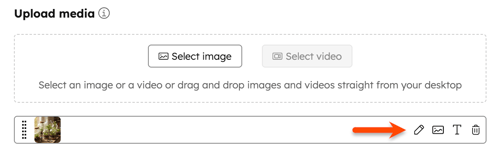
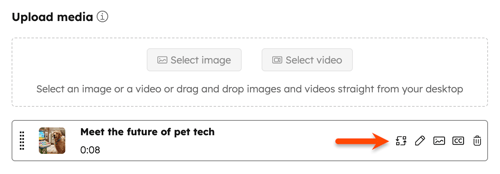
- 若要裁剪或调整图片大小,请点击编辑图标。了解有关在 HubSpot 中编辑图片的更多信息。
- 若要更换所用图片,请点击图片图标。随后,添加或选择新图片。
- 要为图片添加替代文本,请点击T 图标。在对话框中输入 替代文本 , 然后 点击“保存”。
- 要删除图片,请点击 删除图标。
请注意:Instagram 帖子中的图片无法添加替代文本。
在社交媒体帖子中添加视频
视频要求因社交平台和帖子类型而异。对于发布到多个平台的视频帖子,MP4 和 MOV 文件是广泛支持的视频格式。了解各社交平台的视频要求。
要在社交媒体帖子中添加视频:
- 在“上传媒体”部分 ,点击“选择视频”。
- 要选择视频,您可以使用以下任一方法:
- 若要从文件管理器中选择现有视频,请在右侧面板中点击该视频。
- 若要从设备上传新视频,请在面板左下角点击“上传视频”。
- 若要直接从编辑器添加视频,请将视频文件拖拽至编辑器中,即可将其添加到帖子中。
- 若要替换当前使用的视频,请点击“替换”图标。
- 如果您有 Content Hub Professional 或 Enterprise 版本,请点击编辑图标 进入 片段编辑器编辑视频。了解如何编辑视频的更多信息。
- 在视频编辑器中,您可以编辑字幕、添加公司品牌标识、剪切或裁剪视频,以及添加文字或图片叠加层。
- 对视频进行编辑后,在右上角点击“导出到社交媒体”。这将使用视频的克隆版本将您的编辑内容保存到社交媒体帖子中。您的原始视频将保持不变。
- 要添加或编辑视频字幕,请点击 ”字幕图标。了解更多关于管理视频字幕的信息。
- 字幕状态将显示以下选项:
- 字幕可用:已提供字幕,可在社交媒体帖子中预览。
- 无字幕:该视频尚未添加字幕或无法生成字幕。
- 字幕生成失败:由于出现错误,无法自动转录字幕。如需添加自定义字幕,请上传您的字幕文件。
- 在右侧面板中,您可以在视频播放期间通过社交帖子预览功能查看字幕。
- 字幕状态将显示以下选项:
- 要删除视频,请将鼠标悬停在视频上,然后点击 删除图标。
安排社交媒体帖子
您可以选择立即发布社交媒体帖子,或安排在未来特定时间发布。
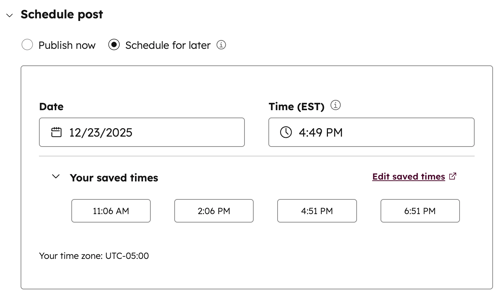
- 点击展开“安排发布”部分,然后选择发布选项:
- 立即发布: 立即发布 社交媒体帖子。
- 安排稍后发布:选择 具体的日期和 时间发布 社交媒体帖子。或者点击展开“您保存的时间”,从您的社交媒体发布计划中选择一个时间。
添加
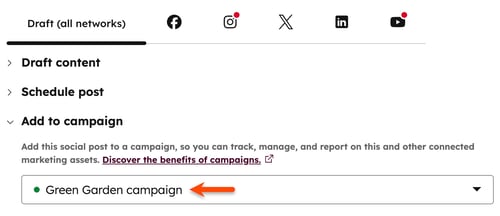
到营销活动 将社交媒体帖子添加到营销活动中,以便与您的营销素材一同进行跟踪、管理和报告。
- 点击展开“添加到营销活动”部分。
- 点击“选择营销活动 ”下拉 菜单,并从以下选项中进行选择:
-
- 若要将您的帖子关联到现有营销活动,请选择一个营销活动。
- 若要将您的帖子关联到新营销活动,请点击“创建营销活动”。随后,继续设置您的营销活动。
编辑特定社交账号的帖子
默认情况下,“草稿(所有网络)”选项卡中起草的内容会复制到编辑器中所有选定的社交账号。当针对特定社交账号编辑了帖子后,对该帖子所做的任何修改都不会应用到其他社交账号的帖子。同样,对“草稿 (所有网络)”选项卡 所做的任何修改也不会影响已定制的帖子。
要编辑特定社交账号的内容:
- 点击相应的社交图标,即可编辑特定社交网络或社交账号的帖子。
- 要删除帖子,请点击社交账号名称旁边的 (垃圾桶 )图标 。
- 要复制帖子,请点击社交账号名称旁边的“复制帖子”。
- 若要添加将在已发布社交帖子中显示的首条评论,请点击“更多选项”。然后,在[网络] 的“首条评论或回复”字段中输入评论。
“更多选项”部分包含根据社交网络和帖子类型而异的额外设置。了解有关Facebook、Instagram、LinkedIn、TikTok 和YouTube 的网络特定选项的更多信息。
审核并发布您的社交媒体帖子
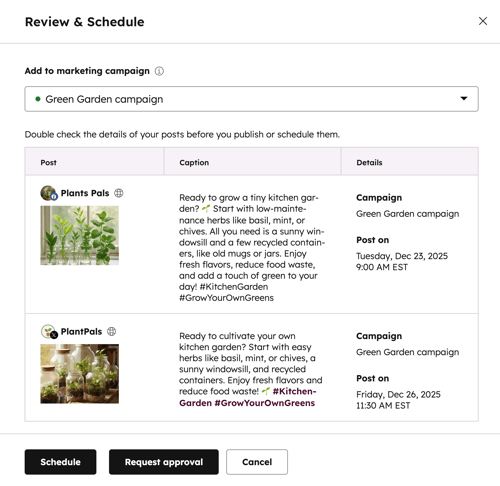
起草完社交媒体帖子后,请审核每个选定社交账号的内容、配文、关联活动以及发布计划。
- 要发布社交媒体帖子,请点击右上角的“审核与安排”。
- 在右侧面板中,查看社交帖子的详细信息。
- 在底部,点击“安排”或“发布”。