
上次更新時間: 2026年4月23日

一旦您將HubSpot Payments或Stripe 設定為付款處理選項,即可在結帳時儲存買家的付款方式,以便日後扣款。
HubSpot 採用多層級安全機制來保護敏感的付款資訊。此付款工具是透過 Stripe 的 API 建置而成,用以管理付款資料的安全收集與傳輸。Stripe 透過加密與代幣化技術來保護買家的付款資訊,這有助於確保未經授權的第三方無法取得敏感的付款資訊。
若您計劃將此付款方式用於非預定扣款,建議在服務條款中設定退款或取消政策。瞭解如何在結帳頁面新增政策與條款。
了解限制與注意事項
- 您可以儲存信用卡/簽帳卡或 ACH 付款詳細資訊。其他付款方式(例如 BACS、SEPA)不被支援。
- 您可透過發票和訂閱功能,使用儲存的付款方式進行收款。
啟用商店付款方式設定
需要權限 啟用儲存付款方式設定需具備超級管理員權限。
若要啟用結帳時儲存付款方式的設定,以便用於未來的扣款:
- 在你的 HubSpot 帳戶中,點擊頂端導覽列中的「設定圖示」。
- 在左側邊欄選單中,導航至「付款」。
- 在「付款方式」分頁中,勾選「於結帳時收集客戶付款資訊以供未來扣款」核取方塊,然後點擊「儲存」。
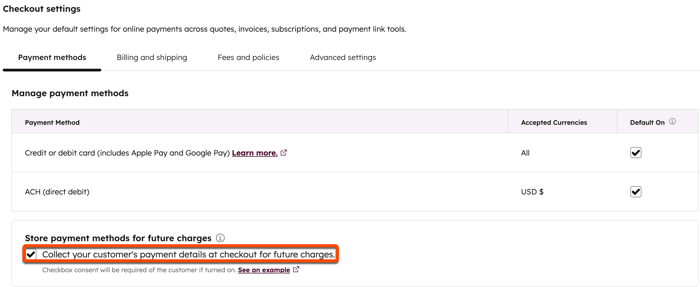
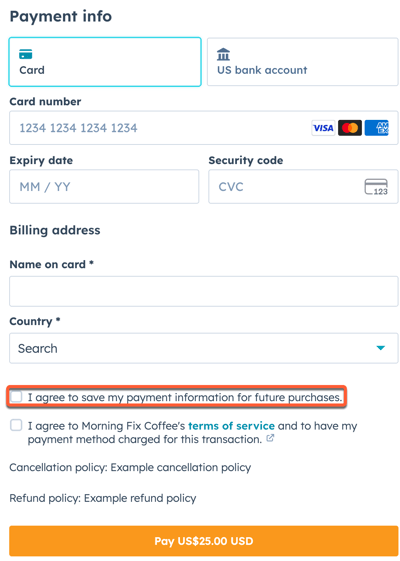
若啟用此設定,買家必須勾選核取方塊以儲存其付款方式,並同意未來使用相同付款方式進行扣款。此核取方塊將在處理發票、付款連結、報價單、舊版報價 單或訂閱的付款時顯示。進一步了解如何針對發票和訂閱向儲存的付款方式扣款。
請注意:
- 每個聯絡人僅儲存一種付款方式。系統將儲存買家同意儲存且最近使用的付款方式。例如,若買家進行購買並同意儲存其付款方式,隨後進行第二次購買並使用不同的付款方式且同意儲存該付款方式,則第二種付款方式將取代第一種付款方式,成為 HubSpot 中儲存的付款方式。
- 儲存付款方式以供未來付款使用時,可能涉及合規義務。如有任何疑問,請諮詢您的稅務及/或法律顧問。
買家結帳體驗
當此設定啟用時:

檢視、篩選及建立已儲存付款方式的報表
若客戶同意儲存其付款資訊,與付款相關聯的記錄(例如聯絡人記錄)將顯示該付款方式已儲存。您亦可在記錄(例如聯絡人、發票、訂閱)上建立自訂屬性,並建立工作流程以自動更新該屬性。此屬性隨後可用於篩選索引頁面、報表及區段。
在個別記錄中檢視儲存的付款方式
若要查看客戶是否已在聯絡人記錄、相關發票或訂閱記錄中儲存付款資訊:
- 導覽至您的記錄:
- 在你的 HubSpot 帳戶中,瀏覽「CRM」>「連絡人」。
- 在你的 HubSpot 帳戶中,瀏覽「商務」>「發票」。
- 在你的 HubSpot 帳戶中,瀏覽「商務」>「訂閱」。
- 點擊該 記錄。
- 在頂部,點擊「收入」標籤頁。儲存的付款方式將顯示在「帳單」區段中。
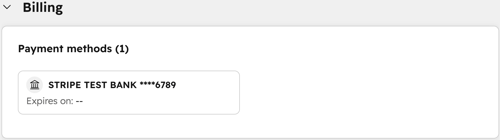
請注意:若您的記錄預設未顯示「收入」分頁,請進一步了解如何使用更新後的記錄預設佈局。
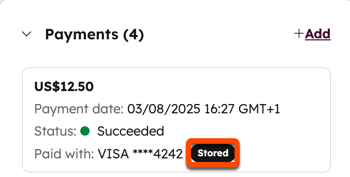
- 您亦可查看哪些付款記錄同時儲存了付款方式。在右側面板中,捲動至「付款」卡片。若您的記錄預設未顯示「付款」卡片,您可以 手動將該卡片 至您的 HubSpot 記錄中。
- 凡客戶同意儲存付款資訊的付款,皆會標示為「已儲存」。
建立自訂儲存付款屬性
需要權限 編輯屬性設定權限 是建立屬性的必要條件。
在聯絡人、發票或訂閱物件上建立自訂屬性,用以標示客戶是否已儲存付款方式以供未來扣款使用。例如,若要根據儲存付款方式的聯絡人來篩選索引頁面、受眾群組或報表,請在聯絡人物件上建立此屬性;若要根據發票進行篩選,則請在發票物件上建立此屬性。接著,您可以建立工作流程,在每次付款完成時自動更新該屬性。
建立自訂屬性的步驟:
- 在你的 HubSpot 帳戶中,點擊頂端導覽列中的「設定圖示」。
- 在左側邊欄選單中,導航至「屬性」。
- 點擊「選取物件」下拉式選單,並選取[物件] 屬性( 例如:聯絡人屬性、發票屬性或訂閱屬性 ) 。
- 點擊「建立屬性」。
- 在右側面板中:
- 在「屬性標籤」欄位中,輸入「已儲存付款方式」。
- 點擊「欄位類型」下拉式選單,並選擇「單一核取方塊」。
- 點擊「建立屬性」。
建立一個可自動更新「已儲存付款方式」屬性的工作流程
需要權限 建立工作流程需具備Professional或Enterprise訂閱。
- 在你的 HubSpot 帳戶中,瀏覽「自動化」>「工作流程」。
- 在右上角,點擊「建立工作流程」。
- 點擊「從頭開始」。
- 在頂部輸入工作流程名稱。
- 在左側面板中,點擊展開「資料值」區段。
- 點擊「記錄已建立」。
- 點擊「付款」。
- 在左側面板的右上角,點擊「下一步」。
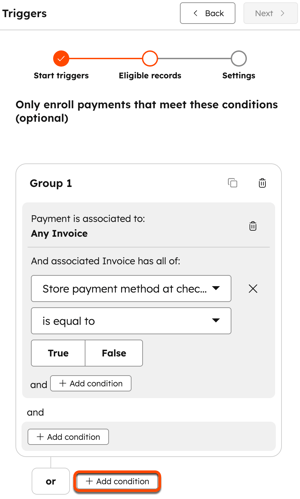
- 將發票、付款連結和訂閱設為註冊觸發條件(因為這些是可進行付款並儲存付款方式的方法):
- 在「僅註冊符合這些條件的訂閱」(選填)下方,點擊+ 新增條件。
- 點擊「篩選依據」下拉式選單,並選擇「發票」。
- 在「物件資訊」下,點擊「發票屬性」。
- 點擊「結帳 時儲存付款方式」。
- 在「等於」下方,選擇「True」。
- 在該群組下方,點擊「 或」旁邊的「+ 新增條件」。
- 點擊「篩選依據」下拉式選單,並選擇「付款連結」。
- 在「物件資訊」下,點選「付款連結」屬性。
- 點擊「結帳時儲存付款方式」。
- 在「等於」下方,選取「True」。
- 在該群組下方,點擊「+ 新增條件」旁的 按鈕。
- 點擊「篩選條件」下拉式選單,並選擇「訂閱」。
- 在「物件資訊」下,點選「訂閱」屬性。
- 在結帳時儲存付款方式。
- 在「等於」下方,選取「True」。
- 在左側面板的右上角,點擊「下一步」。
- 若要讓記錄能夠重新註冊,請選取「重新註冊」切換鈕。進一步了解工作流程中的重新註冊功能。
- 在左側面板的右上角,點擊「儲存並繼續」。
- 在工作流程編輯器中,點擊您剛建立的觸發器下方的「+」 。
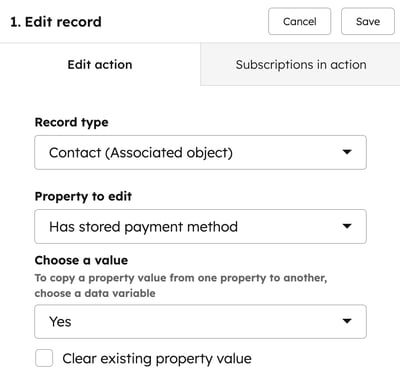
- 在左側面板中,點擊展開CRM區段,然後選取「編輯記錄」。
- 點擊「記錄類型」下拉式選單,並選取[物件](請選擇您先前為該屬性建立的物件)。
- 點擊「要編輯的屬性」下拉式選單,並選擇「已儲存付款方式」( 即您在建立工作流程前所建立的自訂屬性)。
- 點擊「變更類型」下拉式選單,並選擇「取代」。
- 點擊「選擇值」下拉式選單,並選取「是」。
- 在左側面板的右上角,點擊「儲存」。
- 若要更新過去儲存之付款方式的「已儲存付款方式」屬性,請手動將其加入。
使用儲存的付款方式向買家收費
當買家在結帳時同意儲存其付款方式以供未來付款使用後,可透過以下方式使用該付款方式向其收款:
檢視已使用儲存付款方式進行扣款的付款紀錄
檢視所有使用儲存付款方式處理過的付款。要檢視付款:
-
在你的 HubSpot 帳戶中,瀏覽「商務」>「付款」。
-
點擊「編輯欄位」。
-
勾選「從儲存的付款方式扣款」旁的核取方塊,然後點擊「套用」。
-
凡是使用儲存的付款方式向買家扣款的交易,其「從儲存的付款方式扣款」欄位將標示為「是」。
變更儲存的付款方式
買家可透過再次結帳並選用其他付款方式,同時勾選「我同意儲存我的付款資訊以供未來購物使用」核取方塊,來變更其儲存的付款方式。進一步了解買家的結帳體驗。
關閉儲存付款方式設定
需要權限 需具備超級管理員權限才能關閉儲存付款方式的設定。
若要停用結帳時儲存付款方式的設定:
-
在你的 HubSpot 帳戶中,點擊頂端導覽列中的「設定圖示」。
-
在左側邊欄選單中,導航至「Commerce > Payments」。
-
在「付款方式」分頁中,取消勾選「結帳時收集客戶付款詳細資訊以供未來扣款」核取方塊,然後點擊「儲存」。
