
Sidst opdateret: 8 september 2026

Opret en regelbaseret chatbot til at kommunikere med de besøgende på din hjemmeside. Chatbotten vises som en widget på siderne på din hjemmeside, hvor en besøgende kan starte en samtale. Den regelbaserede chatbot kan hjælpe med at kvalificere kundeemner, booke møder eller oprette supportanmodninger ved at sende en række spørgsmål og automatiske svar. Brug botten til at indsamle indledende oplysninger om den besøgende, inden et medlem af dit team overtager samtalen.
Du kan også oprette en kundeagent drevet af Breeze, der bruger dit indhold og dine CRM-data til at besvare brugernes spørgsmål. Læs mere omkundeagenten.
Tilladelser kræves Der kræves Chatflow-tilladelser for at oprette og redigere chatflows.
Hvis du vil forbinde en besøgende med et medlem af dit live-team, så snart vedkommende starter en samtale via chat-widgeten, kan du læse, hvordan du opretter en live-chat.
| Se hele HubSpot Academy-lektionen: Opsætning af samtaler |

Anvendelsestilfælde: Skalér supporten med en videnbase og en supportbot
Virksomheden Sprocket oplever et stigende antal gentagne supportforespørgsler (f.eks. "Hvordan nulstiller jeg min adgangskode?" eller "Hvor kan jeg finde mine fakturaer?"). Supportmedarbejderne bruger meget tid på at indsamle grundlæggende oplysninger og videresende samtaler til det rette team, hvilket resulterer i længere svartider, inkonsekvente kundeoplevelser og et supportteam, der mangler kapacitet til at håndtere komplekse tekniske problemer.
For at forbedre effektiviteten og levere hurtigere support har Sprocket oprettet et chatflow med videnbase og supportbot på deres meget besøgte prissider. Chatbotten hilser på besøgende, stiller indledende spørgsmål om deres problem, foreslår relevante artikler fra videnbasen til almindelige spørgsmål og opretter automatisk supporttickets, når der er behov for yderligere hjælp. Baseret på den besøgendes svar kan chatbotten videresende samtaler til den rigtige supportkø eller indsamle kontaktoplysninger til opfølgning, når teamet er offline.
Resultatet er, at kunderne får øjeblikkelig hjælp til almindelige problemer, antallet af supportanmodninger reduceres markant, supportanmodningerne indeholder de oplysninger, som medarbejderne har brug for, inden de tager kontakt, og supportteamene kan fokusere på at løse mere komplekse henvendelser. Dette reducerer det manuelle sorteringsarbejde, forkorter svartiderne og gør det muligt for supportorganisationen at håndtere et større antal henvendelser uden at øge antallet af medarbejdere.
Før du går i gang
Før du kan oprette en bot, skal du forbinde en chatkanal til indbakken for samtaler eller helpdesken. Det er i chatkanalen, du kan tilpasse dit teams tilgængelighed og widgetens udseende. Derudover skal du, hvis du tilføjer boten til et websted, der ikke hostes af HubSpot, tilføje sporingskoden til dine eksterne sider, før du opretter en bot. Boten vises ikke, hvis sporingskoden ikke er installeret.
Konfigurer din
chat-widget Hvis det er første gang, du opretter et chatflow, bliver du bedt om at konfigurere din chat-widget. Tilpas dit teams tilgængelighed, chatflowets adfærd og udseende. Hvis du allerede har konfigureret din chat-widget, kan du læse, hvordan du opretter et regelbaseret chatflow.
- Klik på Mere på din HubSpot-konto, og navigér derefter til Service > Chatflows. Hvis Mere ikke vises på din konto, skal du navigere direkte til Service > Chatflows.
- Klik på Opret chatflow øverst til højre.
- Vælg Hjemmeside.
- Hvis det er første gang, du opretter et chatflow, skal du konfigurere din chat-widget. Klik på Konfigurer chat i dialogboksen.
- Vælg en accentfarve på fanen Visning.
- Klik på Næste.
- På fanen Chatflow kan du tilpasse dit chatnavn og chatadfærd:
- Klik på rullemenuen under overskriften "Chat", og vælg det navn og den avatar, der skal vises i chat-widgeten.
- Indtast en velkomstbesked i tekstfeltet.
- Klik på rullemenuen Tildel indgående tickets til, og vælg, hvilke brugere og teams tickets skal tildeles til.
- Klik på " Næste".
- På fanen " Tilgængelighed " skal du angive, hvornår dit team skal vises som tilgængeligt til chat, og informere besøgende om, hvornår de kan forvente et svar. Vælg en tilgængelighedsindstilling:
- Baseret på brugertilgængelighed: Besøgende kan chatte med dit team, hvis mindst ét teammedlem, der er tildelt i dine tildelingsregler, er tilgængeligt.
- Baseret på chat-åbningstider: Angiv faste dage og tidspunkter, hvor dit team skal vises som tilgængeligt til chat. Hvis du opretter en bot, kan du læse, hvordan du tilpasser botens tilgængelighedsindstillinger baseret på dine indbakkeindstillinger. Brug rullemenuerne til at angive dit teams tilgængelighed. Klik på + Tilføj timer for at tilføje yderligere dage og tidsintervaller.
- Chat er tilgængelig 24/7: Marker dette afkrydsningsfelt, hvis dit team altid skal fremstå som tilgængeligt til chat.
- Indstil tilgængelighedsindstillingerne for dit chatflow, og fortæl besøgende, hvornår de kan forvente et svar. Vælg en indstilling:
- For at vise chatten, når dit team er tilgængeligt, skal du klikke på fanen Tilgængelig. Klik på rullemenuen Vis typisk svartid for at informere besøgende om, hvornår de kan forvente et svar.
- For at vise chatten, når dit team er fraværende i åbningstiden, skal du klikke på fanen "Fraværende". Klik på rullemenuen "Vis en fraværsmeddelelse ", og vælg en widget-indstilling.
- For at vise chatten, når dit team ikke er tilgængeligt, skal du klikke på rullemenuen under fanen "Indstil offline-adfærd " og vælge enten at vise tilbagevendelsestidspunkt, vise en fraværsmeddelelse eller skjule chat-launcheren, når en besøgende kommer til dit websted uden for åbningstiden.
- Sådan konfigurerer du besøgendeoplevelsen, når dit team har fuld belastning (Service Hub kun Enterprise ), skal du klikke på rullemenuen Hvis alle teammedlemmer har fuld kapacitet, og derefter vælge enten at vise en ventemeddelelse, skjule chat-starteren eller ikke gøre noget. Få mere at vide om konfiguration af chatkapacitetsgrænser for brugere.
- Klik på Næste.
- Få et eksempel på, hvordan din chat-widget vil se ud på forskellige enheder ved hjælp af knapperne for enhedstyper oven over eksemplet.
- Klik på "Udgiv", eller hvis du bruger chat-widgeten på et eksternt websted, skal du tilføje HubSpot-sporingskoden til dine websidesider.
Opret en regelbaseret chatbot
- Klik på Mere på din HubSpot-konto, og navigér derefter til Service > Chatflows. Hvis Mere ikke vises på din konto, skal du navigere direkte til Service > Chatflows.
- Klik på Opret chatflow øverst til højre.
- Vælg " Hjemmeside".
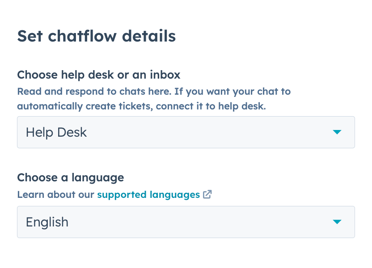
- På siden Arbejdsområde:
- Klik på rullemenuen for at vælge en indbakke eller en helpdesk.
- Hvis du vil ændre sproget i din chatflow fra engelsk, skal du klikke på rullemenuen Vælg et sprog og vælge et andet sprog.
- Klik på Næste.
- På siden " Chatflow " skal du vælge " Regelbaseret chatbot".
- I afsnittet " Vælg en skabelon eller opret fra bunden " skal du vælge en af følgende muligheder:
Bemærk: Hvis du redigerer et chatflow, der er forbundet med helpdesk, kan du kun vælge skabelonerne Supportbot, Videnbase + supportbot og Offlinebot.
- Start fra bunden: Opret din egen bot fra bunden ved hjælp af forskellige bot-handlinger. For at oprette chatflowet fra bunden skal du vælge Start fra bunden.
- Concierge-bot ( Service Hub kun Professional eller Enterprise ): Brug denne skabelon til at henvise besøgende til det rigtige team ud fra deres grund til at starte en chat. Afhængigt af den besøgendes svar kan de søge i vidensdatabasen, komme i kontakt med et medlem af dit live-team eller booke et møde med dit team. Du skal have adgang til vidensdatabaseværktøjet for at kunne bruge denne bot-skabelon.
- Lead-kvalificeringsbot: Brug denne skabelon til at indsamle oplysninger om den besøgende og årsagen til, at vedkommende besøger din hjemmeside.
- Mødebot: Brug denne skabelon til at dele et mødelink med en besøgende, så vedkommende kan booke tid hos dig eller dit team.
- Bot til supportanmodninger: Brug denne skabelon til at indsamle oplysninger om en besøgendes supportanmodning og opret derefter en supportanmodning for at følge op på problemet i din samtaleindbakke. Du skal have adgang til at redigere supportanmodninger for at kunne bruge denne bot.
- Videnbase- og supportbot ( Service Hub kun Professional eller Enterprise ): Brug denne skabelon til at dele artikler fra videnbasen med besøgende og giv dem derefter mulighed for at kontakte dit team eller indsende en ticket, hvis de stadig har brug for hjælp. Inden du bruger denne skabelon, skal du vælge brugere og teams, som samtalerne skal videresendes til, hvis forespørgslen ikke kan løses med en artikel.
- Offline-bot ( Sales Hub eller Service Hub Kun Professional og Enterprise ): Hvis dit team kun er tilgængeligt i bestemte åbningstider, kan du bruge denne skabelon til at videresende besøgende til tilgængelige teammedlemmer i åbningstiden og derefter indsamle den besøgendes e-mailadresse, når dit team er offline. Du kan også redigere botens indstillinger, så chat-widgeten vises uden for åbningstiden. Besøgende kan efterlade deres e-mailadresse, så dit team kan følge op, når de er online igen. Inden du bruger denne skabelon, skal du vælge de brugere og teams, hvis tilgængelighed skal bestemme botens forløb.
- Klik på Næste.
- På siden Videnbase kan du tilføje søgefeltet til din chatflow. Slå kontakten " Aktivér søgning i videnbasen " til, og klik på rullemenuen "Videnbase" for at vælge eller oprette en videnbase.
- Klik på Næste.
- På siden " Detaljer " skal du klikke på rullemenuerne og vælge en ticket-pipeline og en ticketstatus.
- Klik på Opret.
Opret din regelbaserede chatbot
Når du har oprettet din regelbaserede chatbot, bliver du omdirigeret til fanen Opret i chatflow-opsætningen. Tilpas bot-skabelonen, og opret en velkomstbesked, der byder dine besøgende velkommen. Du kan også tilføje yderligere handlinger for at tilpasse forløbet af bot-samtalen.
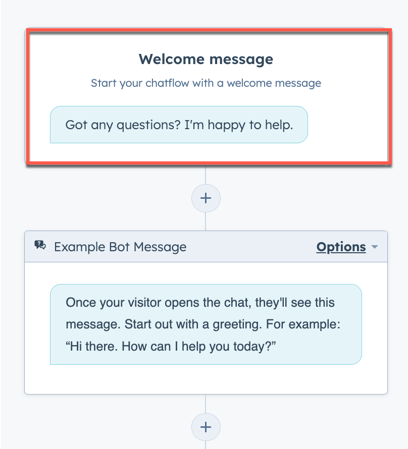
Opret en velkomstbesked
Velkomstbeskeden er det første, en besøgende ser, når vedkommende starter en chat med dig.
- For at redigere indholdet af velkomstbeskeden skal du klikke på trinnet Velkomstbesked i botskabelonen.
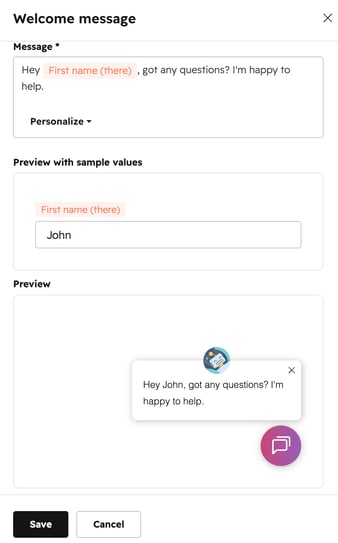
- Indtast en besked ipanelet " Velkomstbesked ", der åbnes til højre .
- Klik på " Tilpas" for at tilføje et personaliseringstoken.
- Klik på rullemenuen " Bruger-token ", og vælg en egenskab.
- Indtast en fallback værdi til personaliseringstokenet. Reserveværdien vil blive brugt, når kontakten ikke har en værdi for den pågældende egenskab. Få mere at vide om indstilling af globale standardværdier for personaliseringstokener.
-
- Klik på Gem.
Tilføj bot-handlinger
Du kan bruge forskellige bot-handlinger til at indsamle oplysninger om den besøgende. Du kan stille spørgsmål, angive en værdi for en kontakt- eller virksomhedsegenskab, dele en artikel fra vidensdatabasen eller booke et møde ved hjælp af bot-handlinger.
- For at tilføje nye spørgsmål eller handlinger skal du klikke plus-ikonet.
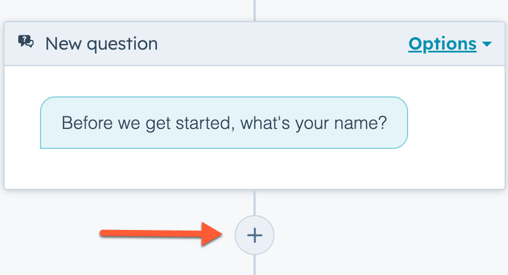
- Vælg en handling i panelet til højre. Få mere at vide om de forskellige bot-handlinger.
- Rediger handlingens detaljer i panelet til højre. De indstillinger, du kan ændre, varierer afhængigt af handlingen. Hvis du f.eks. stiller et brugerdefineret spørgsmål, kan du indtaste spørgsmålet og indstille hurtige svar, som din besøgende kan vælge som svar på din besked.
- Klik på " Gem".
- For at redigere indstillingerne for en eksisterende handling skal du klikke på handlingen i bot-editoren og foretage dine ændringer i panelet til højre.
- Hvis du er Professional- eller Enterprise-bruger, kan du tilpasse forløbet af bot-samtalen ved hjælp af hvis/så-forgreninger. Hvis/så-forgreninger giver dig mulighed for at sende en besøgende til en bestemt bot-handling afhængigt af deres svar, en kontaktegenskabsværdi eller dit teams tilgængelighed.
- Vælg en handling.
- Klik på fanen " Hvis/så-forgreninger " i panelet til højre.
- Lær, hvordan du bruger " hvis/så"-forgreninger i dine bot-handlinger.
Bemærk: Starter- og gratisbrugere kan ikke tilføje "hvis/så"-forgreninger til deres bot-handlinger.
- Hvis du er en bruger med adgangstilladelser til kontoen, kan du videresende bot-samtalen til et bestemt medlem af dit team. For at videresende bot-samtalen til et medlem af dit team skal du klikke plus-ikonet og derefter vælge Send til teammedlem i panelet til højre. Samtalen videresendes til et ledigt teammedlem, forudsat at det er inden for botens åbningstider.
Licenser kræves Den bruger, du videresender til, skal have tildelt en salgs- eller servicelicens.
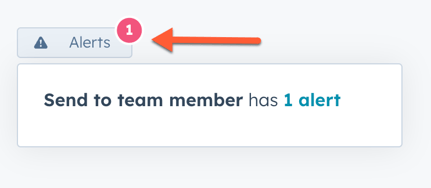
- For at genoprette forbindelsen til handlinger, der blev afbrudt under redigering af botens forløb, skal du klikke på knappen Advarsler øverst til venstre. Du kan også søge efter afbrudte handlinger ved hjælp af søgefeltet Gå til handling øverst til højre.
- Når du er færdig med at redigere botens handlinger, vil du se hver handling i botens forløb i en samlet visning. Du kan se og foretage ændringer i din "hvis/så"-forgreningslogik, redigere indstillingerne for en enkelt handling eller søge efter en bestemt handling ved hjælp af søgefeltet "Gå til handling " øverst til højre.
- For at se, hvordan boten vil se ud på din hjemmeside, skal du klikke på " Preview" øverst til højre.
- For at fortsætte skal du klikke på "Gem" nederst og derefter klikke på fanen "Målgruppe ".
Når du harindsamlet grundlæggende oplysninger om den besøgende, kan du videresende samtalen til et medlem af dit live-team, sende den til samtaleindbakken eller helpdesken til prioritering eller oprette en supportanmodning.
Aktivér gennemsyn og søgning i vidensdatabasen ( kun Service Hub Professional eller Enterprise )
På fanen "Vidensdatabase" skal du tilføje en "Hjælp" -fane, der giver besøgende mulighed for at gennemse og søge i dine vidensdatabaseartikler direkte fra chat-widgeten.
- Slå kontakten " Aktiver søgning i vidensdatabasen " til.
- Klik på rullemenuen " Videnbase", og vælg en eksisterende videnbase.
- For at oprette en videnbase skal du klikke på Tilføj en videnbase og følge trinene. Få mere at vide om oprettelse af en videnbase i HubSpot.
- Klik på "Gem" nederst for at fortsætte, og klik derefter på fanen "Målgruppe" .
Konfigurer dine målretningsregler
Under fanen "Målretning" kan du bestemme, hvornår boten skal vises på siderne på din hjemmeside. Du kan vise en bot, når en besøgende befinder sig på en bestemt side-URL, eller baseret på kendte oplysninger om dine besøgende. Du kan også kombinere målretningsindstillingerne for at skabe en skræddersyet, personlig oplevelse for besøgende på din hjemmeside. Få mere at vide om de forskellige målretningsindstillinger og målretningsregler, du kan bruge med dine chatflows.
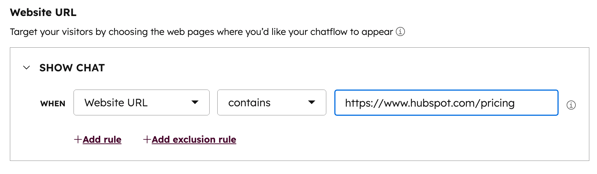
- For at vise boten, når en besøgende befinder sig på en bestemt webside-URL, skal du i afsnittet Webside-URL :
- Klik på den første rullemenu, og vælg " Websteds-URL".
- Klik på den anden rullemenu, og vælg en målretningsregel.
- Indtast dine regelkriterier i tekstfeltet.
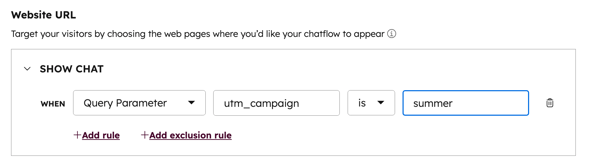
- For at vise botten, når en besøgende befinder sig på en webside, hvis URL indeholder bestemte forespørgselsparametre:
- Klik på den første rullemenu, og vælg Forespørgselsparameter.
- Indtast navnet på forespørgselsparameteren i det første tekstfelt.
- Klik på rullemenuen, og vælg en målretningsregel.
- Indtast værdien for forespørgselsparameteren i det andet tekstfelt.
- Klik på Tilføj regel for at tilføje en ny regel.
- For at udelukke botten fra bestemte sider (f.eks. en side med privatlivspolitik) skal du klikke på Tilføj udelukkelsesregel.
Du kan også målrette din bot mod bestemte kontakter baseret på kendte oplysninger om dem. For at indstille kriterier baseret på besøgsoplysninger skal du i afsnittetBesøgsoplysninger :
- Klik på den første rullemenu, og vælg et filter. Du kan bruge filtre, der specifikt er rettet mod kendte kontakter eller ukendte besøgende.
- Klik på den anden rullemenu, og vælg dinekriterier.
- For at tilføje en ny regel skal du klikke på Tilføj regel.
- For at udelukke pop-up-formularen på bestemte sider (f.eks. en side med privatlivspolitik), skal du klikke på Tilføj udelukkelsesregel.
- For at oprette en ny filtergruppe med yderligere målretningsregler skal du klikke på Tilføj filtergruppe.
- Klik på Gem nederst for at fortsætte, og klik derefter på fanen Visning.
Tilpas chatbotens udseende og adfærd
På fanen Visning kan du tilpasse botens visningsindstillinger, herunder chatoverskriften, chatwidgetens adfærd og chatwidgetens udløsere. Hvis du vil redigere botens accentfarve og placering på siden, kan du læse, hvordan du yderligere tilpasser chatwidgetens udseende i dine indbakkeindstillinger.
- Som standard vises det firmanavn, du har angivet i din kontos brandingindstillinger, som chatoverskrift. For at redigere chatoverskriften skal du klikke for at udvide afsnittet Vælg chat-avatar og derefter redigere navnet i feltet Chatoverskrift . For at ændre avatar-billedet skal du holde markøren over avataren og klikke på Skift foto.
- I afsnittet "Chat-visningsadfærd " kan du styre widgetens adfærd på desktop- eller mobilskærme:
- På fanen "Desktop " skal du vælge den ønskede visningsadfærd:
- Vis chat-launcheren, når siden indlæses, og vis derefter velkomstbeskeden, når udløserbetingelsen er opfyldt: Vis et eksempel på chat-launcheren, og vis derefter velkomstbeskeden over chat-widgeten, når udløserbetingelsen er opfyldt. Hvis du ikke har angivet udløserbetingelser, vises velkomstbeskeden med det samme.
- På fanen "Desktop " skal du vælge den ønskede visningsadfærd:
-
-
- Vis kun chat-launcheren, når udløserbetingelsen er opfyldt: Viskun chat-launcheren, så besøgende skal klikke for at åbne chatvinduet.
- Vis velkomstbeskeden og åbn derefter chatten, når en udløser er opfyldt: Vis et eksempel på velkomstbeskeden og åbn chat-widgeten, når en udløser er opfyldt, eller når den besøgende klikker på widgeten, alt efter hvad der sker først.
- Vis hurtigsvar under velkomstbeskeden: Marker dette afkrydsningsfelt for at vise hurtigsvar direkte under velkomstbeskeden, uden for chatvinduet. Når denne indstilling er slået fra, skal besøgende åbne chat-widgeten for at se og vælge blandt hurtigsvarene.
- Hvis du har tilvalgt nye centrerede visning til livechat-widget , kan du vælge, hvordan din chat-launcher vises på siden:
- I midten: Chat-launcheren vises i midten af siden.
- Ikon: et kompakt ikon, der er placeret i nederste højre hjørne af siden.
-
-
- På fanen Mobil skal du vælge den ønskede visningsadfærd:
- Vis chat-launcheren, når siden indlæses, og vis derefter velkomstbeskeden, når udløserbetingelsen er opfyldt: Vis et eksempel på chat-launcheren, og vis derefter velkomstbeskeden over chat-widgeten, når udløserbetingelsen er opfyldt. Hvis du ikke har angivet udløserbetingelser, vises velkomstbeskeden med det samme.
- Vis kun chat-launcheren, når udløserbetingelsen er opfyldt: Viskun chat-launcheren, så besøgende skal klikke for at åbne chatvinduet.
- På fanen Mobil skal du vælge den ønskede visningsadfærd:
Bemærk: For at deaktivere chatflowet på mobile enheder kan du tilføje en undtagelsesregel i dine målretningsindstillinger for at skjule chatflowet, når nogen ser din side på en mobil enhed.
- Du kan også bestemme, hvornår chat-widgeten skal indlæses på siden. I afsnittet »Udløserbetingelse« skal du markere afkrydsningsfeltet ved siden af udløseren for chatvisning.
- Ved udgangsintention: udløs botten, når en besøgendes mus bevæger sig mod toppen af browservinduet.
- Tid på siden i sekunder: Aktiver boten, når der er gået et angivet tidsrum (i sekunder), mens den besøgende er på siden.
Bemærk: For at sikre en hurtigere indlæsning af siden anbefaler HubSpot en forsinkelse på 5 sekunder eller mere. Få mere at vide om din hjemmesides indlæsningstid.
-
- Procentdel af siden, der er rullet ned: Aktiver chat-widgeten, når den besøgende har rullet ned til et bestemt punkt på siden.
- Klik på Gem, og klik derefter på fanen Indstillinger.
Bemærk: Når du er færdig med at konfigurere din bot, kan du automatisk åbne chat-widgeten, når en besøgende indlæser en bestemt side-URL. Tilføj #hs-chat-open i slutningen af en side-URL. Du kan derefter linke til disse URL'er i dine e-mails, landingssider og andre marketingkampagner for at sende besøgende direkte til din chat-widget.
Administrer dine chatbot-indstillinger
Under fanen Indstillinger kan du tilpasse yderligere indstillinger for din bot, herunder brugerdefinerede fejlmeddelelser, visningssproget og indstillinger for databeskyttelse.
Generelt
- For at indstille en forsinkelse mellem hver besked, der sendes til besøgende, skal du klikke på rullemenuen »Forsinkelse mellem beskeder« og vælge en indstilling.
- For at tilpasse den tid, der skal gå, før chatsessionen nulstilles til begyndelsen, skal du klikke på rullemenuen "Sessionstimeout" og vælge en indstilling. Timeouten starter, når den besøgende holder op med at svare. Hvis den besøgende sender endnu en besked, efter at timeouten er udløbet, sender chatten velkomstbeskeden igen.
Bemærk: Når en besøgende har gennemført alle bot-handlinger, hvilket betyder, at vedkommende er nået til det sidste trin i din bots forløb, nulstilles chatsessionen ikke, når den valgte sessionstid er udløbet.
- For at tilpasse det svar, som besøgende ser, når en anmodning mislykkes, skal du indtaste en fejlmeddelelse i feltet Generisk fejlmeddelelse .
Sprog
For at ændre botens visningssprog skal du klikke på rullemenuen Vælg et sprog og vælge et andet sprog.
Tilgængelighed
Bemærk: Hvis du har flere chatflows oprettet på din konto, tager chatflow-prioriteringen ikke højde for teamets tilgængelighed, når den beslutter, hvilket chatflow der skal vises.
Databeskyttelse og samtykke
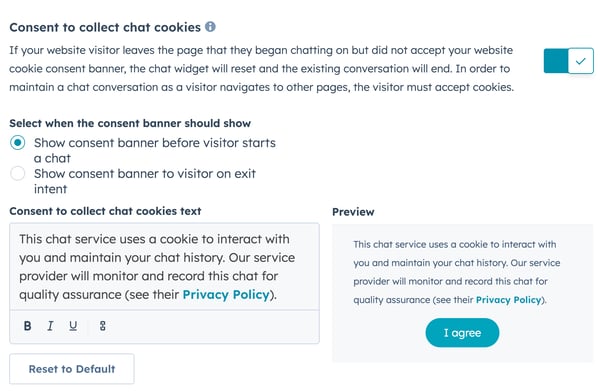
- Samtykke til cookies er som standard aktiveret, når du opretter et nyt chatflow. For at deaktivere denne indstilling skal du slå kontakten " Samtykke til indsamling af chat-cookies " fra.
- Hvis samtykke til cookies er aktiveret, skal du vælge, hvornår samtykkebanneret skal vises:
- For at vise samtykkebanneret, før en besøgende starter en chat, skal du vælge " Vis samtykkebanner, før besøgende starter en chat".
- For at vise banneret, når den besøgende er ved at forlade siden, skal du vælge " Vis samtykkebanner til den besøgende, når vedkommende er ved at forlade siden".
- I tekstfeltet " Samtykke til indsamling af chat-cookies " kan du redigere teksten for at forklare, hvordan cookies bruges. For at vende tilbage til standardteksten skal du klikke på "Nulstil til standard".
Bemærk: Indstillingerne fordatabeskyttelse vedrørende samtykke til indsamling af cookies vises ikke i chat-widgeten for besøgende, der er blevet identificeret via Visitor Identification API. Dette skyldes, at HubSpot ikke placerer "messagesUtk"-cookien. Banneret for analyse-cookies påvirkes ikke. Læs mere om Visitor Identification API i HubSpots udviklerdokumentation.
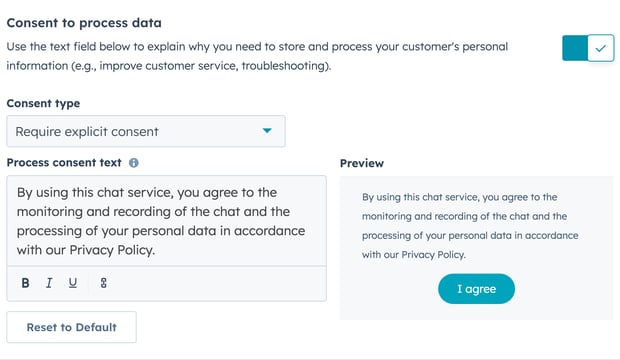
- Indstillingen " Samtykke til databehandling " er som standard aktiveret, når du opretter et nyt chatflow. For at deaktivere denne indstilling skal du slå kontakten " Samtykke til databehandling " fra.
- Hvis indstillingen "Samtykke til databehandling " er aktiveret, skal du klikke på rullemenuen "Samtykketype" og vælge en af følgende muligheder:
-
- Kræv eksplicit samtykke: Besøgende skal klikke på »Jeg accepterer«, før de kan sende en besked.
- Berettiget interesse: Besøgende giver implicit samtykke, når de begynder at chatte med dig. Teksten om samtykke til databehandling vises stadig, men de behøver ikke at klikke på " Jeg accepterer" for at starte chatten.
- I tekstfeltet " Samtykke til behandling " vises HubSpots standardtekst. Du kan redigere teksten for at forklare, hvorfor du har brug for at gemme og behandle den besøgendes personlige oplysninger, og tilføje et link til din privatlivspolitik. For at vende tilbage til standardteksten skal du klikke på "Nulstil til standardtekst fra HubSpot".
-
Bemærk: Selvom disse funktioner findes i HubSpot, er dit juridiske team den bedste kilde til at give dig rådgivning om overholdelse af lovgivningen i din specifikke situation.
Marketingkontakter
Hvis du har adgang til marketingkontakter på din konto, og du ønsker, at kontakter oprettet via denne chatflow skal angives som marketingkontakter, skal du klikke for at aktivere kontakten"Marketingkontakter".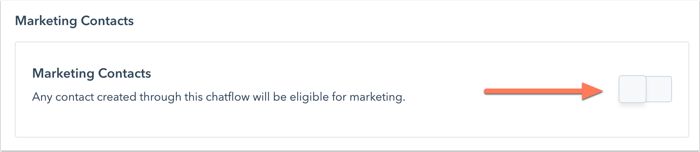
Indsaml feedback fra chatbesøgende ( kun Service Hub Professional eller Enterprise )
Du kan sende en kundetilfredshedsundersøgelse direkte fra chat-widgeten. Indsamling af feedback kan hjælpe dig med at forbedre din overordnede chat-strategi, måle dit teams effektivitet og finjustere de enkelte teammedlemmers præstationer i chatten.
- I afsnittet Indsaml feedback fra chatbesøgende skal du klikke på rullemenuen Tilslut eksisterende undersøgelse og vælge en undersøgelse.
Bemærk: Du kan kun tilknytte en eksisterende undersøgelse, hvor »Chat« er valgt som leveringsmetode.
- For at oprette en ny undersøgelse, der skal tilknyttes boten, skal du klikke på Opret ny undersøgelse. Sørg for at vælge " Chat" som leveringsmetode.
Når en chat-samtale afsluttes, vises undersøgelsen i chat-widgeten. Efterhånden som svarene på undersøgelsen indsamles, vises de på siden med undersøgelsesdetaljer og i tråden i indbakken for samtaler eller
i
helpdesken.
Gennemgå og tilføj chatbotten til siderne på din hjemmeside
Når du er færdig med at redigere botten, skal du klikke på "Gem". Øverst til højre skal du klikke på "Eksempel" for at teste botten. Når du er færdig med at redigere, skal du klikke for at slå kontakten til og tilføje den til dine websidesider. 
Når din bot er live på dine websidesider, kan besøgende starte en samtale med boten. Du kan derefter se og besvare indgående beskeder i din samtaleindbakke eller helpdesk. Du kan også analysere din bots ydeevne.
Rediger din regelbaserede chatbot
- Klik på Mere på din HubSpot-konto, og navigér derefter til Service > Chatflows. Hvis Mere ikke vises på din konto, skal du navigere direkte til Service > Chatflows.
- Hold markøren over den regelbaserede chatbot, og klik på Rediger.
- Naviger mellem Opret, Videnbase, Mål, Visning og Indstillinger for at redigere dit chatflow.
- For at redigere eller slette en handling skal du på fanen Opret klikke på rullemenuen Indstillinger ved handlingen. Vælg derefter en indstilling:
- Rediger handling: Rediger handlingens navn, besked, hurtige svar og egenskabsindstillinger.
- Administrer "hvis/så"-grene: Tilføj eller rediger eventuelle konfigurerede "hvis/så"-grene.
- Slet handling: Fjern handlingen fra chatflowet.
Bemærk: Du kan ikke slette en handling, der bruger en "hvis/så"-gren. Du skal først slette "hvis/så"-grenen og derefter slette handlingen.
- Når du er færdig, skal du klikke på Gem nederst til venstre.
