
Sidst opdateret: 18 december 2025


Tilladelser kræves Chatflow-tilladelser er nødvendige for at oprette og redigere chatflows.
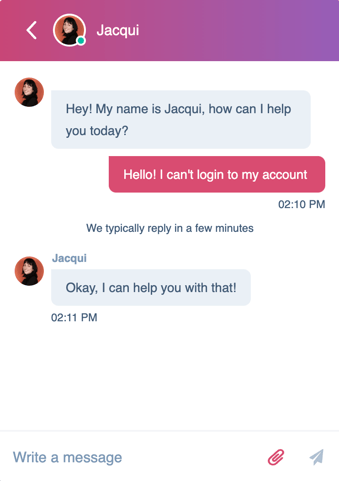
.
Opsæt din chat-widget
Hvis det er første gang, du opretter en live chat, bliver du prompte bedt om at konfigurere dit chat-widget. Tilpas dit teams tilgængelighed, chatflow og udseende. Hvis du allerede har opsat din chatwidget, kan du lære at oprette et chatflow.
Hvis du tilføjer live chat til en webside, der ikke er hostet på HubSpot, skal du desuden tilføje sporingskoden til dine eksterne sider , før du opretter en live chat. Live chat vises ikke, hvis sporingskoden ikke er rate.
- På din HubSpot-konto skal du navigere til Service > Chatflows.
- Klik på Opret chatflow øverst til højre.
- Vælg websted.
- Hvis det er første gang, du opretter et chatflow, skal du opsætte din chatwidget. Klik på Opsæt chat i dialogboksen.
- Vælg en accentfarve på fanen Display .
- Klik på Næste.
- På fanen Chatflow kan du tilpasse dit chatnavn og din adfærd:
- Klik på rullemenuen Chat-overskrift , og vælg det navn og den avatar , der skal vises på chat-widget'en.
- Skriv en velkomstbesked i tekstfeltet.
- Klik på rullemenuen Tildel indgående tickets til, og vælg, hvilke brugere og teams tickets skal tildeles.
- Klik på Næste.
- På fanen Tilgængelighed kan du indstille, hvornår dit team skal være tilgængeligt for chat, og fortælle de besøgende, hvornår de kan forvente et svar. Vælg en tilgængelighedsindstilling:
- Baseret på brugertilgængelighed: Besøgende kan chatte med dit team, hvis mindst ét teammedlem, der er tildelt via dine tildelingsregler, er tilgængeligt.
- Baseret på chattens åbningstider: Fastlæg faste dage og tidspunkter, hvor dit team skal være tilgængeligt for chat. Brug rullemenuerne til at indstille dit teams tilgængelighed. Klik på + Tilføj timer for at tilføje yderligere dag- og tidsintervaller.
- Chat er tilgængelig 24/7: Vælg dette afkrydsningsfelt, hvis dit team altid er tilgængeligt for chat.
- Indstil tilgængelighedsadfærden for dit chatflow, og lad de besøgende vide, hvornår de kan forvente et svar. Vælg en mulighed:
- Klik på fanen Tilgængelig for at få vist chatten, når dit hold er tilgængeligt. Klik på rullemenuen Vis typisk svartid for at fortælle de besøgende, hvornår de kan forvente et svar.
- Klik på fanen Away for at få vist chatten, når dit team er væk i arbejdstiden. Klik på rullemenuen Vis en væk-besked , og vælg en widget-adfærd.
- Hvis du vil vise chatten, når dit team ikke er tilgængeligt, skal du klikke på dropdown-menuen Indstil offlineadfærd og vælge enten at vise returtid, vise en udeblivelsesbesked, skjule chatstarteren eller ikke gøre noget, når en besøgende kommer til dit websted uden for åbningstiden.
- For at konfigurere den besøgendes oplevelse, når dit team har maksimal kapacitet (kunService Hub Enterprise ), skal du klikke på rullemenuen If all team members are at max capacity, then og vælge enten at vise en ventebesked, skjule chatstarteren eller ikke gøre noget. Læs mere om konfiguration af chatkapacitetsgrænser for brugere.
- Klik på Næste.
- Se en forhåndsvisning af, hvordan dit chat-widget vil se ud på forskellige enheder ved hjælp af knapperne for enhedstype over forhåndsvisningen.
- Klik på Publicer, eller hvis du bruger chat-widget'en på en ekstern webside, skal du tilføje HubSpot-sporingskoden til dine websider.
Opret et chatflow
- På din HubSpot-konto skal du navigere til Service > Chatflows.
- Klik på Opret chatflow øverst til højre.
- Vælg websted.
- På siden Arbejdsområde :
- Klik på rullemenuen for at vælge en indbakke eller helpdesk. Du kan kun vælge indbakker med en kanal i kontakt. Få mere at vide om , derkontakter kanaler til indbakken.
- Hvis du vil ændre sproget i dit chatflow fra engelsk, skal du klikke på rullemenuen Vælg et sprog og vælge et andet sprog.
- Klik på Næste.
- Vælg Live-agent på siden Chatflow .
- På siden Vidensbase kan du tilføje søgefeltet til vidensbasen til din live chat. Slå kontakten Aktiver søgning i vidensbase til, og klik på rullemenuen Vidensbase for at vælge eller oprette en vidensbase. Få mere at vide om at gennemse og søge i Vidensbase i live chat.
- Klik på Opret.
Konfigurer dine indstillinger for chatflow
Når du har oprettet dit chatflow, bliver du sendt til fanen Chat , hvor du kan tilpasse adfærden i live chat og oprette en velkomstbesked, der hilser dine besøgende velkommen.
Bemærk: Hvis du vil indlejre et chat-widget på din enkeltside-app eller tilpasse din live chat ved hjælp af et API, kan du læse mere om brugen af HubSpot conversations API i HubSpots udviklerdokumentation.
Opgave
Licenser kræves En tildelt Sales-licens eller Service-licens skal inkluderes i routing-reglerne.
At dirigere indgående samtaler til bestemte teammedlemmer:
- Hvis du redigerer en live chat med kontakt til helpdesk:
- Klik på rullemenuen Tildel indgående tickets til, og vælg hvilke brugere eller teams, der skal tildeles tickets.
- Klik på Tilføj routing-regler for at konfigurere færdighedsbaseret routing. Få mere at vide om færdighedsbaseret routing.
- Hvis du redigerer en live chat, der er i kontakt med indbakken:
- Slåtildelingsafbryderen til.
-
- Brug rullemenuerne til at vælge, hvilke brugere eller teams samtalerne skal tildeles.
Få mere at vide om opsætning af routing-regler i din indbakke til kommunikation eller helpdesk.
Gør det personligt
- Hvis du vil tilpasse den besked, der vises, når en besøgende starter en chat, skal du klikke på Velkomstbesked for at udvide afsnittet og derefter indtaste tekst i tekstfeltet Skriv en velkomstbesked . Læs mere om, hvordan du ændrer sproget i velkomstbeskeden.
- Hvis du vil angive, hvornår besøgende skal bedes om at angive deres e-mailadresse, skal du klikke på Email capture for at udvide afsnittet. Klik på i rullemenuen Spørg besøgende om deres e-mailadresse , og vælg en mulighed, og indtast derefter den besked, der skal vises, når en besøgende bliver spurgt om deres e-mailadresse. Hvis den indtastede e-mail ikke matcher et eksisterende register, oprettes der automatisk et nyt kontaktregister.
Skærm
- Klik for at udvide afsnittet Vælg chatavatar , klik derefter på rullemenuen Chatoverskrift , og vælg det navn og den avatar, der skal vises på chatwidgetten.
-
- Brugerdefineret branding : Vis et holdnavn og et billede:
- Klik på plus-ikonet for at uploade et billede eller en GIF, og indtast det navn , der skal vises.
- Hvis du vil anvende den tilpassede branding i hele chatsamtalen i stedet for brugerens navn og avatar, skal du markere afkrydsningsfeltet Brug tilpasset branding i hele samtalen som et alias for kundeagenter . Brugerdefineret branding vises også i chatudskriften.
- I afsnittet Chat display behavior kan du styre widgets opførsel på desktop- eller mobilskærme.
- Specifikke brugere og teams: Vælg specifikke brugere for at få vist deres navne og avatarer.
- Kontaktens ejer: Vis navnet og avataren på kontaktens tildelte ejer.
- Brugerdefineret branding : Vis et holdnavn og et billede:
Bemærk: Hvis en besøgende vælger at minimere et chatflow, vil HubSpot respektere den besøgendes adfærd på tværs af sider og chatflows, indtil cookien hs-messages-hide-welcome-message udløber efter 24 timer. Dette kan komme i konflikt med dine indstillinger for chatvisning, så dine chatflows måske ikke åbner sig som forventet.
-
- På fanen Desktop skal du vælge den foretrukne visningsadfærd:
- Åbn velkomstbeskeden som en prompt: Vis en forhåndsvisning af velkomstbeskeden over chat-widgetten.
- På fanen Desktop skal du vælge den foretrukne visningsadfærd:
-
-
- Vis kun chatstarteren: Vis kun chatstarteren, så besøgende skal klikke for at åbne chatvinduet.
- Vis velkomstbeskeden, og åbn derefter chatten, når en trigger er opfyldt: Vis en forhåndsvisning af velkomstbeskeden, og åbn chatwidgetten, når en trigger er opfyldt, eller når den besøgende klikker på widgetten, alt efter hvad der kommer først.
-
-
- Baseret på hvilken visningsadfærd, der er valgt, kan du også bestemme, hvornår chat-widget'en skal indlæses på siden. Vælg afkrydsningsfeltet ved siden af triggeren for chatvisning. Den valgte trigger vil gælde på desktop, tablet og mobil.
-
-
- On exit intent: Trigger widgetten til live chat, når en besøgendes mus bevæger sig mod toppen af browservinduet.
- Tid på siden i sekunder: Trigger widgetten til live chat, når der går en bestemt værdi af tid (i sekunder), mens den besøgende er på siden.
-
Bemærk: For at få en hurtigere sideindlæsning anbefaler HubSpot en forsinkelse på 5 sekunder eller mere. Få mere at vide om din hjemmesides indlæsningstid.
-
-
- Procentdel af siden, der er scrollet: Trigger widgetten til live chat, når den besøgende har scrollet til et bestemt punkt på siden.
-
-
- På fanen Mobil skal du vælge den foretrukne visningsadfærd:
- Åbn velkomstbeskeden som en prompt: Vis en forhåndsvisning af velkomstbeskeden over chat-widgetten.
- Vis kun chatstarteren: Vis kun chatstarteren, så besøgende skal klikke for at åbne chatvinduet.
- På fanen Mobil skal du vælge den foretrukne visningsadfærd:
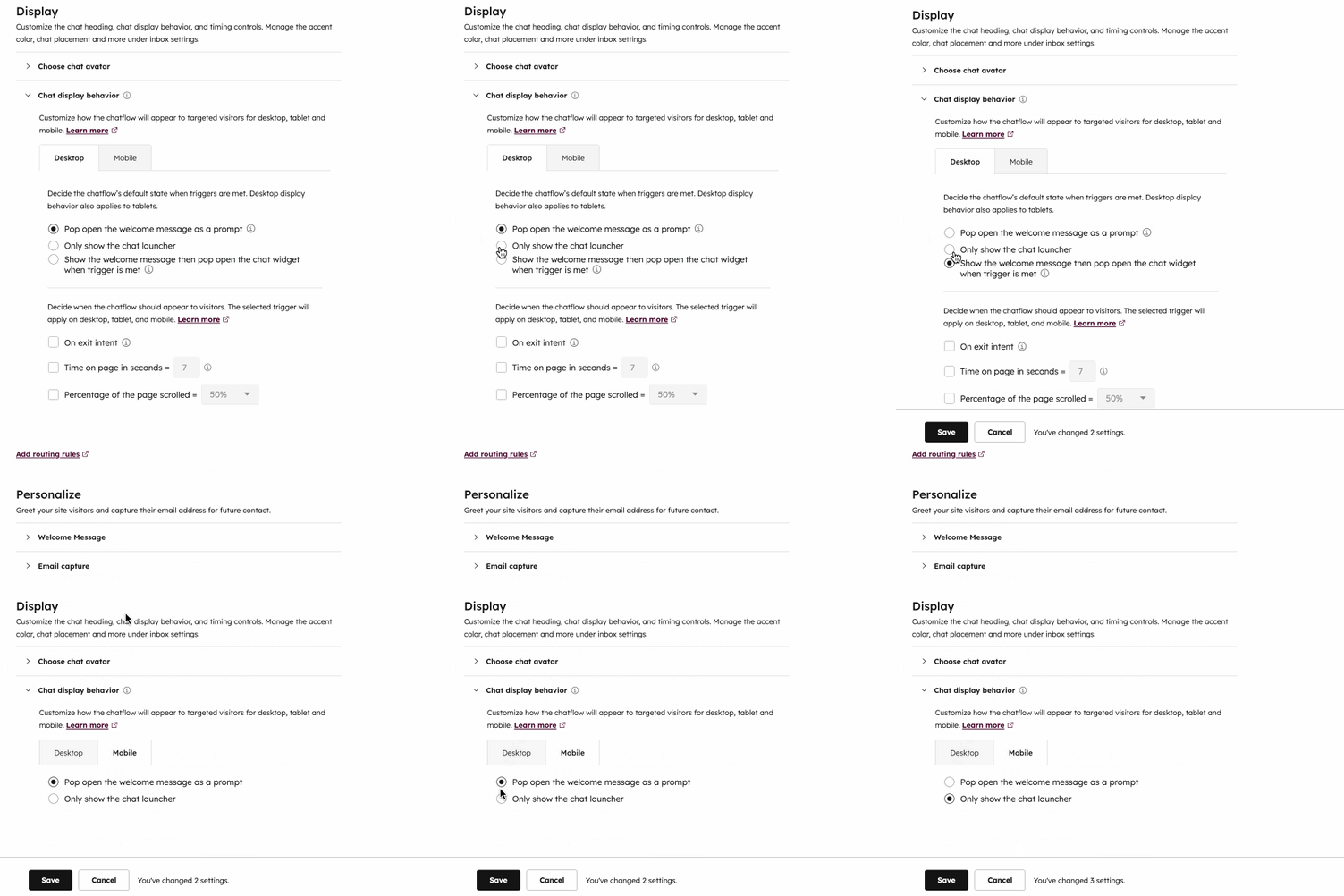
Bemærk: Hvis du vil deaktivere chatflowet på mobile enheder, kan du tilføje en udelukkelsesregel i dine målretningsindstillinger for at skjule chatflowet, når nogen ser din side på en mobil enhed.
- For at fortsætte skal du klikke på Gem i bunden og derefter klikke på fanen Vidensbase .
Slå gennemsyn og søgning i Vidensbase til
Abonnement kræves Der kræves et Service Hub Professional- eller Enterprise-abonnement for at aktivere browsing og søgning i vidensbasen.
På Vidensbase-fanen kan du tilføje en hjælp-fane til din live chat, så de besøgende kan gennemse og søge i artiklerne i din vidensbase:
- Slå kontakten Aktiver søgning i Vidensbase til.
- Klik på rullemenuen Vidensbase , og vælg en eksisterende vidensbase.
- For at oprette en vidensbase skal du klikke på Tilføj en vidensbase og følge trinnene. Læs mere om, hvordan du opretter en vidensbase i HubSpot.
- For at fortsætte skal du klikke på Gem i bunden og derefter klikke på fanen Mål .
Opsæt dine målretningsregler
På fanen Mål kan du bestemme, hvor widgetten til live chat skal vises på dine websider. Du kan vise widgetten til live chat, når en besøgende er på en bestemt side-URL, eller baseret på kendte oplysninger om dine besøgende. Du kan også kombinere målretningsindstillingerne for at skabe en skræddersyet, personlig oplevelse for besøgende på dit websted. Få mere at vide om de forskellige målretningsmuligheder og målretningsregler, du kan bruge med dine chatflows.
- For at vise widgetten til live chat, når en besøgende er på en bestemt websteds-URL, i afsnittet Websteds-URL :
- Klik på den første rullemenu , og vælg Websted URL.
- Klik på den anden rullemenu , og vælg en målretningsregel.
- Indtast dine regelkriterier i tekstfeltet.

- At vise widgetten til live chat, når en besøgende er på en webside, hvis URL indeholder specifikke forespørgselsparametre:
- Klik på den første dropdown-menu , og vælg Query parameter.
- I det første tekstfelt skal du indtaste navnet på forespørgselsparameteren.
- I det andet tekstfelt skal du indtaste værdien for forespørgselsparameteren.

- Klik på Tilføj regel for at tilføje en ny regel.
- Hvis du vil udelukke widgetten til live chat fra bestemte sider (f.eks. en side med privatlivspolitik), skal du klikke på Tilføj udelukkelsesregel.
Du kan også målrette din live chat til bestemte kontakter baseret på kendte oplysninger om dem. Du kan indstille kriterier baseret på oplysninger om besøgende i afsnittetOplysninger om besøgende og adfærd:
- Klik på den første dropdown-menu , og vælg et filter. Du kan bruge filtre, der specifikt retter sig mod kendte kontakter eller ukendte besøgende.
- Klik på den anden dropdown-menu , og vælg dinekriterier.
- Klik på Tilføj regel for at tilføje en ny regel.
- Hvis du vil udelukke live chat på bestemte sider (f.eks. en side med privatlivspolitik), skal du klikke på Tilføj udelukkelsesregel.
- Klik på Tilføj filtergruppe for at oprette en anden filtergruppe med yderligere målretningsregler.
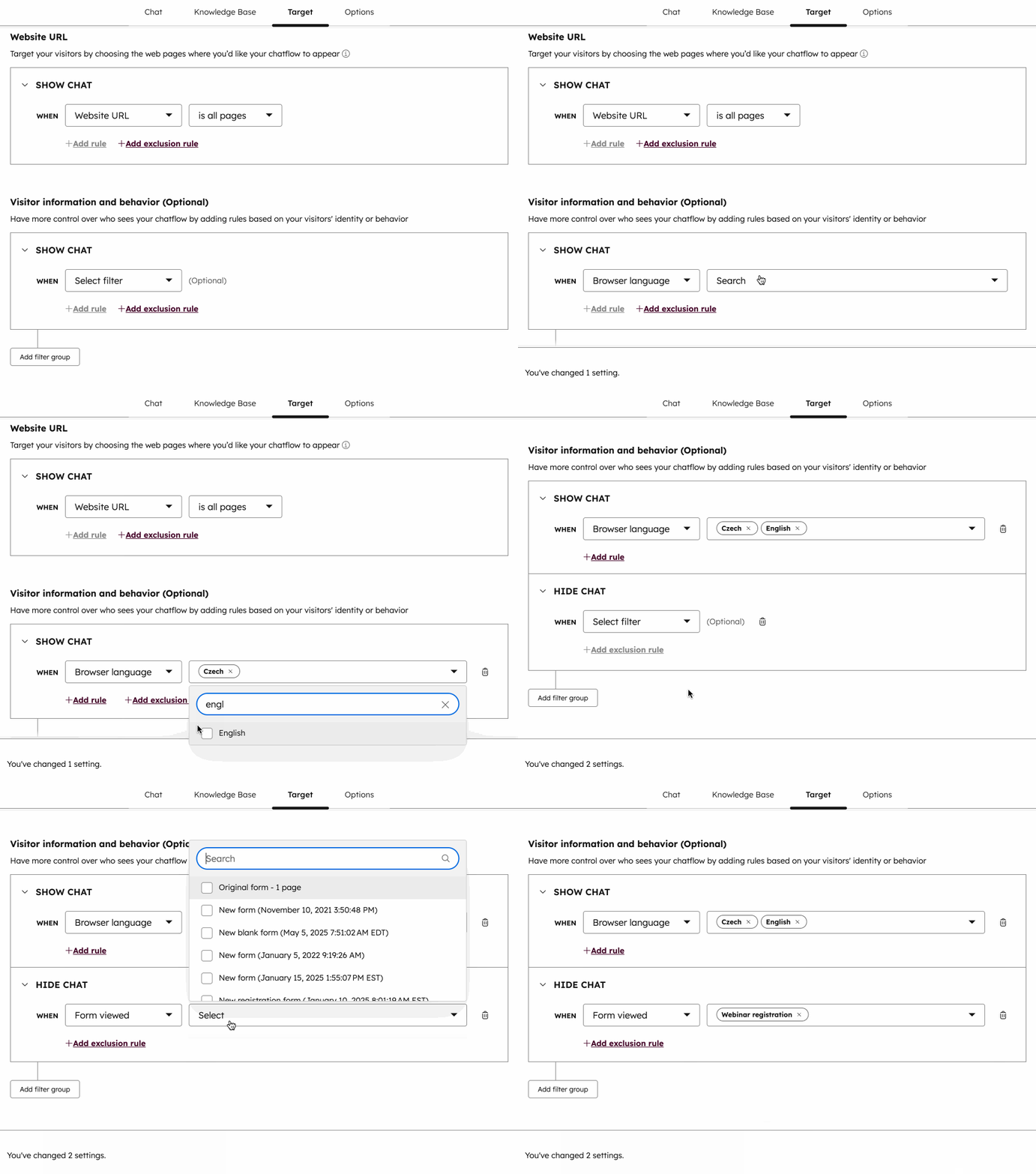
- Hvis du har opsat flere filtergrupper i dine målretningsregler, kan du lære mere om, hvordan og/eller logik fungerer i målretningsregler.
- For at fortsætte skal du klikke på Gem i bunden og derefter klikke på fanen Indstillinger .
Administrer dine muligheder for chatflow
På fanen Indstillinger kan du tilpasse sproget i din live chat, standard ticket-egenskaber og indstillinger for databeskyttelse og samtykke.
Bemærk: Når du opretter et nyt chatflow, erindstillingerne Samtykke til at indsamle chatcookies og Samtykke til at behandle data slået til som standard. Hvis du vil ændre disse indstillinger, kandu lære, hvordan du redigerer data & privatlivsindstillinger for din live chat.
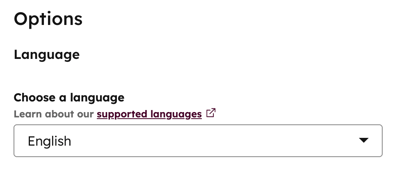
- Klik på rullemenuen Vælg et sprog, og vælg en sprogpræference for dine kontekstuelle widget-data, og klik derefter på Gem.
- Klik på Indstil ticket-egenskaber for dette chatflow for at tilpasse egenskaberne for tickets, der er oprettet fra din live chat.
- I det højre panel skal du klikke på rullemenuerne og vælge en værdi for hver egenskab.
- Hvis du vil tilføje en ekstra egenskab, skal du klikke på Tilføj en anden ticket-egenskab.
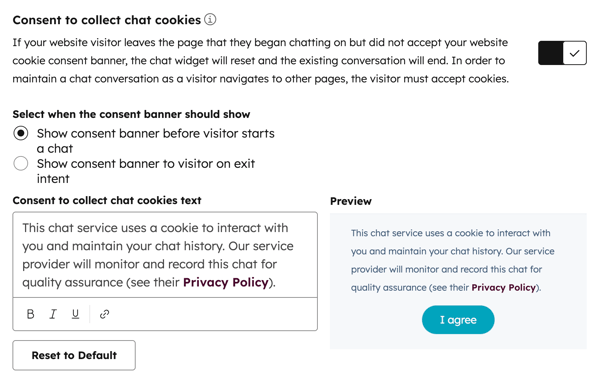
- Samtykke til cookies er som standard slået til, når du opretter en ny live chat. For at slå denne indstilling fra skal du slå Samtykke til indsamling af chatcookies fra.
- Hvis samtykke til cookies er slået til, skal du vælge, hvornår samtykkebanneret skal vises:
- Hvis du vil vise samtykkebanneret, før en besøgende starter en chat, skal du vælge Vis samtykkebanner før besøgende starter en chat.
- Hvis du vil vise banneret, når den besøgende begynder at forlade siden, skal du vælge hensigten Vis samtykkebanner til besøgende ved afslutning.
- I tekstfeltet Samtykke til indsamling af chatcookies kan du redigere teksten for at forklare, hvordan cookies bruges. Klik på Nulstil til standard for at vende tilbage til standardteksten.
Bemærk: indstillingerne for databeskyttelse i forbindelse med samtykke til indsamling af cookies vises ikke i chatwidget for besøgende, der er identificeret via API'et til identifikation af besøgende. Dette skyldes, at HubSpot ikke vil droppe messagesUtk-cookien. Banneret med cookies til analyse vil ikke blive påvirket. Få mere at vide om API'en til identifikation af besøgende i HubSpots udviklerdokumentation.
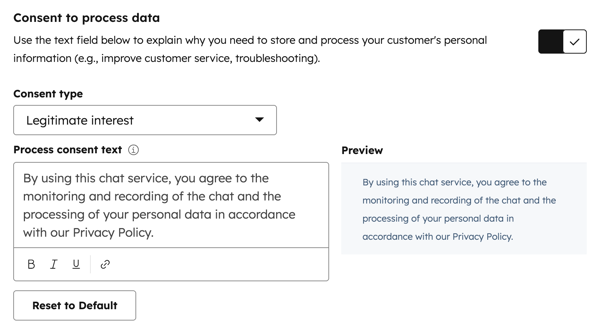
- Indstillingen Samtykke til databehandling er som standard slået til, når du opretter en ny live chat. For at slå denne indstilling fra skal du slå kontakten Samtykke til databehandling fra.
- Hvis indstillingen Samtykke til databehandling er slået til, skal du klikke på rullemenuen Samtykketype og vælge mellem følgende muligheder:
-
- Kræv eksplicit samtykke: Besøgende skal klikke på Jeg accepterer, før de kan sende en besked.
- Legitim interesse: Besøgendes samtykke er underforstået, når de begynder at chatte med dig. Teksten om samtykke til databehandling vises stadig, men de behøver ikke at klikke på Jeg accepterer for at starte chatten.
- I tekstfeltet Process consent vises HubSpots standardtekst. Du kan redigere teksten for at forklare, hvorfor du er nødt til at gemme og behandle den besøgendes personlige oplysninger og tilføje et link til din Privatlivspolitik. For at vende tilbage til standardteksten skal du klikke på Nulstil til standardtekst leveret af HubSpot.
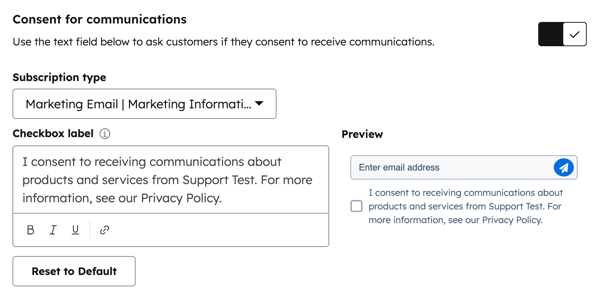
- For at vælge en besøgende til en abonnementstype , når de begynder at chatte med dig, skal du slå kontakten Samtykke til kommunikation til.
-
-
-
- Klik på rullemenuen Abonnementstype , og vælg den abonnementstype , du vælger dine besøgende til.
- I Afkrydsningsfeltets label-tekstfelt vises HubSpots standardtekst. Denne tekst tilpasses ud fra din kontos standardindstillinger og bruger en af de første tilgængelige værdier i denne rækkefølge: Virksomhedens navn, Kontoens navn eller Virksomhedens domæne. Læs mere om, hvordan du redigerer standardindstillingerne for din konto.
- Du kan redigere teksten for at informere kunderne om, hvilken type kommunikation densenting til og tilføje et link til din Privatlivspolitik, hvis det er relevant. Klik på Nulstil til standardtekst for at vende tilbage til standardteksten.
-
Bemærk: Selv om disse funktioner findes i HubSpot, er dit juridiske team den bedste ressource til at give dig råd om compliance i din specifikke situation.
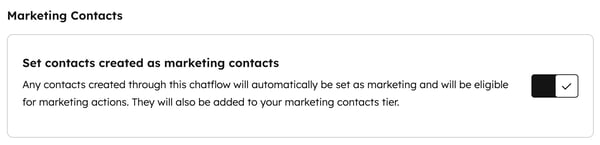
- Hvis du har adgang til marketingkontakter på din konto, og du ønsker, at kontakter oprettet fra dette chatflow skal indstilles som marketingkontakter, skal du klikke for at slå Marketingkontakter til.
- Du kan sende en kundetilfredshedsundersøgelse fra chat-widget'en. Når en chat-samtale slutter, vises undersøgelsen i chat-widget'en. Efterhånden som svarene på undersøgelsen indsamles, vises de på siden med undersøgelsesoplysninger og i tråden i indbakken til kommunikation eller helpdesk.
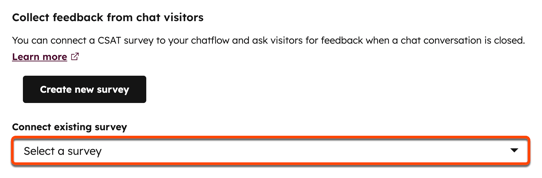
- I afsnittet Indsaml feedback fra chatbesøgende skal du klikke på rullemenuen Kontakt eksisterende undersøgelse og vælge en undersøgelse.
Bemærk: Du kan kun tage kontakt til en eksisterende undersøgelse, hvor Chat er valgt som leveringsmetode.
-
- For at oprette en ny undersøgelse til kontakt med boten skal du klikke på Opret ny undersøgelse og sørge for at vælge Chat som leveringsmetode .
- Klik på Gem.
Anmeldelse og tilføjelse af live chat til dine websider
Når du er færdig med at konfigurere din live chat, kan du øverst til højre klikke på Preview for at få en anmeldelse af, hvordan din live chat vil se ud på dit websted. Klik på for at slå kontakten til og tilføje den til dine websider. Hvis du er klar til at begynde at chatte med de besøgende på dit websted, kan du lære at svare på indgående beskeder i din indbakke til kommunikation eller helpdesk.

Rediger dit chatflow
- På din HubSpot-konto skal du navigere til Service > Chatflows.
- Opret et nyt chatflow, eller hold musen over et eksisterende chatflow, og klik på Rediger.
- Naviger mellem fanerne Build, Target, Display og Options for at redigere dit chatflow.
- Når du er færdig, skal du klikke på Gem nederst til venstre.
