
Sidst opdateret: 16 december 2025


Arbejdsområdet for kundesucces er et centralt sted i din HubSpot-konto, der er designet til at hjælpe kundesucceschefer (CSM'er) med at holde styr på tingene og strømline deres daglige arbejdsgange.
Når du har oprettet arbejdsområdet for kundesucces, kan du bruge det til nemt at gennemgå påmindelser om daglige opgaver, oprette tilpassede visninger, så du kun ser de data, der er mest relevante for dig, og overvåge aktiviteter fra dine vigtigste kunder.
Du kan også oprette sundhedsscores for at spore tendenser og risici ved at bedømme kunderne ud fra en score, der er tilpasset din virksomheds prioriteter. Få mere at vide om tilpasning af en sundhedsscore i arbejdsområdet for kundesucces.
Tilladelser kræves Licenser kræves Superadministrator- eller Administrer kundesuccesindstillinger-tilladelser og en tildelt serviceplads er påkrævet for at bruge og administrere alle funktioner i kundesuccesarbejdsområdet.
Hvis du er superadministrator, men ikke har en serviceplads, kan du stadig få adgang til arbejdsområdet, men vil være begrænset til fanen Oversigt. Du kan gennemgå og tilføje rapporter, se arbejdsområdet som en anden bruger og konfigurere arbejdsområdeindstillinger.Få adgang til arbejdsområdet for kundesucces
Når du har konfigureret indstillingerne for dit kundesuccesarbejdsområde, skal du gøre følgende for at bruge dit arbejdsområde:
- På din HubSpot-konto skal du gå til Service > Customer Success.
- Naviger til hver af de følgende faner for at bruge dit arbejdsområde.
Oversigt
På fanen Oversigt kan du se din daglige opgavestatus, kundevisninger, sundhedsscoreoversigt , tidsplan og rapporteringsmålinger.
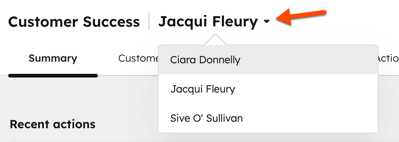
Hvis du er superadministrator eller har tilladelsen Administrer Kundesucces Succes Indstillinger, kan du også klikkepå brugerens rullemenu og vælge en bruger for at få adgang til deres visning af fanen Oversigt.
- Seneste handlinger: giver dig mulighed for at se alarmer og holde styr på opgaver:
- Advarsler: Hvis du har opsat sundhedsscores, kan du med denne visning holde øje med, hvornår en kundes sundhedsstatus ændrer sig. Advarsler udløber efter 14 dage, og der kan være mere end 25 aktive advarsler ad gangen.
- Opgaver: giver digmulighed for at se opgaver, der skal udføres i dag. Klik på et af linkene Vis mere for at komme til en opgav indeksside, der er filtreret efter opgaver, der skal udføres i dag.
- Forfaldne opgaver: giver dig mulighed for at se forfaldne opgaver. Klik på et af linkene Vis mere for at komme til en opgav indeksside, der er filtreret efter opgaver, der skal udføres i morgen.
- Opgaver, der skal udføres i morgen: giver dig mulighed for at se forfaldne opgaver. Klik på et af linkene Vis mere for at komme til en opgav indeksside, der er filtreret efter forfaldne opgaver.
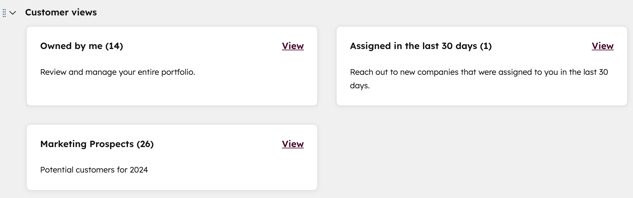
- Kundevisninger: giver dig mulighed for at se de poster, du ejer, hvis du har valgt egenskaben Ejer under opsætningen af dit Customer Success-arbejdsområde. Alle standardvisninger i fanen Kunder vises her som kundevisningskort. Dette omfatter HubSpots standardvisninger, såsom Ejet af mig, samt alle brugerdefinerede delte visninger, der er angivet som standard.
- For at redigere de valgte egenskaber skal du klikke på ikonet for indstillinger øverst til højre.
- For at se de poster, du ejer, eller poster, du for nylig er blevet tildelt, skal du klikke på Vis [poster] for at komme til fanen Kunder.
- Superadministratorer og brugere med tilladelsen Administrer Kundesucces Succes indstillinger kan tilføje eller fjerne standardvisninger til afsnittet Kundevisninger på fanen Oversigt. Du kan oprette op til seks standardvisninger og omarrangere dem efter deres vigtighed. Lær, hvordan du indstiller en brugerdefineret delt visning som standard.
- Plan: giver dig mulighed for at se din plan for i dag.
- Sundhedsscoreoversigt: Hvisdu har oprettet sundhedsscores, kan du analysere dine kunders præstationer ved at se målinger såsom gennemsnitsscore og procentdelen af kunder ikategorierne "I risikozonen", "Neutral" eller "Sund" .
- For at gennemgå en liste over poster i hver kategori skal du klikke på [X] kunder. Du bliver omdirigeret til fanen Kunder med en liste over poster i den pågældende kategori.
- Hvis du er bruger af en Service Hub Enterprise-konto , skal du klikke på rullemenuen for at vælge en scoreprofil. Du kan også se rapporter om scorefordeling og spore den gennemsnitlige score over tid. Lær, hvordan du opretter sundhedsscores i arbejdsområdet for kundesucces.
- Rapportering: giver dig mulighed for at se udvalgte rapporter. Brugere med tilladelse til arbejdsområdet Kundesucces kan vælge op til fem rapporter ved at klikke på + Tilføj rapport.
Kunder
På fanen Kunder kan du se poster, du ejer, poster, der er tildelt inden for de sidste 30 dage, eller brugerdefinerede visninger.
- S tandardvisninger: Disse visninger vises i fanen Oversigt som kundevisningskort. Superadministratorer og brugere med tilladelsen Administrer Kundevisningskort SuccessSettings kan tilføje brugerdefinerede standardvisninger.
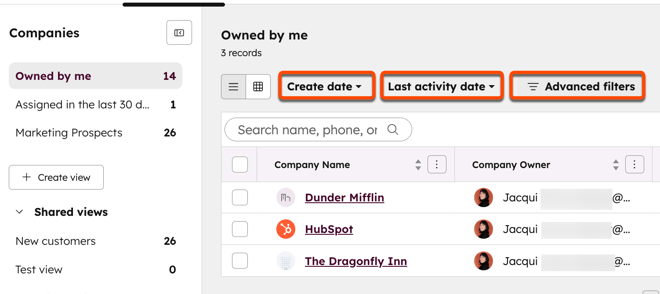
- Ejet af mig: giver dig mulighed for at se poster, som du ejer. Klik på Opret dato, Sidste aktivitetsdato og Avancerede filtre for at præcisere dine resultater.
- Tildelt i de sidste 30 dage: giver dig mulighed for at se poster, der er tildelt dig i de sidste 30 dage. Klik på Opretningsdato, Sidste aktivitetsdato og Avancerede filtre for at finjustere dine resultater.
- Brugerdefinerede visninger: giver dig mulighed for at tilpasse den type data, der vises i fanen Oversigt.
- Klik på + Opret visning i menuen i venstre sidepanel.
- Skriv navnet på din brugerdefinerede visning i pop op-vinduet. Vælg Privat eller Alle under Del med.
- For at indstille visningen som standard og vise den på fanen Oversigt skal du markere afkrydsningsfeltet Indstil visning som standard og fremhæv på oversigtssiden for din portal og indtaste en beskrivelse. Kun visninger, der er delt med Alle, kan føjes til fanen Oversigt.
-
- Klik på Opret visning.
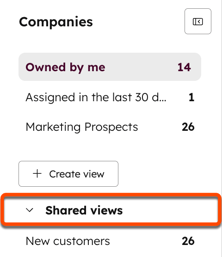
- Superadministratorer og brugere med tilladelsen Administrer Kundesupport Succes indstillinger kan redigere, slette, indstille og fjerne visninger som standardvisninger.
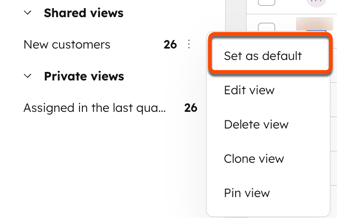
- For at indstille en delt visning som standard skal du holde markøren over visningen og klikke på de tre lodrette prikker. Vælg derefter Indstil som standard. Indtast en beskrivelse i dialogboksen, og klik på Gem. Kun visninger, der er delt med Alle, kan indstilles som standard. Visninger, der er indstillet som standard, vises på fanen Oversigt.
- For at redigere en visning skal du holde markøren over den og klikke på de tre lodrette prikker. Vælg derefter Rediger visning. I dialogboksen skal du redigere navnet og delingsindstillingen og klikke på Bekræft. HubSpots standardvisninger kan ikke redigeres, men du kan slette dem.
- For at slette en visning skal du holde markøren over visningen og klikke på de tre lodrette prikker. Vælg derefterSlet visning. I dialogboksen skal du markere afkrydsningsfeltet Jeg er sikker på, at jeg vil slette denne visning og klikke på Slet.
- For at klone en visning skal du holde markøren over visningen og klikke på de tre lodrette prikker. Klik derefter på Klon visning. I dialogboksen skal du indtaste et navn på visningen og vælge en delingsindstilling. Klik derefter på Klon visning.
- For at fastgøre visningen skal du holde markøren over visningen og klikke på de tre lodrette prikker. Klik derefter på Fastgør visning. Visningen vises i menuen i venstre sidepanel under Mine fastgjorte visninger.
- For at fjerne en visning som standard skal du holde markøren over visningen og klikke på de tre lodrette prikker. Vælg derefter Fjern som standard.
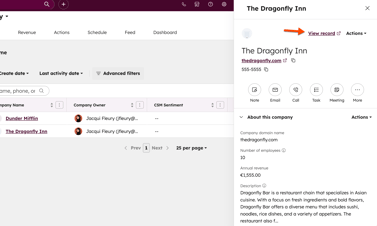
- For at se forhåndsvisningspanelet i sidepanelet for poster skal du klikke på navnet på virksomheden eller det brugerdefinerede objekt:
- For at udføre en handling på en post skal du klikke på rullemenuen Handlinger og vælge en indstilling. Du kan f.eks. ophøre med at følge posten, se dens egenskabshistorik eller flette den med en anden post.
- Under de primære egenskaber kan du interagere med posten ved at klikke på de respektive ikoner. De ikoner, der vises, vil variere, hvis du har tilpasset rækkefølgen af aktivitetsikoner.
- Du kan se og redigere postens egenskaber, aktiviteter og tilknyttede poster i sektionerne i højre sidepanel. Lær, hvordan du redigerer de egenskaber, der vises i denne sektion.
- For at redigere en ejendomsværdi skal du holde markøren over ejendommen og klikke på redigeringsikonet.
- For at se en bestemt egenskabs historie skal du holde markøren over egenskaben og klikke på Detaljer.
- Klik på Vis post øverst til højre for at gå til den pågældende postside.
Projekter
Projekter gemmer oplysninger om projektstyring og processer. Hvis du har aktiveret projektobjektet, kan du se dem på fanen Projekter. Her kan du oprette brugerdefinerede visninger, anvende avancerede filtre og spore poster i forskellige faser af en pipeline.
Få mere at vide om, hvordan du ændrer det standardobjekt, der bruges til at repræsentere projekter.
Bemærk: De objekter, du kan vælge til at repræsentere dine projekter, afhænger af din kontos oprettelsesdato:
- Konti oprettet før 1. april 2025 kan vælge Projekter, Tjenester, Billetter og Brugerdefinerede objekter.
- Konti oprettet den 1. april 2025 eller senere, men før den 1. december 2025, kan vælge Projekter, Tjenester og Brugerdefinerede objekter.
- Konti oprettet den 1. december 2025 eller senere kan vælge Projekter og Brugerdefinerede objekter.
- For at opsætte projekterne skal du klikke på Aktiver projektobjektet. Få mere at vide om projektobjektet.
- Hvis du vil bruge et andet brugerdefineret objekt, skal du klikke på Nej tak, jeg vil bruge et brugerdefineret objekt. Få mere at vide om brugerdefinerede objekter.
- For at skifte mellem dine valgte pipelines skal du klikke på rullemenuen for pipelines og vælge den ønskede pipeline.
- Brug filtrene øverst til at præcisere dine resultater yderligere.
- For at tilpasse den type data, der vises i din pipeline, skal du oprette en brugerdefineret visning:
- Klik på + Opret visning i menuen i venstre sidepanel.
- Indtast navnet på din brugerdefinerede visning. Under Del med skal du vælge Privat eller Alle. Klik på Næste.
- For at tilpasse den type data, der vises i din pipeline, skal du oprette en brugerdefineret visning:
Tilladelser kræves Superadministrator- ellerAdministrer kundesuccesindstillinger-tilladelse er påkrævet for at oprette brugerdefinerede visninger med delingsindstillingen Alle.
- For at få vist et projekt skal du klikke på dets navn:
- I panelet til højre kan du se og redigere objektegenskaber, aktiviteter og tilknyttede poster. Du kan tilpasse standardvisningen i sidepanelet i dine objektindstillinger.
- Klik på Vis post øverst til højre i for at gå til den pågældende postside.
Indtægter
På fanen Indtægter kan du se poster i forskellige faser af en pipeline, så du kan prioritere, administrere og spore indtægter i arbejdsområdet for kundesucces.
- For at skifte mellem dine valgte pipelines skal du klikke på rullemenuen for pipelines og vælge den ønskede pipeline. Du kan f.eks. skifte mellem dine valgte indtægtspipelines, såsom Aftaler eller Abonnementer.
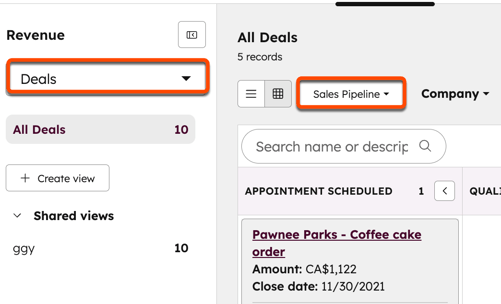
- Brug filtrene Aftaleejer, Oprettelsesdato, Sidste aktivitetsdato og Avanceret til at finjustere dine resultater yderligere.
- For at tilpasse den type data, der vises i din pipeline, skal du oprette en brugerdefineret visning:
- Klik på + Opret visning i menuen i venstre sidepanel.
- I panelet til højre skal du skrive navnet på din brugerdefinerede visning. Under Del med skal du vælge Privat eller Alle. Klik på Næste.
Tilladelser kræves Superadministrator- ellerAdministrer kundesuccesindstillinger-tilladelse er påkrævet for at oprette brugerdefinerede visninger med delingsindstillingen Alle.
- For at se pipelines i tavlevisning skal du klikke på ikonet for tavlen øverst til venstre.
- I tavlen Deals:
- Klik på navnet på objektet for at se et eksempel på det:
- I panelet til højre kan du se og redigere objektets egenskaber, aktiviteter og tilknyttede poster. Du kan tilpasse standardvisningen i sidepanelet i dine objektindstillinger.
- Klik på Vis post for at gå til den pågældende postside.
- Klik på navnet på objektet for at se et eksempel på det:
-
- For at ændre objektets fase skal du klikke og trække objektet til den ønskede fase i tavlevisningen. Hvis du bruger afhængige egenskaber, skal du udfylde de obligatoriske felter og klikke på Gem.
Handlinger
På fanen Handlinger kan du se dine opgaver i standardvisninger, herunder Forfaldne, Forfalder i morgen eller Alle afsluttede. Du kan også administrere alarmer, oprette nye opgaver, brugerdefinerede visninger og anvende personlige filtre.
- Hvis du har konfigureret sundhedsscores, kan du spore, når en kundes sundhedsstatus ændres. Sådan administrerer du alarmer:
- Klik på Advarsler i menuen i venstre sidepanel.
-
- Brug filtrene Objekt, Advarselsfase, Oprettelsesdato og Avanceret til at finjustere dine resultater yderligere.
- Klik på Alarmertype i tabellen for at se detaljerne i højre panel.
- Sådan opretter du en opgave:
- Klik på Opgaver i menuen i venstre sidepanel.
- Klik på Opret opgave øverst til højre.
-
Indtast detaljerne for din opgave i panelet til højre.
-
Klik på Opret. For at oprette den aktuelle opgave og begynde at oprette en ny opgave skal du klikke på Opret og tilføj en ny.
- For at færdiggøre, redigere, tildele eller slette opgaver:
- Markér afkrydsningsfeltet/afkrydsningsfelterne ud for opgaverne. For at markere alle opgaver på den aktuelle side skal du markereafkrydsningsfeltet"Marker alle" ( ) øverst til venstre i tabellen. For at markere alle poster i filteret skal du markereafkrydsningsfeltet"Marker alle" ( ) og derefter klikke pålinket"Marker alle [antal] opgaver" ( ).
- Øverst i tabellen skal du vælge den handling, du vil udføre:
- Start opgave:Udfør de valgte opgaver.
- Marker som afsluttet: De valgte opgaver markeres som afsluttede.
- Marker som ufuldstændig: De valgte opgaver markeres som ufuldstændige.
-
-
- Tildel: Klik på rullemenuen Tildelt til i dialogboksen, og vælg en bruger.
- Rediger: Klik på rullemenuen Egenskab, der skal opdateres i dialogboksen, og vælg den egenskab, du vil redigere. Indtast eller vælg den opdaterede værdi, og klik på Gem.
- Slet: Klik på Slet i dialogboksen. De valgte opgaver slettes.
-
- For at gennemgå alle opgaver i den aktuelle visning, én efter én, skal du klikke på knappen Start alle opgaver øverst til højre.
- Sådan opretter du en visning:
- Klik på + Opret visning i menuen i venstre sidepanel.
- Skriv navnet på din brugerdefinerede visning i pop op-vinduet. Vælg Privat eller Alle under Del med.
- Klik på Opret visning.
Plan
På fanen Plan kan du få adgang til dine poster ved at klikke på forskellige kalenderbegivenheder.
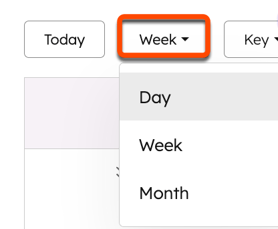
- For at skifte mellem dag-, uge- eller månedsvisning i kalenderen skal du klikke på rullemenuen øverst til venstre og vælge din foretrukne visning.
- Klik på pilene øverst til højre for at navigere mellem dage, uger eller måneder. Brug rullemenuen for tidszoner til at skifte tidszone. For at skjule weekender i din ugentlige eller månedlige visning skal du klikke på afkrydsningsfeltet Skjul weekender.
- Klik på en opgave eller et møde i kalenderen for at se en oversigt over det pågældende element, og klik eventuelt på Start møde for at starte mødet.
Feed
På fanen Feed kan du se dine seneste salgsaktivitetsmeddelelser. Her vises alle aktiviteter, der er udført af en kontaktperson, der er tilknyttet et firma, som ejes af den bruger, der ser arbejdsområdet.
- Du kan søge efter aktiviteter eller bruge filtrene Aktivitetstype og Sekvensregistrering til at finjustere dit feed.
- Inden for hver salgsaktivitetsmeddelelse kan du navigere til forskellige kontaktposter og værktøjer i din konto ved at klikke på kontaktnavnet eller værktøjsnavnet. For at se flere meddelelser skal du klikke på Indlæs ældre aktiviteter. For at fjerne en salgsaktivitetsmeddelelse skal du klikke på ikonet Slet.
- Hold markøren over en salgsaktivitetsmeddelelse for at følge op på kontakten. Klik på Ring, E-mail, Opret opgave, Opret note eller Planlæg for at fuldføre din opfølgning fra kontaktposten.
Dashboards
På fanen Dashboards kan du tilføje et dashboard til arbejdsområdet for at dele data og indsigt med dit team.
- Klik på Tilføj dashboard.
- I panelet til højre skal du vælge et eksisterende dashboard fra rullemenuen.
- For at administrere adgangen skal du vælge Tilgængelig for alle eller Tildel til teams. Hvis du har valgt Tildel til teams, skal du klikke på rullemenuen og vælge teams.
- Klik på afkrydsningsfeltet ud for Jeg bekræfter, at brugerne får visningsadgang til dette dashboard.
- Klik på Tilføj dashboard.
- Dashboardet vises nu i dit Customer Success-arbejdsområde. Få mere at vide om tilpasning af dashboards.
Eksporter poster fra arbejdsområdet for kundesucces
Brugere med eksportrettigheder kan eksportere poster fra kunderne, Projekter og Indtægter i arbejdsområdet for kundesucces:
- På din HubSpot-konto skal du gå til Service > Customer Success.
- Øverst skal du navigere til de poster, du vil eksportere (f.eks. Kunder, Projekter, Indtægter).
- Klik på Eksporter øverst til højre.
- I dialogboksen skal du klikke på rullemenuen Filformat og vælge et filformat.
- Indtast et navn i feltet Eksportnavn for at tilpasse navnet på din eksporterede fil.
- Klik på rullemenuen Sprog for kolonneoverskrifter, og vælg derefter et sprog for at angive et sprog for kolonneoverskrifterne i den eksporterede fil.
- Som standard viser rullemenuen det sprog, du har valgt i dine indstillinger. Kolonneoverskrifterne for standardegenskaber oversættes, men egenskabsværdierne i hver kolonne oversættes ikke til det valgte sprog.
- Som standard vil kun egenskaberne og tilknytningerne i visningen blive inkluderet i filen, og for tilknytninger vil dette omfatte: op til tusind tilknyttede rekord-ID-værdier pr. tilknytningskolonne og det tilknyttede rekordnavn.
- For at redigere, hvilke egenskaber og tilknytninger der inkluderes, skal du klikke på Tilpas og derefter vælge en af følgende muligheder:
- Virksomheder med flere domæner: Marker afkrydsningsfeltet Inkluder alle domæner for at inkludere alle domænenavne for virksomheder med flere domæner i eksportfilen.
- Egenskaber inkluderet i eksporten: Valgmulighederne omfatter Egenskaber og tilknytninger i din visning ( standard), Alle egenskaber på poster (dvs. ingen tilknytninger) eller Alle egenskaber og tilknytninger på poster. Rækkefølgen af kolonnerne i eksportfilen afhænger af den valgte indstilling:
- Hvis du kun eksporterer egenskaber i visningen, vises kolonnerne i samme egenskabsrækkefølge, som er angivet for visningen.
- Hvis du eksporterer alle egenskaber, vises kolonnerne i alfabetisk rækkefølge, med undtagelse af Record ID, som vil være den første kolonne i filen. Hvis du eksporterer alle egenskaber og tilknytninger, inkluderes tilknytningerne i slutningen.
- Forbindelser inkluderet i eksporten: Indstillingerne omfatter navn på tilknyttet post (f.eks. kontaktnavn, firmanavn osv.), op til 1.000 tilknyttede poster (standard) eller alle tilknyttede poster ( kun CSV-filer).
- Klik på Eksporter. Du modtager en e-mail med et downloadlink til din eksportfil. Downloadlinks til eksportfiler udløber efter 30 dage.
