Sidst opdateret: 17 december 2025

- På din HubSpot-konto skal du navigere til CRM > Indbakke.
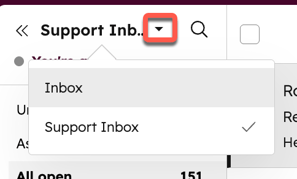
- Hvis du har flere indbakker på din konto, skal du klikke på rullemenuen øverst til venstre og vælge en anden indbakke, du vil se.
- I indbakken kan du bruge følgende funktioner til at administrere dine samtaler.
Søg efter og filtrer samtaler i indbakken
Du kan både søge og filtrere dine samtaler på samme tid for hurtigt at finde en relevant tråd. Klik på søgeikonet øverst til venstre, indtast et søgeord for at finde en samtale, og anvend filtre for at indsnævre din søgning.
- Status: Filtrer dine samtaler baseret på deres åbne eller lukkede status.
- Kanal: sorter samtaler baseret på, om de er oprettet fra en e-mail, live chat eller Messenger-samtale.
- Kontakt: Filtrersamtaler efter den kontakt, der er knyttet til tråden.
- Tildelt: Filtrer samtaler efter det specifikke teammedlem, der er tildelt samtalen.
- Du kan også filtrere samtaler, der er tildelt en bot-chatflow, ved at vælgechatflow-navnet i rullemenuen.
- Marker afkrydsningsfeltetVis deaktiverede/fjernede brugere for at søge efter samtaler, der er tildelt fjernede eller deaktiverede brugere i din konto.
- Dato: Brug datovælgeren til at filtrere samtaler, der fandt sted inden for et bestemt tidsrum.
- Flere indstillinger: Vælg afkrydsningsfeltet Skjul filtrerede for at filtrere samtaler, der ikke er relevante for din virksomhed, og/eller vælg afkrydsningsfeltet Skjul papirkurvfor at filtrere slettede samtaler fra dine søgeresultater.
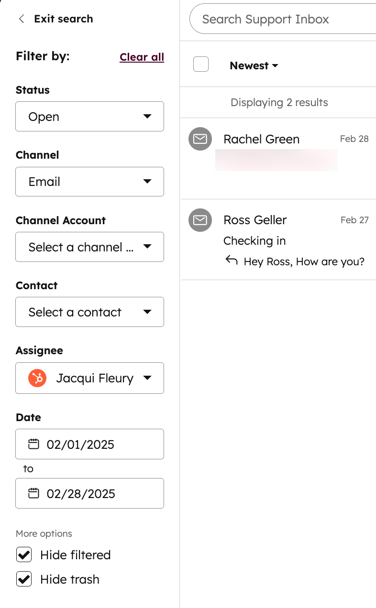
Du kan også sortere dine samtaler fra ældste til nyeste ved at klikke på rullemenuen over listen med samtaler.For at navigere tilbage til din indbakke skal du klikke på Afslut søgning øverst til højre.
Visninger
Alle samtaler er opdelt i forskellige indbakkevisninger. Disse visninger grupperer samtaler efter modtager, kanal eller filtreret status. Hvis du er bruger af en Marketing Hub-, Sales Hub- eller Service Hub Professional - ellerEnterprise-konto, kan du lære, hvordan du organiserer dine samtaler i tilpassede visninger i indbakken.
Vælg en visning i venstre sidepanel:
- Ikke tildelt: Sealle samtaler, der ikke er tildelt en ejer. Hvis ejeren af en samtale senere fjernes fra din konto, fjernes tildelingen automatisk, og samtalen vises også i denne visning.
- Tildelt til mig: Sealle samtaler med mindst ét svar, der er videresendt eller tildelt til dig.
- Alle åbne: Se alle dit teams samtaler i indbakken. Husk, at hvis du sender en udgående e-mail til en kontakt fra indbakken, vises den e-mail ikke ivisningen Alle åbne, før kontakten svarer på e-mailen.
- Chat: Sealle samtaler, der stammer fra en chat-widget på dit websted.
- Bots: Se alle bot-samtaler, der aldrig er blevet eller endnu ikke er blevet tildelt en ejer.
- E-mail: Se alle samtaler, der stammer fra e-mails sendt til dit teams e-mailadresse.
- Messenger: Se alle samtaler, der stammer fra en Facebook-virksomhedsside med en tilknyttet Facebook Messenger -konto.
- Formularer: Se alle indsendelser til en tilknyttet supportformular.
- Opkald: Se alle opkald til et tilknyttet telefonnummer.
- Alle lukkede: Sealle samtaler, der er blevet lukket.
- Sendt: Se alle udgående e-mails, der er sendt fra samtaleindbakken og fra en post i CRM. Husk, at når modtageren svarer på e-mailen, flyttes samtalen til visningen Alle åbne og andre relevante visninger, f.eks. visningen Tildelt til mig eller Ikke tildelt .
- Spam: Se alle e-mails, der ikke er relevante for dine forretningssamtaler, f.eks. salgsfremmende e-mails. Alle e-mails modtaget fra en rollebaseret e-mail (marketing@, sales@ osv.) sendes til visningen Spam .
- Papirkurv: Se alle slettede samtaler. Åbn en slettet samtale for at gennemgå indholdet. Hvis du vil gendanne den slettede samtale, klikke i topmenuen. For at slette beskeden permanent du klikke . Dette sletter tråden permanent fra indbakken og fra den kontaktpost, hvor samtalen er logget. Den tilknyttede billet slettes også. Du kan ikke få adgang til trådene i indbakken eller på de tilknyttede poster, efter at du har slettet dem fra papirkurv-visningen. Disse samtaler slettes automatisk efter 30 dage og kan ikke gendannes.
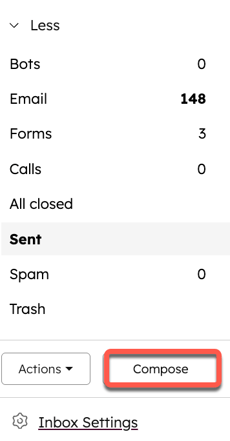
Visningerne Ikke tildelt, Tildelt til mig, Alle åbne og Chat vises altid. For at få adgang til de andre standardvisninger skal du klikke på Mere.
Skriv beskeder i indbakken
Klik på Skriv nederst til venstre for at skrive en udgående e-mail direkte fra din samtaleindbakke. Få mere at vide om at sende og besvare e-mails fra samtaleindbakken.
Se samtaler i indbakken
Sådan får du adgang til en samtale i indbakken:
- På din HubSpot-konto skal du navigere til CRM > Indbakke.
- Klik på en samtale i venstre sidepanel for at åbne en detaljeret visning af tråden til højre.
- I samtaletråden kan du se vigtige detaljer, såsom det tildelte teammedlem og samtalens kilde (f.eks. formular, e-mail eller opkald).
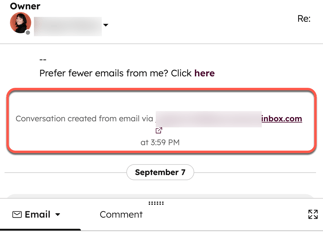
Se kontakt- og tilknyttede oplysningsdetaljer
I højre sidepanel kan du se kontekstuelle oplysninger om den tilknyttede kontakt, den tilknyttede billet og kontaktens tidligere samtaler med din virksomhed. Klik for at udvide hvert afsnit og se yderligere detaljer.
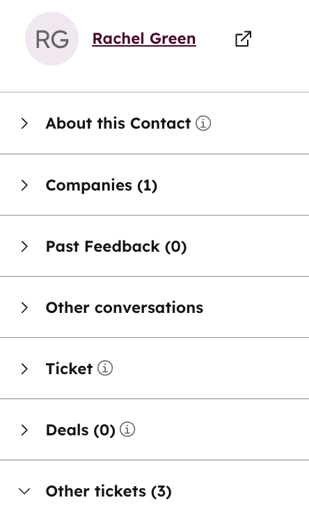
- Kontakt: For at fjerne forbindelsen mellem kontakten og tråden skal du klikke på X ved siden af kontaktens navn. For at åbne kontaktoplysningerne i en anden browserfane skal du klikke på kontaktens navn. I kontaktoplysningerne kan du sende en personlig e-mail, foretage et opkald, tilføje en note, oprette en opgave eller planlægge et møde med kontakten.
- Ticket: For at se yderligere billetoplysninger skal du klikke på Vis mere på billetkortet. I panelet, der åbnes til højre, skal du klikke på Rediger de viste egenskaber for at tilpasse de egenskaber , der vises i Billetoplysninger . Dette opdaterer ikke de egenskaber, der vises på billetkortet i indbakken. Hvis samtalen ikke har et tilknyttet billet, skal du klikke på Opret billet. Du kan ikke fjerne en billet fra en samtale i indbakken. Få mere at vide om administration af billetter i indbakken.
Bemærk: konti oprettet efter 1. april 2024 har ikke adgang til billetter i indbakken. Hvis du opretter en billet i indbakken, flyttes både billetten og samtalen til helpdesk. Lær, hvordan du administrerer billetter i helpdesk.
- Om denne kontakt: De kontaktoplysninger, der vises her, er de samme som oplysningerne på kortet Om i kontaktoplysningerne. For at redigere de kontaktoplysninger, der vises, skal du holde markøren over informationsikonet klikke på Rediger egenskaber.
- Andre samtaler: Se tidligere samtaler mellem kontakten og dit team.
- Andre tickets: Se kontaktens yderligere tilknyttede tickets.
- Tidligere feedback: Se kontaktens tidligere feedback fra enkundesupportundersøgelse.
- Aftaler: for at oprette en aftalepost til at spore eventuelle indtægtsmuligheder fra denne samtale skal du klikke på Opret en aftale.
- Virksomhed: Se kontaktpersonens tilknyttede virksomhedsregistrering.
- Brugerdefinerede objekter (kunEnterprise ): Hvis du bruger brugerdefinerede objekter, kan du se den brugerdefinerede objektpost, der er tilknyttet kontakten i tråden. For at blive vist i indbakken skal den brugerdefinerede objektpost være tilknyttet kontaktposten.
Svar og kommenter på beskeder i indbakken
Brug svarredigeringsværktøjet til at svare på en indgående e-mail eller chatbesked, eller brug fanen Kommentar for at underrette et andet teammedlem om samtalen. Du kan også foretage et opkald fra svarredigeringsværktøjet, hvis du har brug for at kontakte en kontaktperson via telefon.
For at udvide svarredigeringsværktøjet, mens du skriver dit svar, skal du klikke og trække til svarredigeringsværktøjet.
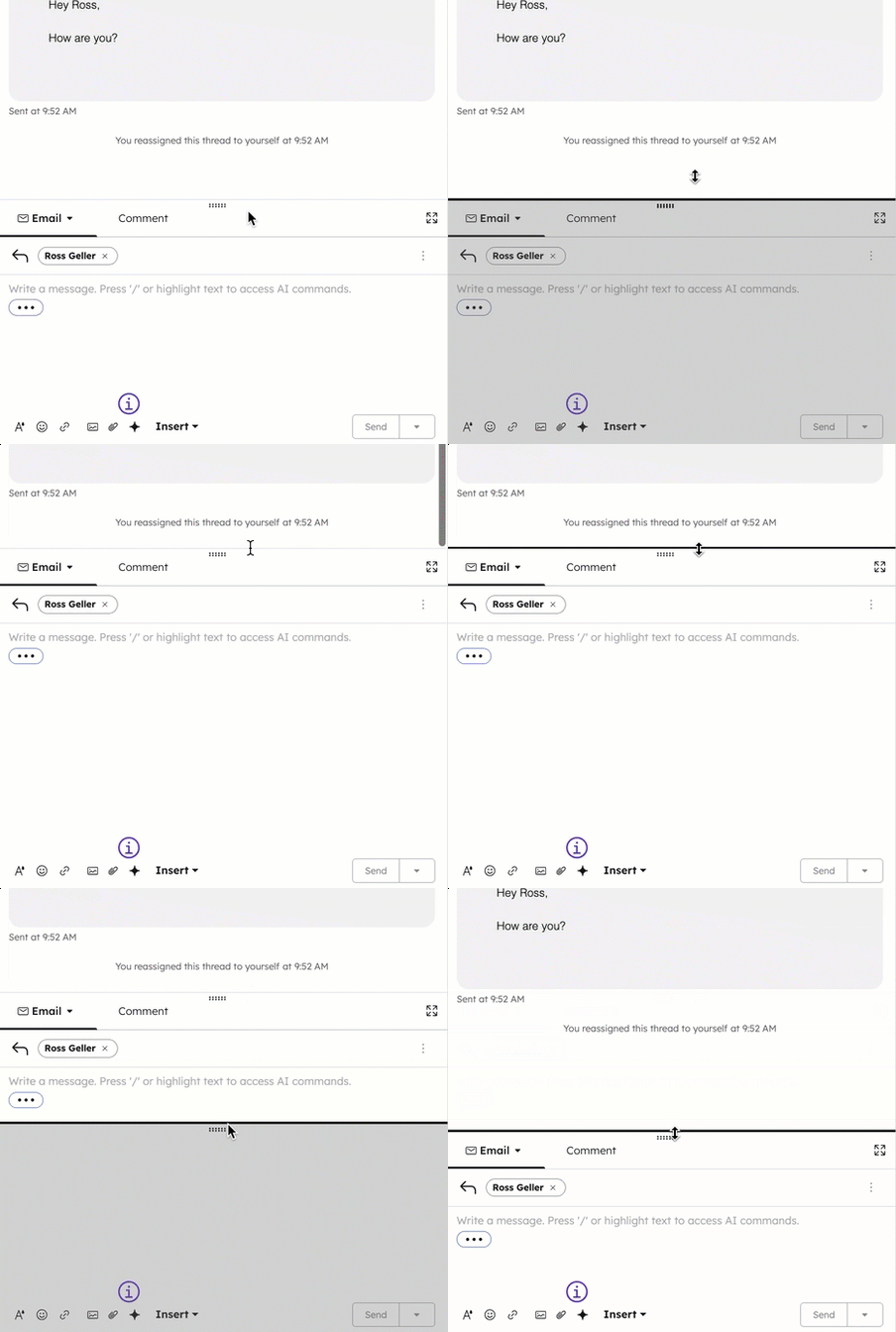
-
Indtast et svar ved hjælp af værktøjslinjen nederst til venstre for at tilføje rich text-formatering (f.eks. fed, kursiv osv.). Du kan også klikke på Indsæt og vælge en indstilling for at vedhæfte indhold fra et andet værktøj i HubSpot, herunder:
- Artikler i vidensdatabasen
- Udsnit
- Video
- Møder
- Dokumenter
- Tilbud
- Skabeloner
- Klik på AI-ikonet, og vælg derefter en fremhævningskommando:
- Skriv for mig: skrivenprompti feltetSkriv for mig, og klik derefter påGenererfor at generere tekst, du kan bruge i din samtale. Klik påIndsæt for atbruge prompten ellerGenererfor at generere en anden version af prompten.
- Opsummer samtale: kondensérlange samtaler til kortfattede resuméer.
Få mere at vide om brug af AI-assistenter i samtaleindbakken.
Hvis du ønsker, at en anden bruger skal gennemgå tråden eller følge op på kontakten, kan du tilføje en kommentar til samtalen. Denne kommentar vil ikke være synlig for kontakten:
- Klik på fanenKommentari svareditoren.
- Skriv@ ogdit teammedlemsnavn, og indtast derefter din besked.
- Brug ikonerne nederst i e-mail-editoren til at ændre din tekststil, indsætte et link eller uploade en fil.
- For at tilføje etdokument,et uddrag,et mødelink,en artikel fra vidensdatabasen,et citat elleren videoi dit svar skal du klikke påIndsæt.
- Klik påTilføj kommentar. Der sendes en meddelelse til teammedlemmet med et link til samtalen.
-
- For at vælge en bruger, som samtalen skal tildeles, skal du klikke på rullemenuen Ejer øverst til venstre.
- Hvis samtalen har en tilknyttet billet, skal du klikke på billetnavnet over samtalen for at åbne billetoptegnelsen i en anden browserfane.
- For at skifte fra livechat eller Facebook Messenger til at svare via e-mail skal du klikke pårullemenuen Kanali svareditoren og vælgeE-mail. Når samtalen er afsluttet, sendes samtalehistorikken til den besøgende via e-mail.
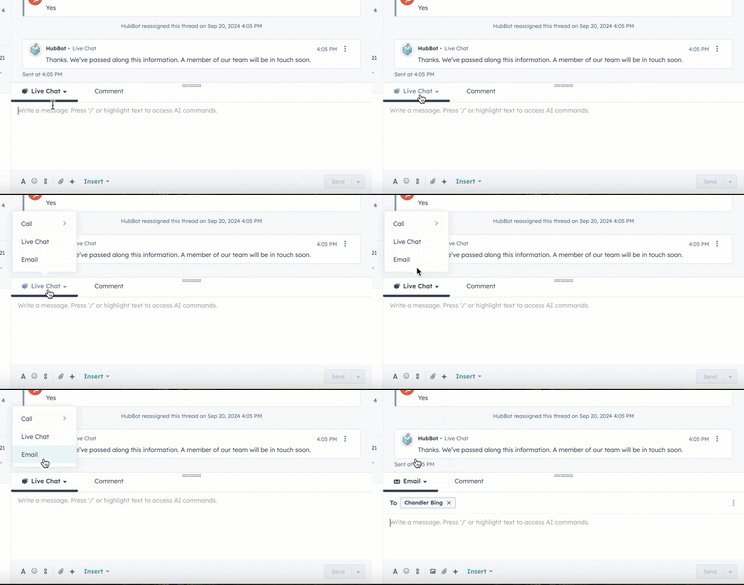
- For at sende en kopi af chat-udskriften, slette samtalen, blokere en afsender eller markere samtalen som spam skal du klikke på rullemenuen Mere øverst til højre.
- Når du blokerer en afsender, flyttes samtalen til din filtrerede visning i din indbakke. Du kan vælge at fjerne blokeringen af en afsender fra din spamvisning , så fremtidige samtaler er synlige i din indbakke.
- For chats vil den besøgende fremover se chat-widgeten, når de besøger din hjemmeside, men deres nye beskeder vil ikke blive vist i din indbakke.
- For e-mails vil dette filtrere tråden og alle indgående tråde fra denne afsender fremover.
- De tilknyttede tickets vil blive slettet permanent.
- Når du blokerer en afsender, flyttes samtalen til din filtrerede visning i din indbakke. Du kan vælge at fjerne blokeringen af en afsender fra din spamvisning , så fremtidige samtaler er synlige i din indbakke.
Bemærk: Hvis du markerer en e-mail-konversation som spam, filtreres kun den aktuelle tråd.
- For at videresende en e-mail-samtale til et andet team eller en anden organisation uden for din virksomhed skal du klikke på Videresend.
- For at markere samtalen som lukket skal du klikkepå Luk samtale. Hvis der er en ticket knyttet til samtalen, kan brugeren lukke ticket og samtale på samme tid eller blot lukke samtalen ved at klikke pårullemenuen Mereog vælge Luk samtale.
- Hvis du ønsker mere plads til at svare på samtalen, kan du skjule det højre eller venstre panel ved at klikke på det ikon øverst i panelet og udvide panelet igen ved at klikke på det ikon.
Bemærk: I bot-samtaler, hvor den besøgende ikke har nået bot-handlingenSend til teammedlem, kan samtalen først markeres som afsluttet, når den besøgende har været inaktiv i 30 minutter.
- Sådan sletter eller lukker du dine samtaler i bulk:
- Hold musen over samtalerne, og vælg afkrydsningsfelterne ud for de tråde, du vil redigere.
- Øverst i indbakken skal du vælge Flyt til papirkurv eller Luk samtale.
Link til en bestemt besked i en samtale
Du kan linke direkte til en besked i en samtale for at dele den med et medlem af dit team, hvilket kan fremme effektivt samarbejde og undgå behovet for at søge gennem andre beskeder i tråden.
Sådan genereres og deles et beskedlink:
- På din HubSpot-konto skal du navigere til CRM > Indbakke.
- Klik på en samtale i venstre sidepanel for at åbne en detaljeret visning af tråden til højre.
- Hold markøren over en besked i tråden, klik på ikonet med de tre prikker, og vælg derefter Kopier link.
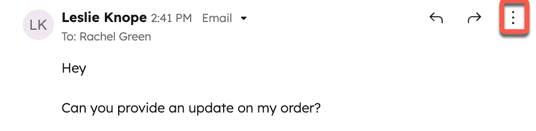
- Linket til beskeden kopieres til udklipsholderen, hvorfra du kan dele det med et andet medlem af dit team. Når de indsætter URL'en i deres browsers URL-felt, bliver de dirigeret direkte til den pågældende besked.
Skjul beskeder (kunEnterprise )
Brugere med en Enterprise-konto kan vælge at skjule beskeder i indbakken for at beskytte følsomme oplysninger.
Sådan skjuler du en besked i samtaleindbakken:
- På din HubSpot-konto skal du navigere til CRM > Indbakke.
- Klik på en samtale i venstre sidepanel for at åbne en detaljeret visning af tråden til højre.
- Hold markøren over en besked i tråden, klik på ikonet med de tre prikker, og vælg derefter Skjul besked.
- Når meddelelsen er skjult, erstattes den i samtaleindbakken med Meddelelsen er skjult. Hvis e-mailen blev logget i en post, fjernes den fra postens tidslinje.
Bemærk: Kun superadministratorer eller den bruger, der oprindeligt skjulte beskeden, kan vise den igen.
- På din HubSpot-konto skal du navigere til CRM > Indbakke.
- Klik på en samtale i venstre sidepanel for at åbne en detaljeret visning af tråden til højre.
- Hold markøren over en besked i tråden, klik på ikonet med de tre prikker, og vælg derefter Vis besked.
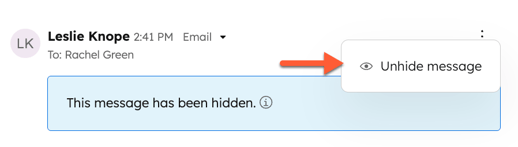
- Når beskeden er vist igen, gendannes den i samtaleindbakken og i alle poster, hvor den oprindeligt blev logget.
Administrer tilgængelighedsstatus
Klik på rullemenuen Du er tilgængelig i øverste venstre hjørne for at ændre din chat-tilgængelighedsstatus. Lær, hvordan du tilpasser dine arbejdstider for automatisk at indstille din tilgængelighedsstatus.
Når du er væk, vil du stadig fremstå som tilgængelig for alle åbne chats, der i øjeblikket er tildelt dig, men du vil fremstå som væk for nye besøgende.
Få adgang til indbakkeindstillinger
I nederste venstre hjørne af indbakken kan du hurtigt få adgang til dine indbakkeindstillinger for at redigere dem. Du kan redigere indstillinger på indbakkeniveau eller indstillinger, der er specifikke for din e-mail eller chatkanal. Få mere at vide om redigering af din indbakke.