Sidst opdateret: 30 marts 2026

Du kan angive, hvilke felter der skal vises, når brugerne manuelt opretter kontakter, virksomheder, aftaler, tickets, kundeemner, poster i brugerdefinerede objekter, kampagner, SMS-beskeder, arbejdsgange, segmenter og marketingbegivenheder.
Før du går i gang
Abonnement kræves
- Der kræves etStarter-,Professional- ellerEnterprise- abonnement for at gøre egenskaber og tilknytninger obligatoriske og tilføje andre tilknytninger.
- Der kræves etProfessional- ellerEnterprise -abonnement for at kunne bruge tilknytningsetiketter.
- Der kræves et Marketing Hub Professional- eller Enterprise -abonnement for at gøre egenskaber og tilknytninger obligatoriske for kampagner.
- Der kræves et Enterprise -abonnement for at tilpasse oprettelsespanelet til brugerdefinerede objekter.
Tilladelser kræves Der kræves superadministrator- eller kontorettigheder for at konfigurere panelet til oprettelse af poster.
Tilpas panelet til oprettelse af poster for et objekt
Sådan redigerer du et objekts oprettelsesformular:
- På din HubSpot-konto skal du klikke på indstillingsikonet på den øverste navigationslinje.
- Klik på Objekter i afsnittet Datastyring i menuen i venstre sidepanel.
- På siden Objekter skal du klikke på rullemenuen Vælg et objekt og vælge det objekt, hvis oprettelsesformular du vil redigere.
- Under Oprettelse af [objekter] skal du klikke på Tilpas formularen 'Opret [objekt]'.
- I konfigurationsguiden kan du administrere følgende:
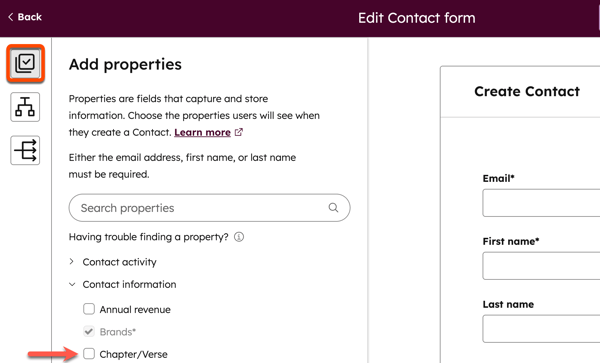
- Tilføj egenskaber: I venstre sidepanel kan du søge ellerudvide et afsnit for at finde en egenskab. Marker afkrydsningsfelterne ud for de egenskaber, du ønsker skal vises, når en bruger opretter en post for objektet.
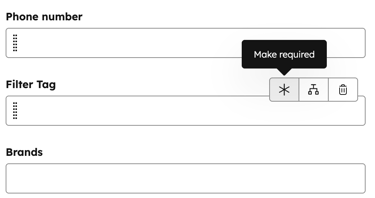
- Gør egenskaber obligatoriske: I panelet til højre skal du holde markøren over en egenskab og klikke på ikonet for obligatorisk egenskab. Visse egenskaber vil altid være obligatoriske (f.eks. Ticketnavn, Pipeline og Ticketstatus for tickets). Hvis en egenskab er obligatorisk, skal brugerne indtaste en værdi for at oprette den nye post.
- Tilføj tilknytninger: I venstre sidepanel skal du klikke ikonet for tilknytninger. Marker afkrydsningsfelterne ud for de objekttilknytninger, der skal vises under oprettelsen. Som standard kan alle etiketter vælges, hvis din konto har tilknytningsetiketter. For at kræve en bestemt etiket skal du klikke på rullemenuen for tilknytningsetiketter og derefter vælge etiketten.
- Gør tilknytninger obligatoriske: Hold markøren over en tilknytning i højre panel, og klik på ikonet for obligatorisk egenskab.
- Hvis en tilknytning er obligatorisk, skal brugerne vælge en eksisterende post for det pågældende objekt, som skal tilknyttes den nye post.
- Hvis feltet til tilknytningsmærket er obligatorisk, skal brugerne knytte en post til den nye post og vælge et af de tilgængelige tilknytningsmærker.
- Hvis du valgte en bestemt associeringsetiket, da du tilføjede associationer, skal brugerne knytte en post til den nye post og vælge den pågældende etiket.
- Tilføj et standardnavn til aftalen: Få mere at vide om, hvordan du konfigurerer et standardnavn til aftalen.
- Tilføj betinget logik: Gå til afsnittet om betinget logik.
- Omarranger egenskaber og tilknytninger: I panelet til højre skal du klikke og trække i et trækhåndtag for at omarrangere egenskaberne eller tilknytningerne. Standardegenskaberne forbliver øverst.
- Fjern et felt: Hold markøren over egenskaben/tilknytningen, og klik derefter på sletteikonet. Visse standardegenskaber kan ikke fjernes (f.eks. fornavn, efternavn, e-mail for kontakter).
- Tilføj egenskaber: I venstre sidepanel kan du søge ellerudvide et afsnit for at finde en egenskab. Marker afkrydsningsfelterne ud for de egenskaber, du ønsker skal vises, når en bruger opretter en post for objektet.
- Klik på Gem og luk øverst til højre.
Klik på rullemenuen for objekter, og vælg eller søg efter et andet objekt for at tilpasse panelet Opret post.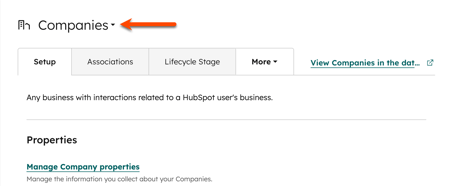 For poster: Hvis egenskaber eller tilknytninger ikke er i oprettelsesformularen, kan du redigere en posts egenskabsværdier eller tilknyttede poster efter oprettelsen.
Bemærk:
- Visse egenskaber, såsom rollup- ellerberegnings-egenskaber, kan ikke tilføjes til panelet Opret post.
- Hvis du inkluderer tilknytningen Virksomheder, kan du kun tilknytte én virksomhed til kontakt-, ticket-, aftale- eller brugerdefineret objektposten under oprettelsen. Denne virksomhed vil automatisk blive angivet som den primære virksomhed.
Nulstil oprettelsespanelet
Nulstil panelet Opret post til HubSpots standardkonfiguration. Dette fjerner al tilpasning undtagen betinget logik.
- På din HubSpot-konto skal du klikke på indstillingsikonet på den øverste navigationslinje.
- Klik på Objekter i afsnittet Datastyring i menuen i venstre sidepanel.
På siden Objekter skal du klikke på rullemenuen Vælg et objekt og vælge det objekt, du vil redigere oprettelsesformularen for. - Under Oprettelse af [objekter] skal du klikke på Tilpas formularen 'Opret [objekt]'.
- I konfigurationsguiden:
- Klik påNulstil.
- I dialogboksen:
- Gennemgå konsekvenserne for din konto.
- Indtast dit HubSpot-kontonummer itekstfeltet.
- Klik påNulstil.
Tilføj betinget logik til panelet Opret post
Abonnement kræves Der kræves et Professional- eller Enterprise-abonnement for at tilføje betinget logik.
Konfigurer betinget logik, så bestemte felter vises eller bliver obligatoriske, når en værdi for en bestemt opregningsegenskab (f.eks. rullemenu) vælges. Betingede egenskaber vises ud over dem, der er inkluderet i standardformularen til oprettelse af poster.
Du kan f.eks. tilpasse, hvilke egenskaber der vises, når der oprettes nye aftaler, baseret på den pipeline, en aftale føjes til.
Sådan tilføjes ny logik:
- På din HubSpot-konto skal du klikke på indstillingsikonet på den øverste navigationslinje.
- Gå tilObjekteri menuen i venstre sidepanel, ogvælgderefterdetobjekt, som du vil tilføje betinget logik til.
- Klik påTilpas formularen'Opret [objekt]'.
- I konfigurationsguiden:
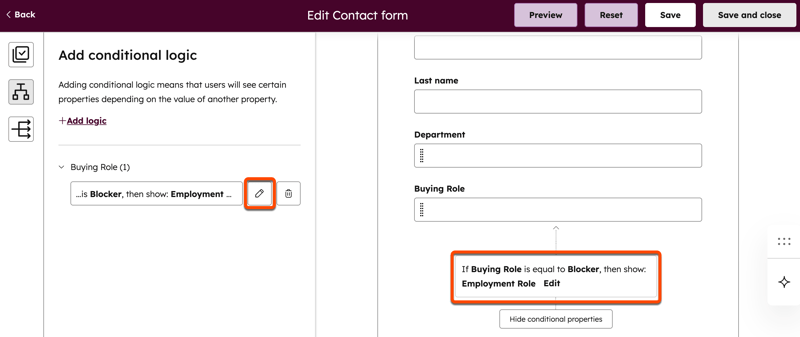
- Klik på ikonet for betinget logik i venstre sidepanel. Klikpå Tilføj logik. Du kan også holde markøren over en egenskab i højre panel og klikke på ikonet for logik.
-
- Klik påTilføj logik.
- På pop op-opsætningssiden:
- Klik på rullemenuen Styrende egenskab, og vælg derefter denegenskab i formularen, der skal udløse den betingede logik.
- Når en egenskab er valgt, skal du klikke på rullemenuen Vælg en indstilling og derefter vælge den indstilling, dervil få yderligere egenskaber til at blive vist eller blive obligatoriske, når den vælges.
- I afsnittet Afhængige egenskaber skal du klikke på Tilføj egenskab.
- Klik på rullemenuen Vælg en egenskab, og vælg de egenskaber, der skal vises, hvis logikken er opfyldt.
- For at gøre en afhængig egenskab obligatorisk skal du markere afkrydsningsfeltet Obligatorisk. Hvis en egenskab er obligatorisk, kan brugerne ikke oprette en post, før de har angivet en værdi for egenskaben.
- For at omarrangere egenskaberne skal du klikke på en egenskab og trække den til en ny position. Egenskaberne vises i denne rækkefølge, når de vises i formularen.
- Klik på Anvend logik øverst til højre for at vende tilbage til konfigurationsskærmbilledet for panelet Opret post.
- I det højre panel vises den betingede logik, du har indstillet, automatisk under den styrende egenskab i formularen. Klik på [Skjul/Vis] betingede egenskaber for at redigere, om egenskaberne skal vises under redigering.
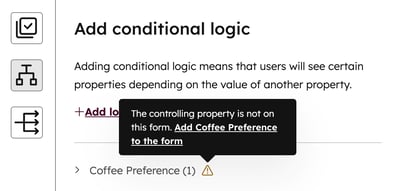
- Hvis den styrende egenskab ikke er på panelet Opret post:
- Hold markøren over adv elsikonet for at udføre en handling.
- Klik påTilføj [egenskab] til formularen (f.eks.Tilføj kaffepræference til formularen).
- Klikpå Gem og luk øverst til højre.
Sådan redigeres eksisterende logik:
- På din HubSpot-konto skal du klikke på indstillingsikonet på den øverste navigationslinje.
- Klik på Objekter i menuen i venstre sidepanel under afsnittet Datastyring.
- På siden Objekter skal du klikke på rullemenuen Vælg et objekt og vælge det objekt, du vil redigere betinget logik for.
- Klik på Tilpas formularen 'Opret [objekt]'.
- I konfigurationsguiden:
- Klik på ikonet for betinget logik i venstre sidepanel.
- Klik på redigeringsikonet ved siden af den egenskab, du vil ændre.
- Klik på , hvis du vil fjerne logikken. Klik påSleti dialogboksen for at bekræfte.
- Klikpå Gem og luk øverst til højre.