
Sidst opdateret: 8 december 2025

Brug aftaler i HubSpot til at spore potentielle indtægter gennem din salgsproces. Du kan knytte aftalertil andre poster, f.eks. kontakter og virksomheder, der er involveret i aftalen. Når poster er knyttet til en aftale, kan HubSpot knytte de relevante aktiviteter til aftaleposten.
Lær, hvordan du tilpasser, hvordan aftaler oprettes:
- Indstille de egenskaber, der vises, når brugere opretter aftaler.
- Indstille standardindstillinger for oprettelse af nye aftaler.
Hvis du vil se en oversigt over, hvordan du opretter en aftale på din HubSpot-konto, kan du se videoen nedenfor:
Bemærk: Konti, der har Brands Add-on, kan oprette aftaleposter for et bestemt brand ved at vælge det i hovednavigationen og derefter fortsætte en af de følgende processer. Din konto kan også bruge personlige navne til aftaler (f.eks. aftale). Denne artikel henviser til objekter med deres HubSpot-standardnavne.
Opret aftaler manuelt
Opret en aftale fra indekssiden
- På din HubSpot-konto skal du navigere til CRM > Deals.
- Klik på rullemenuen Tilføj tilbud øverst til højre, og vælg Opret ny.
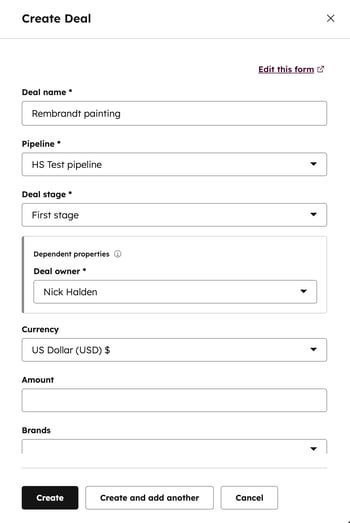
- Indtast detaljerne for aftalen i højre panel.
- I afsnittet Tilknyt aftale med skal du søge efter og vælge poster eller -linjer , som aftalen er relateret til.
- Klik på Opret. Hvis du vil oprette en anden aftale, skal du klikke på Opret og tilføje en anden.
Læs mere om, hvordan du ændrer de tilgængelige felter, når du opretter en aftale.
Opret aftaler i salgsarbejdsområdet
Abonnement kræves Et Sales Hub Professional- eller Enterprise-abonnement er påkrævet for at bruge salgsarbejdsområdet.
- På din HubSpot-konto skal du navigere til Salg > Salgsarbejdsområde.
- Klik på fanen Tilbud.
- Klik på Opret aftale.
- Indtast detaljerne for aftalen i højre panel.
- I afsnittet Tilknyt aftale med skal du søge efter og vælge poster eller varelinjer , som aftalen er relateret til.
- Klik på Opret. Hvis du vil oprette en anden aftale, skal du klikke på Opret og tilføje en anden.
Opret en aftale på en post
Opret en aftale ud fra en post, du vil have tilknyttet den. Opret f.eks. en aftale ud fra den kontakt, du talte i telefon med i går. Dette knytter automatisk aftalen til kontakten, udfylder nogle egenskaber og kopierer logget aktivitet til aftalens tidslinje.- Naviger til dine poster (f.eks. På din HubSpot-konto skal du navigere til CRM > Kontakter.).
- Klik på navnet på den post, du vil arbejde med.
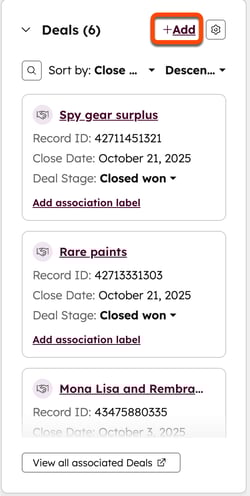
- Klik på + Tilføj i højre sidebjælke på kortet Tilbud.
- På fanen Opret ny skal du indtaste detaljerne for din nye aftale. Som standard vil aftalen blive knyttet til posten.
- Når du er færdig, skal du klikke på Opret eller Opret og tilføj en anden for at tilføje en ekstra ny aftale.
Læs mere om tilknyttede tidslinjeaktiviteter mellem poster. Hvis du vil føje eksisterende aftaler til en post, kan du læse om, hvordan du tilknytter poster.
Opret aftaler i bulk
Opret en aftale fra din Gmail- eller Outlook-indbakke
Når du har installeret HubSpot Sales Chrome extension, Office 365 add-in eller Outlook desktop add-in, kan du oprette tilbud til dine kontakter fra din indbakke. Lær, hvordan du opretter aftaler ved hjælp af kontaktprofiler i Gmail eller kontaktprofiler i Office 365 og Outlook på skrivebordet.
Opret en aftale ved hjælp af et workflow
Abonnement kræves Der kræves et Professional- eller Enterprise-abonnement for at bruge workflows.
Afhængigt af din kontos HubSpot-abonnement kan du bruge handlingenOpret en aftale i workflow-værktøjet til automatisk at udløse oprettelse af en aftale, når en post opfylder visse betingelser. Hvis en kontakt f.eks. opfylder en bestemt værdi i en scoreegenskab, kan der automatisk oprettes en aftale, som tildeles dit salgsteam. Lær, hvordan du opretter aftaler via workflow.
Næste trin
Abonnement kræves Et Commerce Hub Professional- eller Enterprise-abonnement er påkrævet for at bruge CPQ-tilbudsværktøjet.
Få mere at vide om de værktøjer, du kan bruge med tilbud:
- Brug varelinjer med tilbud til at beregne beløb.
- Opbygge tilbud.
- Opret aftalebaserede rapporter.
