Sidst opdateret: 3 august 2026
Gælder for:
-
 Marketing Hub
Professional, Enterprise
Marketing Hub
Professional, Enterprise
-
 Salg Hub
Professional, Enterprise
Salg Hub
Professional, Enterprise
-
 Service Hub
Professional, Enterprise
Service Hub
Professional, Enterprise
-
 Data Hub
Professional, Enterprise
Data Hub
Professional, Enterprise
-
 Smart CRM
Professional, Enterprise
Smart CRM
Professional, Enterprise
-
 Revenue Hub
Professional, Enterprise
Revenue Hub
Professional, Enterprise
Brug siden med detaljer om arbejdsgangen til at gennemgå arbejdsgangens historik og ydeevne. Du kan gennemgå en arbejdsgangs historik for at se tidligere begivenheder og analysere dens ydeevne for at måle effektiviteten.
Når du fejlfinder specifikke poster i din arbejdsgang, anbefales det på det kraftigste at de enkelte posters stier direkte i workflow-editoren. Du kan også gennemgå konverterings- og præstationsdata for forskellige handlinger fra workflow-editoren.
For at få et overblik over din samlede workflow-ydeevne kan du lære, hvordan du analyserer dine workflows og bruger siden med workflow-tilstand.
Forstå begrænsninger og krav
Tilladelser kræves Du skal have Super Admin- eller Workflows -rettigheder for at kunne bruge værktøjet til arbejdsgange.
Når du har oprettet din arbejdsgang og aktiveret den, skal du gå til siden med arbejdsgangsdetaljer for at se de begivenheder, der har fundet sted i arbejdsgangen, herunder handlingslogfiler og tilmeldingshistorik.
-
HubSpot gemmer workflow-data i følgende tidsperioder:
- 90 dage: Alle data fra handlingsloggen for workflows gemmes. Dette omfatter overordnede data fra handlingsloggen, såsom objekt-ID (hvilken kontakt, virksomhed, aftale osv.), hændelsestype (tilmelding, afmelding osv.) og handlingstype.
- 6 måneder: Historiskedata om tilmeldinger opbevares i vores system for at muliggøre workflow-baserede filtre.
- Når du gennemgår din workflow-historik, er der en loggrænse på 100.000 for vellykkede workflow-udførelser pr. dag.
- Dette beregnes fra midnat i kontoens tidszone.
- Når grænsen overskrides, gemmes succes- og informationslogfiler ikke resten af dagen, men fejllogfiler vises fortsat.
Handlingslogfiler På fanen Handlingslogfiler kan du se tidligere begivenheder i arbejdsgangen. Begivenhederne vises i omvendt kronologisk rækkefølge, hvor de seneste begivenheder vises øverst. I større arbejdsgange skal du være opmærksom på, at det kan tage lidt tid, før kontakttilmeldinger og handlingsaktiviteter vises.
- Klik på Mere i din HubSpot-konto, og navigér derefter til Automatisering > Arbejdsgange. Hvis Mere ikke vises på din konto, skal du navigere direkte til Automatisering > Arbejdsgange.
- Hold markøren over navnet på arbejdsgangen, og klik på Mere. Vælg derefter Vis detaljer.
- Klik øverst på fanen Handlingslogfiler.
- Tabellen Handlingslogfiler viser:
- [Post]: navnet på den post, der linker til dens postside.
- Diagnose: Se detaljer om, hvorfor en handling fandt sted.
- Handling: det trin i arbejdsgangen, der forårsagede begivenheden.
- Begivenhed:resultatet af handlingen.
- Tid: hvornår handlingen fandt sted. Tidsstemplet afspejlerkontoens standardtidszone.
- Som standard viser handlingslogfilerne hændelser for alle hændelsestyper. For at filtrere hændelser skal du klikke på rullemenuerne øverst til venstre:
- Datointerval: Filtrer efter tidsperiode.
- Begivenhed:Filtrer efter Alle begivenheder, Succeser, Information eller Fejl. Dette kan hjælpe med at identificere problemer i arbejdsgangen, f.eks. hvis en e-mail ikke kan sendes.
- Revisioner: Filtrer efter versionshistorikken for arbejdsgangen, vist efter tidsstempel.
- Handlinger i revision: Filtrer efter en bestemt handling i arbejdsgangen. Der skal vælges en bestemt revision for at kunne bruge dette filter. Dette filter fungerer ikke, hvis filteret "Revisioner " er indstillet til " Alle revisioner".
- Handlingstyper: Filtrer efter handlingstypen i arbejdsgangen.
- Klik på Ryd filtre for at fjerne alle filtre.
- For at eksportere dine handlingslogdata skal du klikke på Eksporter øverst til højre og vælge Eksporter handlingslogfiler til .csv.
- For at søge efter en bestemt post skal du klikke på Vælg en triggerkilde øverst til højre. I dialogboksen skal du klikke på rullemenuen Triggerkilde og derefter søge efter og vælge en bestemt post.
- Hvis posten i øjeblikket er tilmeldt eller nogensinde har været tilmeldt arbejdsgangen, kan du gennemgå alle arbejdsgangshændelser, der er sket for objektet.
- Hvis en forventet post ikke vises, kan du prøve at justere det valgte datointerval.
- For at afmelde en post fra arbejdsgangen skal du holde markøren over en begivenhed og derefter klikke på Afmeld. Denne indstilling vises kun, når posten i øjeblikket er aktiv i arbejdsgangen.
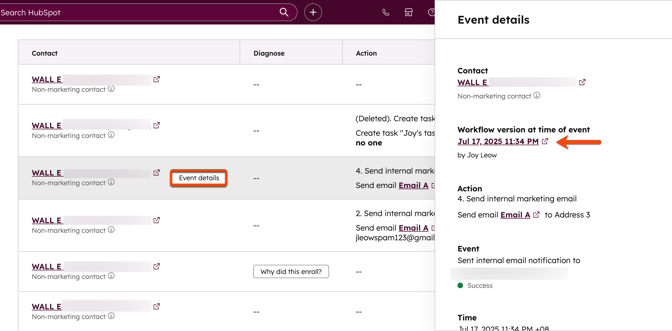
- For at se den version af arbejdsgangen, der var gældende på tidspunktet for en begivenhed, skal du holde markøren over en begivenhed og derefter klikke på Begivenhedsdetaljer.
-
- Klik på tidsstemplet under " Workflow-revision på tidspunktet for begivenheden".
- Dette tidsstempel angiver, hvornår arbejdsgangen blev revideret.
- Du kan også se den bruger, der ændrede arbejdsgangen, under tidsstemplet.
- Klik på tidsstemplet under " Workflow-revision på tidspunktet for begivenheden".
-
- På skærmbilledet med workflow-revisioner kan du se de tilmeldingsbetingelser og handlinger, der er angivet i workflowet i den pågældende version. Du kan klikke på tilmeldingsudløserne og handlingsfelterne for at se detaljerne for den pågældende version. Workflowet kan ikke redigeres fra denne visning.
Bemærk: Workflowets revisionshistorik fra handlingslogfilerne omfatterikke brugerdefinerede kodehandlinger og indstillinger såsom afmelding og undertrykkelse. Disse revisioner er skrivebeskyttede og kan ikke gendannes. Hvis du vil gendanne en tidligere version af et workflow, kan du læse, hvordan du gennemgår og fortryder workflowændringer fra workflow-editoren.
Tilmeldingshistorik Under fanen»Tilmeldingshistorik« kan du se alle tilmeldinger til arbejdsgangen, herunder tilmeldinger op til 6 måneder tilbage. Her vises også alle handlinger, der er udført for en post.
- Klik på Mere i din HubSpot-konto, og navigér derefter til Automatisering > Arbejdsgange. Hvis Mere ikke vises på din konto, skal du navigere direkte til Automatisering > Arbejdsgange.
- Hold markøren over navnet på arbejdsgangen, og klik på Mere. Vælg derefter Vis detaljer.
- Klik øverst på fanen Tilmeldingshistorik.
- For at filtrere din tilmeldingshistorik for arbejdsgange skal du øverst til venstre klikke på rullemenuerne:
- Datointerval: filtrer efter tidsperiode.
- Revisioner: Filtrer efter workflowets versionshistorik, vist efter tidsstempel.
- For at eksportere dine tilmeldingshistorikdata skal du øverst til højre klikke på Eksporter og vælge Eksporter handlingslogfiler til .csv.
- For at søge efter en bestemt post skal du klikke på Vælg en triggerkilde øverst til højre. I dialogboksen skal du klikke på rullemenuen Triggerkilde og derefter søge efter og vælge en bestemt post.
- Hvis en forventet post ikke vises, kan du prøve at justere det valgte datointerval.
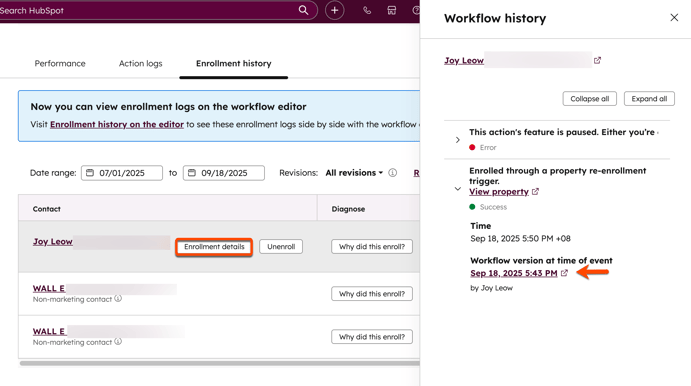
- For at se den komplette workflow-historik skal du holde markøren over den post, duvil se historikken for, og derefter klikke påTilmeldingsdetaljer.
- I panelet til højre kan du gennemgå postens workflow-historik.
- For at se detaljerne for en begivenhed skal du klikke på begivenhedens navn for at udvide den.
- Handling: det trin i arbejdsgangen, hvor handlingen fandt sted.
- Tid: det tidspunkt, hvor begivenheden fandt sted.
- Workflow-revision på tidspunktet for begivenheden: den version af workflowet, der var gældende på tidspunktet for begivenheden. Du kan også se den bruger, der ændrede workflowet. Klik på tidsstemplet for at se workflowets layout på det pågældende tidspunkt.
Problemer
Fra siden med problemer kan du gennemgåen samlet liste over problemer i dit workflow, som du måske ønsker at løse eller ignorere. I workflow-editoren kan du derefter sporede enkelte posters forløb og fejl for yderligere at fejlfinde eventuelle problemer.
- Klik på Mere i din HubSpot-konto, og navigér derefter til Automatisering > Arbejdsgange. Hvis Mere ikke vises på din konto, skal du navigere direkte til Automatisering > Arbejdsgange.
- Hold markøren over navnet på arbejdsgangen, og klik på Mere. Vælg derefter Vis detaljer.
- Klik på Gennemse problemer i arbejdsgangen øverst til højre.
- Fortsæt med at analysere problemerne i din arbejdsgang.
Analyser din arbejdsgangspræstation
På fanen Præstation kan du analysere din arbejdsgangs præstation ved hjælp af målinger såsom tilmeldinger og e-mail-tendenser.
- Klik på Mere i din HubSpot-konto, og navigér derefter til Automatisering > Arbejdsgange. Hvis Mere ikke vises på din konto, skal du navigere direkte til Automatisering > Arbejdsgange.
- Hold markøren over navnet på arbejdsgangen, og klik på "Mere". Vælg derefter "Vis detaljer".
Topmålinger
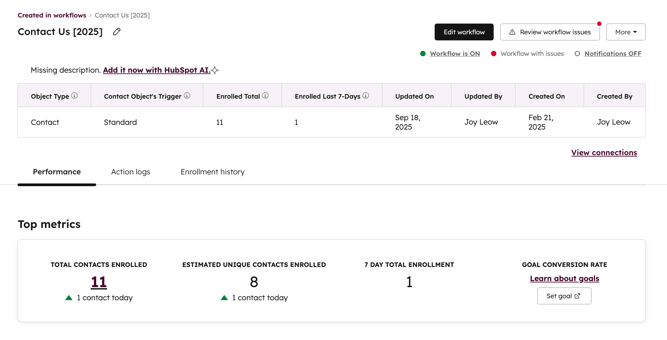
RapportenTopmålinger viser følgende workflow-data:
- Samlet antal tilmeldte [objekttype]: det samlede antal gange, hvor poster er blevet tilmeldt til arbejdsgangen. Dette omfatter poster, der muligvis er blevet tilmeldt mere end én gang i forbindelse med genindmeldelse.
- Anslået antal unikke [objekttype] tilmeldt: Det samlede antal unikke poster, der er tilmeldt arbejdsgangen siden oprettelsen. Dette omfatter ikke poster, der er blevet genindmeldt.
- Samlet tilmelding de seneste 7 dage: Antallet af tilmeldte poster i de seneste 7 dage baseret på din kontos tidszone.
Tilmeldingstendenser
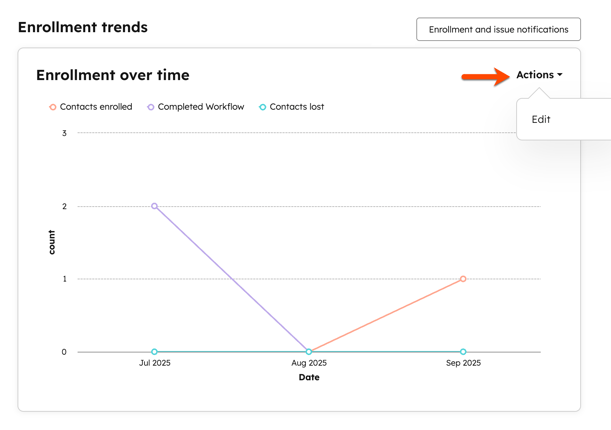
Rapporten "Tilmelding over tid
"viser resultaterne for de poster, der er tilmeldt i arbejdsgangen i den valgte periode:
- [Objekttype] tilmeldt: antallet af poster, der i øjeblikket er tilmeldt i arbejdsgangen.
- [Objekttype] tabt: Når en post går tabt, betyder det, at et af følgende er sket:
- Posten blevmanuelt afmeldt.
- Posten opfyldte workflowets kriterier, men modtog ikke en marketing-e-mail.
- Posten var på enudelukkelsesliste.
- Posten blev fjernet ved tilmelding til en anden arbejdsgang.
- Posten blev fjernet af "Når en kontakt ikke længere opfylder tilmeldingsbetingelserne, skal den fjernes fra denne arbejdsgang?" indstillingen for afmelding.
- Posterne gik tabt, fordi kontakterne afmeldte sig en e-mail, der opstod en hard bounce, eller fordi de markerede en e-mail som spam.
- Afsluttet arbejdsgang: antalletaf poster, der har gennemført den sidste handling i arbejdsgangen.
Sådan bruger du præstationsrapporten »Tilmelding over tid«:
- Hold markøren over etdatapunkti diagrammet for at se en numerisk opdeling af hver måling.
- Sådan vælger eller sammenligner du forskellige tidsperioder:
- Klik på Handlinger øverst til højre, og vælg derefterRediger.
- I dialogboksen kan du opdatere følgende:
- Datointerval: Vælg et nyt brugerdefineret datointerval.
- Datafrekvens: Vælg mellem en daglig, ugentlig eller månedlig data frekvens.
- Sammenlign med: Marker afkrydsningsfeltet for at sammenligne dine data med en anden tidsperiode. Klik derefter på rullemenuen, og vælg " Sidste uge", "Sidste måned", "Sidste kvartal", " " eller "Sidste år".
-
- Når du har opdateret din tidsperiode, skal du klikke på »Gem« nederst på siden.
- Når du har opdateret din tidsperiode, skal du klikke på »Gem« nederst på siden.
E-mail-tendenser (kunMarketing Hub ProfessionalogEnterprise)
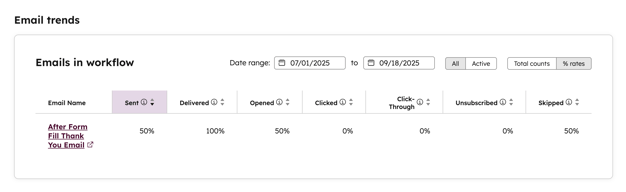
Workflows med automatiserede marketing-e-mails, der blev sendt med en Send e-mail -handling, vil have følgende rapport over e-mail-resultater:
- E-mails i workflow: Denne rapport viser alle marketing-e-mails, der er sendt i workflowet. Du kan se den procentdel af kontakter, der har sprunget over, fået tilsendt, modtaget, åbnet og klikket på e-mailen. Antallet af udsendelser omfatter kun kontakter, der nåede frem til handlingen "Send e-mail ". Kontakter, der venter i en forsinkelse før handlingen, medtages ikke. Hvis handlingen "Send e-mail" blev slettet eller erstattet, tæller udsendelser fra den tidligere handling ikke med i den nye handlings målinger.
- For at sortere rapporten efter en bestemt måling skal du klikke på den tilhørende kolonneoverskrift.
- For at vælge en anden tidsperiode skal du øverst til højre klikke på datovælgerne og angive et datointerval.
- Hvis du vil se rå tal i stedet for procenter, skal du øverst til højre klikke på rullemenuen "Vis som ".