
Zuletzt aktualisiert am: 18 September 2026

In HubSpot können Sie mehrere Ihrer Datensätze gleichzeitig bearbeiten. Dazu gehören Datensätze wie Kontakte, Unternehmen, Deals, Services, benutzerdefinierte Objekte und Anrufe.
Bitte beachten: Ihr Account kann personalisierte Namen für jedes Objekt verwenden (z. B. Account anstelle von Unternehmen). In diesem Artikel werden Objekte mit ihren HubSpot-Standardnamen bezeichnet.
Sie können beispielsweise mehrere Datensätze gleichzeitig bearbeiten, um:
- Datensätze zu einem Benutzer zuzuweisen
- Einen Eigenschaftswert für mehrere Datensätze zu bearbeiten
- Aufgaben zu erstellen, die Datensätzen zugeordnet sind
- Kontakt-, Unternehmens-, Deal- oder benutzerdefinierte Objektdatensätze zu einem statischen Segment hinzufügen
- Kontakte in einen Workflow aufnehmen
Datensätze von der Indexseite für Objekte bearbeiten
Abonnement erforderlich Um einen Kontakt in eine Sequenz aufzunehmen, ist ein Sales Hub oder Service Hub Professional- oder Enterprise-Abonnement erforderlich.
- Gehen Sie zu Ihren Datensätzen:
- Kontakte: Klicken Sie in Ihrem HubSpot-Account auf Mehr und gehen Sie dann zu CRM > Kontakte. Wenn Mehr nicht in Ihrem Account angezeigt wird, gehen Sie direkt zu CRM > Kontakte.
- Unternehmen: Klicken Sie in Ihrem HubSpot-Account auf Mehr und gehen Sie dann zu CRM > Unternehmen. Wenn Mehr nicht in Ihrem Account angezeigt wird, gehen Sie direkt zu CRM > Unternehmen.
- Deals: Klicken Sie in Ihrem HubSpot-Account auf Mehr und gehen Sie dann zu CRM > Deals. Wenn Mehr nicht in Ihrem Account angezeigt wird, gehen Sie direkt zu CRM > Deals.
- Tickets: Klicken Sie in Ihrem HubSpot-Account auf Mehr und gehen Sie dann zu CRM > Tickets. Wenn Mehr nicht in Ihrem Account angezeigt wird, gehen Sie direkt zu CRM > Tickets.
- Termine (falls aktiviert): Klicken Sie in Ihrem HubSpot-Account auf Mehr und gehen Sie dann zu CRM > Termine. Wenn Mehr nicht in Ihrem Account angezeigt wird, gehen Sie direkt zu CRM > Termine.
- Kurse (falls aktiviert): Klicken Sie in Ihrem HubSpot-Account auf Mehr und gehen Sie dann zu CRM > Kurse. Wenn Mehr nicht in Ihrem Account angezeigt wird, gehen Sie direkt zu CRM > Kurse.
- Listings (falls aktiviert): Klicken Sie in Ihrem HubSpot-Account auf Mehr und gehen Sie dann zu CRM > Listings. Wenn Mehr nicht in Ihrem Account angezeigt wird, gehen Sie direkt zu CRM > Listings.
- Dienstleistungen (falls aktiviert): Klicken Sie in Ihrem HubSpot-Account auf Mehr und gehen Sie dann zu CRM > Services. Wenn Mehr nicht in Ihrem Account angezeigt wird, gehen Sie direkt zu CRM > Services.
- Projekte (falls aktiviert): Klicken Sie in Ihrem HubSpot-Account auf Mehr und gehen Sie dann zu CRM > Projekte. Wenn Mehr nicht in Ihrem Account angezeigt wird, gehen Sie direkt zu CRM > Projekte.
- Benutzerdefinierte Objekte: Wählen Sie in Ihrem HubSpot-Account unter CRM das benutzerdefinierte Objekt aus.
- Anrufe: Klicken Sie in Ihrem HubSpot-Account auf Mehr und gehen Sie dann zu CRM > Anrufe. Wenn Mehr nicht in Ihrem Account angezeigt wird, gehen Sie direkt zu CRM > Anrufe.
-
Wählen Sie die Datensätze aus, die Sie bearbeiten möchten. Sie können eine Ansicht anwenden, um herauszufiltern, welche Datensätze Sie bearbeiten möchten.
- So wählen Sie mehrere einzelne Datensätze aus:
- Aktivieren Sie in der Tabellenansicht die Kontrollkästchen neben den Datensätzen.
- In der Board-Ansicht für Datensätze mit Pipelines (z. B. Kontakte, Deals, Projekte oder benutzerdefinierte Objekte) siehe Bearbeiten mehrerer Datensätze gleichzeitig in der Board-Ansicht .
-
Um alle Datensätze auf der aktuellen Seite oder Pipeline auszuwählen, aktivieren Sie das Kontrollkästchen oben links in der Tabelle oder Tafel. Um in der Tabellenansicht alle Datensätze in der Ansicht auszuwählen, klicken Sie auf den Link Alle [Anzahl] [Datensätze] auswählen.
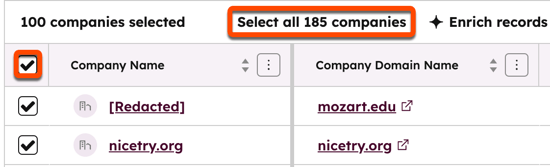
Wählen Sie oben in der Tabelle eine der folgenden Aktionen aus:
- Zuweisen: Wählen Sie diese Option aus, um die ausgewählten Datensätze einem neuen Benutzer zuzuweisen. Wählen Sie im Dialogfeld den Benutzer aus und klicken Sie auf Zuweisen.
- Bearbeiten: Wählen Sie diese Option aus, um die Werte einer bestimmten Eigenschaft in diesen Datensätzen zu bearbeiten. Sie können Eigenschaften auch direkt in der Tabelle bearbeiten.
- Klicken Sie im Dialogfeld auf das Dropdown-Menü Zu aktualisierende Eigenschaft und wählen Sie die zu bearbeitende Eigenschaft aus.
- Geben Sie einen Wert für die ausgewählte Eigenschaft ein oder wählen Sie ihn aus. Dadurch wird bei Text- oder Einzelauswahleigenschaften der vorhandene Wert in der Eigenschaft für diese Datensätze überschrieben. Bei Eigenschaften mit Mehrfachauswahl haben Sie folgende Möglichkeiten:
- Um die ausgewählten Werte unter Beibehaltung der bestehenden Werte hinzuzufügen, wählen Sie An aktuelle(n) Wert(e) anhängen aus.
- Um die vorhandenen Werte mit den neuen ausgewählten Werten zu überschreiben, wählen Sie Aktuelle(n) Wert(e) ersetzen aus.
- Um Werte zu entfernen, geben Sie den Wert ein, den Sie entfernen möchten, oder wählen Sie ihn aus. Wählen Sie dann Von aktuellen Werten entfernen aus.
- Klicken Sie auf Aktualisieren. Dadurch werden bei Text- oder Einzelauswahleigenschaften die alten Werte in der Eigenschaft für diese Datensätze überschrieben.
- Löschen: Wählen Sie diese Option aus, um die Datensätze zu löschen. Dies ist eine wiederherstellbare Löschung. Geben Sie im Dialogfeld die Anzahl der Kontakte ein und klicken Sie auf Löschen. Benutzer müssen über die Berechtigung für Massenlöschung verfügen, um mehrere Datensätze zu löschen.
- Aufgaben erstellen: Wählen Sie diese Option aus, um jedem ausgewählten Datensatz eine Aufgabe hinzuzufügen. Geben Sie im rechten Bereich Werte ein, um Ihre Aufgaben zu erstellen. Mit dieser Option werden nur Aufgaben für Datensätze erstellt, die auf der aktuellen Seite ausgewählt wurden, selbst wenn alle Datensätze, einschließlich der auf anderen Seiten, ausgewählt sind.
- Zu statischem Segment hinzufügen: Klicken Sie im Dialogfeld auf das Dropdown-Menü Suche und wählen Sie das statische Segment aus, dem Sie die Datensätze hinzufügen möchten, und klicken Sie dann auf Hinzufügen. Sie können bis zu 100 Datensätze gleichzeitig hinzufügen.
- Bei Kontaktdatensätzen können Sie auch Folgendes auswählen:
- In Sequenz aufnehmen: Wählen Sie diese Option aus, um die ausgewählten Kontakte in eine Sequenz aufzunehmen.
- Mehr: Wählen Sie diese Option aus, um zusätzliche Optionen im Dropdown-Menü auszuwählen. Es gibt folgende Optionen:
- Zu statischem Segment hinzufügen Sie können bis zu 100 Kontakte gleichzeitig hinzufügen.
- In Workflow aufnehmen. Sie können bis zu 100 Kontakte gleichzeitig aufnehmen.
- Fügen Sie die rechtliche Grundlage für die Verarbeitung von Kontaktdaten hinzu.
- Kommunikationsabonnements bearbeiten.
- Als Marketingkontakte eingestuft.
- Als Nicht-Marketingkontakte eingestuft.
Zellen in der Tabellenansicht auswählen und bearbeiten (BETA)
Wenn Sie für die öffentliche Beta-Version der Zellenauswahl auf CRM-System-Indexseiten angemeldet sind, können Sie die Zellenauswahl nutzen, um mit bestimmten Werten direkt in einer CRM-System-Indextabelle zu arbeiten. Wählen Sie einzelne Zellen oder einen Zellbereich aus, um die Daten zu kopieren oder Werte zu aktualisieren, ohne den gesamten Datensatz auszuwählen.
- Navigieren Sie zu Ihren Datensätzen (z. B Klicken Sie in Ihrem HubSpot-Account auf Mehr und gehen Sie dann zu CRM > Kontakte. Wenn Mehr nicht in Ihrem Account angezeigt wird, gehen Sie direkt zu CRM > Kontakte.. ).
- Klicken Sie oben rechts auf die Schaltfläche Ansichtstyp und wählen Sie dann Tabellenansicht aus.
- Wählen Sie die Zellen aus, mit denen Sie arbeiten möchten. Dazu können Sie:
- Klicken und ziehen Sie über Zellen, um einen Bereich auszuwählen.
- Halten Sie die Umschalttaste gedrückt, während Sie klicken, um einen Bereich auszuwählen.
- Um die ausgewählten Werte zu kopieren, klicken Sie auf das Kopiersymbol oder drücken Sie Strg + C (Windows) bzw. Cmd + C (macOS).
- So aktualisieren Sie die ausgewählten Werte:
- Wählen Sie die Zellen in der gleichen Eigenschaftsspalte aus.
- Klicken Sie auf das Bearbeiten-Symbol, falls verfügbar.
- Vergewissern Sie sich im Dialogfeld, dass das Dropdown-Menü Zu aktualisierende Eigenschaften mit der Eigenschaft aus der ausgewählten Spalte ausgefüllt ist.
- Geben Sie einen neuen Wert ein oder wählen Sie ihn aus.
- Klicken Sie auf Aktualisieren.
Bitte beachten: Die Zellenbearbeitung ist für die Aktualisierung einer bestimmten Auswahl von Zellen vorgesehen. Um eine Eigenschaft für eine breitere Gruppe von Datensätzen zu aktualisieren, verwenden Sie die oben genannten Optionen für die Massenbearbeitung auf Datensatzebene .
Zugehörige Datensätze von der Indexseite für Objekte aus bearbeiten
So bearbeiten Sie mehrere zugeordnete Datensätze inline in einer Indexseitentabelle:
- Navigieren Sie zu Ihren Datensätzen (z. B Klicken Sie in Ihrem HubSpot-Account auf Mehr und gehen Sie dann zu CRM > Kontakte. Wenn Mehr nicht in Ihrem Account angezeigt wird, gehen Sie direkt zu CRM > Kontakte.. ).
- Klicken Sie oben rechts auf die Schaltfläche Ansichtstyp und wählen Sie dann Tabellenansicht aus.
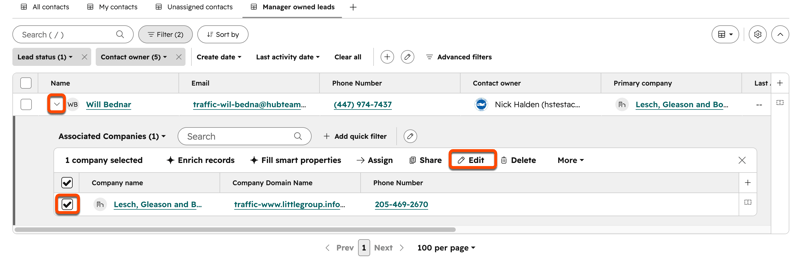
- Klicken Sie in der Zeile des gewünschten Datensatzes auf das Symbol "Zuordnungen erweitern".
- Wenn Sie die Inline-Zuordnung zum ersten Mal verwenden, wählen Sie ein Objekt aus. Wenn Sie es schon einmal verwendet haben, klicken Sie auf das Dropdown-Menü [Objektname] zugeordnet und wählen Sie dann ein anderes Objekt aus.
- Überprüfen Sie die zugeordneten Datensätze in einer verschachtelten Tabelle.
- Aktivieren Sie die Kontrollkästchen neben den Datensätzen, die Sie bearbeiten möchten, und wählen Sie dann eine Aktion aus.
Datensätze mit einem Import bearbeiten
Sie können auch mehrere Datensätze mit einem Import aktualisieren. Fügen Sie in der Importdatei die folgenden Daten hinzu:
- Eindeutige IDs für Ihre vorhandenen Datensätze (E-Mail für Kontakte, Unternehmen Domainname für Unternehmen oder [Objekt]-ID für ein beliebiges Objekt)
- Eigenschaften, die Sie aktualisieren möchten (z. B. eine Spalte Zuständiger Mitarbeiter, um mehrere Datensätze gleichzeitig zuzuweisen, eine Spalte Lifecycle-Phase, um die Lifecycle-Phasen mehrerer Kontakte gleichzeitig zu aktualisieren), und deren Werte
Nachdem Sie Ihre Datei mit den zu aktualisierenden Datensätze eingerichtet haben, importieren Sie Ihre Datei. Erfahren Sie mehr über das Anhängen mehrerer Kontrollkästchen beim Import.
Datensätze mit einem Workflow bearbeiten
Abonnement erforderlich Um Workflows zu verwenden, ist ein Professional- oder Enterprise-Abonnement erforderlich.
Benutzer können mithilfe von Workflows auch einen Eigenschaftswert für mehrere Datensätze festlegen.Erfahren Sie, wie Sie Eigenschaften mit Workflow-Aktionen verwalten.
