
Última actualización: 25 de noviembre de 2025
Disponible con cualquiera de las siguientes suscripciones, a no ser que se indique de otro modo:
-
 Marketing Hub
Pro, Enterprise
Marketing Hub
Pro, Enterprise
-
 Sales Hub
Pro, Enterprise
Sales Hub
Pro, Enterprise
-
 Service Hub
Pro, Enterprise
Service Hub
Pro, Enterprise
Ver informes de rendimiento por metas
Visualiza el rendimiento de las metas individuales desde la herramienta de metas. Analiza el progreso total de tu meta y el rendimiento de los usuarios.
- En tu cuenta de HubSpot, dirígete a Informes > Metas.
- Haz clic en el nombre de una meta.
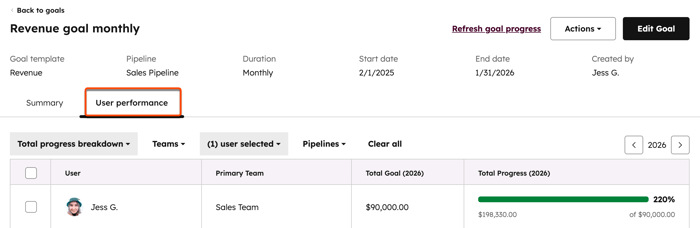
- En la parte superior de la página de rendimiento, consulta la plantilla de meta utilizada, los Pipelines, Duración, Fecha de inicio, Fecha de finalización y por quién fue creada la meta "Creado por".
- En la pestaña Resumen, haz clic en el menú desplegable Intervalo de fechas para seleccionar un intervalo de fechas. Consulta la siguiente información en la pestaña Resumen:
- Progreso total: el progreso global que ha realizado la meta.
- Metas reales frente a metas de usuario: muestra la meta frente al progreso real de la meta. Este informe puede guardarse y agregarse a un panel de control haciendo clic en Acciones en la parte superior derecha del informe y, a continuación, seleccionando Guardar informe.
- Tabla de clasificación: clasifica a los usuarios y los progresos que han realizado para alcanzar una meta. Este informe puede guardarse y agregarse a un panel de control haciendo clic en Acciones en la parte superior derecha del informe y, a continuación, seleccionando Guardar informe.
- Metas de usuario en progreso: el número de metas con un estado de En progreso que fueron creados por el mismo usuario que creó la meta actual. Este informe puede guardarse y agregarse a un panel de control haciendo clic en Acciones en la parte superior derecha del informe y, a continuación, seleccionando Guardar informe.
- Metas alcanzadas por el usuario: el número de metas alcanzadas creadas por el mismo usuario que creó la meta actual. Este informe puede guardarse y agregarse a un panel de control haciendo clic en Acciones en la parte superior derecha del informe y, a continuación, seleccionando Guardar informe.
- Metas no alcanzadas por el usuario: el número de metas no alcanzadas por el mismo usuario que creó la meta actual. Este informe puede guardarse y agregarse a un panel de control haciendo clic en Acciones en la parte superior derecha del informe y, a continuación, seleccionando Guardar informe.
- Ve a la pestaña Rendimiento del usuario. Utilice los filtros de la parte superior de la tabla para filtrar los datos por Desglose del progreso total, Equipos, Usuarios y Pipeline.
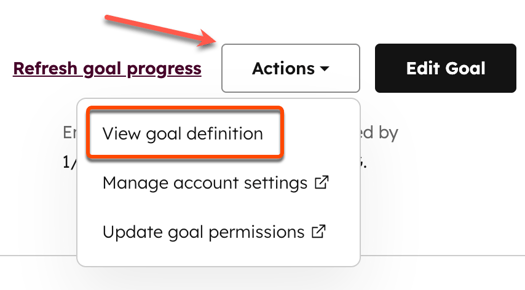
- Para ver la definición de la meta, haga clic en Acciones y seleccione Ver definición de meta.
Crear un informe de metas a partir de una meta existente
Puedes crear un informe de metas a partir de una meta existente en lugar de crear informes y metas por separado.
- En tu cuenta de HubSpot, dirígete a Informes > Metas.
- Pase el ratón por encima de una meta, haga clic en el menú desplegable Acciones y seleccione Informe.
- En el cuadro de diálogo Ver y filtrar informe, utiliza los filtros de la parte superior para afinar los datos del informe. Haz clic en las pestañas Acerca de y Calidad de los datos de la derecha para obtener información sobre las medidas de los informes y la calidad de los datos.
- Haz clic en Guardar informe. El informe aparecerá ahora en su lista de informes y podrá añadirse a un panel de control.
Crear un informe de metas en el generador de informes de objeto único
Crea informes de metas individuales basadas en metas mediante el generador de objetos únicos y guarda el informe en tu biblioteca de informes o paneles. Más información sobre la creación de informes con el generador de informes de objetos únicos.
Nota: el filtro de tipo de unidad Kpi está configurado en Divisa. Para ver las metas que tienen una unidad diferente, por ejemplo número, puedes editar el filtro tipo de unidad Kpi.
- En tu cuenta de HubSpot, dirígete a Informes > Informes.
- En la parte superior derecha, haz clic en Crear informe.
- En el panel de la izquierda, seleccione Informe de objeto único.
- En ¿Qué datos desea incluir en el informe?, seleccione Metas. A continuación, haz clic en Siguiente.
- En la parte superior, haz clic en el nombre de tu informe para editarlo.
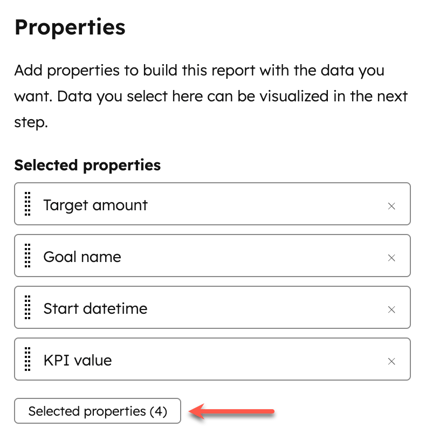
- En el panel izquierdo, haga clic en Propiedades seleccionadas para revisar las propiedades seleccionadas actualmente y para añadir nuevas propiedades sobre las que desee informar.
- Después de seleccionar estas propiedades, en el panel izquierdo, arrastra y suelta las propiedades para reordenar las columnas en la tabla de la derecha.
- Para eliminar una propiedad, haz clic en la X junto a ella.
- En la parte superior del informe, haga clic en los distintosfiltros para segmentar los registros que aparecen en su informe. Debes agregar por lo menos un filtro a tu informe para que aparezcan datos.
- Haga clic en Filtros avanzados y examine o busque la propiedad que desea utilizar para filtrar el informe y, a continuación, ajuste los criterios. Este informe utiliza la lógica Y para filtrar los registros, por lo que todos los filtros deben ser verdaderos para que el objeto aparezca en el informe. Más información sobre el filtrado avanzado de informes.
- Ve a la pestaña Visualización para personalizar el aspecto de tu informe.
- En el panel izquierdo, seleccione un tipo de gráfico.
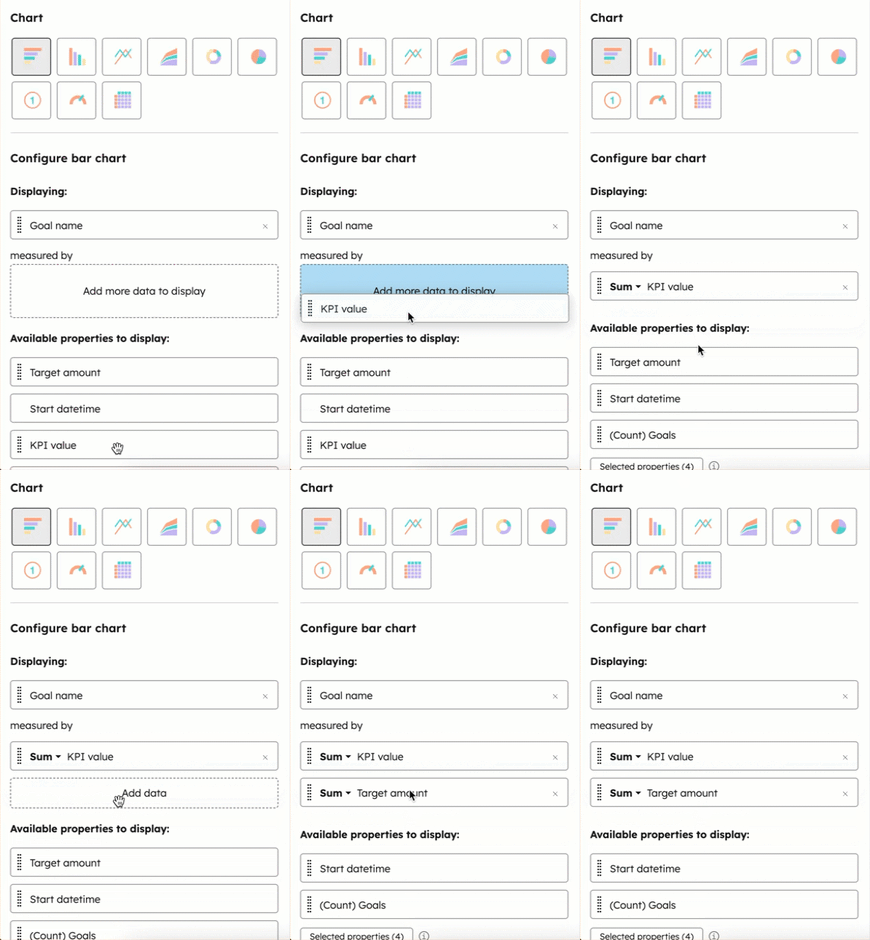
- En la sección Configurar gráfico, arrastra y suelta propiedades en la sección Mostrar para agregarlas a tu gráfico. Debes seleccionar una propiedad de fecha o una propiedad que ofrezca un recuento específico para graficar tus datos.
-
- Las propiedades Valor del KPI y Cantidad objetivo muestran el progreso realizado hacia las metas objetivo.
- Si seleccionaste un gráfico de línea o área con una propiedad de fecha como una medida de informe, puedes comparar el conjunto de datos actual con un período de tiempo anterior. En la esquina superior derecha, haz clic en el menú desplegable Opciones de presentación. Haz clic en el menú desplegable Comparación y selecciona el intervalo de fechas con el que deseas comparar los datos.
- Para recibir un archivo con los datos de tu informe, haz clic en Exportar en la parte superior derecha. En el cuadro de diálogo, selecciona el Tipo de archivo y haz clic en Exportar.
Nota: la exportación sólo incluirá las propiedades que se hayan añadido a la sección Propiedades seleccionadas de la pestaña Datos .
- Cuando hayas terminado con tu informe, haz clic en Guardar para agregarlo a tu lista de informes guardados.
Agregar datos de metas basadas en negocios a los informes basados en negocios
Utiliza los datos de metas de ventas en informes basados en negocios. Los datos de meta pueden utilizarse en Gráficos de barras, Gráficos de columnas, Gráficos de líneas y Gráficos de áreas.
Nota: las metas se mostrarán en el menú desplegable para los informes creados en el generador de informes de objeto único y que se creen utilizando una sola propiedad.
- En tu cuenta de HubSpot, dirígete a Informes > Paneles.
- En la parte superior derecha de un informe basado en negocios, haz clic en el icono Ver y filtrar .

- En la pestaña Filtros , haga clic en el menú desplegable Meta y seleccione una meta.
Nota:
- Para que el menú desplegable de la meta sea visible en el informe, este debe incluir una propiedad de visualización que coincida con la propiedad utilizada en la meta. Sin embargo, si se añaden dos propiedades de visualización al eje y, el desplegable de la meta no aparecerá.
- En el informe, debe utilizarse una propiedad de fecha para el eje x.
- El menú desplegable Meta solo mostrará las metas que utilicen la misma propiedad de fecha y frecuencia del informe.
- Si el seguimiento de sus negocios se realiza en varias divisas, utilice la propiedad de divisa de empresa para asegurarse de que todos los valores se convierten e informan con precisión en la divisa principal de su empresa.
- El informe se actualizará para mostrar los datos de la meta.
Nota:
- Una meta de frecuencia más corta puede verse en un informe de frecuencia más larga, por ejemplo, una meta semanal se verá como una meta mensual si la frecuencia del informe está configurada en Mensual. Sin embargo, lo contrario no es cierto. Una meta mensual no puede considerarse una meta semanal.
- El intervalo de fechas de la meta debe estar dentro del intervalo de fechas del informe.
- Agrega los filtros adicionales necesarios en el panel derecho. Si los filtros del informe se editan después de haber seleccionado la metas, esta se eliminará del informe y será necesario volver a seleccionarla.
- Para personalizar aún más tu informe, haz clic en Personalizar en la parte inferior izquierda. Si un informe tiene datos de metas representados en el gráfico, esta opción estará desactivada, ya que el informe no podrá personalizarse más. Para activar la opción de personalización, elimina Metas del informe.
Nota: después de seleccionar una meta en el menú desplegable, es posible que ya no se pueda seleccionar el botón Personalizar. Para restaurar el botón de personalización, elimina la meta seleccionada en el desplegable eligiendo la opción Número estático en la línea Comparar > Referencia. Esta acción devuelve el informe de objeto único a un estado editable.
- Haga clic en Guardar.
Agregar datos de metas basadas en cuotas a los informes basados en negocios
Una meta basada en cuotas es una meta de ventas específica del usuario o del equipo que debe crearse utilizando una plantilla de Ingresos previstos para que aparezca en los informes basados en negocios.
- En tu cuenta de HubSpot, dirígete a Informes > Informes.
- Sitúe el cursor sobre el informe basado en negocios y haga clic en el menú desplegableAcciones y seleccione Ajuste de cuotas.
- En la página Metas, haz clic en Crear meta. Haz clic en Crear a partir de plantilla y selecciona plantilla de ingresos previstos.
- Escribe el nombre de la meta, los colaboradores, el año y los pipelines a los que se aplica esta meta.
- Haz clic en Siguiente.
- En la pantalla ¿Cuáles son tus objetivos?, establece las metas y pipelines para cada usuario o equipo seleccionado.
- Haz clic en Siguiente.
- En la pantalla ¿Qué configuración quieres agregar?, configura las notificaciones seleccionando las distintas casillas de verificación que quieras aplicar.
- Haz clic en Listo.
Una vez completado, la cantidad de cuota que veas en tu informe basado en el negocio mostrará la suma de las metas de usuario o equipo que hayas establecido.
Agregar una línea de referencia de metas de ventas en el generador de informes
Puedes crear informes de negocios de objeto único que hagan seguimiento de las metas de ingresos para medir tu impacto con el tiempo. HubSpot proporciona un conjunto de informes estándar en la biblioteca de informes, y los usuarios de Professional o Enterprise pueden personalizar estos informes o crear un informe personalizado. Para crear informes con el generador de informes personalizados, el usuario debe tener permisos paraCrear/poseer y Editar informes.
Este tipo de informe debe utilizarse con fines de visualización y no añade datos de metas de ventas al informe.
Al crear un informe de metas de ingresos, ten en cuenta lo siguiente:
- Puede añadir metas de ingresos a un informe ajustando las opciones de Visualización en el generador de informes. El informe debe ser un informe de negocio único que incluya una propiedad de fecha. El informe también debe utilizar el tipo de gráfico Línea o Área .

- Cuando usas metas de ingresos en informes personalizados de un objeto, se recomienda incluir un filtro para un pipeline específico asociado con el objetivo. De lo contrario, todos los pipelines estarán en el informe.
- El objetivo de ingresos se calcula de la siguiente manera: (los ingresos por objetivo/número total de días en el intervalo de fechas seleccionado) x número de días hasta ahora en el intervalo de fechas seleccionado. Por ejemplo, si el intervalo de fechas de tu informe se establece en Este mes, el cálculo sería: (ingresos del objetivo / número total de días del mes) x número de días del mes hasta el momento.
Puedes agregar metas manualmente a los informes creados con el generador de informes personalizados avanzados. Se puede agregar una meta mensual en el generador de informes personalizados para los siguientes tipos de gráficos:
- Gráficos de barras verticales, líneas y área con una propiedad de fecha en el eje X.
- Gráficos de barras horizontales con una propiedad de fecha en el eje Y.
Si su informe cumple uno de los criterios anteriores, puede añadir una meta mensual al informe haciendo clic en Ajustes del gráfico en la pestaña Configurar del generador de informes. 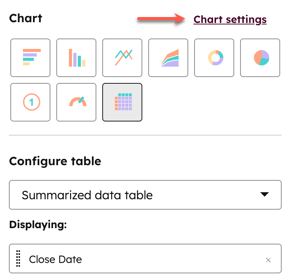
Nota: no es posible añadir una línea de referencia de meta de ventas para las metas de equipo.
