
Päivitetty viimeksi: 8 joulukuuta 2025
Saatavilla minkä tahansa seuraavan Tilauksen kanssa, paitsi jos toisin mainitaan:
-
 Marketing Hub
Starter, Professional, Enterprise
Marketing Hub
Starter, Professional, Enterprise
-
 Sales Hub
Starter, Professional, Enterprise
Sales Hub
Starter, Professional, Enterprise
-
 Service Hub
Starter, Professional, Enterprise
Service Hub
Starter, Professional, Enterprise
-
 Data Hub
Starter, Professional, Enterprise
Data Hub
Starter, Professional, Enterprise
-
 Content Hub
Starter, Professional, Enterprise
Content Hub
Starter, Professional, Enterprise
Superadminit voivat tarkastella ja viedä tilin toimintohistoriaa tilin asetuksista ja tarkastuslokista käyttäjien toimien vianmääritystä ja seurantaa varten. Tutustu tilauksesi perusteella käytettävissä oleviin tietoihin.
Keskitetyn tarkastuslokin tarkastelu, suodattaminen ja vieminen
Keskitetyssä tarkastuslokissa voit tarkastella käyttäjien toimia tililläsi. Lokiin tallennetaan vain HubSpot-käyttäjien toimet. Käyttäjän tekemättömät ominaisuuksien päivitykset (esim. lomakkeen lähetys) eivät näy tarkastuslokissa. Voit tarkastella, suodattaa ja viedä keskitetyn tilin toimintojen lokin tarkastuslokisivulla:
- Napsauta HubSpot-tilisi ylänavigointipalkin asetuskuvaketta.
- Napsauta vasemmassa paneelissaTilinhallinta-kohdassaTarkastuslokit.
- Voit tarkastella HubSpot-tilisi toimien AI-luomaa yhteenvetoa käyttämällä HubSpotin tekoälyä Breezeä. Napsauta oikeassa yläkulmassa Summarize ( BETA) (Yhteenveto (BETA)).
- Siirry johonkin kolmesta näkymästä:
- Kaikki lokit: kaikki lokiluokat viimeisten 30 päivän ajalta.
- Kirjautumishistoria: kaikki kirjautumiset viimeisten 30 päivän aikana (mukaan lukien kirjautumiset mobiilisovelluksessa).
Huomaa: kun käyttäjä kirjautuu mobiilisovellukseen, hän pysyy kirjautuneena 30 päivän ajan, joten hänen ei tarvitse kirjautua uudelleen joka kerta, kun hän käyttää sovellusta. Tarkastusloki ei seuraa jokaista kertaa, kun käyttäjä avaa sovelluksen, mutta jokainen kirjautuminen kirjataan.
- Turvallisuustoiminnot: kaikki turvallisuustoiminnot viimeisten 30 päivän aikana.
- Voit muokata kunkin välilehden suodattimia napsauttamalla jotakin alla olevista suodattimista ja valitsemalla suodatusvaihtoehdot:
- Luokka: Starter- tai Professional-tilinkäyttäjät voivat suodattaa kirjautumisten tai tietoturvatoimintojen perusteella. Enterprise -tilin käyttäjät voivat suodattaa myös muiden luokkien, kuten hyväksynnän, sisällön, työnkulkujen ja muiden, perusteella. Tutustu tilauksesi perusteella käytettävissä oleviin tietoihin.
a Sisältökeskus Sisällön toimintalokien vieminen edellyttää Starter-, Professional- tai Enterprise-tili ä.
-
- Alaluokka: suodata alaluokan mukaan. Jos olet esimerkiksi valinnut Kirjautuminen, voit suodattaa Kirjautuminen epäonnistui tai Kirjautuminen onnistui. Voitkäyttää tätä suodatinta valitsemalla ensin Kategoria .
- Toiminto: suodata toiminnon tyypin mukaan. Voit esimerkiksi suodattaa vain Poista-toiminnot .
Huomaa: kun suodatat Näytä-toiminnon, luettelossa näkyvät tapahtumat koskevat erittäin arkaluonteisten ominaisuusarvojen tarkastelua.
- Muokannut: suodata käyttäjien tai tiimien mukaan, jotka ovat suorittaneet toimet.
- Päivämäärä: suodata tapahtuman päivämäärävälin mukaan.
- NapsautaNollaa näkymä -painiketta nollataksesi muutokset.
- Klikkaa Clone view -painiketta kloonataksesi näkymän.
- NapsautaTallennakuvaketta tallentaaksesi näkymän.
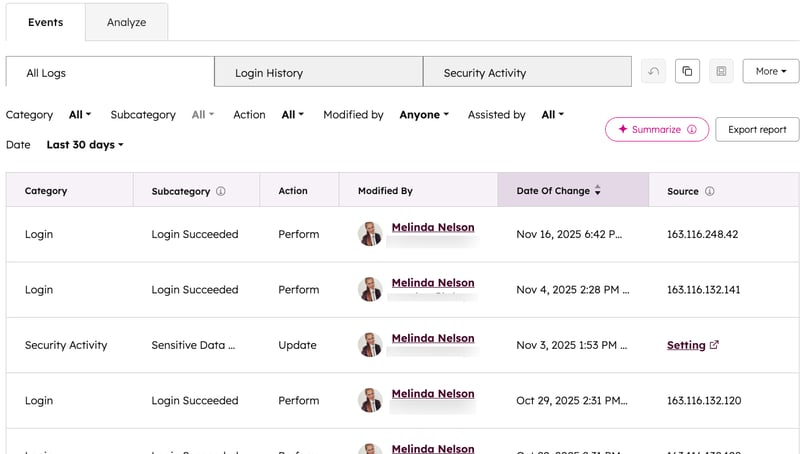
- Voit hallita näkymiä napsauttamallaLisää-pudotusvalikkoa ( ) ja valitsemalla jonkin seuraavista vaihtoehdoista:
- Rename (Nimeä uudelleen): nimeänäkymäuudelleen.
- Delete (Poista): poistanäkymä.
- Manage sharing: valitse , haluatko pitää näkymän yksityisenä vai jakaa sen kaikille.
- Hallitse kaikkia näkymiä: hallitseolemassa olevia näkymiä ja luo uusia näkymiä.
- Napsauta Vie raportti viedäksesi nykyisen näkymän. Tarkista vientitiedot valintaikkunassa ja vahvista valitsemallaVie. Raportti lähetetään sinulle sähköpostitse, ja se on saatavilla ilmoituksissasi.
- Voit tarkastella lisätietoja napsauttamalla mitä tahansataulukon riviä .
-
- Starter- taiProfessional -tilin käyttäjät voivat tarkastella oikean paneelin lisätietoja, kuten:
- Muutoksen tehneen käyttäjän maa, alue ja IP-osoite.
- Kirjautumistyyppi.
- Käyttäjäagentin tiedot.
- Enterprise-tilin käyttäjät voivat:
- Tarkastella lisätietoja Tiedot-välilehdessä. Napsauta paneelin alaosassa Näytä lisätietoja, jos haluat tarkastella sitä CRM-osaa, jossa käyttäjän toiminto tapahtui.
- Starter- taiProfessional -tilin käyttäjät voivat tarkastella oikean paneelin lisätietoja, kuten:

-
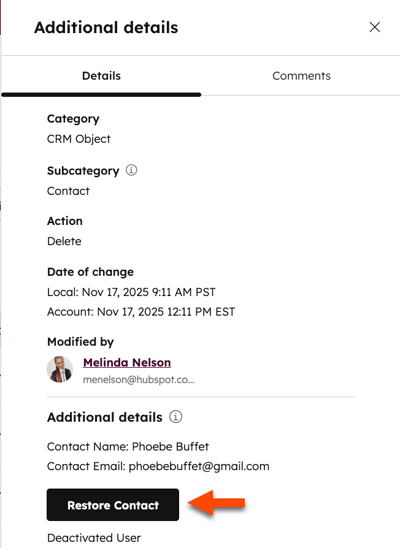
- Kun CRM-objektien luokka ja Poista-toiminto on valittu, voit palauttaa poistetut CRM-objektit:
- Napsauta taulukon Poistolokia.
- Napsauta oikean paneelin Palauta [tietueen tyyppi].
- Napsauta valintaikkunassa Palauta. Tietue voidaan palauttaa vain 90 päivän kuluessa poistamisesta.
- Kun CRM-objektien luokka ja Poista-toiminto on valittu, voit palauttaa poistetut CRM-objektit:
-
- Jos käyttäjä on tehnytviennin, voit ladata viedyn tiedoston. Napsauta taulukossa Vie-lokia ja napsauta sitten oikeassa paneelissa Lataa viety tiedosto.
-
- KirjoitakommenttiKommentit-välilehden tekstikenttään. Voit merkitä kollegan ja lähettää hänelle ilmoituksen kirjoittamalla @ ja sen jälkeen hänen nimensä.
- Aloita kommenttiketju napsauttamalla kommentin alla olevaa Vastaa-painiketta. Poistu kommenttiketjusta napsauttamalla paneelin yläosassa olevaaPalaa kaikkiin kommentteihin -painiketta.
- Napsauta kommenttisi ellipsiamuokataksesi, poistaaksesi tai kopioidaksesi linkin kommenttiisi.
- Napsauta merkkiä ratkaistaksesi kommentin.
- KirjoitakommenttiKommentit-välilehden tekstikenttään. Voit merkitä kollegan ja lähettää hänelle ilmoituksen kirjoittamalla @ ja sen jälkeen hänen nimensä.

-
-
- Voit suodattaa kommentteja napsauttamallaKommentit -pudotusvalikkoa ja valitsemallaAvoimet kommentit,Kaikki kommentit taiRatkaistut kommentit.
-
- Voit viedä koko tarkastuslokin tai valittujen suodattimien perusteella luodun tarkastuslokin napsauttamalla Vie raportti. Napsauta sittenVie.
Tarkastele käyttäjäanalyysivälilehteä
Käyttäjäanalyysivälilehden tarkasteleminen edellyttää Enterprise-tiliä.
Voit tarkastella käyttäjäanalytiikkaa Audit Logs -sivulta seuraavasti:
- Napsauta HubSpot-tilisi ylänavigointipalkin asetuskuvaketta.
- Napsauta vasemmassa paneelissaTietojen hallinta-kohdassaTarkastuslokit.
- Napsauta yläosassa Analysoi -välilehteä.
- Analysoi-välilehdessä:
- Yläosassa näet yhteenvedon päivittäisten kirjautumisten, poistojen, vientien ja raporttien kokonaismääristä. NapsautaNäytä tiedot, niin pääset kyseisen toiminnon keskitettyyn tarkastuslokiin.

-
- Yleiskatsauksen alla voit tarkastella kaavioita käyttäjien toiminnasta luokittain, toiminnon mukaan, kirjautumistrendin mukaan ja CRM-tietueiden mukaan. Voit myös suodattaa kunkin osion napsauttamalla kunkin vaihtoehdon vieressä olevaa avattavaa valikkoa. NapsautaNäytä suodatetut tietueet, niin pääset kyseisen toiminnon keskitettyyn tarkastuslokiin.
Määritä ilmoitukset tarkastuslokitapahtumista
Superylläpitäjätvoivat asettaa tililleen auditointilokin ilmoitukset. Kun ilmoitukset on otettu käyttöön, saat sähköpostitse ilmoituksen, kun vastaava tapahtuma tapahtuu. Voit asettaa ilmoitukset auditointilokin tapahtumista seuraavasti:
- Napsauta HubSpot-tilisi ylänavigointipalkin asetuskuvaketta.
- Napsauta vasemmassa paneelissaAsetukset-kohdassaIlmoitukset.
- Napsauta yläosassa Ilmoitukset-välilehteä.
- Vieritä alaspäin ja napsautaTarkastuslokit.
- Määritä ilmoitukset:
- Valitse Useita vientiä -valintaruutu , jos haluat saada ilmoituksen, kun päivässä kirjataan suuri määrä vientiä.
- Valitse Poistettu järjestelmänvalvojan oikeus -valintaruutu , jos haluat saada ilmoituksen, kun käyttäjän järjestelmänvalvojan oikeudet poistetaan.
HubSpot-työntekijöiden käyttöhistoria
HubSpot-työntekijöiden käyttöhistorian yleiskatsaus
Oletusarvoisesti HubSpot-työntekijöillä on rajoitettu pääsy HubSpot-tiliisi. Tämä mahdollistaa sen, että työntekijät, kuten tilivastaava ja tukihenkilöstö, voivat auttaa sinua tilisi käytössä.
Enterprise-tilinpääkäyttäjät voivat tarkastuslokin avulla tarkastella, mitä toimia HubSpot-työntekijät ovat suorittaneet ollessaan kirjautuneina tilillesi.
Starter-, Professional- tai Enterprise-tilien pääkäyttäjät voivat tarkastella , milloin HubSpot-työntekijät ovat kirjautuneet tilillesi, viemällä viimeisen 90 päivän kirjautumiset. Jokaisessa viennissä on aikaleimat jokaisesta työntekijän kirjautumisesta sekä osasto, jossa työntekijä työskentelee HubSpotissa.
Seuraavat osastot voivat näkyä vientitiedostossa:
- Tekniikka: HubSpotin ohjelmistotekniikkatiimin jäsenet. Insinöörit voivat kirjautua tilillesi tutkiakseen HubSpot-sovelluksen virheitä tai odottamattomia toimintoja.
- Tilin hallinta: tilinhallintatiimin jäsenet. Tilinhallintatiimin jäsenet voivat kirjautua tilillesi avustaakseen strategiapuheluissa tai tarkistaakseen edistymisesi ja menestyksesi HubSpotin kanssa.
- Palvelut: HubSpotin palvelutiimin jäsenet, kuten tekniset konsultit, perehdytysasiantuntijat ja sivuston siirtymisvastaavat. Palvelutiimin työntekijät voivat kirjautua tilillesi auttaakseen sinua tai tarkistaakseen ostamiesi palvelujen tilan.
- Asiakastuki: HubSpotin teknisen tuen tiimin jäsenet. Asiakastuki voi kirjautua tilillesi auttaakseen vikojen korjaamisessa tai auttaakseen tiimisi jäseniä oppimaan HubSpot-tuotteesta.
- Myynti: HubSpotin myyntitiimin jäsenet. Myyntitiimi voi kirjautua tilillesi tuotteen esittelyn aikana tai selvittääkseen, miten voimme auttaa sinua saamaan parhaan hyödyn HubSpotin käytöstä.
- Tuote/käyttökokemus: HubSpotin tuote- ja UX-tiimien jäsenet. Tuote- ja UX-tiimit voivat kirjautua tilillesi seuraamaan palautetta tai kysymyksiä, joita olet esittänyt HubSpotin toiminnallisuudesta.
Muiden osastojen HubSpot-työntekijät voivat toisinaan kirjautua sisään ja suorittaa toimia tililläsi syistä, joita ei ole mainittu yllä. Jos sinulla on kysyttävää vientitiedostossa näkyvistä tiedoista, voit ottaa yhteyttä HubSpot-tukeen.
Opi poistamaan HubSpot-työntekijän tilin käyttöoikeudet.
Vie HubSpot-työntekijöiden käyttöoikeushistoria
Voit viedä HubSpot-työntekijöiden käyttöhistorian seuraavasti:
- Napsauta HubSpot-tilisi ylänavigointipalkin asetuskuvaketta.
- Napsauta vasemmassa paneelissaTilinhallinta-kohdan allaTurvallisuus.
- Vieritä alas Kirjautuminen- välilehdessä ja napsautaOikealla olevaa nuoltaSalli pääsy-kohdanvieressälaajentaaksesi osion.
- Napsauta Lataa työntekijöiden käyttöhistoria. Jos et näe Lataa työntekijöiden käyttöhistoria -vaihtoehtoa, napsautaMääritä portaalin kirjautumisasetukset. Kun olet määrittänyt kirjautumisasetukset, vaihtoehto tulee näkyviin.
- Napsauta valintaikkunassa Vie.
- CSV-tiedosto lähetetään sinulle sähköpostitse, ja se on käytettävissä ilmoituksissasi .
Keskitettyyn tarkastuslokiin sisältyvät tiedot
Keskitettyyn lokiin sisältyvät tiedot käsittävät käyttäjien toimien luomista, poistamista ja päivittämistä koskevat tiedot. Käytettävissä olevat tiedot riippuvat käyttämästäsi tilauksesta.
Alla olevasta taulukosta näet, mitkä tiedot ovat käytettävissäsi.
| Starter- ja Professional -tilit | Enterprise -tilit | |
| Kirjautumiset (mukaan lukien mobiilisovelluksessa) | ✓ | ✓ |
| Turvallisuustoiminnot | ✓ | ✓ |
| Hyväksynnät | ✓ | ✓ |
Viestintäasetukset:
Tilauslajin lokit ovat käytettävissä 15.4.2025 alkaen. Ennen tätä päivämäärää tehdyt tilauslajin muutokset eivät näy, eikä kielivaihtoehtojen muutokset näy. |
✓ | |
| Sisällön aktiivisuus Tietojen säilyttäminen:
|
✓ | ✓ |
CRM-objektit:
|
✓ | |
| CRM-objektien yhdistäminen | ✓ | ✓ |
| CRM-objektien yhdistämisen määritelmä päivitetty: ✓
|
✓ | |
| Mukautettu objektin assosiaatio | ✓ | |
| Asiakaspalvelijan toimet | ✓ | ✓ |
| Tietosuojapyynnöt | ✓ | ✓ |
| Luettelot | ✓ | ✓ |
| Kokoukset | ✓ | ✓ |
| Useiden tilien hallinta | ✓ | ✓ |
| Pipeline-muutokset | ✓ | ✓ |
| Kiinteistön päivitykset | ✓ | ✓ |
| Kiinteistön arvon päivitykset | ✓ | |
| Tietueen luomislomake | ✓ | ✓ |
| Salesforce-toiminta (päivitykset, jotka on tehty HubSpotissa Salesforce-integraation avulla) | ✓ | ✓ |
| Herkät kiinteistöarvot | ✓ | ✓ |
Asetukset:
|
✓ | |
| Työnkulut | ✓ | ✓ |
Turvallisuustoimintojen historia
- Yhden kirjautumisen (SSO) tai kaksivaiheisen todennuksen (2FA) lisääminen, poistaminen tai vaatiminen.
- Hyväksyntätestien tuominen.
- Yhteystietojen tai käyttäjien vieminen.
- Käyttäjien ja järjestelmänvalvojienlisääminen, poistaminen tai esiintyminen.
- Järjestelmänvalvojan oikeuksien lisääminen tai poistaminen.
- Käyttäjien deaktivointi tai uudelleenaktivointi.
- Sähköpostin seurannan ja liitetiedostojen kirjaamisen asetusten ottaminen käyttöön tai poistaminen käytöstä.
- Sähköpostin vastaanottajien lisääminen tai poistaminen Älä koskaan kirjaa -luettelosta.
- Yhteystiedonpysyvä poistaminen.
- Integraatioiden asentaminen.
- Manuaalisten rekisteröintiviestien tai salasanan nollausviestien lähettäminen.
- Maksutilin luominen ja tietojen päivittäminen, tilin muutokset tai maksujen käyttöönottolinkkien lähettäminen.
- Sandbox-tilienluominen, synkronointi tai poistaminen.
Vienti näyttää jokaisesta käyttäjän toiminnasta seuraavat tiedot:
- Toimenpiteen ajankohta.
- Toimenpiteen tyyppi.
- Käyttäjän sähköpostiosoite.
- Kohteen tunnus.
- Arvioitu sijainti.
- Linkki URL-osoitteeseen, jossa toiminto suoritettiin tilillä.
