
Päivitetty viimeksi: 25 syyskuuta 2026
Saatavilla minkä tahansa seuraavan Tilauksen kanssa, paitsi jos toisin mainitaan:

Yhteenveto
Käytä Breeze-avustaja, HubSpotin keskustelevaa tekoälyavustajaa, sisällön luomiseen, tietueiden tiivistämiseen, kokousten valmisteluun ja tehtävien suorittamiseen tili tietokoneella. Tallenna kehotukset toistuvia pyyntöjä varten, järjestä toisiinsa liittyvät keskustelut projekteiksi ja tallenna asetukset muistoksi, jotta Breeze-avustaja tuottaa ajan myötä yhdenmukaisempia ja osuvampia vastauksia. Tässä artikkelissa opit, miten voit aloittaa keskusteluja, lisätä taustatietoja kehotteisiisi, hallita muistoja ja artefakteja sekä tutkiminen tapoihin, joilla Breeze-avustaja voidaan hyödyntää myynnin, markkinoinnin ja asiakaspalvelun työnkulkuissa.
Jos haluat yleiskatsauksen tili määrittämisestä tekoälyominaisuuksia varten, arvostelu, joissa kerrotaan, miten tili määritetään tekoälyominaisuuksien käyttöönottoa varten.
Huomaa: voit hallita tekoälyominaisuuksien käyttöä tekoälyasetuksissasi ja määrittää, mitä tietoja jaetaan. Tutustu HubSpotin tekoälyn luottamusta koskeviin usein kysyttyihin kysymyksiin ja tekoälymallikortteihin saadaksesi yksityiskohtaista tietoa tekoälyn tietoturvaohjauksesta, tiedonkäytöstä ja vaatimustenmukaisuudesta.
Tutustu Breeze-avustaja käyttövaatimuksiin
- Ota käyttöön aset us ”Anna käyttäjille pääsy Breeze-avustaja -palveluun” tekoälyasetuks issasi .
- Varmista, että liitettyihin tileihin, sovelluksiin tai projekteihin perustuvat toiminnot on ensin määritetty työpöydällä, jotta niitä voi käyttää. Esimerkiksi:
- Varmista, että kalenterisi on yhdistetty , jotta voit valmistautua kokouksiin.
- Yhdistäminen sovellukset Breeze-avustaja -sovellukseen, jotta voit käyttää niitä. Lue lisää Breeze-avustaja käytöstä yhdistettyjen sovellusten kanssa.
- Lue lisää projektien luomisesta ja hallinnasta , jotta voit hyödyntää niitä.
- Käyttöoikeudet määrittävät, mitä toimintoja Breeze-avustaja illa voidaan suorittaa.
Tutustu Breeze-avustaja käytön rajoituksiin ja huomioitaviin seikkoihin
- Breeze-avustaja sisällöntuotanto on rajoitettu 100 kertaan tili kohti yhden minuutin liukuvalla ajanjaksolla. Jokainen sisällön luontipyyntö lasketaan yhdeksi rajoitukseen, riippumatta sisällön pituudesta. Tämä voi olla pyyntö sisällön luomiseen editorissa (esim. blogi, sivut, sähköposti) tai muissa työkaluissa, joissa tekstiä luodaan (esim. CRM tai segmentti ). Esimerkiksi blogijulkaisu luominen ja sen jälkeen pyytäminen, että kirjoituksessa oleva lause kirjoitetaan uudelleen, ovat kaksi erillistä pyyntöä. Raja nollautuu jatkuvasti, kun vanhemmat pyynnöt vanhenevat.
- Yhdistettyjen sovellusten (esim. Gmail) hauissa ei tueta luonnollisen kielen suodattimia. Kun teet hakuja Gmailissa, käytä esimerkiksi hakulauseketta m:john is:unread older_than:1m sen sijaan, että kirjoittaisit ”Näytä kaikki Johnin viime kuulta lähettämät lukemattomat sähköpostit”.
Breeze-avustaja käyttö HubSpotissa
Käytä Breeze-avustaja keskustelun aloittamiseen, pyyntösi taustoittamiseen ja vastausten käsittelyyn.
Kuinka aloittaa keskustelu Breeze-avustaja kanssa
- Napsauta ylävalikkorivillä kohtaa Breeze-avustaja.
- Kirjoita kehote, napsauta ehdotettua kehote tai käytä tallennettua kehote ja napsauta sitten ” ” ( Lähetä kehote ) -kuvakettalähettääksesi viestin.
- Jos olet liittänyt kalenterisi, voit valmistautua tuleviin kokouksiin napsauttamallaKokoukset -korttia.

Kuinka lisätä kontekstia kehote Breeze-avustaja
- Uusien tai olemassa olevien tiedostojen käyttäminen:
- Napsauta kehote tekst ikentässä -työkalujen kuvaketta.
- Vie hiiren osoitin kohtaan”Lisää tiedostoja” ja valitse sitten jokin vaihtoehto:
- Tietokoneelta: järjestelmän tiedostovalitsin avautuu. Valitse tiedoston nimi . Lue lisää tuetuista tiedostotyypeistä ja -kokoista.
- HubSpotista: HubSpotin tiedostotyökalu avautuu paneeliin. Valitse tiedoston nimi .
- Yhdistettyjen sovellusten käyttäminen:
Kuinka hallita keskusteluja ja kehotteita Breeze-avustaja
- Napsauta ylävalikkorivillä kohtaa Breeze-avustaja.
- Napsauta Breeze -pudotus valikkoa ja valitse sitten Uusi keskustelu.
- Jos haluat käyttää aiempaa keskustelua:
- Napsauta Breeze -pudotus valikkoa ja valitse sitten ”Chatit”.
- Napsauta sen keskustelun nimeä , jota haluat jatkaa.
- Tallennetun kehote käyttäminen:
- Napsauta kehote tekst ikentässä -työkalujen kuvaketta.
- Vie hiiri ”Tallennetut kehotteet” -kohdan päälle ja valitse sitten kehote.
- kehote teen tallentaminen:
- Vie hiiri lähettämäsi keskustelun päälle.
- Napsauta ” ”-kuvaketta, jossa onkolme vaakasuoraa pistettä, ja valitse sitten”Tallenna kehote ”.
- Kir kehote ita kehotteesi nimi .
- Napsauta Tallenna.
Kuinka jakaa artefakteja Breeze-avustaja
Artefaktit ovat tallennettuja tulosteita, kuten HTML-sivuja tai tekstiasiakirjoja, joita voi tarkastella yksittäisen keskustelun ulkopuolella. Jaa kaikki artefaktityypit tili muiden käyttäjien kanssa tai jaa PPTX- tai HTML-artefakteja julkisesti vain luku -oikeuksin varustetun URL-linkin kautta.
Artefaktin jakaminen:
- Napsauta ylävalikkorivillä kohtaa Breeze-avustaja.
- Napsauta Breeze-painiketta ja valitse sitten Artifacts.
- Napsauta sitä esinettä , jonka haluat jakaa.
- Napsauta esineiden katselupaneelissa ” ” -valikon avauskuvaketta ja valitse sitten ”Jaa”.
- Valitse valintaikkunassa, miten artefakti jaetaan:
- Voit jakaa artefaktin tili muiden käyttäjien kanssa seuraavasti:
- Napsauta Lisää henkilöitä -pudotusvalikkoa ja valitse sitten käyttäjä tai tiimi. Voit myös valita vaihtoehdon ”Kaikki yrityksesi yritys ”.
- Napsauta”Kopioi linkki ”-painiketta , jos haluat jakaa linkin lisättyjen käyttäjien tai tiimien kanssa.
- Voit jakaa esineen julkisesti seuraavasti:
- Kytke ”Julkinen pääsy” -kytkin päälle.
- Kytke ”Vaadi salasana” -kytkin päälle, jos haluat vaatia salasanan syöttämistä.
- Kirjoita salasana ”Aseta salasana” -kenttään.
- NapsautaURL -tekstikentässä ”
” -kuvaketta (Kopioi URL ) jakaaaksesi julkisesti saatavilla olevan URL-osoitteen.

- NapsautaValmis , kun olet valmis.
Kun artefakti on jaettu HubSpot tili illäsi, käyttäjät voivat avata sen Breeze-avustaja. Jos haluat tehdä muutoksia artefaktiin, napsauta Uudelleenmiksaus -painiketta luodaksesi muokattavan kopion. Ulkoiset vastaanottajat voivat avata URL-osoitteen selaimessa kirjautumatta sisään. Jos salasana on määritetty, heidän on syötettävä se, jotta he voivat tarkastella esinettä.
Breeze-avustaja vastausten käsittely
- Breeze-avustaja vastauksissa voi olla muita toimia, joita voit suorittaa, kuten tiivistää siihen liittyvän toiminta. Napsauta toimintoa (esim. ”Yhteenveto”) lähettääksesi kehote.
- Kopioi vastaus napsauttamalla viestin alla olevaa ” ” -kopiointikuvaketta .
- Voit antaa palautetta Breeze-avustaja vastauksesta seuraavasti:
- Jos vastaus oli odotuksesi mukainen, napsauta peukalo ylös -kuvaketta .
- Jos vastaus ei ollut se, mitä odotit, napsauta peukalo alas -kuvaketta .

- Kun Breeze-avustaja tarvitsee lisätietoja, chat-ikkunaan saattaa ilmestyä kysymyskortti.
- Vastaa kysymykseen valitsemalla yksi tai useampi valmiista vaihtoehdoista tai kirjoittamalla oma vastaus. Napsauta sitten ” ” kehote kuvaketta.
- Jos kysymyksiä on useita, siirry kysymyskorttien välillä napsauttamalla Edellinen- ja Seuraava-painikkeita . Napsauta ”Ohita” , jos haluat ohittaa kysymyksen.
- Voit tarkastella Breeze-avustaja vastauksessa käytettyä kontekstia seuraavasti:
- Napsauta oikeassa yläkulmassa olevaa ” ” -laajennuskuvaketta siirtyäksesi koko näytön tilaan.
- Napsauta oikean sivupalkin laajennuskuvaketta. Oikeassa paneelissa näkyy Breeze-avustaja käyttämä konteksti sekä mahdolliset liitetiedostot, luodut artefaktit ja käytetyt liittimet.
- Jos haluat tarkastella lisätietoja tietystä kontekstiosasta, napsautalinkkiä.
- Voit tarkastella kaikkia niitä kontekstitietoja, joihin Breeze-avustaja on pääsy, napsauttamalla ”Kontekstin aloitussivu”.

Kuinka hallita tallennettuja muistoja Breeze-avustaja
Breeze-avustaja pystyy muistamaan käyttäjää koskevia tärkeitä tietoja, kuten nimen, tehtävänimikkeen, puhetavan, kirjoitustyylin ja toistuvat ohjeet. Näiden tietojen tallentaminen mahdollistaa sen, että Breeze-avustaja voi ajan myötä tarjota entistä yksilöllisempiä vastauksia.
- Napsauta ylävalikkorivillä kohtaa Breeze-avustaja.
- Syötätiedot, jotkahaluat lisätä tai poistaa Breeze-avustaja muistista, ja napsauta sitten ” ” kehote lä hetyskuvaketta. Voit esimerkiksi pyytää Breeze-avustaja muistamaan, että pidät luettelomerkkeistä, tai unohtamaan, että käytät ystävällistä sävyä.
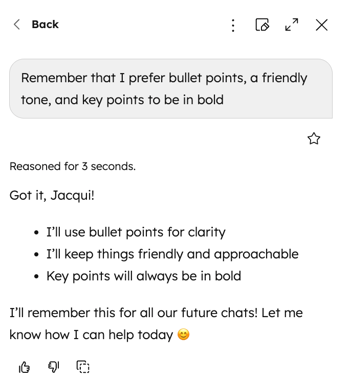
- Napsauta Breeze -pudotus valikkoa, vie hiiren osoitin kohtaan Lisää ja valitse sitten Muistot.
- Napsauta muistin vieressä olevaa poistokuvaketta poistaaksesi sen.
Mitä vihjeitä voin käyttää viitatakseni aiempiin keskustelut kontekstin selventämiseksi?
Breeze-avustaja voi etsiä aiemmista keskustelut taustatietoja. Tämä mahdollistaa keskustelujen jatkuvuuden ilman, että kontekstia tarvitsee syöttää uudelleen käsin.
Keskusteluhistoria on oletusarvoisesti käytössä. Tarvittaessa Breeze-avustaja voi automaattisesti viitata aiempiin keskusteluihin tarkempien vastausten antamiseksi.
Jos haluat viitata aiempiin keskustelut manuaalisesti, kysy Breeze-avustaja luonnollisella kielellä. Esimerkiksi:
Löydät kaikki tiedot aiemmista keskustelut istamme aiheesta [aihe].
Voisitko etsiä keskustelua aiheesta [aihe]?
Toista sama menetelmä kuin viimeksi [tehtävä].
Miten voin arvostelu Breeze-avustaja vastausten lähteet?
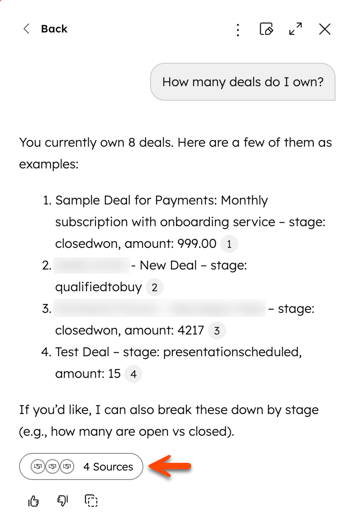
Breeze-avustaja voi sisällyttää vastauksiinsa lähdeviitteitä, joista käy ilmi, mistä tiedot ovat peräisin, kuten tietueista, liitetyistä sovelluksista ja tallennetuista muistoista. Käytä viitteitä ja Lähteet- osiota arvostelu aksesi, mihin Breeze-avustaja on viitannut vastausta laatiessaan.
- Napsauta ylävalikkorivillä kohtaa Breeze-avustaja.
- Kirjoita kehote, napsauta ehdotettua kehote tai käytä tallennettua kehote ja napsauta sitten ” ” kehote.
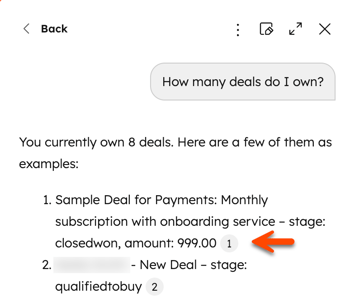
- Vie hiiri [#]-viitteen päälle ja avaa ponnahdusikkuna, jotta voit tarkastella yksittäistä viitettä. Jos napsautat viitettä, sinut ohjataan kyseiseen tietue, siihen liitettyyn sovellukseen tai tallennettuun muistiin.
- Napsauta vastauksen alla olevaa [#] Lähteet -linkkiä, jotta arvostelu kaikkia vastaukseen viitattuja lähteitä ja muistoja.
Millä eri tavoilla voin käyttää Breeze-avustaja?
Tilaus edellytetään
- Agentin luomiseen tai työnkulku käyttämiseen tarvitaan Professional- tai tilaus.
- palautekysely vastausten yhteenveto edellyttää Service Hub Professional - tai Enterprise tilaus.
- Tarjousten laatiminen ja tuote porrastetun hinnoittelun käyttö edellyttävät Revenue Hub -palvelun Professional- tai tilaus.
Breeze-avustaja voi käyttää tili eri työkaluissa ja työnkulkuissa sen mukaan, minkä tehtävän haluat suorittaa. Esimerkiksi Breeze-avustaja hyödyntää HubSpot Academy sisältöä, verkkosivusto analytiikka ja Loop Marketing ohjeita markkinointiin liittyvissä kysymyksissä.
Seuraavissa esimerkeissä esitellään yleisiä tapoja käyttää Breeze-avustaja myynti-, markkinointi- ja CRM -hallintatehtävissä. Lue lisää tutustumalla HubSpotin käyttötapaustietokantaan.
Mistä saan lisätietoja Breeze-avustaja ista?
Lisätietoja Breeze-avustaja yksittäisistä ominaisuuksista:
