
Päivitetty viimeksi: 1 heinäkuuta 2026
Saatavilla minkä tahansa seuraavan Tilauksen kanssa, paitsi jos toisin mainitaan:

Hallitse webinaarien ilmoittautumis- ja osallistumistietoja HubSpotin ja GoToWebinarin välillä. Kun yhdistät GoToWebinar-tilisi HubSpotiin, webinaarien ilmoittautumis- ja osallistumistiedot synkronoidaan yhteystietueisiin, minkä ansiosta voit seurata webinaaritoimintaa HubSpotissa.
Käytä integraatiota webinaarien ilmoittautumisen automatisointiin työnkulkujen avulla, kontaktien segmentoimiseen webinaarien osallistumisen perusteella sekä webinaarien tulosten raportointiin. Voit esimerkiksi ilmoittaa kontaktit automaattisesti webinaariin ja käyttää sitten ilmoittautumis- tai osallistumistietoja seurantatoimintojen käynnistämiseen HubSpotissa.
Ennen kuin aloitat
Ennen kuin asennat GoToWebinar-integraation, ota huomioon seuraavat seikat:Käyttöoikeudet edellytetään Jotta voit yhdistää GoToWebinarin HubSpotiin, sinun on oltava joko pääkäyttäjä tai sinulla on oltava App Marketplace -käyttöoikeudet.
GoToWebinar-integraatio voidaan liittää vain yhteen GoToWebinar-tiliin. Voit käyttää Zapier-integraatiota yksinkertaisen integraation määrittämiseen toisen GoToWebinar-tilin kanssa.
Asenna GoToWebinar-integraatio
Asenna GoToWebinar-integraatio seuraavasti:- Napsauta HubSpot-tilisi ylänavigointipalkin kauppakuvaketta
ja valitse HubSpot-kauppa. - Etsi hakupalkista GoToWebinar-sovellus ja valitse se.
- Napsauta Asenna.
- Syötä GoToWebinar-kirjautumistietosi ja napsautaKirjaudu sisään. Kun olet kirjautunut GoToWebinariin, tilisi yhdistetään automaattisesti ja sinut ohjataan takaisin HubSpotin Yhdistetyt sovellukset -sivulle.
Ota webinaari käyttöön
GoToWebinar-integraatiosivulta voit synkronoida manuaalisesti aiemmat webinaarit ja ottaa automaattisen synkronoinnin käyttöön kaikille uusille webinaareille. Huomaa seuraavaa:
- Synkronoitavan webinaarin on oltava sen käyttäjän järjestämä, joka on kirjautunut sisään.
- Kun synkronointi on otettu käyttöön, webinaarin synkronointi voi kestää 1 minuutista 2 tuntiin tai kauemmin. Tämä riippuu synkronoitavaksi jonossa olevan tiedon määrästä. Synkronointitila-sarakkeessa näkyy kunkin webinaarin synkronoinnin nykyinen tila.
Webinaarin ottaminen käyttöön:
- Napsauta HubSpot-tilisi ylänavigointipalkin
asetuskuvaketta. Siiry vasemman sivuvalikkopalkin kohtaan Integraatiot > Yhdistetyt sovellukset. - NapsautaGoToWebinar.
- Siirry Tapahtuman synkronointiasetukset -välilehdelle.
- Tulevat webinaarit- ja Aiemmat webinaarit -välilehdillä voit tarkastella kaikkia tulevia ja aiempia webinaareja GoToWebinar-liitetystä tilistä.
-
- Voit synkronoida webinaarin manuaalisesti valitsemalla valintaruudun Synkronointi-sarakkeessa. HubSpot alkaa tällöin tuoda tietoja GoToWebinarista.
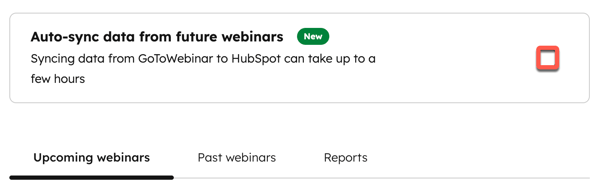
- Oletusarvoisesti synkronointi on pois käytöstä kaikille webinaareille, jotka on luotu ennen integraation määrittämistä. Voit ottaa automaattisen synkronoinnin käyttöön uusille webinaareille valitsemalla valintaruudun Synkronoi tulevien webinaarien tiedot automaattisesti.
Luo lomake webinaariasi varten
Kun olet valmis aloittamaan ilmoittautumisten keräämisen tulevaa webinaariasi varten, voit tehdä sen seuraavilla tavoilla:
- Rekisteröi yhteystiedot GoToWebinar-rekisteröintisivun kautta.
- Rekisteröi yhteystiedot HubSpot-lomakkeella (käyttämällä oletuslomakemoduulia), joka on upotettu HubSpot-sivulle.
- Rekisteröi yhteystiedot ulkoiselle sivulle upotetun HubSpot-lomakkeen kautta.
- Rekisteröi yhteystiedot HubSpot-lomakkeella (käyttämällä webinaariin linkitettyä mukautettua moduulia), joka on upotettu HubSpot-sivulle.
Jos käytät HubSpot-lomaketta, ota huomioon seuraava seikka:
- GoToWebinar-rekisteröintisivu ja HubSpot-laskeutumissivusi eivät ole linkitettyjä toisiinsa. HubSpot-laskeutumissivun ja HubSpot-lomakkeen käyttö tarkoittaa, että sinun ei tarvitse käyttää GoToWebinar-rekisteröintisivua.
- Kun linkität HubSpot-sivulla olevan lomakkeen tai lomakkeen upotuskoodin GoToWebinariin, integraatio ei sisällytä automaattisesti mitään kenttiä GoToWebinarin rekisteröintisivulta. Näiden tietojen keräämiseksi on suositeltavaa lisätä samat kysymykset GoToWebinarin rekisteröintisivulta HubSpot-lomakkeeseesi.
- Kun määrität lomakettasi, ota huomioon, mitä lomakekenttiä voidaan käyttäätietojen siirtämiseen HubSpotin ja GoToWebinarin välillä.
- Jotta GoToWebinar-integraatio HubSpotin kanssa rekisteröi kontaktin webinaariin GoToWebinar-tililläsi, seuraavat kentät on määritettävä pakollisiksi, ja niiden on oltava lomakkeen ainoat pakolliset kentät:
- Etunimi
- Sukunimi
- Sähköposti
Käytä lomaketta HubSpot-laskeutumissivulla
Voit luoda HubSpotissa lomakkeita, jotka rekisteröivät kontaktit automaattisesti GoToWebinarissa luotuun webinaariin lomakkeen lähettämisen yhteydessä. Kun kävijät lähettävät lomakkeen, heidät ohjataan GoToWebinariin ja he näkyvät rekisteröityneinä rekisteröityneiden luettelossasi.
- Ilmoittautuneiden tiedot lisätään HubSpotiin reaaliajassa.
- Osallistujatiedot lisätään HubSpotiin 15 minuuttia webinaarin päättymisen jälkeen.
Voit rekisteröidä kontakteja GoToWebinar-verkkoseminaariin seuraavasti:
- Napsauta HubSpot-tilissäsi Lisää ja siirry sitten kohtaan Markkinointi > Lomakkeet. Jos Lisää-kohtaa ei näy tilissäsi, siirry suoraan kohtaan Markkinointi > Lomakkeet.
- Luo lomake.
- Määritä lomakkeen kentät. Lomakkeessa on oltava kentät Etunimi, Sukunimi ja Sähköposti, jotta rekisteröitymisiä voidaan hyväksyä.
- Kun olet määrittänyt lomakkeen asetukset ja julkaissut sen, lisää lomake HubSpot-sivulle.
- Siirry HubSpot-sivun vasemmassa sivupalkissa olevaan editorinSisältö-osioon. Napsautasitten Lomake -moduulia.
- Siirry Lomakeautomaatio-osioon .
- Napsauta Webinaarilomake-osi ossa Valitse integraatio -pudotusvalikkoa ja valitse GoToWebinar.
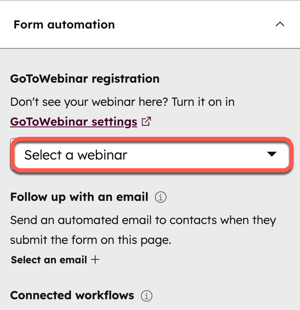
- Napsauta Valitse webinaari -pudotusvalikkoa ja valitse webinaari, johon lomake kerää ilmoittautumisia.
Huomaa: pudotusvalikossa näkyvät vain tulevat webinaarit. Jo pidetyt webinaarit eivät näy luettelossa.
- Jatka HubSpot-sivusi määrittämistä.
HubSpot-lomakkeen upottaminen ulkoiselle sivulle
Voit myös upottaa HubSpot-lomakkeen ulkoiselle sivulle vierailijoiden rekisteröimiseksi webinaariin muuttamalla lomakkeen upotuskoodia niin, että se sisältää GoToWebinar-webinaarin avaimen.
GoToWebinar-verkkoseminaarin avaimen lisääminen HubSpot-lomakkeen upotuskoodiin tapahtuu eri tavalla riippuen siitä, käytätkö vanhan editorin avulla luotua HubSpot-lomaketta vai päivitettyä lomake-editoria.
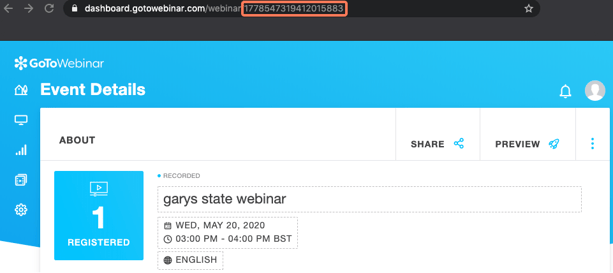
Hae GoToWebinar-verkkoseminaarin avain seuraavasti:- Siirry GoToWebinar-tilisi webinaaritapahtuman tietosivulle.
- Kopioi verkkoseminaarin avain sivun URL-osoitteesta.
Voit lisätä GoToWebinar-verkkoseminaarin avaimen HubSpot-lomakkeeseesi seuraavasti:
- Napsauta HubSpot-tilissäsi Lisää ja siirry sitten kohtaan Markkinointi > Lomakkeet. Jos Lisää-kohtaa ei näy tilissäsi, siirry suoraan kohtaan Markkinointi > Lomakkeet.
- Vie hiiri olemassa olevan lomakkeen päälle, napsauta Toiminnot ja valitse sitten Jaa.
- Napsauta Upotuskoodi -välilehteä. Napsauta sittenKopioi kopioidaksesi upotuskoodin lomakkeestasi.
-
- Jos käytät vanhan editorin avulla luotua HubSpot-lomaketta:
- Kun lisäät upotuskoodin ulkoiselle sivullesi, muokkaa lomakkeen upotuskoodia.
- Lisää formID:n jälkeen pilkku.
- Lisää goToWebinarWebinarKey-tunniste , jossa onwebinaarin avain .
- Jos käytät vanhan editorin avulla luotua HubSpot-lomaketta:

-
-
Jos käytätpäivitetyllä lomakeeditorilla luotua HubSpot-lomaketta:
- Kun lisäät upotuskoodin ulkoiselle sivullesi, liitä seuraava skripti välittömästi lomakkeen upotuskoodin eteen.
<script> window.addEventListener("hs-form-event:on-ready", function(event) { HubSpotFormsV4.getFormFromEvent(event).setExtraSubmissionMetadata({ goToWebinarWebinarKey: 'insert key here' }); }); </script> - Korvaa
'insert key here'omalla GoToWebinar-verkkoseminaarin avaimellasi.
- Kun lisäät upotuskoodin ulkoiselle sivullesi, liitä seuraava skripti välittömästi lomakkeen upotuskoodin eteen.
-
Luo mukautettu lomakemoduuli
Segmentoi ja seuraa rekisteröityneitä ja osallistujia
Kun kontaktit alkavat rekisteröityä webinaareihisi, voit segmentoida heidät webinaariaktiviteettinsa perusteella käyttämällä GoToWebinar-integraatiosuodatinta segmenteissä.
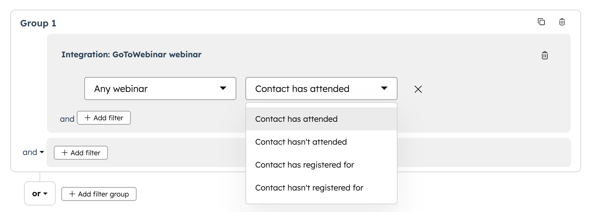
Huomaa:yllä mainitut segmentointivaihtoehdot eivät ole käytettävissäMarketing HubStarter-tileillä.
Voit myös lisätä webinaaritietoja HubSpot-pisteytyskriteereihisi varmistaaksesi, että kontaktiesi HubSpot-pisteet ovat tarkat ja ajantasaiset.
Kun olet segmentoinut kontaktisi, lähetä heille sähköposteja heidän webinaariin osallistumisensa perusteella. Rekisteröitymistä kannustavien mainossähköpostien lisäksi alla on muutamia ehdotuksia:
- Muistutusviestit ennen webinaaria.
- Ki itosviestit osallistujille.
- ”Ikävä, että et päässyt osallistumaan” -sähköpostit niille, jotka rekisteröityivät mutta eivät osallistuneet.
- Sähköpostit, joissapyydetään varaamaan esittelyaika osallistujille, joilla on korkea liidipisteet.
Huomaa: integraatiossa ei ole automaattista järjestelmää, joka lisäisi HubSpot-sähköposteihin GoToWebinarin henkilökohtaisia linkkejä.
Synkronoi webinaaritiedot Salesforceen
Jos sinulla on asennettuna HubSpot-Salesforce-integraatio, webinaaritoiminta siirretään automaattisesti Salesforceen HubSpot Embed -ikkunassa.
Voit lähettää myyntiedustajillesi kohdennetumpia viestejä siirtämällä tiedot Salesforceen tehtävänä työnkulun avulla. Jos esimerkiksi haluat ilmoittaa myyntiedustajalle aina, kun joku hänen liideistään osallistuu webinaariin, voitluoda työnkulun, joka lähettää tehtävän Salesforceen. Tehtävä näkyy Salesforcen liidi- tai yhteystietotietueessa Toimintohistoria-osiossa.
Jos käytätSalesforce-integraatiota, on tärkeäämuuttaaHubSpotin ja Salesforcen sähköpostikenttien välinenkenttäkartoitus asetukseksiKäytäviimeisintä arvoa. Tämä on tärkeää, koska tiedot haetaan GoToWebinarista HubSpotiin sähköpostiosoitteen perusteella. Jos siis HubSpotin sähköpostiosoite muuttuu kontaktin rekisteröitymisen ja webinaariin osallistumisen välisenä aikana, HubSpot ei pysty yhdistämään osallistumistietoja uuteen sähköpostiosoitteeseen.
Lisää kontakteja GoToWebinariin työnkulkujen avulla
Tilaus edellytetään Työnkulkujen käyttö edellyttää HubSpot Professional- tai Enterprise- tilausta.
Huomaa: jotta voit ilmoittaa yhteystiedot GoToWebinar-tapahtumaasi, tapahtuman synkronointi on oltava päällä integraatioasetuksissasi.
Voit ilmoittaa ja rekisteröidä yhteystiedot automaattisesti GoToWebinar-webinaareihisi työnkulkujen avulla.- Napsauta HubSpot-tilissäsi Lisää ja siirry sitten kohtaan Automaatio > Työnkulut. Jos Lisää-kohtaa ei näy tilissäsi, siirry suoraan kohtaan Automaatio > Työnkulut.
- Valitse olemassa oleva yhteystietopohjainen työnkulku tai luo uusi yhteystietopohjainen työnkulku.
- Muokkaa ilmoittautumisen laukaisijoita.
- Lisää työnkulun toiminto napsauttamalla +-kuvaketta .
- Napsauta vasemmassa paneelissa Integroidut sovellukset -osiossa GoToWebinar-osiota laajentaaksesi sen.
- Napsauta Lisää kontakti webinaariin -toimintoa .

- Napsauta Webinar -pudotusvalikkoa ja valitse GoToWebinar-tapahtumasi. Napsauta sitten Tallenna.
- Ota työnkulku käyttöön.
Kun kontakti liitetään työnkulkuun, hänen ensisijaiseen sähköpostiosoitteeseensa lähetetään vahvistussähköposti, joka sisältää webinaarin linkin.
Käytä markkinointitapahtumia GoToWebinarin kanssa
HubSpot voi kootamarkkinointitapahtumatGoToWebinar-integraatiosta, jotta saat yhtenäisen yleiskuvan markkinointitapahtumistasi.
Poista integraatio
Voit irrottaa HubSpot- ja GoToWebinar-tilisi toisistaan seuraavasti:
- Napsauta HubSpot-tilisi ylänavigointipalkin
asetuskuvaketta. Siiry vasemman sivuvalikkopalkin kohtaan Integraatiot > Yhdistetyt sovellukset. - NapsautaGoToWebinarin oikealla puolella olevaa Toiminnot-pudotusvalikkoa . Valitse sitten Poista asennus.
