
Päivitetty viimeksi: 18 kesäkuuta 2026
Saatavilla minkä tahansa seuraavan Tilauksen kanssa, paitsi jos toisin mainitaan:

Opi tarkastelemaan ja hallinnoimaan yhteyshenkilöidesi tilausasetuksia CRM:n hakusivuilla, tietueissa tai työnkuluissa. Sähköpostitilausasetukset on sidottu sähköpostiosoitteeseen, eivätkä ne ole sidoksissa yhteyshenkilöön. Tämä tarkoittaa, että tilausasetukset säilyvät, vaikka yhteyshenkilö poistettaisiin ja luotaisiin uudelleen samalla sähköpostiosoitteella.
Huomaa: tililläsisaatetaan käyttää kunkin objektin kohdalla mukautettuja nimiä (esim. ”tili” yrityksen sijaan). Tässä artikkelissa viitataan objekteihin niiden HubSpot-oletusnimillä.
Yksittäisten kontaktien tilausten hallinta
Tarkista tilauksettai
tilaa tai peruuta kontaktien tilaukset manuaalisesti niiden tietueista:- Napsauta HubSpot-tilissäsi Lisää ja siirry sitten kohtaan CRM > Yhteystiedot. Jos Lisää-kohtaa ei näy tilissäsi, siirry suoraan kohtaan CRM > Yhteystiedot.
- Napsauta kontaktin nimeä.
- Napsauta keskimmäisessä sarakkeessa Tietoja-välilehteä. JosTietoja-välilehteä ei näy, siirry vasemmassa sivupalkissa olevaan Viestintätilaukset-korttiin.
- SiirryEnrollments -osioon ja napsauta sitä laajentaaksesi sen.
- Napsauta Viestintätilaukset-osiossa Näytä tilaukset.
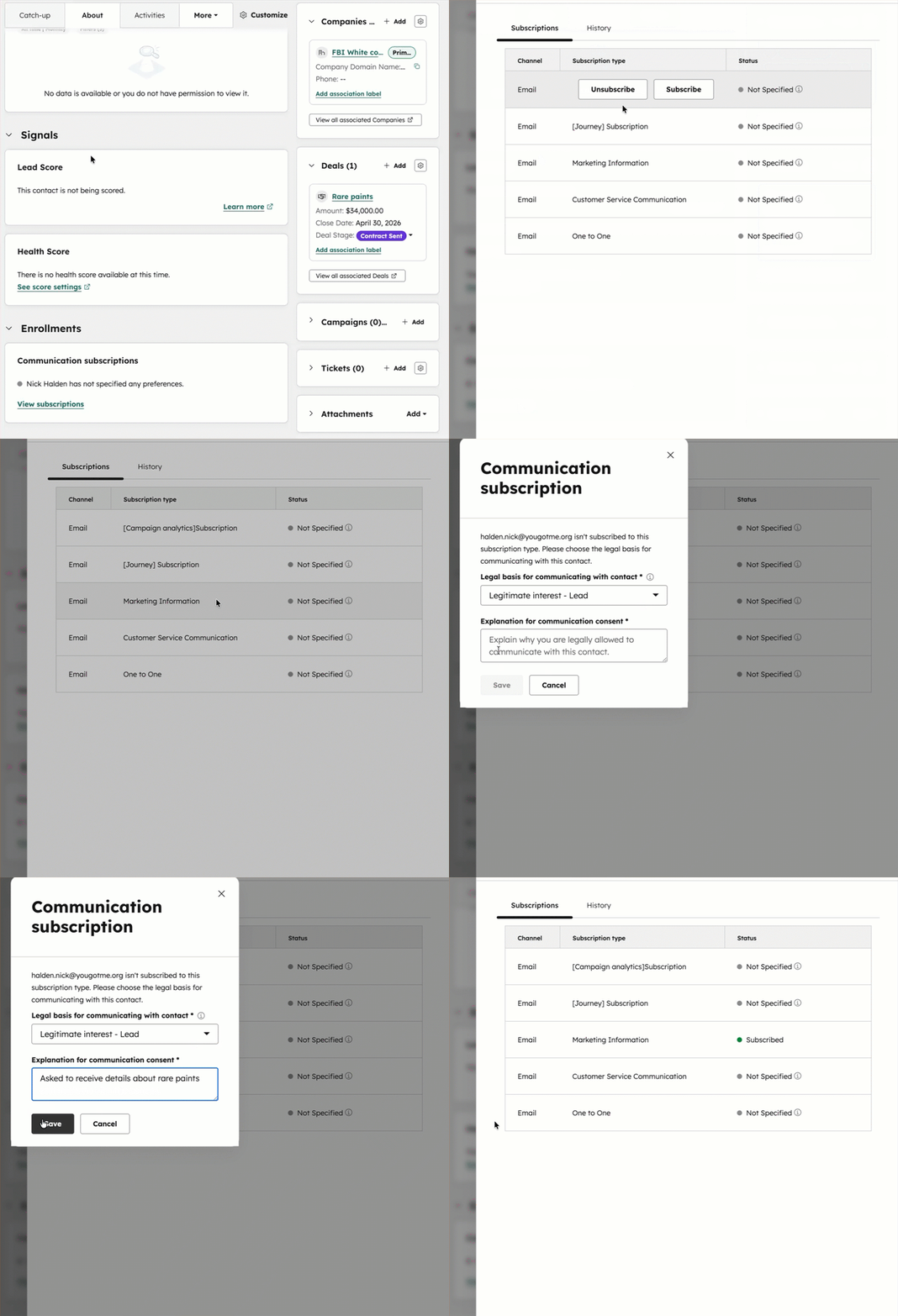
- Oikean paneelinTilausten välilehdessä näkyy luettelo kontaktin nykyisistä tilauksista.
- Jos olet ostanut Brands-lisäosan ja tarkastelet kaikkia brändejä, voit suodattaa yhteyshenkilön tilaukset brändin mukaan. Napsauta Brand-pudotusvalikkoa ja valitse brändi.
- Voit tarkastella kontaktin tilaushistorian napsauttamalla Historia-välilehteä.
- Voit tilata tai uusia kontaktin tilauksen tiettyyn tilaustyyppiin manuaalisesti seuraavasti:
- Vie hiiri tilauslajin päälle:
- Jos yhteyshenkilö ei ole vielä määrittänyt mieltymyksiään kyseisen tilauksen sähköpostiviestien vastaanottamisesta, napsauta Tilaa.
- Jos yhteyshenkilö on aiemmin kieltäytynyt vastaanottamasta kyseisen tilauslajin sähköposteja, voit tilata hänet uudelleen napsauttamalla Tilaa uudelleen.
- Napsauta valintaikkunassaViestintätilauslajit-pudotusvalikkoaja valitse sittentilauslaji.
- Valitseviestinnän oikeusperustaja kirjoita selitys viestintäsuostumukselle. Lisäksi sinun on lisättävä oikeusperusta, jotta voitseurata ja tallentaa kontaktin tietoja tietokantaasi.
- NapsautaTallenna.
- Vie hiiri tilauslajin päälle:
- Jos haluat poistaa yhteyshenkilön tilauksesta manuaalisesti, vie hiiri tilauksen päälle ja napsautaPoista tilaus.
Tilausten päivittäminen joukkotoiminnolla
Voit tilata tai peruuttaa kontaktientilauksia joukkotoiminnolla kontaktien hakemistosivulta tai automaattisesti työnkulkujen kautta.
Huomaa: jos kontakti on itse peruuttanut tilauksensa, kyseistä tilausta ei voi lisätä joukkotoiminnoilla. Sen sijaan voit tilata sen uudelleen kyseisen kontaktin omasta tietueesta.
Tilausten päivittäminen kontaktien hakemistosivulla
Tilaus edellytetään
- A Marketing Hub Professional- tai Enterprise-tilaus vaaditaan tekstiviestitilauksien hallintaan.
- A Marketing tai Palvelukeskus Professional- tai Enterprise- tilaus tarvitaan WhatsApp-tilauksien hallintaan.
Päivitä yhteystietojen tilaussyytyyppi joukkokäsittelyllä yhteystietojen hakemistosivulla. Voit myös poistaa kaikki sähköpostitilojen kieltäytymiset, jotka käyttäjä on lisännyt manuaalisesti HubSpot-tilillesi.
- Napsauta HubSpot-tilissäsi Lisää ja siirry sitten kohtaan CRM > Yhteystiedot. Jos Lisää-kohtaa ei näy tilissäsi, siirry suoraan kohtaan CRM > Yhteystiedot.
- Valitse valintaruudut niiden yhteystietojen vieressä , joiden tilauksia haluat päivittää.
- Napsauta Lisää -pudotusvalikkoa ja valitse sitten Muokkaa viestintätilauksia.
- Oikeanpuoleisessa paneelissa:
- Jos sinulla on useita viestintäkanavia, valitsekanava:
- Sähköposti: päivitä yhteyshenkilön sähköpostitilausasetukset.
- WhatsApp: jos olet liittänyt WhatsApp-yritystilin keskustelujen saapuneet-kansioon tai asiakaspalveluun, päivitä kontaktin WhatsApp-tilausasetukset.
- SMS: jos oletmäärittänyt SMS-viestinnän HubSpotissa, päivitä kontaktin SMS-tilausasetukset.
- NapsautaSeuraava.
- Valitse haluamasi tila. Tilanimikkeet vaihtelevat tietosuoja-asetustesi mukaan:
- Jos olet ottanut tietosuoja-asetukset käyttöön:
- Liittynyt: yhteyshenkilö liitetään valittuihin tilauksiin.
- Ei valittu: yhteyshenkilöä ei liitetä valittuihin tilauksiin eikä poisteta niistä.
- Peruuta tilaus: yhteyshenkilö poistetaan valituista tilauksista.
- Jos olet poistanut tietosuoja-asetukset käytöstä:
- Tilaa: yhteyshenkilö liitetään valittuihin tilauksiin.
- Ei valittu: yhteyshenkilöä ei liitetä valittuihin tilauksiin eikä poisteta niistä.
- Peruuta tilaus: yhteyshenkilö poistetaan valituista tilauksista.
- Jos olet ottanut tietosuoja-asetukset käyttöön:
- Jos sinulla on useita viestintäkanavia, valitsekanava:
-
- Napsauta Viestinnän tilaustyypit -pudotusvalikkoaja valitse sitten niiden tilaustyyppien valintaruudut, joita haluat päivittää.
-
- Jos olet ottanut tietosuoja-asetukset käyttöön, valitse oikeusperuste yhteydenpitoon kontaktin kanssa. Sinun on myös lisättäväoikeusperuste, jotta voitseurata ja tallentaa kontaktin tietoja tietokantaasi.
-
- Kirjoita selitys näiden yhteyshenkilöiden viestintäsuostumukselle.
- Jos päivitys koskee vähintään 10 000 yhteyshenkilöä tai yli 10 % tilisi yhteyshenkilöiden kokonaismäärästä, valitse valintaruutu vahvistusta varten valintaikkunassa ja napsauta sittenValmis.
- Napsauta Valmis.
- 10 000 tai useampaa yhteyshenkilöä.
- 10 % tai enemmän tilisi yhteyshenkilöiden kokonaismäärästä.
Päivitä yhteyshenkilöiden tilausasema työnkulun avulla
Tilaus edellytetään Työnkulkujen käyttö edellyttää Professional- tai Enterprise-t ilausta.
Voit liittää yhteystietosi viestintätilaukseen joukkotilauksena yhteystietopohjaisen työnkulun avulla.
Et voi käyttää tätä toimintoa liittämään uudelleen yhteystietoja, jotka ovat itse peruuttaneet tilauksensa. Voit kuitenkin käyttää tätä työnkulun toimintoa liittämään uudelleen yhteystietoja, joiden tilaus on aiemmin peruutettu tilisi käyttäjän toimien kautta, kuten manuaalisella tilauksen peruutuksella tai Hallitse viestintätilausta -työnkulun toiminnolla.
Kun liität vastaanottajan uudelleen tilaajaksi, varmista, että sinulla on suostumus markkinointisähköpostien lähettämiseen kyseiselle vastaanottajalle. Voit päivittää kontaktien tilausstatuksen työnkulun avulla seuraavasti:
- Napsauta HubSpot-tilissäsi Lisää ja siirry sitten kohtaan Automaatio > Työnkulut. Jos Lisää-kohtaa ei näy tilissäsi, siirry suoraan kohtaan Automaatio > Työnkulut.
- Valitse olemassa oleva työnkulku tai luo kontaktipohjainen työnkulku.
- Määritä liittymiskynnykset, joiden peruste ella päätetään, mitkä yhteystiedot liitetään.
- Lisää työnkulun toimia napsauttamalla +-kuvaketta.
- Napsauta vasemmassa paneelissa CRM-kohtaa laajentaaksesi osion ja valitse sitten Hallitse viestintätilauksia.
- NapsautaViestintäkanava-pudotusvalikkoaja valitse sitten kanava:
- Sähköposti: päivitä kontaktin sähköpostitilausasetukset.
- WhatsApp: jos olet liittänyt WhatsApp-yritystilin keskustelujen saapuneet-kansioon tai asiakaspalveluun, päivitä kontaktin WhatsApp-tilausasetukset.
- SMS: jos oletmäärittänyt SMS-viestinnän HubSpotissa, päivitä kontaktin SMS-tilausasetukset.
- Napsauta Tilaustila -pudotusvalikkoa ja valitse tilausasetus.
- Napsauta Viestinnän tilausmuoto-pudotusvalikkoa ja valitse sittentilausmuoto.
- Jos olet ottanut tietosuoja-asetukset käyttöön, napsauta " Yhteydenpidon oikeusperusta " -pudotusvalikkoa ja valitse sitten vaihtoehto. Anna sitten selitys sille, miksi sinulla on laillinen oikeus olla yhteydessä rekisteröityneeseen yhteyshenkilöön.
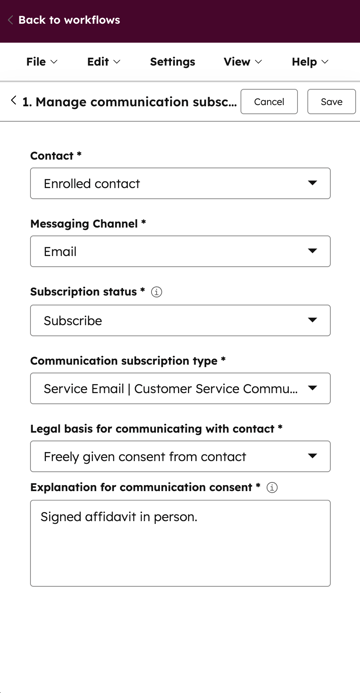
- Napsauta Tallenna.
- Lisää työnkulkuun mahdolliset lisätoimenpiteet ja muokkaa työnkulun asetuksia.
- Kun olet valmis, napsauta oikeassa yläkulmassa Tarkista ja julkaise.
Poista yhteyshenkilö tilauksesta
Jos olet poistanut tietosuoja-asetukset käytöstä, voit lähettää markkinointisähköposteja yhteyshenkilölle ilman tämän nimenomaista suostumusta. HubSpot seuraa, kun yhteyshenkilö poistaa itsensä postituslistaltasi, mutta voit myös poistaa yhteyshenkilön manuaalisesti tai poistaa ryhmän yhteyshenkilöitä tuonnin kautta.
Huomaa: lakiosastosi on aina paras taho antamaan sinulle sääntöjen noudattamista koskevia neuvoja juuri sinun tilanteessasi.
Käytä sähköpostitilauksen peruuttaneen kontaktin ominaisuuksia
Jos tietosuoja-asetukset on poistettu käytöstä tililläsi, voit tarkistaa, onko kontakti peruuttanut tilauksensa, käyttämällä Sähköpostitilauksen peruuttaneen kontaktin ominaisuuksia:
- Napsauta HubSpot-tilissäsi Lisää ja siirry sitten kohtaan CRM > Yhteystiedot. Jos Lisää-kohtaa ei näy tilissäsi, siirry suoraan kohtaan CRM > Yhteystiedot.
- Napsautakontaktin nimeä.
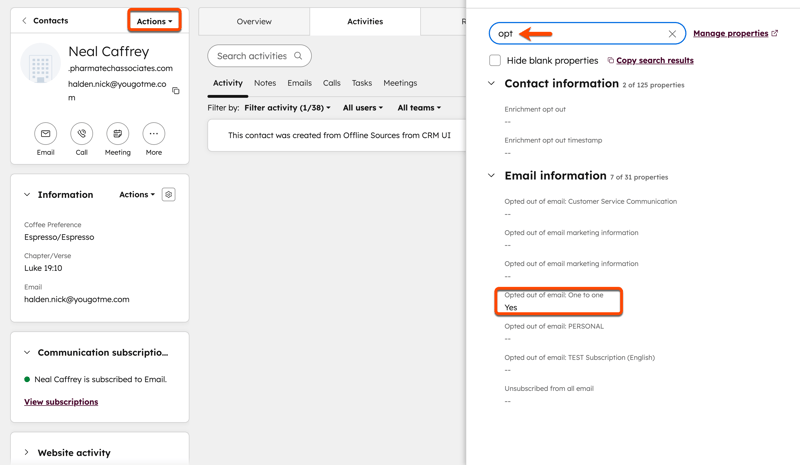
- Napsauta vasemmassa sivupalkissa Toiminnot ja valitse sittenNäytä kaikki ominaisuudet.
- Oikeassa paneelissa:
- Kirjoita hakupalkkiin ”Opt into”. Näet tilisi jokaiselle sähköpostityypille ominaisuuden”Opted out of email ” sekä ominaisuuden ”Unsubscribed from all email ”.
-
- Jos yhteyshenkilö on peruuttanut tietyn tilausmuodon, kuten Yksilöllinen viestintä, vastaavan ominaisuuden arvona on Kyllä.
- Jos yhteyshenkilö on peruuttanut kaiken viestinnän tilauksen, ”Peruuttanut kaikki sähköpostit” -ominaisuuden arvona on ”true”.
Huomaa: kun yhteystiedon ominaisuus ”Peruuttanut kaikki sähköpostit ” on arvolla ”true”:
- Et voi soittaa kontaktille ilman, että olet ensin antanut kertaluonteisen oikeusperusteen viestintään hänen kanssaan.
- HubSpotin sähköpostityökalut, mukaan lukien Prospecting Agent, eivät lähetä sähköposteja kyseiselle kontaktille.
- Jos tililläsi on käytössä brändejä, arvo voi olla ”true”, vaikka kontakti olisi peruuttanut tilauksensa vain yhdeltä brändiltä. Tässä tapauksessa, jos suodatat kontakteja viestin lähettämistä varten, on suositeltavaa suodattaa tiettyjen brändien tilausten perusteella sen sijaan, että käyttäisit ”Unsubscribed from all email” -ominaisuutta.
Suodata yhteystietoja niiden tilausten perusteella
Voit suodattaa yhteystietoja niiden tilausten perusteella joko yhteystietojen hakemistosivulla tilauksen peruutusstatuksen mukaan tai segmenteissä tiettyjen tilausten perusteella.
Suodata tilauksen peruutusstatuksen mukaan hakemistosivun näkymissä
Voit suodattaa tilauksen peruutusstatuksen mukaan yhteystietojen hakemistosivulla seuraavasti:
- Napsauta HubSpot-tilissäsi Lisää ja siirry sitten kohtaan CRM > Yhteystiedot. Jos Lisää-kohtaa ei näy tilissäsi, siirry suoraan kohtaan CRM > Yhteystiedot.
- NapsautaLisäsuodattimet. Lue lisää tietueiden suodattamisesta.
- Oikeassa paneelissa:
- Etsi ”Opted out of”.
- Valitse Peruuttanut -ominaisuus sille tilaukselle, jonka perusteella haluat suodattaa, ja määritä sitten suodatuskriteerit.
Voit esimerkiksi suodattaa näkymään ne yhteystiedot,jotka ovat kieltäytyneet markkinointiviesteistä, mutta eivät henkilökohtaisesta sähköpostiviestinnästä.
- Napsauta HubSpot-tilissäsi Lisää ja siirry sitten kohtaan CRM > Yhteystiedot. Jos Lisää-kohtaa ei näy tilissäsi, siirry suoraan kohtaan CRM > Yhteystiedot.
- NapsautaLisäsuodattimet.
- Oikeassa paneelissa:
- Etsi ”Kieltäytynyt”.
- Napsauta Kieltäytynyt sähköpostimarkkinoinnista.
- Napsauta Haku- pudotusvalikkoa ja valitse Kyllä.
- Napsauta Lisää suodatin ja haeKieltäytynyt.
- NapsautaKieltäytynyt sähköpostista: Yksilöllinen.
- NapsautaHaku -pudotusvalikkoa ja valitseEi.
- Napsauta oikeassa yläkulmassa olevaaX-painiketta.
Suodata segmenttien tilausten perusteella
Voit luoda segmentin, jolla voit suodattaa yhteystietoja niiden tilausten perusteella seuraavasti:
- Napsauta HubSpot-tilissäsi Lisää ja siirry sitten kohtaan CRM > Segmentit. Jos Lisää-kohtaa ei näy tilissäsi, siirry suoraan kohtaan CRM > Segmentit.
- Luo tai muokkaa yhteystietopohjaista aktiivista segmenttiä.
- Napsauta Lisää suodatin.
- NapsautaTapahtumat-välilehteä.
- Napsauta tapahtumaluokaksi Sähköpostitilaukset.
- Napsauta Sähköpostitilaus.
- Valitse jokin seuraavista vaihtoehdoista: Yhteystieto on tilannut kaikki, Yhteystieto on peruuttanut kaikki tai Yhteystieto ei ole tilannut kaikkia.
- Napsauta Haku- pudotusvalikkoa ja valitse sitten niiden tilaustenvalintaruudut, joiden perusteella haluat suodattaa.
- Napsauta oikeassa yläkulmassa Seuraava.
- Määritä segmentin asetukset oikeanpuoleisessa paneelissa.
- Kun olet valmis, napsautaTallenna ja käsittele segmentti.
- Napsauta HubSpot-tilissäsi Lisää ja siirry sitten kohtaan CRM > Segmentit. Jos Lisää-kohtaa ei näy tilissäsi, siirry suoraan kohtaan CRM > Segmentit.
- Luo tai muokkaa yhteystietopohjaista aktiivista segmenttiä.
- Napsauta Lisää suodatin.
- NapsautaTapahtumat-välilehteä.
- Valitse tapahtumaluokaksi Sähköpostitilaukset.
- Napsauta Sähköpostitilaus.
- Napsauta Haku-pudotusvalikkoa ja valitse sittenvalintaruudutMarkkinointitiedot jaYksilöllinen.
- Napsauta oikeassa yläkulmassa Seuraava.
- Määritä segmentin asetukset oikeanpuoleisessa paneelissa.
- Kun olet valmis, napsautaTallenna ja käsittele segmentti.
