Päivitetty viimeksi: 24 heinäkuuta 2026
Saatavilla minkä tahansa seuraavan Tilauksen kanssa, paitsi jos toisin mainitaan:

Käytä CRM-korttia yhteyshenkilö-, yritys-, kauppa- ja tikettitietojen yhteenvedon luomiseen. Voit lisäksi keskustella Breeze Assistantin kanssa laajentaaksesi yhteenvetoa tai esittääksesi sille kysymyksiä tiedoista. Voit laatia yhteenvedon tiedoista seuraavilla tavoilla:
- Käytä Breeze Assistantin tietueiden yhteenvetokorttia tietueiden esikatseluissa ja näkymissä. Tämä yhteenveto sisältää tietoja CRM-järjestelmässäsi parhaillaan tarkasteltavan tietueen toimista, muistiinpanoista ja omistajuudesta. Yhteenveto luodaan automaattisesti, eikä sitä voi muokata manuaalisesti. Sen sijaan siihen vaikuttavat dynaamisesti tietueeseen kirjatut toimet.
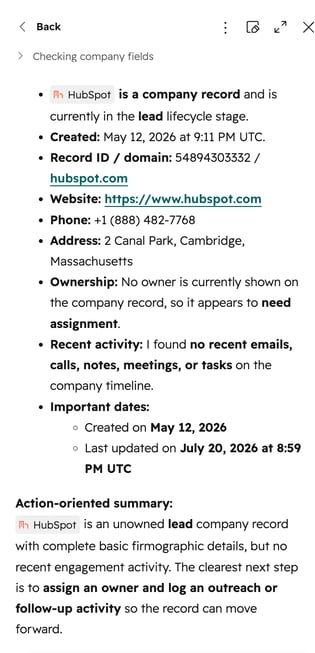
- Luo yhteenveto tietueesta tai Breeze Assistant -chatissa. Tämä yhteenveto sisältää tietoja parhaillaan tarkasteltavan tietueen toiminnoista, muistiinpanoista ja omistajuudesta. Se sisältää myös yleisiä tietoja tietueesta ominaisuusarvojen perusteella (esim. Nick Halden luotiin 11. huhtikuuta 2025. Muita keskeisiä ominaisuuksia ovat esimerkiksi sähköpostiosoite: nick.h@finewines.com). Tämä yhteenveto luodaan automaattisesti, eikä sitä voi muokata manuaalisesti. Sen sijaan siihen vaikuttavat dynaamisesti tietueeseen kirjatut toiminnot.
Jos etsit tietuetta, voit luoda yhteenvetoja myös tilisi hakutuloksista. Jos haluat laatia yhteenvedon puheluista, lue lisää puhelutallenteiden yhteenvedon luomisesta.
Tutustu vaatimuksiin
Jotta voit käyttää tässä artikkelissa käsiteltyjä tekoälyominaisuuksia, sinun on:
-
Ota CRM- ja asiakaskeskustelutiedot käyttöön HubSpot-tilisi tekoälyasetuksissa, jotta voit käyttää Breeze Assistantin tietueiden yhteenvetokorttia. Tämä mahdollistaa sen, että Breeze Assistant voi analysoida CRM-tietueisiin tallennettuja tietoja.
- Ota HubSpot-tilisi tekoälyasetuksissa käyttöön vaihtoehto ”Anna käyttäjille pääsy Breeze Assistant -toimintoon”, jotta voit käyttää Breeze Assistant -toimintoa. Tämä antaa käyttäjille mahdollisuuden keskustella Breeze Assistantin kanssa.
Huomaa: jos olet ottanut käyttöön ”Sensitive Data” -asetuksen, tietueiden yhteenvedossa voi ilmetä rajoituksia. Et esimerkiksi voi tehdä yhteenvetoa tietyistä toiminnoista, kuten puheluista ja myyntisähköposteista.
Huomaa: voit hallita tekoälyominaisuuksien käyttöä tekoälyasetuksissasi ja määrittää, mitä tietoja jaetaan. Tutustu HubSpotin tekoälyn luottamusta koskeviin usein kysyttyihin kysymyksiin ja tekoälymallikortteihin saadaksesi yksityiskohtaista tietoa tekoälyn tietoturvaohjauksesta, tiedonkäytöstä ja vaatimustenmukaisuudesta.
Käytä Breeze Assistantin tietueiden yhteenvetokorttia
Voit käyttää Breeze Assistantintietueen yhteenvetokorttia, kun esikatselet tai tarkastelet tietuetta, jotta pääset käsiksi tekoälyn luomaan yhteenvetoon tietueesta. Yhteenveto sisältää tietoja suhteestasi tietueeseen, kuten yksityiskohtia toiminnoista ja omistajuudesta. Kortin yhteenveto luodaan välittömästi esikatselun tai tietuesivun lataamisen yhteydessä, ja se voidaan päivittää manuaalisesti.
Jos haluat tarkastella tietueen yleisiä yhteenvetotietoja, käytä sen sijaan Breeze Assistantia tietueen yhteenvedon luomiseen.
Lisää Breeze Assistant -tietueen yhteenvetokortti näkymään
Breeze Assistant -tietueen yhteenvetokortti sisältyy oletusarvoisesti tietueisiin, jos et ole vielä mukauttanut tietue- tai esikatselunäkymiäsi. Jos olet aiemmin mukauttanut näkymiä, voit lisätä sen keskimmäiseksi sarakkeeksi tai oikean sivupalkin kortiksi.
Voit lisätä Breeze Assistant -tietueen yhteenvetokortin seuraavasti:
- Siirry yhteystietojen, yritysten, kauppojen tai tikettien tietueiden esikatselu- tai näkymäeditoriin.
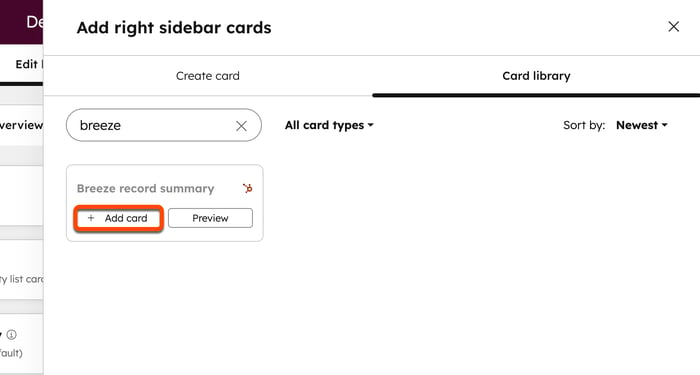
- Vie hiiri keskimmäisen sarakkeen tai oikean sivupalkin päälle ja napsauta sitten Lisää kortti.
- Napsauta paneelissa Korttikirjasto -välilehteä.
- Napsauta Breeze Assistant -tietueen yhteenvetoruudussa Lisää kortti.
- Sulje paneeli napsauttamalla X-painiketta.
- Voit muuttaa kortin näkyvyysjärjestystä napsauttamalla korttia ja vetämällä sen haluttuun kohtaan.
- Napsauta oikeassa yläkulmassa Tallenna ja poistu, jotta muutokset tulevat voimaan.
 Lue lisää kortin poistamisesta sarakkeesta.
Huomaa: voit myös poistaa Breeze Assistant -tietueen yhteenvetokortin kohdeasiakkaiden ja kauppojen myyntityötilasta.
Tarkastele Breeze Assistant -tietueen yhteenvetokorttia
Kun olet lisännyt Breeze Assistant -tietueen yhteenvetokortin esikatselu- tai tietuenäkymiin, voit tarkastella yhteenvetoa seuraavasti:
- Siirry tietueisiisi:
- Yhteystiedot: Napsauta HubSpot-tilissäsi Lisää ja siirry sitten kohtaan CRM > Yhteystiedot. Jos Lisää-kohtaa ei näy tilissäsi, siirry suoraan kohtaan CRM > Yhteystiedot.
- Yritykset: Napsauta HubSpot-tilissäsi Lisää ja siirry sitten kohtaan HubSpot CRM > Yritykset. Jos Lisää-kohtaa ei näy tilissäsi, siirry suoraan kohtaan HubSpot CRM > Yritykset.
- Kaupat: Napsauta HubSpot-tilissäsi Lisää ja siirry sitten kohtaan CRM > Kaupat. Jos Lisää-kohtaa ei näy tilissäsi, siirry suoraan kohtaan CRM > Kaupat.
- Tukipyynnöt: Napsauta HubSpot-tilissäsi Lisää ja siirry sitten kohtaan CRM > Palvelupyynnöt. Jos Lisää-kohtaa ei näy tilissäsi, siirry suoraan kohtaan CRM > Palvelupyynnöt.
- Voit esikatsella tietuetta ja tarkastella yhteenvetokorttia viemällä hiiren tietueen päälle ja napsauttamalla Esikatselu. Breeze Assistant -tietueen yhteenvetokortti tulee näkyviin esikatselupaneeliin.
- Napsauta tietueen nimeä.
- Siirry Breeze Assistant -tietueen yhteenvetokorttiin.
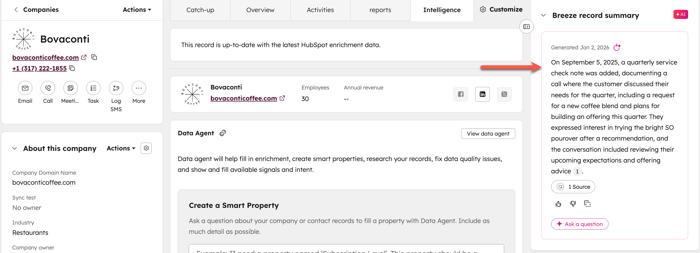
- Napsauta -uudelleengenerointikuvaketta päivittääksesi yhteenvedon halutessasi.
Luo yhteenveto tietueesta
Voit luoda Breeze Assistant -tietueen yhteenvedon Breeze Assistantin avulla joko katsomastasi tietueesta tai Breeze Assistantin chatissa.
- Siirry tietueisiisi:
- Yhteystiedot: Napsauta HubSpot-tilissäsi Lisää ja siirry sitten kohtaan CRM > Yhteystiedot. Jos Lisää-kohtaa ei näy tilissäsi, siirry suoraan kohtaan CRM > Yhteystiedot.
- Yritykset: Napsauta HubSpot-tilissäsi Lisää ja siirry sitten kohtaan HubSpot CRM > Yritykset. Jos Lisää-kohtaa ei näy tilissäsi, siirry suoraan kohtaan HubSpot CRM > Yritykset.
- Kaupat: Napsauta HubSpot-tilissäsi Lisää ja siirry sitten kohtaan CRM > Kaupat. Jos Lisää-kohtaa ei näy tilissäsi, siirry suoraan kohtaan CRM > Kaupat.
- Tukipyynnöt: Napsauta HubSpot-tilissäsi Lisää ja siirry sitten kohtaan CRM > Palvelupyynnöt. Jos Lisää-kohtaa ei näy tilissäsi, siirry suoraan kohtaan CRM > Palvelupyynnöt.
- Napsauta sen tietueen nimeä, josta haluat luoda yhteenvedon.
- Napsauta vasemman sivupalkin oikeassa yläkulmassa olevaa Toiminnot -pudotusvalikkoa ja valitse Yhteenveto. Tarkista tietueen yhteenveto Breeze Assistant -paneelissa.
Mitä tietoja tietueen yhteenveto sisältää?
Breeze Assistantin tietueen yhteenvedossa näkyy taulukko, jossa on tietueen ominaisuudet, sekä kappaleet, joissa on yhteenveto tietueen muistiinpanoista ja toiminnoista. Objektiin ja tietueeseen tallennettuihin tietoihin riippuen taulukossa näkyvät seuraavat ominaisuudet:
- Yritys: Yrityksen nimi, Luontipäivä, Omistaja, Tila (tyypin, elinkaaren vaiheen tai liiditilan perusteella), Työntekijöiden lukumäärä, Liikevaihto, Viimeisen toiminnon päivämäärä, Puhelinnumero, Osoite ja Toimiala. Jos yritys on potentiaalinen asiakas, yhteenvedossa näkyvät myös avoimien kauppojen määrä, potentiaalinen liikevaihto ja tulevat kaupan päättymispäivät. Jos yritys on asiakas, yhteenvedossa näkyvät myös suljettujen voittaneiden kauppojen ARR ja avoimien tikettien määrä.
- Yhteyshenkilö: Etunimi, Sukunimi, Luontipäivä, Omistaja, Yrityksen nimi, Yhdistämistunnisteet, Tehtävänimike, Puhelinnumero, Sähköposti, Tila (Elinkaaren vaihe) ja Viimeinen toimintapäivä. Jos yhteyshenkilö on potentiaalinen asiakas, yhteenvedossa näkyvät myös avoimien kauppojen lukumäärä, potentiaalinen liikevaihto ja tulevat sulkemispäivät. Jos yhteyshenkilö on asiakas, yhteenvedossa näkyvät myös voitetuista kaupoista saatava ARR ja avoimien tikettien lukumäärä.
- Kauppa: Kaupan nimi, luontipäivä, yrityksen nimi, omistaja, myyntiputki, kaupan vaihe, kaupan summa, sulkemispäivä, kaupan tyyppi, viimeisen toiminnan päivämäärä, ennustekategoria ja seuraava vaihe.
- Tukipyyntö: Tukipyynnön nimi, kuvaus, luontipäivä ja -aika, aika tukipyynnön avaamisesta, yrityksen nimi, vastuuhenkilö, myyntiputki, tukipyynnön tila, lähde, prioriteetti, sulkemiseen jäljellä oleva aika, SLA-eräpäivä ja viimeinen toimintapäivä. Jos tukipyyntö on suljettu, yhteenvedossa näkyvät myös sulkemispäivä ja ratkaisu.
Lue lisää Breeze Assistantin käytöstä.