Päivitetty viimeksi: 2 huhtikuuta 2026
Saatavilla minkä tahansa seuraavan Tilauksen kanssa, paitsi jos toisin mainitaan:
-
 Marketing Hub
Professional, Enterprise
Marketing Hub
Professional, Enterprise
Käytä HubSpotin sosiaalisen median julkaisutyökalua luodaksesi ja julkaistaksesi sosiaalisen median päivityksiä useissa verkostoissa samanaikaisesti. Keskittämällä sosiaalisen median sisältöstrategiasi voit varmistaa brändisi yhtenäisen näkyvyyden ja seurata vuorovaikutusta CRM-järjestelmässäsi. Voit esimerkiksi laatia yhden päivityksen luonnoksen ja muokata sitä X:lle, Facebookille ja LinkedInille ennen kuin ajoitat sen julkaistavaksi vuorovaikutuksen huippuaikoina.
Tässä artikkelissa kerrotaan, miten luot sosiaalisen median julkaisuja useille eri verkostoille. Jos haluat luoda ja mukauttaa sosiaalisen median julkaisuja tietyille verkostoille, lue ohjeet seuraavien luomiseen ja julkaisemiseen:
- Facebook-viestejä tai -tarinoita.
- Instagram-viestejä, reelejä tai tarinoita.
- LinkedIn-media-, kysely- ja asiakirjapostauksia.
- TikTok-julkaisut.
- YouTube-videoita.
Tutustu kunkin sosiaalisen verkoston kuva- ja videovaatimuksiin.
Ennen kuin aloitat
Ennen kuin käytät tätä ominaisuutta, tutustu vaatimuksiin ja tärkeisiin huomioitaviin seikkoihin sosiaalisen median julkaisujen luomisessa ja julkaisemisessa.
Vaatimukset
Käyttöoikeudet edellytetään Kaikki käytettävissä olevat tilittai Niiden liitetyt tilitSosiaalisen median käyttöoikeudet ovat välttämättömiä sosiaalisen median viestien luomiselle ja julkaisemiselle. Käyttäjät, joilla on Vain luonnokset-oikeudet voivat luoda luonnoksia, mutta eivät voi julkaista niitä.
- Ennen kuin luot sosiaalisen median julkaisuja, yhdistä sosiaalisen median tilisi HubSpot-palveluun.
- Jos haluat luoda sisältöä tekoälyn avulla, ota käyttöön Anna käyttäjille pääsy generatiivisiin tekoälytyökaluihin ja -ominaisuuksiin -asetus. Lue, miten hallitset tekoälyasetuksiasi.
Huomaa: voit hallita tekoälyominaisuuksien käyttöä tekoälyasetuksissasi ja määrittää, mitä tietoja jaetaan. Tutustu HubSpotin tekoälyn luottamusta koskeviin usein kysyttyihin kysymyksiin ja tekoälymallikortteihin saadaksesi yksityiskohtaista tietoa tekoälyn tietoturvaohjauksesta, tiedonkäytöstä ja vaatimustenmukaisuudesta.
Rajoitukset ja huomioitavaa
- Kun sosiaalisen median viesti julkaistaan, sosiaalinen verkosto näyttää viestin luojana sen käyttäjän nimen, joka on liittänyt sosiaalisen median tilin HubSpot-palveluun. Tämä johtuu siitä, että HubSpot julkaisee viestin sosiaaliseen verkostoon käyttämällä kyseisen käyttäjän tunnistetietoja.
- Oletusarvoisesti HubSpotin sosiaalisen median työkalu lyhentää sosiaalisen median julkaisusi linkit hubs.ly-, hubs.li- tai hubs.la -linkeiksi. Jos omistat brändätyn lyhyen verkkotunnuksen Bitlyssä, voit yhdistää Bitly-tilisi HubSpotiin ja käyttää brändättyä lyhyttä verkkotunnustasi sosiaalisen median julkaisujen linkkeihin.
- Et voi käyttää mukautettuja seuranta-URL-osoitteita HubSpotin kautta julkaistuissa sosiaalisen median viesteissä. HubSpot lisää automaattisesti seurantaparametrit sosiaalisen median työkalun kautta julkaistuihin viesteihin, jotta liikennettä voidaan seurata takaisin alkuperäiseen viestiin.
- Instagram- tai TikTok-kuvateksteihin sisältyvät linkit näkyvät pelkkänä tekstinä, eikä niitä voi klikata julkaisun jälkeen.
Luo sosiaalisen
median
julkaisuja
Laadi sosiaalisen median julkaisuja useille tileille samanaikaisesti. Luonnos sisältö kopioidaan jokaiselle valitulle sosiaaliselle verkostolle. Voit sitten mukauttaa julkaisuja kunkin sosiaalisen verkoston mukaan.
- Siirry HubSpot-tililläsi kohtaan Markkinointi > Sosiaalinen.
- Napsauta oikeassa yläkulmassa Luo sosiaalisen median julkaisuja.
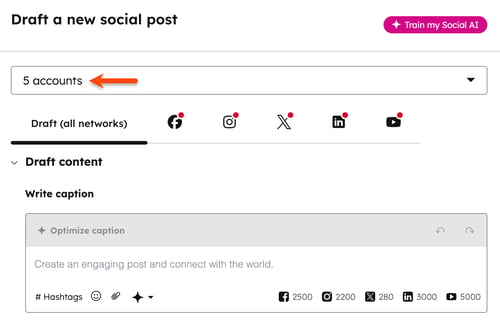
- Napsauta sosiaalisen median editorissa vasemmassa yläkulmassa olevaa Valitse tilit -pudotusvalikkoa . Valitse sitten niiden sosiaalisen median tilien vieressä olevat valintaruudut, joihin haluat julkaista.
Luo sisältö
luonnos
kaikille verkostoille
Kun luot luonnosta, kunkin sosiaalisen median tilin esikatselu näkyy oikealla olevassa sosiaalisen median esikatselussa.
- Kirjoita sosiaalisen median viestien kuvatekstit Luonnos (kaikki verkostot) -välilehden Kirjoita kuvateksti -osioon . Jokaisella sosiaalisella verkostolla on oma merkkirajoituksensa:
- Facebook: 2 500 merkkiä.
- Instagram: 2 200 merkkiä.
- LinkedIn: 3 000 merkkiä.
- TikTok: 2 200 merkkiä videoposteissa tai 4 000 merkkiä valokuvaposteissa.
- X: 280 merkkiä ilmaistileillä ja Basic-tileillä. X-tileillä, joilla on Premium-, Premium+-, Premium Business- tai Premium Organization -jäsenyys, merkkimäärärajoitus on 25 000.
- YouTube: 5 000 merkkiä.
- Voit luoda sosiaalisen median julkaisujen sisältöä Breeze Assistantin avulla napsauttamalla tekoäly- -kuvaketta ja valitsemalla Social post (Sosiaalisen median julkaisu)tai Hashtags (Hashtagit ). Lue lisää -tekoälynkäytöstäsosiaalisen median julkaisujen sisällön ja kuvien luomiseen.
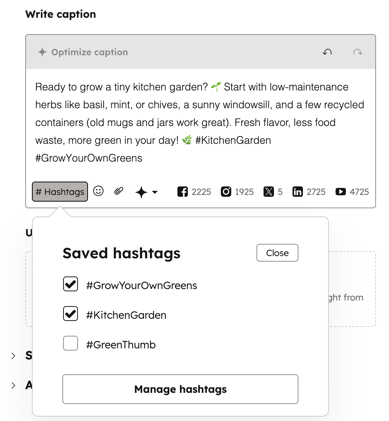
- Voit lisätä hashtageja viesteihisi käyttämällä#-merkkiä. Tämä avaa myös automaattisesti tallennetut hashtagit. Hashtageihin ei luoda hyperlinkkejä luonnosvaiheessa tai esikatselussa, ellei kyseessä ole X-viestin esikatselu . Hashtagiin luodaan hyperlinkki, kun julkaiset viestin.
- Voit käyttää tallennettuja hashtageja napsauttamalla # Hashtagit.
-
- Voit lisätä hashtageja sisältöön valitsemalla niiden vieressä olevat valintaruudut.
- Voit tallentaa uusia hashtageja napsauttamalla Hallitse hashtageja. Kirjoita sitten hashtag ja valitse Lisää.
- Voit poistaa hashtagin tallennetuista hashtageista napsauttamalla Hallitse hashtageja. Napsauta sitten hashtagin vieressä olevaa poisto-kuvaketta.
- Voit lisätä emojia viestiisi napsauttamalla emojikuvaketta. Valitse sitten emoji, jonka haluat lisätä kuvatekstiin.
- Jos haluat kumota tai palauttaa sisältömuutoksia viestin luonnosvaiheessa, napsauta tekstikentän oikeassa yläkulmassa olevaa kuvaketta Kumoa-kuvaketta, jotta voit poistaa viimeisimmän muutoksen. Voit myös napsauttaa Palauta-kuvaketta, jotta voit palauttaa kumotun muutoksen. Näppäimistön pikanäppäimiä, kuten Cmd + Z tai Ctrl + Z, tuetaan myös sosiaalisen median tekstieditorissa.
- Jos haluat jakaa sisältöä, jota ei ole isännöity HubSpotissa, kirjoitasisältölinkki suoraan tekstikenttään.
- Facebookin tai X:n sisältölinkin esikatselukuvaa ei voi mukauttaa. Voit kuitenkin poistaa Facebookin linkin esikatselukuvan.
- Kun lisäät linkkejä LinkedIn-viesteihisi, et voi korvata esikatselukuvaa Luonnos-välilehdessä . Luonnos-välilehdessä korvattuja kuvia ei linkitetä.
- Voit korvata kuvan napsauttamalla LinkedIn-sosiaalisen median kuvaketta ja korvaamalla kuvan.
- LinkedIn-viestien esikatselukuvaa ei voi poistaa. Jos viestiin sisältyy sisältölinkki, kyseisen linkin esikatselukuva luodaan oletuksena LinkedInissä.
- Voit @mainita muita tilejä napsauttamalla sosiaalisen median kuvaketta ja valitsemalla sosiaalisen verkoston. Käytä sitten@-merkkiä merkitäksesi muita tilejä kyseisessä verkostossa. Kun käytät @mainintoja sosiaalisen median viesteissäsi, ota huomioon seuraavat seikat:
-
- Kun määrität julkaisua, @maininnat eivät näy tai täydenny automaattisesti editorin Luonnos -välilehdessä. Sinun on valittava sosiaalinen verkosto etukäteen.
- On suositeltavaa lisätä @maininnat viimeisenä vaiheena sosiaalisen median viestejä luodessasi. Kun viesti on muokattu tietylle sosiaaliselle verkostolle, viestiin tehdyt muutokset eivät koske muiden sosiaalisten verkostojen viestejä. Vastaavasti Luonnos-välilehdellä tehdyt muutokset eivät päivitä mukautettua viestiä.
-
- Huomioi seuraavat seikat tiettyjen sosiaalisten verkostojen osalta:
-
-
- Facebook: Facebookinsovellusliittymä (API) sallii maininnat tai tunnisteet vain Facebook-sivuille. Et voi mainita tai tunnistaa yksittäisiä Facebook-käyttäjiä tai Facebook-tapahtumia, kun luot sosiaalisen median julkaisua HubSpotissa.
- Instagram: @mainintoja ei täydennetä automaattisesti, mutta Instagram tunnistaa @maininnan, kun julkaisu on julkaistu.
-
-
-
- LinkedIn: Voit @mainita sekä LinkedIn-yrityssivuja että henkilökohtaisia profiileja, kun luot sosiaalisen julkaisun HubSpotissa. Kun mainitset henkilökohtaisia profiileja, molempien seuraavien vaatimusten on täytyttävä:
- Voit @mainita sekä LinkedIn-yrityssivuja että henkilökohtaisia profiileja viestisi sisällössä. Kun teet näin, kolmannen osapuolen sovellusten tietojen käyttö on valtuutettava HubSpotille.
- Kun mainitset LinkedIn-henkilökohtaisia profiileja, LinkedIn-käyttäjän on täytettävä seuraavat vaatimukset. Jos näin ei ole, käyttäjän profiili ei näy eikä sitä voi mainita.
- LinkedIn: Voit @mainita sekä LinkedIn-yrityssivuja että henkilökohtaisia profiileja, kun luot sosiaalisen julkaisun HubSpotissa. Kun mainitset henkilökohtaisia profiileja, molempien seuraavien vaatimusten on täytyttävä:
-
-
-
-
-
- Käyttäjän profiilin näkyvyyden on oltava julkinen.
-
-
-
-
-
-
-
- Käyttäjän on seurattava LinkedIn-sivua.
- Käyttäjällä on oltava etunimi, sukunimi ja otsikko.
-
-
-
-
-
-
-
- Käyttäjän profiilin oletuskielen on oltava englanti.
-
- TikTok: @maininnat ovat klikattavia sosiaalisen median julkaisutyökalussa ja julkaisun esikatselussa, jotta voit tarkistaa @maininnan ennen julkaisua.
-
-
-
-
- X: vain seuraamasi X-tilit näkyvät automaattisen täydennyksen pudotusvalikossa. Jos haluat @mainita tilejä, joita et seuraa, kirjoita koko X-käyttäjätunnus . @Maininta tunnistetaan, kun julkaisu on julkaistu.
-
Lisää kuva sosiaalisen median julkaisuusi
Kuvavaatimukset vaihtelevat sosiaalisen median verkoston ja julkaisutyypin mukaan. Useisiin verkostoihin julkaistavien kuvajulkaisujen osalta JPEG on laajasti tuettu kuvamuoto. Lue lisää kunkin sosiaalisen median verkoston kuvavaatimuksista.
Voit lisätä kuvia sosiaalisen median julkaisuihisi seuraavasti:
- Napsauta Lataa media -osiossa Valitse kuva. Voit myös lisätä kuvat julkaisuun vetämällä ja pudottamalla kuvatiedostot tekstieditoriin. Lisää kuva oikeanpuoleisessa paneelissa:
- Voit valita olemassa olevan kuvan napsauttamalla kuvaa. Napsauta sitten Lisää tiedostot.
- Voit ladata uuden kuvan laitteeltasi napsauttamalla alareunassa Lataa.
- Voit lisätä kuvan URL-osoitteesta napsauttamalla alanuolipainiketta ja valitsemalla Lisää URL-osoitteesta.
- Voit luoda ja lisätä kuvan Adobe Expressillä napsauttamalla alanuolipainiketta ja valitsemalla Suunnittele Adobe Expressillä. Lue lisää Adobe Express -suunnittelujen lisäämisestä sisältöösi.
- Voit luoda ja lisätä kuvan Canvan avulla napsauttamalla alanuolipainiketta ja valitsemalla Suunnittele Canvalla. Lue lisää Canvan suunnittelujen lisäämisestä sisältöösi.
- Voit luoda kuvan Breeze-sovelluksella napsauttamalla Luo tekoälyn avulla. Lue lisää HubSpotin tekoälyä Breezeä käyttämisestä kuvien luomiseen sisältöösi.
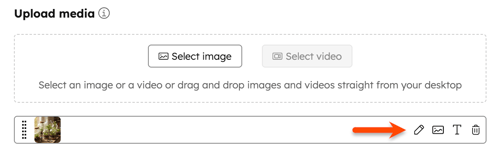
- Voit rajata tai muuttaa kuvan kokoa napsauttamalla muokkauskuvaketta. Lue lisää kuvien muokkaamisesta HubSpotissa.
- Voit vaihtaa käytetyn kuvan napsauttamallakuvaketta. Lisää tai valitse sitten uusi kuva.
- Voit lisätä kuvaan vaihtoehtoisen tekstin napsauttamalla T-kuvaketta. Kirjoita valintaikkunaan vaihtoehtoinen teksti ja napsauta Tallenna.
- Voit poistaa kuvan napsauttamalla poista-kuvaketta.
Huomaa:Instagram-julkaisujen kuviin ei voi lisätä vaihtoehtoista tekstiä.
Lisää video sosiaalisen median julkaisuusi
Videovaatimukset vaihtelevat sosiaalisen median verkoston ja julkaisutyypin mukaan. Useisiin verkostoihin julkaistavien videopostausten osalta MP4- ja MOV-tiedostot ovat laajasti tuettuja videoformaatteja. Lue lisää kunkin sosiaalisen median verkoston videovaatimuksista.
Voit lisätä videon sosiaalisen median julkaisuusi seuraavasti:
- Napsauta Lataamedia -osiossa Valitse video.
- Voit valita videon jollakin seuraavista tavoista:
- Voit valita olemassa olevan videon tiedostonhallinnasta napsauttamalla videota oikeanpuoleisessa paneelissa.
- Voit ladata uuden videon laitteeltasi napsauttamalla paneelin vasemmassa alakulmassa kohtaa Lataa videoita.
- Voit lisätä videon suoraan editorista vetämällä ja pudottamalla videotiedoston editoriin.
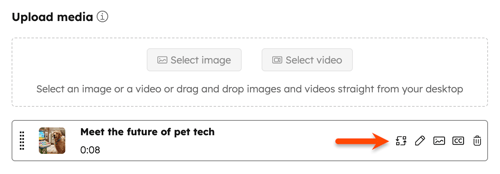
- Vaihda käytetty video napsauttamallaVaihda-kuvaketta.
- Jos sinulla on Content Hub Professional- tai Enterprise-versio, napsauta muokkauskuvaketta muokataksesi videota leikeeditorissa. Lue lisää videon muokkaamisesta.
- Videon muokkausohjelmassa voit muokata tekstityksiä, lisätä yrityksesi brändäystä, leikata tai rajata videota sekä lisätä teksti- tai kuvapäällysteitä.
- Kun olet muokannut videota, napsauta oikeassa yläkulmassa Vienti sosiaaliseen mediaan. Tämä tallentaa muokkaukset sosiaalisen median julkaisuun käyttämällä videon kloonattua versiota. Alkuperäinen videosi pysyy muuttumattomana.
- Voit lisätä tai muokata videon tekstityksiä napsauttamalla closedCaptions-tekstityskuvaketta. Lue lisää videon tekstitysten hallinnasta.
- Tekstityksen tila näkyy seuraavien vaihtoehtojen avulla:
- Tekstitykset käytettävissä: tekstitykset ovat käytettävissä ja niitä voi esikatsella sosiaalisen median julkaisussa.
- Tekstityksiä ei saatavilla: tekstityksiä ei ole lisätty tai niitä ei ole saatavilla videolle.
- Tekstityksen luominen epäonnistui: tekstitystä ei voida transkriboida automaattisesti virheen vuoksi. Voit lisätä mukautettuja tekstityksiä lataamalla tekstitystiedoston.
- Oikeanpuoleisessa paneelissa voit esikatsella tekstityksiä sosiaalisen julkaisun esikatselussa videon toiston aikana.
- Tekstityksen tila näkyy seuraavien vaihtoehtojen avulla:
- Voit poistaa videon viemällä hiiren videon päälle ja napsauttamalla poisto-kuvaketta.
Aikatauluta sosiaalisen
median julkaisut Voit julkaista sosiaalisen median julkaisusi heti tai aikatauluttaa ne tiettyyn ajankohtaan tulevaisuudessa.
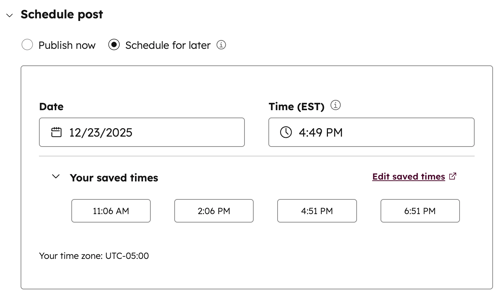
- Napsauta laajentaaksesi Aikatauluta julkaisu -osion ja valitse sitten julkaisuvaihtoehto:
- Julkaise nyt: julkaise sosiaalisen median julkaisu heti.
- Aikatauluta myöhemmäksi: valitse tietty päivämäärä ja kellonaika sosiaalisen median julkaisun julkaisemiseksi . Tai napsauta laajentaaksesi Tallennetut ajat ja valitse aika sosiaalisen median julkaisuaikataulustasi.
- Jos olet ottanut käyttöön Sosiaalisen median viestien optimointi (BETA) -toiminnon, voit valita tekoälyn suosittelemista julkaisuaikoista. Lue lisää sosiaalisen median viestien optimoinnista.
Lisää kampanjaan
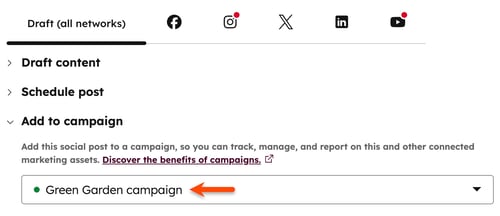
Lisää sosiaalisen median viestisi markkinointikampanjaan, jotta voit seurata, hallita ja raportoida niitä yhdessä muiden markkinointimateriaaliesi kanssa.
- Napsauta laajentaaksesi Lisää kampanjaan -osion.
- Napsauta Valitse kampanja -pudotusvalikkoa ja valitse jokin seuraavista vaihtoehdoista:
-
- Jos haluat liittää viestisi olemassa olevaan kampanjaan, valitse kampanja.
- Jos haluat liittää viestisi uuteen kampanjaan, napsauta Luo kampanja. Jatka sitten kampanjan määrittämistä.
Muokkaa sosiaalisen median viestejä tietyille tileille
Oletusarvoisesti Luonnos (kaikki verkostot) -välilehdellä luotu sisältö kopioidaan kaikkiin valittuihin tileihin kirjoitustyökalussa. Kun viestiä on muokattu tietylle sosiaalisen median tilille, viestiin tehdyt muutokset eivät koske muiden sosiaalisen median tilien viestejä. Vastaavasti Luonnos (kaikki verkostot) -välilehdellä tehdyt muutokset eivät vaikuta mukautettuun viestiin.
Voit muokata tietyn sosiaalisen tilin sisältöä seuraavasti:
- Napsauta vastaavaa sosiaalisen median kuvaketta muokataksesi sosiaalisen median julkaisua tietylle verkostolle tai tilille.
- Voit poistaa viestin napsauttamalla sosiaalisen tilin nimenvieressä olevaa roskakorikuvaketta .
- Voit kopioida viestin napsauttamalla Kopioi viesti-painiketta sosiaalisen tilin nimen vieressä.
- Voit lisätä ensimmäisen kommentin, joka näkyy julkaistussa sosiaalisen median julkaisussa, napsauttamallaLisää vaihtoehtoja. Kirjoita sitten kommentti [verkosto] -kenttään Ensimmäinen kommentti tai vastaus.
Lisäasetukset-osiossa on lisäasetuksia sosiaalisen
median
julkaisulle, jotka vaihtelevat sosiaalisen verkoston ja julkaisutyypin mukaan. Lue lisää verkostokohtaisista asetuksista Facebookille, Instagramille, LinkedInille, TikTokille jaYouTubelle.
Tarkista ja julkaise sosiaalisen median julkaisusi
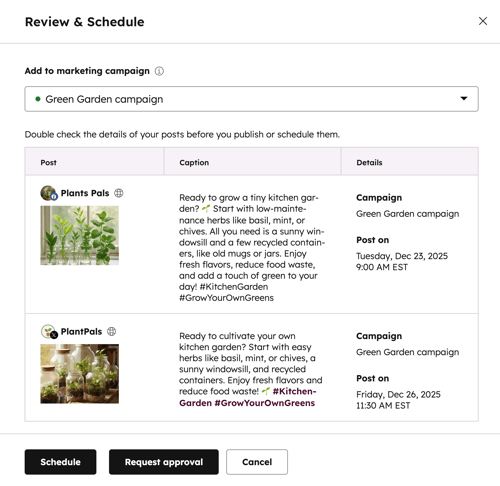
Kun olet luonnostellut sosiaalisen median julkaisusi, tarkista sisältö, kuvatekstit, niihin liittyvät kampanjat ja julkaisuaikataulu jokaiselle valitulle sosiaalisen median tilille.
- Julkaise sosiaalisen median viesti napsauttamalla oikeassa yläkulmassa Tarkista ja ajoita.
- Tarkista oikean paneelin sosiaalisen median viestien tiedot.
- Napsauta alareunassa Aikatauluta tai Julkaise.