
Dernière mise à jour: 28 avril 2026
Disponible avec le ou les abonnements suivants, sauf mention contraire :

-
 Licences utilisateurs requises pour certaines fonctionnalités
Collectez des paiements dans HubSpot en utilisant des méthodes de paiement en ligne ou créez manuellement des paiements pour d’autres paiements que vous avez reçus. Utilisez les outils de commerce tels que les factures, les liens de paiement, les devis, les devis hérités et les abonnements pour accepter les paiements des acheteurs et suivre l’activité de paiement en un seul endroit.
Les paiements peuvent être collectés et enregistrés des manières suivantes :
-
En ligne en utilisant les paiements HubSpot ou Stripe comme option de traitement des paiements.
-
En créant manuellement (BÊTA) ou en enregistrant les paiements sur les factures.
-
Synchronisé à l’aide d’intégrations telles que QuickBooks Online.
Paiements en ligne C ollect
Pour collecter des paiements en ligne, configurez les paiements HubSpot ou Stripe comme option de traitement des paiements. Découvrez-en davantage sur les taux et frais associés à l’utilisation de Paiements.
Configurez des outils de commerce pour collecter les paiements en ligne
Collectez des paiements en ligne en utilisant les outils de commerce de HubSpot. Les acheteurs effectuent le paiement par le biais d’un paiement en ligne :
- Factures : configurez la facture pour collecter les paiements en ligne. Les acheteurs sont invités à payer et redirigés vers le paiement.
- Liens de paiement : créez un lien de paiement pour collecter des paiements en ligne. Partagez le lien avec les acheteurs pour qu’ils passent à la caisse.
- Devis : configurez le devis ou le devis hérité pour collecter des paiements en ligne. Les acheteurs sont invités à payer sur le devis et dirigés vers le paiement.
- Abonnements : configurez l’abonnement pour collecter les paiements en ligne. Les acheteurs sont invités à payer pour l’abonnement et dirigés vers le paiement. Les abonnements sont automatiquement créés lorsque des lignes de produits récurrentes sont ajoutées à des liens de paiement, des devis ou des devis hérités.
Que se passe-t-il après le traitement d’un paiement en ligne ?
Après le traitement d’un paiement en ligne, les événements suivants se produisent dans HubSpot :
- Vous recevrez une notification de paiement. Pour ne plus recevoir de notifications pour les paiements terminés, désactivez les notifications par e-mail pour les paiements dans vos paramètres de notification.
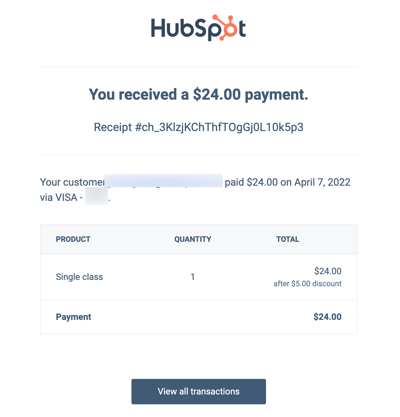
- L’acheteur recevra :
- Un reçu par e-mail dans la langue définie dans la propriété de contact Langue préférée .
- Une facture au format PDF jointe si le paiement a été effectué contre une facture ou si le paramètre de création de factures est activé. Découvrez-en davantage sur l’expérience de paiement de l’acheteur.
Remarque :
- Pour les paiements récurrents, l’acheteur reçoit un reçu pour chaque paiement. Vous ne recevrez une notification que pour le premier paiement, mais vous pouvez utiliser des workflows pour envoyer des notifications internes pour les paiements futurs.
- Les notifications et les reçus ne sont envoyés que pour les paiements collectés via les outils de paiement HubSpot ou le traitement des paiements Stripe, et pas pour d’autres intégrations telles que QuickBooks Online.
- De nouveaux objets de paiement sont créés et associés aux fiches d’informations suivantes :
- Fiches d’informations de contact et d’entreprise : s’il n’y a aucun contact correspondant, une nouvelle fiche d’informations d’un contact est créée avec l’adresse e-mail de l’acheteur fournie lors du paiement. Si votre compte HubSpot contient des contacts marketing, les nouveaux contacts sont automatiquement définis comme contacts marketing. Vous pouvez créer un workflow pour définir des contacts existants comme des contacts marketing, ou définir des contacts comme non marketing pour automatiser ce processus.
- Fiche d’informations de transaction : le premier paiement d’un devis ou d’un devis hérité est automatiquement associé à la transaction associée au devis. Si le devis comporte des lignes de produits récurrentes, des paiements futurs sont associés à l’abonnement, qui est associé à la transaction. Pour les liens de paiement, une fiche d’informations de transaction est créée si le paramètre permettant de créer des transactions pour les liens de paiement est activé. Pour les factures indépendantes, aucune association n’est faite avec des transactions.
- Fiche d’informations d’abonnement : une fiche d’informations d’abonnement est créée pour les lignes de produits récurrentes de factures, de liens de paiement, de devis ou de devis hérités.
- Fiche d’informations de facture : une fiche d’informations de facture est créée si le paramètre de création de factures est activé. Ce paramètre s’applique uniquement aux liens de paiement et aux devis hérités . Les factures sont automatiquement créées pour les devis. Configurez la création de facture pour les devis lors de la création d’un devis. Les abonnements créent automatiquement des factures par défaut et cette option ne peut pas être désactivée.
- Pour plusieurs lignes de produits récurrentes achetées dans la même transaction :
- Les articles ayant la même fréquence et la même durée de paiement sont regroupés dans une seule fiche d’informations d’abonnement. S’ils diffèrent, des fiches d’informations d’abonnement distinctes sont créées. Les propriétés de l’abonnement associées sont mises à jour dans HubSpot à chaque cycle de facturation. Découvrez-en davantage sur la gestion des abonnements.
- L’acheteur sera facturé et notifié à chaque cycle de facturation, en fonction des paramètres de facturation de la ligne de produit du lien de paiement, de la configuration de facturation du devis ou des paramètres de facturation de la ligne de produit du devis hérité.
- Vous pouvez activer les e-mails de rappel pour avertir les acheteurs 14 jours avant le prochain paiement de leur abonnement.
- Une facture est créée pour chaque paiement récurrent.
- L’activité de paiement, y compris les paiements soumis ou remboursés, apparaît sur les fiches d’informations de contacts, de transactions et d’entreprises associées. Découvrez-en davantage sur l’association de paiements à d’autres fiches d’informations.
Remarque : L’outil de paiement est destiné à être utilisé dans des transactions en ligne standard et ne prend pas en charge la collecte d’informations de paiement de l’acheteur oralement ou par téléphone. Si vous envoyez un paiement au nom d’un acheteur alors que vous êtes connecté à votre navigateur, le paiement peut être associé à la mauvaise prise de contact en raison des cookies existants. Pour corriger cela, modifiez l’association de contact sur la fiche d’informations de paiement.
Créer des paiements manuellement (BETA)
Autorisations requises Les autorisations Super administrateur ou Gérer les paiements et les abonnements sont requises pour créer manuellement des paiements.
Sivous êtes un super administrateur, vous pouvez inscrire votre compte à la bêta Créer des fiches d’informations de paiement sans traitement des paiements.
Si vous n’utilisez pas les paiements en ligne, vous pouvez créer manuellement des paiements individuels à partir de la page index des paiements ou en important des fiches d’informations de paiement. Une fois ajoutés, vous pouvez les associer à d’autres fiches d’informations.
Créer manuellement une fiche d’informations de paiement
Créez manuellement une fiche d’informations de paiement à partir de la page index des paiements. Cela peut être utile lorsque vous n’acceptez pas les paiements en ligne et que vous devez enregistrer les paiements reçus.
- Dans votre compte HubSpot, accédez à Commerce > Paiements.
- Dans l’angle supérieur droit, cliquez sur Ajouter des paiements, puis sélectionnez Collecter un paiement.
- Cliquez sur Ou créez un paiement manuel.
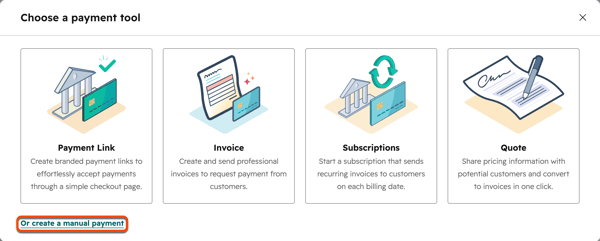
- Dans le panneau de droite, saisissez les détails du paiement. Vous pouvez ajouter des associations lors de la création du paiement ou l’associer à d’autres fiches d’informations ultérieurement.
- Cliquez sur Créer un paiement.
- Vous pourrez alors gérer le paiement comme une autre fiche d’informations de paiement dans HubSpot.
Paiements à l’importation
Importez en masse des fiches d’informations de paiements dans HubSpot en utilisant l’outil d’import.
- Dans votre compte HubSpot, accédez à Commerce > Paiements.
- Dans l’angle supérieur droit, cliquez sur Ajouter des paiements, puis sélectionnez Collecter un paiement.
- Cliquez sur Importer.
- Découvrez comment importer des fichiers.
Créer une fiche d’informations de paiement à l’aide de workflows (BÊTA)
Abonnement requis Un abonnement Pro ou Entreprise est requis pour créer des workflows.
Autorisations requises Les utilisateursdoivent avoir lesautorisations Super administrateur ou Modifier pour les workflows pour créer des workflows . Pour publier des workflows, les utilisateurs doivent disposer d’autorisations de publication pour les workflows .
Sivous êtes un super administrateur, vous pouvez inscrire votre compte à la bêta Créer des fiches d’informations de paiement sans traitement des paiements.
Utilisez l’action Créer un paiementworkflow pour créer une fiche d’informations de paiement basée sur les critères d’inscription au workflow. Pour configurer le workflow :
- Créez un workflow.
- Configurer les critères d’inscription.
- Lorsque vous ajoutez des actions, sélectionnez l’action Créer un paiement.
- Activez et publiez le workflow .
Le workflow créera une fiche d’informations de paiement lorsque les critères d’inscription seront remplis.
Étapes suivantes
- En savoir plus sur la collecte des paiements.
- Gérer les paiements : émettre des remboursements, envoyer des reçus, personnaliser les e-mails de remboursement et de reçu, obtenir l’autorisation de la transaction de débit bancaire, réessayer un paiement d’abonnement ayant échoué, demander un nouveau mode de paiement, exporter des paiements, télécharger des rapports de paiement, etc.
- Gérer et traiter les litiges de paiement.
- Utilisez les données de paiements dans d’autres outils HubSpot.
