
Dernière mise à jour: 18 septembre 2026
Disponible avec le ou les abonnements suivants, sauf mention contraire :

-
 Licences utilisateurs requises pour certaines fonctionnalités
Dans HubSpot, vous pouvez modifier vos fiches d’informations en masse. Cela inclut les fiches d'informations telles que les contacts, les entreprises, les transactions, les services, les objets personnalisés et les appels.
Remarque : Votre compte peut utiliser des noms personnalisés pour chaque objet (par exemple, compte au lieu d'entreprise). Cet article fait référence aux objets par leur nom par défaut HubSpot.
Par exemple, vous pouvez modifier des fiches d'informations en masse pour :
- attribuer des fiches d'informations à un utilisateur ;
- modifier une valeur de propriété pour plusieurs fiches d'informations ;
- créer des tâches associées aux fiches d'informations ;
- Ajouter des fiches d'informations de contact, d'entreprise, de transaction ou d'objet personnalisé à un segment statique
- Inscrire des contacts à un workflow
modifier des fiches d'informations depuis la page index d'objet.
Abonnement requis Un abonnement Sales Hub ou Service Hub Pro ou Entreprise est requis pour inscrire un contact dans une séquence.
- Accédez à vos fiches d'informations :
- Contacts : Dans votre compte HubSpot, cliquez sur Plus, puis accédez à CRM > Contacts. Si l'option Plus n'apparaît pas dans votre compte, accédez directement à CRM > Contacts.
- Entreprises : Dans votre compte HubSpot, cliquez sur Plus, puis accédez à CRM > Entreprises. Si Plus n'apparaît pas dans votre compte, accédez directement à CRM > Entreprises.
- Transactions : Dans votre compte HubSpot, cliquez sur Plus, puis accédez à CRM > Transactions. Si Plus n'apparaît pas dans votre compte, accédez directement à CRM > Transactions.
- Tickets : Dans votre compte HubSpot, cliquez sur Plus, puis accédez à CRM > Tickets. Si Plus n'apparaît pas dans votre compte, accédez directement à CRM > Tickets.
- Rendez-vous (si activé) : Dans votre compte HubSpot, cliquez sur Plus, puis accédez à CRM > Réunions. Si Plus n'apparaît pas dans votre compte, accédez directement à CRM > Réunions.
- Cours (si activé) : Dans votre compte HubSpot, cliquez sur Plus, puis accédez à CRM > Formations. Si l'option Plus n'apparaît pas dans votre compte, accédez directement à CRM > Formations.
- Annonces (si activée) : Dans votre compte HubSpot, cliquez sur Plus, puis accédez à CRM > Listings. Si l'option Plus n'apparaît pas dans votre compte, accédez directement à CRM > Listings.
- Services (si activé) : Dans votre compte HubSpot, cliquez sur Plus, puis accédez à CRM > Services. Si Plus n'apparaît pas dans votre compte, accédez directement à CRM > Services.
- Projets (si activé) : Dans votre compte HubSpot, cliquez sur Plus, puis accédez à CRM > Projets. Si l'option Plus n'apparaît pas dans votre compte, accédez directement à CRM > Projets.
- Objets personnalisés : Dans votre compte HubSpot, accédez à CRM, puis sélectionnez Objets personnalisés.
- Appels : Dans votre compte HubSpot, cliquez sur Plus, puis accédez à CRM > Appels. Si l'option Plus n'apparaît pas dans votre compte, accédez directement à CRM > Appels.
-
Sélectionnez les fiches d'informations que vous souhaitez modifier. Vous pouvez appliquer une vue pour filtrer uniquement les fiches d'informations que vous souhaitez modifier.
- Pour sélectionner plusieurs fiches d'informations individuelles :
- En vue de tableau, sélectionnez les cases à cocher à côté des fiches d'informations.
- Dans la vue de tableau de bord pour les fiches d’informations avec des pipelines (par exemple, contacts, transactions, projets ou objets personnalisés), reportez-vous à la modification en masse des fiches d’informations dans la vue de tableau.
-
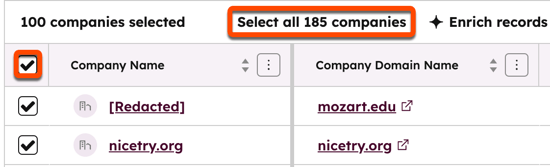
Pour sélectionner toutes les fiches d'informations de votre page ou pipeline actuel, cochez la case en haut à gauche du tableau ou du canal. En vue tableau, pour sélectionner toutes les fiches d'informations de la vue, cliquez sur le lien Sélectionner les [nombre] [fiches d'informations]
 .
.
En haut du tableau, sélectionnez l'une des actions suivantes :
- Attribuer : sélectionnez pour attribuer les fiches d’informations sélectionnées à un nouvel utilisateur. Dans la boîte de dialogue, sélectionnez l'utilisateur et cliquez sur Attribuer.
- Modifier : sélectionnez pour modifier les valeurs d'une propriété spécifique dans ces fiches d'informations. Vous pouvez également modifier les valeurs des propriétés directement dans le tableau.
- Dans la boîte de dialogue, cliquez sur le menu déroulant Propriété à mettre à jour et sélectionnez la propriété que vous souhaitez modifier.
- Saisissez ou sélectionnez une nouvelle valeur pour la propriété sélectionnée. Pour les propriétés de texte ou à sélection unique, la valeur existante dans la propriété pour ces fiches d'informations sera remplacée. Pour les propriétés à sélection multiple, vous pouvez choisir :
- Pour ajouter les valeurs sélectionnées tout en conservant les valeurs existantes, sélectionnez Ajouter à la/les valeur(s) actuelle(s).
- Pour remplacer les valeurs existantes par les nouvelles valeurs sélectionnées, sélectionnez Remplacer la/les valeur(s) actuelle(s).
- Pour supprimer des valeurs, saisissez ou sélectionnez la valeur à supprimer, puis sélectionnez Supprimer de la (des) valeur(s) actuelle(s).
- Cliquez sur Mettre à jour. Pour les propriétés de texte ou à sélection unique, les anciennes valeurs de propriété pour ces fiches d'informations seront remplacées.
- Supprimer : sélectionnez pour supprimer les fiches d’informations. Il s'agit d'une suppression restaurable. Dans la boîte de dialogue, saisissez le nombre de fiches d'informations et cliquez sur Supprimer. Les utilisateurs doivent disposer d’une autorisation Suppression en masse pour supprimer plusieurs fiches d’informations.
- Créer des tâches : sélectionnez pour ajouter une tâche à chaque fiche d'informations sélectionnée. Dans le panneau de droite, saisissez des valeurs pour créer vos tâches. Cette option créera uniquement des tâches pour les fiches d'informations sélectionnées sur la page actuelle, même si toutes les fiches d'informations, y compris celles sur d'autres pages, sont sélectionnées.
- Ajouter à un segment statique : dans la boîte de dialogue, cliquez sur le menu déroulant Rechercher et sélectionnez le segment statique auquel vous souhaitez ajouter les fiches d’informations, puis cliquez sur Ajouter. Vous pouvez ajouter jusqu'à 100 fiches d'informations à la fois.
- Pour les fiches d'informations de contact, vous pouvez également sélectionner :
- Inscrire dans la séquence : sélectionnez pour inscrire les contacts sélectionnés dans une séquence.
- Plus : sélectionnez des options supplémentaires dans le menu déroulant. Ces options sont :
- Ajouter à un segment statique. Vous pouvez ajouter jusqu'à 100 contacts à la fois.
- Inscrire dans le workflow . Vous pouvez inscrire jusqu'à 100 contacts à la fois.
- Ajouter une base juridique pour le traitement des données du contact .
- Modifiez les abonnements aux communications.
- Définir comme contacts marketing.
- Définir comme contacts non marketing.
Sélectionner et modifier des cellules en vue Tableau (BÊTA)
Si vous êtes inscrit à la bêta publique Sélection de cellules sur les pages index du CRM , utilisez la sélection de cellules pour travailler avec des valeurs spécifiques directement dans une table index du CRM. Sélectionnez des cellules individuelles ou une plage de cellules pour copier les données ou mettre à jour les valeurs sans sélectionner l’ensemble de la fiche d’informations.
- Accédez à vos fiches d’informations (par exemple, Dans votre compte HubSpot, cliquez sur Plus, puis accédez à CRM > Contacts. Si l'option Plus n'apparaît pas dans votre compte, accédez directement à CRM > Contacts.).
- Dans l’angle supérieur droit, cliquez sur le bouton Type d’affichage , puis sélectionnez Affichage tableau.
- Sélectionnez les cellules avec lesquelles vous souhaitez travailler. Pour ce faire, vous pouvez :
- Cliquez et faites glisser sur les cellules pour sélectionner une plage.
- Maintenez la touche Maj enfoncée tout en cliquant pour sélectionner une plage.
- Pour copier les valeurs sélectionnées, cliquez sur l’icône Copier ou appuyez sur Ctrl + C (Windows) ou Cmd + C (macOS).
- Pour mettre à jour les valeurs sélectionnées :
- Sélectionnez les cellules d’une même colonne de propriété.
- Si elle est disponible, cliquez sur l’icône Modifier.
- Dans la boîte de dialogue, vérifiez que le menu déroulant Propriété à mettre à jour est renseigné avec la propriété de la colonne sélectionnée.
- Saisissez ou sélectionnez une nouvelle valeur.
- Cliquez sur Mettre à jour.
Remarque : L’édition de cellules est destinée à mettre à jour une sélection spécifique de cellules. Pour mettre à jour une propriété pour un ensemble plus large de fiches d’informations, utilisez les options de modification en masse au niveau des fiches d’informations ci-dessus .
Modifier des fiches d’informations associées à partir de la page index d’objet
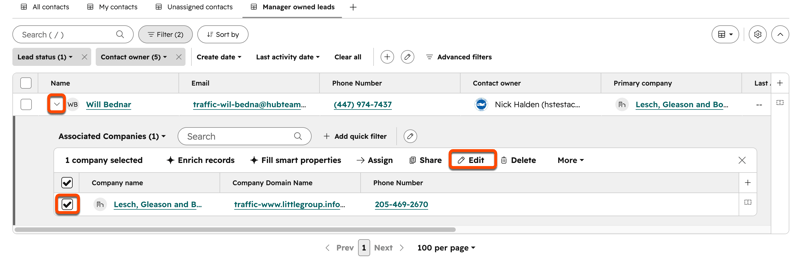
Pour modifier en masse des fiches d’informations associées en ligne dans un tableau de page index :
- Accédez à vos fiches d’informations (par exemple, Dans votre compte HubSpot, cliquez sur Plus, puis accédez à CRM > Contacts. Si l'option Plus n'apparaît pas dans votre compte, accédez directement à CRM > Contacts.).
- Dans l’angle supérieur droit, cliquez sur le bouton Type d’affichage , puis sélectionnez Affichage tableau.
- Dans la ligne de la fiche d’informations souhaitée, cliquez sur l’icône Développer les associations.
- Si c’est la première fois que vous utilisez l’association intraligne, sélectionnez un objet. Si vous l’avez déjà utilisé, cliquez sur le menu déroulant [Nom de l’objet] associé, puis sélectionnez un autre objet.
- Vérifiez les fiches d’informations associées dans un tableau imbriqué.
- Sélectionnez les cases à cocher à côté des fiches d’informations que vous souhaitez modifier, puis sélectionnez une action.
Modifier des fiches d'informations avec un import
Vous pouvez également mettre à jour des fiches d’informations en masse avec un import. Dans le fichier d'import, ajoutez les données suivantes :
- ID uniques pour vos fiches d’informations existantes (adresse e-mail pour les contacts, nom de domaine pour les entreprises ou ID d’objet pour tout objet) ;
- propriétés que vous souhaitez mettre à jour (par ex., une colonne Propriétaire pour attribuer des fiches d'informations en masse, une colonne Phase du cycle de vie pour mettre à jour les phases du cycle de vie en masse des contacts) et leurs valeurs.
Une fois que vous avez configuré votre fichier avec les fiches d’informations que vous souhaitez mettre à jour, importez votre fichier. Découvrez-en davantage sur l’ajout de plusieurs valeurs de case à cocher lors de l’import .
Modifier des fiches d'informations avec un workflow
Abonnement requis Un abonnement Pro ou Entreprise est requis pour utiliser les workflows.
Les utilisateurs peuvent également définir une valeur de propriété pour plusieurs fiches d'informations à l'aide de workflows.Découvrez comment gérer les propriétés avec des actions de workflow.
