
Ultimo aggiornamento: 6 marzo 2026
Disponibile con uno qualsiasi dei seguenti abbonamenti, tranne dove indicato:

Durante l'importazione di record o attività in HubSpot, potrebbero verificarsi degli errori. Di seguito, scopri come risolvere gli errori rilevati durante un'importazione, scaricare un file di errore, visualizzare i dettagli dell'errore e correggere i problemi nel tuo file di importazione o in Salesforce.
Prima di avviare un'importazione o correggere un file con errori, impara i termini e i requisiti rilevanti per l'importazione in HubSpot.
Nota: il tuo account potrebbe utilizzare nomi personalizzati per ogni oggetto (ad esempio, account invece di azienda). Questo articolo fa riferimento agli oggetti con i loro nomi predefiniti in HubSpot.
Correggi gli errori durante un'importazione
Durante il processo di importazione, mappi le colonne del tuo file alle proprietà in HubSpot. Se noti valori errati o mancanti durante la mappatura, puoi aggiornare i valori dall'interno dello strumento di importazione invece di dover modificare e ricaricare il tuo file. Ad esempio, puoi trovare e correggere errori di ortografia o aggiungere valori per le celle vuote.
Per risolvere gli errori nella schermata Mappa le colonne del tuo file alle proprietà HubSpot:
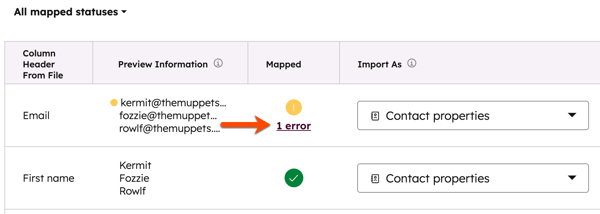
- Per visualizzare ulteriori informazioni sugli errori rilevati, passa con il mouse sulla riga con gli errori, quindi fai clic su [x] errori. Nel pannello di destra, visualizza ulteriori dettagli sul tipo di errore, comprese le colonne e le righe interessate.
- Per visualizzare la proprietà a cui stai mappando, clicca sul nome della proprietà in alto a destra.
- Per ulteriori informazioni sull'errore specifico, clicca sul nome dell'errore.
- Per visualizzare le righe interessate nel tuo file, clicca su Visualizza valori errati.
- Se è disponibile una soluzione consigliata, verrà visualizzata la sezione Correggi errori . Visualizza la soluzione consigliata, quindi, a seconda dell'errore, fai clic su Modifica valori errati per modificare il valore e correggere l'errore.
- Per modificare i valori in una riga con errori, passa con il mouse sulla riga con i valori che desideri modificare, quindi fai clic Modifica valori colonna. Nel pannello di destra:
- Seleziona il valore della colonna da sostituire. La prima volta che apri il pannello, se viene rilevato un errore, il valore che causa l'errore verrà automaticamente precaricato per consentirti di correggerlo. Se non ci sono errori o se hai già modificato i valori della colonna, puoi selezionare qualsiasi valore desideri sostituire.
- Per sostituire il valore, nel campo del valore di sostituzione, inserisci o seleziona il nuovo valore. Questo valore sostituirà il valore della colonna per ogni riga in cui appare in quella colonna (ad esempio, un errore ortografico che appare in più righe di una colonna verrà corretto in tutti i casi).
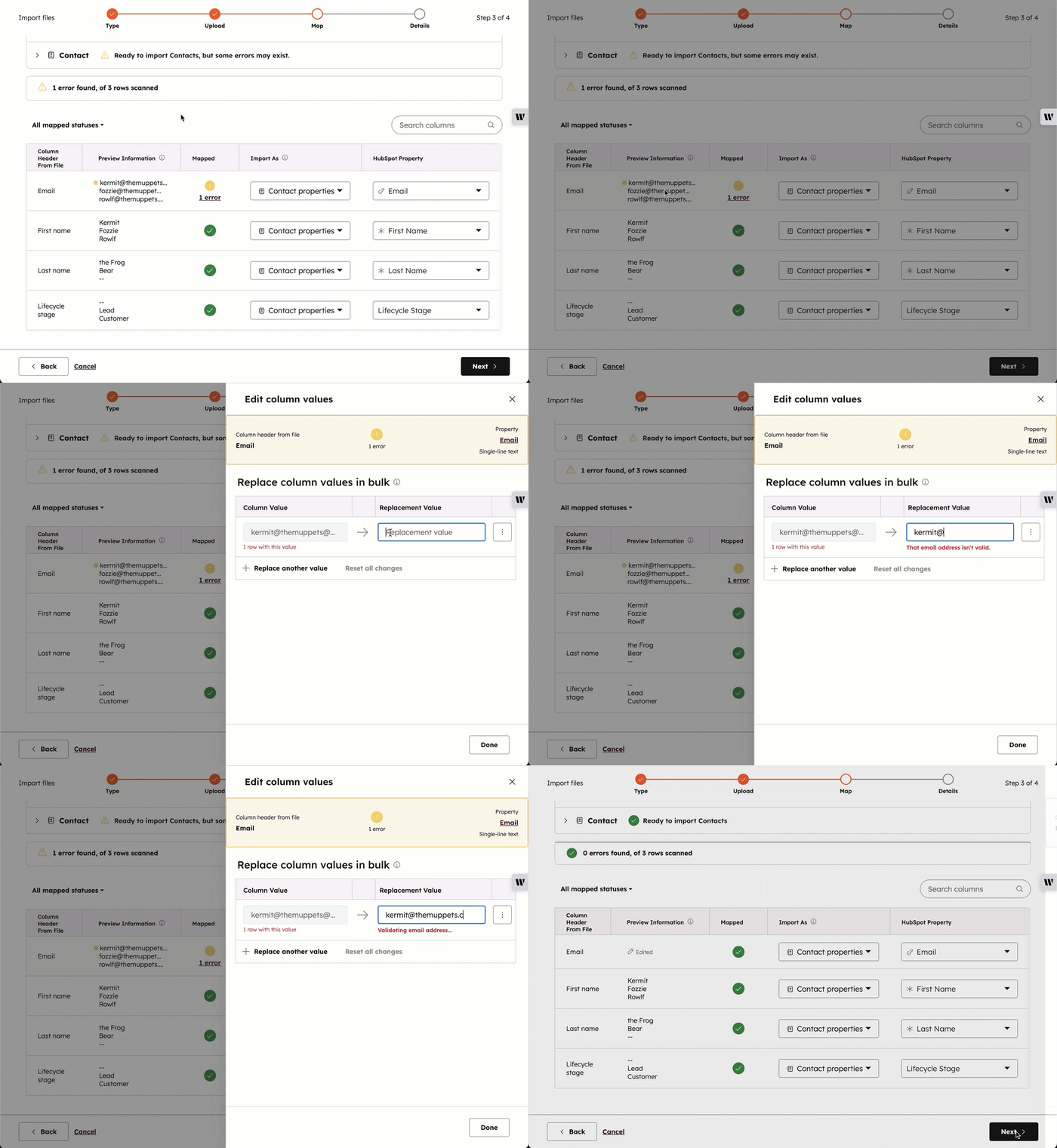
Nota: potrai selezionare solo i valori delle colonne che compaiono nelle prime 1.000 righe del tuo file. Tuttavia, quando imposti un valore di sostituzione, questo sostituirà tutti i valori applicabili, compresi quelli oltre le 1.000 righe.
- Per non importare il valore della colonna selezionata, anziché sostituirlo, fai clicsull'icona del menu , quindi fai clic Non importare questo valore. Questo valore non verrà importato per ogni riga in cui appare in quella colonna.
- Per aggiungere un altro valore sostitutivo, fai clic Sostituisci un altro valore", quindi scegli il valore della colonna e imposta il valore sostitutivo.
- Per rimuovere un valore di sostituzione, fare clic sull'icona del menu , quindi fare clic su Rimuovi sostituzione. I valori errati non possono essere eliminati.
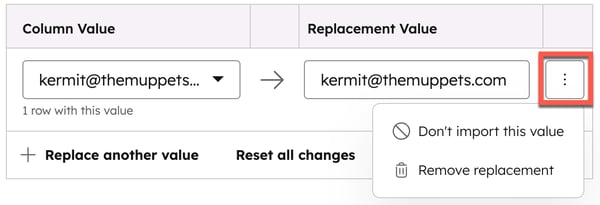
- Per ripristinare tutte le sostituzioni, fare clic su Ripristina tutte le modifiche. I valori di sostituzione per ciascuno dei valori della colonna selezionata verranno rimossi.
- Per chiudere il pannello, fare clic su Fine.
- Una volta risolto un errore, nella colonna Mappato verrà visualizzato un segno di spunta . Se i valori di una colonna sono stati modificati, nella riga corrispondente verrà visualizzato Modificato.
Nota: se il file contiene più di 1.000 righe, potrebbero esserci ulteriori errori che non sono stati risolti.
Rivedi un'importazione
Una volta completata l'importazione, verrai reindirizzato automaticamente a un riepilogo dell'importazione, che include una panoramica di eventuali errori. Puoi anche rivedere i riepiloghi delle importazioni completate in precedenza.
- Nella scheda Riepilogo, visualizza il numero di righe importate, i nuovi record creati e i record esistenti aggiornati. Ulteriori informazioni sull'analisi delle importazioni.
- In alcuni casi, è possibile che il numero di record nuovi o aggiornati non corrisponda al numero di righe importate.
- Ad esempio, se l'importazione include più email associate a un singolo record, le email secondarie aggiorneranno un record esistente, invece di creare un nuovo record. In questo caso, il numero di record nuovi o aggiornati sarà inferiore al numero di righe importate.
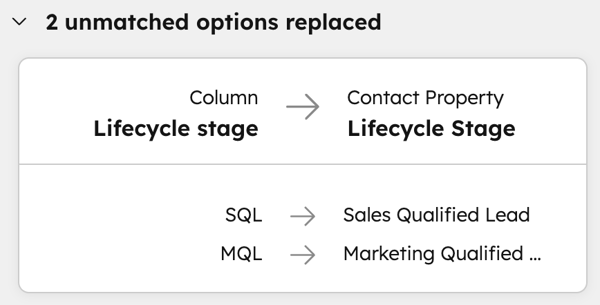
- Se durante l'importazione sono stati corretti errori relativi ai valori delle proprietà di enumerazione o alle etichette di associazione, verrà visualizzata una sezione che mostra le modifiche apportate ai valori.
- Se l'importazione ha presentato errori, verrà visualizzata la sezione Errori di importazione. Nella tabella, visualizza le seguenti informazioni:
- Importa colonna dal file: l'intestazione della colonna nel file interessata dall'errore.
- Tipo di oggetto: l'oggetto CRM o l'attività assegnata alla colonna interessata.
- Proprietà HubSpot: la proprietà in HubSpot che è stata abbinata alla colonna interessata.
- Tipo di errore: il tipo di errore relativo alla colonna interessata. Ulteriori informazioni su tutti gli errori di importazione.
- Impatto dell'errore: il numero di righe o valori di proprietà che non sono stati importati a causa dell'errore. Se una riga non viene importata, significa che tutte le colonne della riga interessata non hanno potuto essere importate. Se un valore non viene importato, significa che il valore nella colonna di quella specifica proprietà non ha potuto essere importato, ma le altre colonne della riga hanno potuto essere importate.
- Per visualizzare ulteriori informazioni su un errore specifico, passa con il mouse sulla riga, quindi fai clic su Visualizza dettagli.
- Per visualizzare tutte le righe contenenti errori, fai clic su Visualizza righe con errori. Nella pagina Righe con errori:
- Nella tabella, esamina la riga e l'errore che contiene. Le colonne interessate da un errore conterrannoun'icona di avviso . Fai clic sul nome dell'errore nella colonna più a sinistra per visualizzare la causa dell'errore e come risolverlo.
- Fai clic su Scarica righe con errori come file per scaricare le righe interessate e i relativi errori. Fai clic sul file zip scaricato per estrarre il file CSV, quindi apri il file.
- Per scaricare l'elenco degli errori in un file, sopra la tabella, clicca su Scarica errori come file.
- Fare clic sul file zip scaricato per estrarre il file CSV, quindi aprire il file.
- Nel file, identifica il codice di errore nella colonna Codice errore, l'oggetto del record interessato nella colonna Tipo di oggetto , il motivo dell'errore nella colonna Motivo e i valori delle proprietà del record nelle colonne aggiuntive.
Nota:i dati sensibili negli errori di importazione saranno sostituiti con la parola REDACTEDnella schermata post-importazione e nel file di errore scaricato. Per visualizzare il valore, fai riferimento al file di importazione originale.
Una volta identificati gli errori di importazione, scopri come risolvere errori specifici.
Errori del file di importazione
Di seguito è riportato un elenco in ordine alfabetico dei codici di errore con i dettagli relativi all'errore e le possibili azioni per la risoluzione. In alcuni casi, i record o le attività con errori verranno importati e potranno essere corretti in HubSpot oppure correggendo il file di importazione e reimportandolo. In altri casi, i record o le attività non verranno importati e il file di importazione dovrà essere corretto prima di essere reimportato.
Nota: i codici di errore in un file scaricato conterranno lettere maiuscole e caratteri di sottolineatura, ma sono elencati in testo normale all'interno di questo articolo. Ad esempio, l'errore apparirà come AMBIGUOUS_ENUMERATION_OPTION nel file, ma lo troverai come Opzione di enumerazione ambigua nell'elenco sottostante.
Opzione di enumerazione ambigua
Cosa significa l'errore
Lo stesso record corrisponde a più di una delle opzioni esistenti definite per una proprietà di enumerazione. Questo vale per le proprietà di tipo multi-selezione, selezione a discesa, selezione radio e casella di controllo.
Questo errore può verificarsi anche se il valore nel file è l'etichetta dell'opzione della proprietà anziché il suo valore interno. Ciò si applica alle opzioni delle proprietà di enumerazione in cui l'etichetta è diversa dal valore interno.
I record interessati sono stati importati, ma la proprietà di enumerazione non contiene un valore.
Come risolvere l'errore
Identifica il valore errato confrontando il file di importazione con la proprietà in HubSpot. Aggiorna il valore nel file di importazione in modo che corrisponda a una sola opzione esistente o al valore interno dell'opzione se l'etichetta è diversa dal suo valore interno. Una volta aggiornato il valore, reimporta il file.
Puoi anche aggiornare manualmente il valore della proprietà nei record interessati. Se i tuoi record devono corrispondere a più opzioni, scopri come formattare il file per importare correttamente i dati in più proprietà casella di controllo.
Etichetta di associazione non trovata
Cosa significa l'errore
Durante l'importazione, una colonna includeva etichette di associazione, ma l'etichetta non esiste in HubSpot. I dati sono stati importati, ma l'associazione risultante non è etichettata.
Come risolvere l'errore
Identifica il valore errato confrontando il tuo file di importazione con le etichette di associazione in HubSpot. Assicurati che il tuo valore corrisponda a un'etichetta esistente o crea una nuova etichetta. Se stai importando etichette accoppiate, assicurati che sia stata utilizzata l'etichetta corretta per l'oggetto corrispondente (ad esempio, Datore di lavoro applicato all'azienda, Dipendente applicato al contatto). Una volta terminato, reimporta il file o aggiorna manualmente l'etichetta nei record interessati.
Limiti di associazione superati
Cosa significa l'errore
In precedenza hai impostato dei limiti di associazione per il numero totale o etichettato di associazioni consentite tra i record, ma la tua importazione includeva un'associazione che superava un limite. I dati sono stati importati, ma i record risultanti non sono associati in HubSpot.
Come risolvere l'errore
Se i record devono essere associati o avere un'etichetta specifica per definire l'associazione, aggiorna i limiti di associazione, quindi reimporta il file o aggiorna manualmente l'associazione in HubSpot.
Record di associazione non trovato
Cosa significa l'errore
Durante l'importazione, una colonna è stata mappata a una proprietà identificativa univoca per associare i record (ad esempio, ID record, e-mail, nome di dominio dell'azienda o una proprietà con valore univoco personalizzato). Tuttavia, i valori univoci richiesti non erano inclusi nei file. Ciò può verificarsi anche se si utilizza un identificatore univoco con valori contenenti interruzioni di riga o più di 100 caratteri. I dati sono stati importati, ma i record risultanti non sono associati in HubSpot.
Come risolvere l'errore
Aggiorna il file di importazione per includere i valori corretti, quindi reimporta il file. Potrebbe essere necessario esportare i record esistenti per ottenere gli ID record corretti o utilizzare un identificatore univoco diverso per i record esistenti. Scopri come configurare correttamente i file per importare e associare più oggetti.
Impossibile trovare il proprietario
Cosa significa l'errore
Il file di importazione contiene un proprietario del record che non corrisponde a un utente in HubSpot. I record interessati sono stati importati, ma il campo Proprietario non contiene un valore.
Come risolvere l'errore
Verifica che la persona a cui desideri assegnare il record sia un utente attivo nell'account, quindi aggiorna i dati nella colonna Proprietario del tuo file di importazione per includere il nome e il cognome o l'indirizzo email dell'utente.
- Se la persona a cui desideri assegnare il record non è ancora un utente dell'account, aggiungila come utente, quindi reimporta con il suo nome o indirizzo email così come appare nell'account.
- Se la persona a cui desideri assegnare il record è un utente disattivato, riattivalo, quindi reimporta il file utilizzando il nome o l'indirizzo e-mail così come appare nell'account.
Impossibile analizzare la data
Cosa significa l'errore
Il file di importazione contiene un valore di data che non corrisponde al formato selezionato durante il processo di importazione. I record interessati sono stati importati, ma la proprietà della data non contiene un valore.
Come risolvere l'errore
Aggiorna il file di importazione con il valore corretto e reimportalo, oppure aggiorna manualmente il valore della proprietà nei record interessati.
Impossibile analizzare il numero
Cosa significa l'errore
Il file di importazione contiene un valore per una proprietà numerica con caratteri non numerici. I record interessati sono stati importati, ma la proprietà numerica non contiene un valore.
Come risolvere l'errore
Aggiornare il file di importazione con il valore numerico corretto e reimportarlo, oppure aggiornare manualmente il valore della proprietà nei record interessati.
Impossibile analizzare la riga
Cosa significa l'errore
Il file di importazione contiene una riga con dati che non possono essere elaborati. Se si tratta di una proprietà obbligatoria, i record non sono stati importati. Se non si tratta di una proprietà obbligatoria, i record sono stati importati, ma quella proprietà non contiene un valore.
Come risolvere l'errore
Verifica che il valore dei dati corrisponda al formato corretto per la proprietà che stai importando, correggi eventuali errori, quindi reimporta il file. Puoi anche aggiornare manualmente il valore della proprietà nei record interessati.
Impossibile analizzare il termine
Cosa significa l'errore
Il file di importazione contiene un valore per un periodo di tempo che non corrisponde a un formato di termine accettato. I record interessati sono stati comunque importati, ma la proprietà del termine non contiene un valore.
Come risolvere l'errore
Aggiorna i valori del termine nel tuo file in modo che siano un numero intero di mesi o nel formato di durata ISO8601 (ad esempio, un periodo di tempo di tre anni, sei mesi e quattro giorni sarebbe P3Y6M4D), quindi reimporta il file. Puoi anche aggiornare manualmente il valore della proprietà nei record interessati.
Crea solo importazione
Cosa significa l'errore
Hai selezionato che l'importazione deve creare solo nuovi record, ma il tuo file di importazione contiene valori identificativi univoci che corrispondono a record esistenti in HubSpot. Ad esempio, hai importato un valore Email che corrisponde già all'email di un contatto esistente (comprese le email aggiuntive) oppure hai importato un valore Nome dominio azienda che corrisponde già al dominio di un'azienda esistente (compresi i domini aggiuntivi). Le righe interessate non sono state importate, quindi i record esistenti non sono stati aggiornati, ma le righe con nuove informazioni hanno creato nuovi record.
Come risolvere l'errore
Se il tuo obiettivo era solo quello di creare nuovi record ed evitare di aggiornare quelli esistenti, non è necessario intraprendere alcuna azione. Se desideri aggiornare i record esistenti nel tuo file, reimporta il file, quindi seleziona l'opzione per creare nuovi record e aggiornare quelli esistenti nel processo di importazione.
ID
alternativo duplicato
Cosa significa l'errore
Lo stesso ID alternativo è stato utilizzato più volte all'interno dei tuoi file. I tuoi dati sono stati importati, ma potrebbero esserci duplicati dello stesso record in HubSpot. Se stavi cercando di associare i record, questi non sono stati associati.
Come risolvere l'errore
Scegli un'intestazione di colonna diversa da utilizzare come ID alternativo, quindi reimporta i file.- Per evitare duplicati, utilizza l'indirizzo e-mail per i contatti, il nome di dominio dell'azienda per le aziende o l'ID record per qualsiasi oggetto.
- Per associare i record, utilizza l'e-mail, il nome di dominio dell'azienda, l'ID record o scegli una proprietà uno-a-molti in cui un valore è unico per i molti record ad esso associati (ad esempio, il nome dell'azienda come unico, che sarà associato a molti contatti che lavorano nella stessa azienda). Per ulteriori indicazioni, fai riferimento ai file di importazione di esempio .
ID associazione duplicato
Cosa significa l'errore
L'ID associazione che hai scelto per associare i tuoi record non è univoco.
Come risolvere l'errore
Scegli un'intestazione di colonna diversa che funga da colonna comune tra i due file. Per ottenere risultati ottimali, scegli una proprietà uno-a-molti in cui un valore è unico per i molti record ad esso associati (ad esempio, il nome dell'azienda come quello che sarà associato a molti contatti che lavorano nella stessa azienda). Per ulteriori indicazioni, fai riferimento ai file di importazione di esempio . Dopo aver selezionato un nuovo ID di associazione, reimporta i file.
ID record duplicato
Cosa significa l'errore
Lo stesso ID record è stato utilizzato più volte all'interno dei tuoi file. I record interessati non sono stati aggiornati o associati in HubSpot.
Come risolvere l'errore
Aggiorna il tuo file di importazione in modo che ci sia solo una riga con quell'ID record. Mantieni la riga con le informazioni più aggiornate che desideri includere in HubSpot. Una volta rimossi i duplicati, reimporta i file.
Contenuto della riga duplicato
Cosa significa l'errore
HubSpot ha rilevato che il file di importazione contiene record duplicati. L'importazione non ha creato un nuovo record.
Come risolvere l'errore
Rimuovi il duplicato dal tuo file di importazione e reimportalo.
Valore di proprietà univoco duplicato
Cosa significa l'errore
Una proprietà identificativa univoca in HubSpot impone l'unicità di quel valore di proprietà in tutti i record. Alcuni dei valori in una colonna mappata su una proprietà identificativa univoca non erano univoci rispetto ad altre righe nel tuo file o ad altri record nel tuo CRM. Se questa proprietà non è univoca nel tuo file, è stata importata solo una riga a cui fa riferimento questa proprietà. Se il valore di questa proprietà è in conflitto con un altro record nel CRM, il record non è stato importato.
Come risolvere l'errore
Scegli un'intestazione di colonna diversa da utilizzare come valore univoco o rimuovi i valori duplicati, quindi reimporta i file.
Se il tuo file contiene più proprietà identificative univoche:
- Potrebbero esserci valori univoci in conflitto (ad esempio, e-mail e una proprietà univoca personalizzata in cui la proprietà personalizzata ha valori univoci, ma ci sono e-mail duplicate). Rimuovi i valori univoci in conflitto, quindi reimporta.
- Se si sta tentando di aggiornare una delle proprietà del valore univoco, durante l'importazione selezionare la proprietà che non si desidera aggiornare come Proprietà da utilizzare per trovare [oggetti] esistenti.
Nota: se utilizzi l'ID record come identificatore univoco, questo sostituirà qualsiasi altro identificatore univoco incluso nell'importazione. Anche la proprietà di contatto Email richiederà sempre valori univoci.
Impossibile creare l'associazione
Cosa significa l'errore
HubSpot non è in grado di associare i tuoi record nel loro formato attuale. I record sono stati importati ma non sono stati associati.
Come risolvere l'errore
Verifica di aver soddisfatto i requisiti del file per l'associazione dei tuoi record. Se importi in un unico file, potrebbe essere necessario aggiungere un identificatore univoco per ogni oggetto. Se importi in due file, potrebbe essere necessario selezionare una colonna comune diversa per associarli correttamente. Apporta le modifiche ai tuoi file e reimportali, oppure associa manualmente i tuoi record.
Impossibile trovare il record per le associazioni
Cosa significa l'errore
HubSpot non è in grado di associare i tuoi record perché sono stati utilizzati identificatori univoci duplicati per un oggetto (ad esempio, più email uguali) in un'importazione multi-oggetto.
Come risolvere l'errore
Verifica che ogni riga dell'identificatore univoco nel tuo foglio di calcolo contenga un valore univoco. Se stai eseguendo un'importazionedi solo aggiornamento, verifica che i valori degli identificatori univoci esistano nel CRM. Ad esempio, importi contatti e aziende utilizzandol'indirizzo e-mail eil nome di dominio dell'azienda come rispettivi identificatori univoci. Il tuo foglio contiene 12 righe e tutte le righe dell'indirizzo e-mail contengono nick.halden@gmail.com. Aggiorna le altre 11 righe in modo che contengano indirizzi e-mail univoci.
Impossibile escludere il contatto
Cosa significa l'errore
HubSpot non è riuscito a escludere determinati contatti nel file di esclusione.Come risolvere l'errore
Verificadi
avere un valore e-mail per tutti i contatti nel tuo elenco di esclusione. Se mancano delle e-mail, aggiungi il loro indirizzo e-mail al file per escludere correttamente il contatto dalla ricezione delle e-mail. Puoi anche creare manualmenteicontatti e escluderli dal record dei contatti.Impossibile elaborare l'oggetto con valori di proprietà vuoti
Cosa significa l'errore
Il tuo file contiene valori vuoti per più colonne e HubSpot non è stato in grado di elaborare il record. I tuoi dati in quella riga nonsono stati importati.
Come risolvere l'errore
Inserisci i valori delle proprietà mancanti nel tuo file di importazione, quindi reimporta il file.
Convalida non riuscita di email, fase di deal/ticket o pipeline di deal/ticket
Cosa significa l'errore
Il file di importazione contiene un indirizzo email che non è conforme al formato di un indirizzo email tipico (ad esempio, name@domain.com ) o un valore perla proprietà Fase dell'affare, Pipeline dell'affare, Stato del ticket o Pipeline del ticket che non corrisponde a una fase, uno stato o un nome di pipeline esistente in HubSpot. L'importazionenon ha creato o aggiornato i record.Come risolvere l'errore
Per i contatti, aggiorna il file di importazione con l'indirizzo e-mail corretto, quindi reimporta il file. Per le trattative o i ticket, aggiorna il file di importazione con la fase, lo stato e il nome della pipeline corretti oppure aggiungi la fase della trattativa personalizzata olo stato del ticket a HubSpot. Una volta terminato, reimporta il file.File non trovato
Cosa significa l'errore
Il file selezionato non è stato trovato. I tuoi dati nonsono stati importati.
Come risolvere l'errore
Verifica di aver salvato il file sul tuo computer e che sia del tipo corretto. Una volta fatto ciò, ricarica il file.
Email bloccata dal GDPR
Cosa significa l'errore
Il file di importazione contiene una o più email che sono state bloccate dalla comunicazione a causa della privacy dei dati. Questi contatti nonsono stati importati.
Come risolvere l'errore
Il file di importazione importerà comunque gli altri contatti, ma non sarà possibile aggiungere i contatti bloccati tramite importazione. L'unico modo per aggiungere nuovamente i contatti eliminati in modo permanente al CRM è richiedere loro di inviare un modulo. Una volta che un contatto avrà inviato il modulo, verrà creato come nuovo contatto nel CRM.
Numero di colonne errato
Cosa significa l'errore
Il file di importazione contiene almeno una colonna senza intestazione. I dati nelle colonne senza intestazione nonsono stati importati.
Come risolvere l'errore
Verificare se i dati nelle colonne devono essere importati, aggiungere le intestazioni appropriate o rimuovere le colonne, quindi reimportare il file.
Email aggiuntiva non valida
Cosa significa l'errore
Durante l'importazione di contatti con email aggiuntive, il file contiene un indirizzo email che ha un formato non valido o è già utilizzato come email su un altro contatto. I record interessati sono stati comunque importati, ma gli indirizzi e-mail aggiuntivi non sono stati aggiunti.
Come risolvere l'errore
Se l'indirizzo e-mail era formattato in modo errato, aggiorna il file con il formato e-mail corretto, quindi reimportalo. Se l'indirizzo e-mail è già utilizzato su un altro contatto ma dovrebbe invece essere associato al nuovo contatto, rimuovi l'indirizzo e-mail dal record del contatto esistente, quindi reimporta il file. Se l'indirizzo e-mail è già utilizzato su un altro contatto e tale contatto esistente deve mantenere l'indirizzo e-mail, non è necessaria alcuna azione.
ID alternativo non valido
Cosa significa l'errore
Il file di importazione contiene un valore non valido importato come indirizzo e-mail, nome di dominio oID record. L'importazione non ha creato né aggiornato il record.
Come risolvere l'errore
Aggiorna il file di importazione con l'indirizzo e-mail, il nome di dominio o il valore dell'ID record corretti, quindi reimporta il file.
Identificatore di associazione non valido
Cosa significa l'errore
Il file di importazione non contiene un valore univoco corretto per associare i tuoi record. Ciò può verificarsi se hai utilizzato una proprietà non univoca o se l'identificatore univoco contiene valori con interruzioni di riga o più di 100 caratteri. I dati sono stati importati, ma i record risultanti non sono stati associati in HubSpot.
Come risolvere l'errore
Aggiorna il file di importazione per includere un identificatore di associazione valido (ad esempio, e-mail per i contatti, nome di dominio aziendale per le aziende o ID record), quindi reimporta il file. Scopri come configurare correttamente i tuoi file per importare e associare più oggetti.
Opzione di enumerazione non valida
Cosa significa l'errore
Il file di importazione contiene un valore che non corrisponde a un'opzione esistente in una proprietà di enumerazione. Questo vale per le proprietà di tipo multi-selezione, selezione a discesa, selezione radio e casella di controllo. I record interessati sono stati comunque importati, ma la proprietà di enumerazione non contiene un valore.
Come risolvere l'errore
Identifica il valore errato confrontando il tuo file di importazione con la proprietà in HubSpot. Per le proprietà di enumerazione predefinite di HubSpot (ad esempio, Fase del ciclo di vita, Settore), assicurati che il valore corrisponda all'etichetta di un'opzione in inglese o al suo valore interno. Puoi scegliere di aggiornare il valore nel file di importazione in modo che corrisponda a un'opzione esistente oppure aggiungere il valore come opzione personalizzata alla tua proprietà. Una volta terminato, reimporta il file o aggiorna manualmente il valore della proprietà nei record interessati.
Evento non valido
Cosa significa l'errore
Per le importazioni di eventi personalizzati o di eventi di marketing, il file di importazione contiene un evento non valido (ad esempio, un evento con un'ora di inizio successiva all'ora di fine). Le righe interessate non sono state importate.
Come risolvere l'errore
Aggiorna il tuo file per includere valori di proprietà dell'evento validi, quindi reimportalo.
Timestamp dell'evento non valido
Cosa significa l'errore
Per le importazioni di eventi personalizzati, il file di importazione contiene un timestamp vuoto o non valido per la proprietà Occurred at. Le righe interessate sono state importate, ma la proprietà non contiene un valore.
Come risolvere l'errore
Aggiungi o aggiorna un valore compreso nell'intervallo di timestamp accettato (tra 2000-01-01 e 3000-01-01), quindi reimporta.
Tipo di file non valido
Cosa significa l'errore
Il file di importazione è di un tipo non valido per l'importazione in HubSpot. I tuoi dati nonsono stati importati.
Come risolvere l'errore
Converti il tuo file in un file .csv, .xls o .xlsx, quindi reimportalo. Consulta i requisiti aggiuntivi per i file da importare in HubSpot.
Dimensione numerica non valida
Cosa significa l'errore
Il file di importazione contiene un valore numerico troppo piccolo o troppo grande. Le righe interessate sono state importate, ma la proprietà numerica non contiene un valore.
Come risolvere l'errore
Verifica i requisiti di formato della tua proprietà specifica o del tipo di proprietà, aggiorna il tuo file in modo che corrisponda al formato corretto, quindi reimportalo. Puoi anche aggiornare manualmente il valore della proprietà nei record interessati.
ID record non valido
Cosa significa l'errore
Durante l'importazione, una delle colonne del file è stata mappata all'ID record. Tuttavia, l'ID record elencato nel file non corrispondeva agli ID esistenti in HubSpot. I record nonsono stati importati.
Come risolvere l'errore
Assicurati che gli ID record siano corretti. Potrebbe essere necessario esportare i record esistenti per ottenere gli ID record corretti o utilizzare un identificatore univoco diverso per i record esistenti. Se non stai aggiornando o associando oggetti esistenti in HubSpot, non selezionare la casella di controllo durante il processo di importazione.
Proprietà richiesta non valida
Cosa significa l'errore
Una proprietà richiesta nel file di importazione contiene un valore non valido. I dati in quella riga nonsono stati importati.
Come risolvere l'errore
Verifica i requisiti di formato della tua proprietà specifica o del tipo di proprietà, aggiorna il file in modo che corrisponda al formato corretto, quindi reimporta.
Numero di fogli non valido
Cosa significa l'errore
Il file di importazione contiene più di un foglio. I tuoi dati non sono stati importati.
Come risolvere l'errore
Rimuovi eventuali fogli aggiuntivi dal tuo file di importazione, quindi reimporta. Esamina i requisiti aggiuntivi dei file per l'importazione in HubSpot.
Foglio di calcolo non valido
Cosa significa l'errore
Il file di importazione non è un file di foglio di calcolo valido. I tuoi dati non sono stati importati.
Come risolvere l'errore
Converti il file in un file .csv, .xls o .xlsx, quindi reimportalo. Consulta i requisiti aggiuntivi per l'importazione in HubSpot.
Limite superato
Cosa significa l'errore
HubSpot non è in grado di creare il record perché hai raggiunto il limite del numero di record che puoi memorizzare per quell'oggetto. Questo errore si applica agli oggetti CRM standard: contatti, aziende, trattative e ticket. I tuoi dati non sono stati importati.
Come risolvere l'errore
Elimina tutti i record che non ti servono più per quell'oggetto, quindi reimporta il file per creare i nuovi record. Scopri di più sul tuo abbonamento HubSpot e sui suoi limiti.
Molti errori nella riga
Cosa significa l'errore
Il file di importazione contiene una riga con più di 10 errori. La descrizione dell'errore elencherà tutti gli errori della riga e le colonne interessate. A seconda degli errori, la riga potrebbe non essere stata importata oppure potrebbe essere stata importata senza i valori delle colonne interessate.
Come risolvere l'errore
Esamina ogni errore, quindi aggiorna e reimporta il file oppure aggiorna manualmente il record/l'attività interessato in HubSpot.
Più aziende con questo dominio
Cosa significa l'errore
Il file di importazione contiene un valore di nome di dominio aziendale che corrisponde a più aziende nel tuo account HubSpot. L'importazione non ha aggiornato il record aziendale.
Come risolvere l'errore
Cerca il valore specifico del nome di dominio aziendale nella home delle tue aziende per trovare i domini duplicati. Unisci i record aziendali o elimina uno di essi, quindi reimporta il file.
Più proprietari trovati
Cosa significa l'errore
Il file di importazione contiene un valore Proprietario che corrisponde a più di un utente nell'account. Questo di solito si verifica per i nomi (ad esempio, ci sono due utenti John Doe nel tuo account HubSpot e il file di importazione conteneva il nome "John Doe"). I record interessati sono stati importati, ma la proprietà Proprietario non contiene un valore.
Come risolvere l'errore
Sostituisci il nome del proprietario con il suo indirizzo email nel file di importazione, quindi reimporta il file. Puoi anche aggiornare manualmenteil valore della proprietàProprietario nei record interessati.
Fuori dall'intervallo di validità
Cosa significa l'errore
Il file di importazione contiene un valore per un periodo di tempo che non rientra nell'intervallo di validità accettato. I record interessati sono stati importati, ma la proprietà termine non contiene un valore.
Come risolvere l'errore
Aggiornare i valori del termine nel file in modo che rientrino nell'intervallo di tempo accettato (un numero intero maggiore o uguale a 1 mese), quindi reimportare il file. È anche possibile aggiornare manualmente il valore della proprietà nei record interessati.
Intervallo di tempo non valido
Cosa significa l'errore
Il file di importazione contiene un valore per un periodo di tempo che non rientra nell'intervallo di tempo accettato. I record interessati sono stati importati, ma la proprietà dell'intervallo di tempo non contiene un valore.
Come risolvere l'errore
Aggiorna i valori dell'intervallo di tempo nel tuo file in modo che rientrino nell'intervallo di tempo accettato (meno di 1000 anni), quindi reimporta il file. Puoi anche aggiornare manualmente il valore della proprietà nei record interessati.
Limite di oggetti personalizzati superato a livello di portale
Cosa significa l'errore
HubSpot non è in grado di creare il record perché hai raggiunto il limite del numero di record che puoi archiviare per quell'oggetto personalizzato. I tuoi dati non sono stati importati.
Come risolvere l'errore
Se ci sono record che non ti servono più, elimina i record all'interno di quell'oggetto personalizzato, quindi reimporta il file. Se hai bisogno di ulteriore spazio di archiviazione per i record, puoi acquistare un aumento del limite di record per gli oggetti personalizzati. Scopri di più sul tuo abbonamento HubSpot e sulle sue limitazioni.
Definizione della proprietà non trovata
Cosa significa l'errore
Il file di importazione contiene un'intestazione di colonna che non corrisponde a una proprietà HubSpot. I dati in quella colonna nonsono stati importati.
Come risolvere l'errore
Durante l'importazione, abbina correttamente le colonne selezionando una proprietà esistente o creando una nuova proprietà nella pagina Associa le colonne del tuo file alle proprietà [oggetto]. Puoi anche scegliere di saltare l'importazione delle colonne non corrispondenti.
Errore nella regola di convalida della proprietà
Cosa significa l'errore
Il file di importazione contiene un valore che non soddisfa i requisiti delle regole di convalida di una proprietà (ad esempio, il valore contiene caratteri speciali, è troppo lungo, troppo corto, ecc.). I record interessati sono stati importati, ma la proprietà non contiene un valore.
Come risolvere l'errore
Visualizza o modifica le regole di convalida della proprietà nelle impostazioni. Aggiorna il file di importazione per includere un valore che rispetti le regole della proprietà, quindi reimporta il file. Puoi anche aggiornare manualmente il valore della proprietà nei record interessati.
Proprietà richiesta mancante
Cosa significa l'errore
Nel file di importazione manca un valore per una proprietà richiesta. I dati in quella riga nonsono stati importati.
Come risolvere l'errore
Aggiorna il file di importazione per includere un valore per la proprietà richiesta, quindi reimporta il file.
Dati della riga troppo grandi
Cosa significa l'errore
Il file include una cella o una riga che contiene più di 1 MB di dati, troppo grandi per essere elaborati dallo strumento di importazione. I dati in quella riga non sono stati importati.
Come risolvere l'errore
Riduci le dimensioni della cella o della riga interessata nel tuo file, quindi reimporta il file.
Richiesta errata sconosciuta
Cosa significa l'errore
Il file di importazione contiene un ID record non valido che non corrisponde a nessun record esistente nel tuo account HubSpot. L'importazione non ha aggiornato il record, poiché i dati non corrispondono a nessun record esistente.
Come risolvere l'errore
Verifica di avere l'ID record corretto. Se trovi un ID errato, aggiorna il file di importazione con l'ID record corretto, quindi reimporta il file.
Errore sconosciuto
Cosa significa l'errore
HubSpot non è in grado di elaborare il file a causa di un errore sconosciuto. I tuoi dati nonsono stati importati.
Come risolvere l'errore
Verifica che il tuo file soddisfi tutti i requisiti. Prova a reimportare dopo aver svuotato la cache del browser o utilizzando un altro browser. Se l'errore persiste, pubblica un post nella Community (tutti gli utenti) o contatta il team di assistenza (solo accountStarter, Professional ed Enterprise ).
Aggiorna solo importazione
Cosa significa l'errore
Hai selezionato che l'importazione deve aggiornare solo i record esistenti, ma il tuo file di importazione contiene valori identificativi univoci che non corrispondono ai record esistenti in HubSpot. Ad esempio, hai importato un valore Email che non corrisponde all'email di un contatto esistente o un valore Record ID che non corrisponde a un record esistente. Le righe interessate non sono state importate, quindi non sono stati creati nuovi record, ma sono stati aggiornati quelli esistenti.
Come risolvere l'errore
Se i valori interessati avrebbero dovuto corrispondere ai record esistenti, verifica che siano scritti correttamente o che contengano i numeri Record ID corretti. Correggi eventuali errori nel file, quindi riprova a importarlo.
Se l'obiettivo era solo quello di aggiornare i record esistenti e non di crearne di nuovi, non è necessario intraprendere alcuna azione. Se invece si desidera che le righe interessate creino nuovi record, reimportare il file e selezionare l'opzione per creare nuovi record e aggiornare quelli esistenti durante il processo di importazione.
Errori di importazione di Salesforce
- Nel tuo account HubSpot, passa a Gestione dati > Integrazione dei dati.
- Passa con il mouse sull'importazione Salesforce che presenta errori, quindi fai clic suVisualizza errori di importazione.
- Nella tabellaErrori di importazione, passa con il mouse su un errore e fai clic suVisualizza dettagli per visualizzare ulteriori informazioni.
- Il pannello di destra mostrerà una descrizione dell'errore, insieme alle informazioni sulla risoluzione. Verrà inoltre visualizzato un elenco dei record interessati dall'errore. Fare clic sul collegamento di un record per accedere al record e apportare le modifiche necessarie.
