
Ultimo aggiornamento: 26 novembre 2025
Disponibile con uno qualsiasi dei seguenti abbonamenti, tranne dove indicato:

Questo articolo descrive come configurare le impostazioni di pagamento, dopo aver impostato gli strumenti per i pagamenti HubSpot o aver collegato l'account Stripe come opzione di elaborazione dei pagamenti.
Le impostazioni includono i metodi di pagamento predefiniti per fatture, link di pagamento, preventivi e abbonamenti, i requisiti di fatturazione e spedizione, le politiche e le impostazioni avanzate come i campi precompilati, il reCAPTCHA, il tracciamento di Google Analisi dati e le notifiche.
Autorizzazioni richieste Per configurare le impostazioni dei pagamenti sono necessari i permessi di Super amministratore .
Impostazione del metodo di pagamento predefinito
Quando si creano nuove fatture, link di pagamento, preventivi e abbonamenti, vengono utilizzati i metodi di pagamento predefiniti, a meno che non sia specificato diversamente durante la creazione. I metodi di pagamento predefiniti vengono utilizzati anche quando un cliente aggiorna le proprie informazioni di pagamento per gli abbonamenti.
La modifica del metodo di pagamento predefinito non influisce sulle fatture, sui link di pagamento, sui preventivi o sugli abbonamenti esistenti; è possibile sovrascrivere le impostazioni quando si crea una fattura, un link di pagamento, un abbonamento o un preventivo.
- Nel tuo account HubSpot, fai clic sulle icona delle impostazioni nella barra di navigazione principale.
- Nel menu della barra laterale sinistra, navigare su Pagamenti.
- In Gestione metodi di pagamento, selezionare le caselle di controllo accanto ai metodi di pagamento. L'accettazione di pagamenti con carta di credito o di debito consentirà automaticamente ai clienti di effettuare il checkout utilizzando Apple Pay e Google Pay.
Nota bene: se si utilizza il modulo pagamenti, un checkout incorporato nel sito web o un dominio personalizzato, Apple Pay non sarà disponibile.
- Selezionate la casella di controllo Raccogli i dati di pagamento del cliente al checkout per gli addebiti futuri per dare all'acquirente la possibilità di salvare il suo metodo di pagamento da utilizzare per le transazioni future. Per saperne di più sulla memorizzazione dei metodi di pagamento per gli addebiti futuri.

Impostare le opzioni di indirizzo di fatturazione e spedizione
Per impostare se raccogliere un indirizzo di fatturazione e di spedizione dal cliente durante il checkout:
- Nel tuo account HubSpot, fai clic sulle icona delle impostazioni nella barra di navigazione principale.
- Nel menu della barra laterale sinistra, navigare su Pagamenti.
- Nella sezione Impostazioni di Checkout , fare clic sulla scheda Fatturazione e spedizione .
- Per richiedere un indirizzo di fatturazione per gli acquisti con carta di credito, selezionare la casella di controllo Raccogli indirizzo di fatturazione per acquisti con carta di credito .
- Per raccogliere gli indirizzi di spedizione dei clienti durante il processo di checkout, fare clic sul menu a discesa Riscossioni e selezionare le caselle di controllo accanto ai paesi specifici. Quindi, selezionare la casella di controllo Raccogli indirizzo di spedizione .
- Fai clic su Salva.
Impostazione di tariffe, tasse e politiche
Nota bene: i costi vengono aggiunti ai preventivi di eredità, non ai preventivi.
È possibile configurare la pagina di checkout dell'acquirente in modo che includa:
- Preventivi: aggiungere automaticamente i componenti aggiuntivi al checkout per i pagamenti online su fatture, link di pagamento, preventivi e abbonamenti.
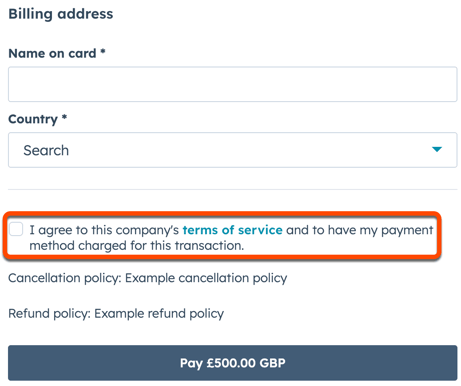
- Politiche e termini: un link ai termini di servizio della vostra azienda, compresa una casella di controllo che richiede all'acquirente di accettare i termini di servizio prima dell'acquisto, una politica di cancellazione e una politica di rimborso.
- Imposte: imparare a impostare le imposte automatiche (BETA).
Aggiungi tasse
Consultare i propri consulenti legali e fiscali per garantire la conformità quando si addebitano determinate spese.
- Nel tuo account HubSpot, fai clic sulle icona delle impostazioni nella barra di navigazione principale.
- Nel menu della barra laterale sinistra, navigare su Pagamenti.
- Nella sezione Impostazioni di checkout , fare clic sulla scheda Commissioni, tasse e politiche .
- In corrispondenza di Tasse , fare clic su Aggiungi tassa.
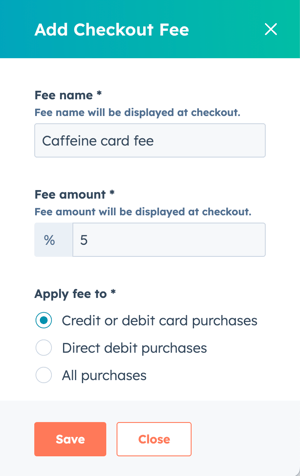
- Nel campo Nome tassa , inserire un nome per la tassa.
- Nel campo Importo della tassa , inserire l' importo della tassa (percentuale).
- In corrispondenza della voce Applica la tassa a, selezionare se applicare la tassa agli acquisti con carta di credito o di debito, agli acquisti con addebito diretto o a tutti gli acquisti.
- Fare clic su Salva.
- I pagamenti non vengono aggiunti automaticamente ai link di pagamento esistenti. Per aggiungerle, modificate i link di pagamento esistenti o aggiungete le spese quando create nuovi link di pagamento.
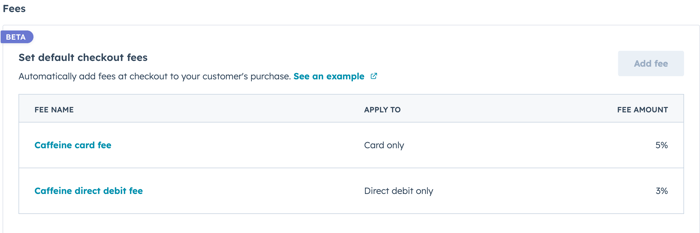
- Le spese vengono visualizzate nella tabella Imposta spese di checkout predefinite . È possibile aggiungere una commissione per ogni tipo di pagamento (ad esempio, si possono avere due commissioni separate, una per gli acquisti con carta di credito o di debito e una per gli acquisti con addebito diretto).
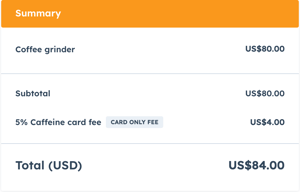
- La tariffa verrà applicata automaticamente al checkout.
- Per eliminare una tariffa, passate il mouse sulla tariffa nella tabella Imposta tariffe predefinite per il checkout e fate clic su Elimina. Nella finestra di dialogo, fare clic su Elimina tassa per confermare l'eliminazione.
Impostazione di tasse automatiche
Per saperne di più sull' impostazione delle imposte automatiche (BETA).Aggiungere politiche e termini
- Nel tuo account HubSpot, fai clic sulle icona delle impostazioni nella barra di navigazione principale.
- Nel menu della barra laterale sinistra, navigare su Pagamenti.
- Nella sezione Impostazioni di checkout , fare clic sulla scheda Commissioni, tasse e politiche .
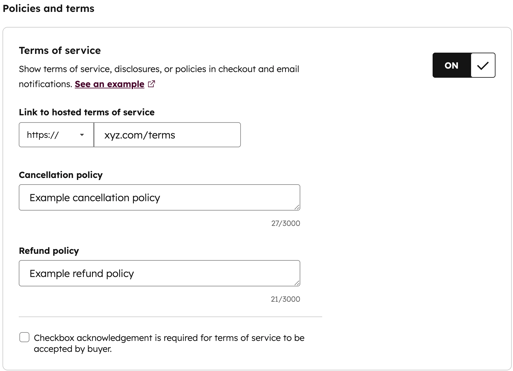
- In Politiche e termini, attivare l'interruttore Termini di servizio . Una volta attivata, sarà possibile configurare l'URL dei Termini di servizio e le opzioni di riconoscimento della casella di controllo.
Nota bene: la pagina di checkout per le fatture mostrerà sempre i Termini di servizio, anche quando l'interruttore Termini di servizio è disattivato.
-
- Link ai termini di servizio ospitati: l'URL in cui è possibile trovare i termini di servizio. Questo URL sarà incluso come collegamento ipertestuale nella dichiarazione dei Termini di servizio.
- Politica di cancellazione: la politica di cancellazione della vostra azienda, fino a 3.000 caratteri.
- Politica di rimborso: la politica di rimborso della vostra azienda, fino a 3.000 caratteri.
- Per richiedere all'acquirente di selezionare una casella di controllo per il riconoscimento prima di poter acquistare, fare clic per selezionare la casella di controllo Il riconoscimento della casella è richiesto per l'accettazione dei termini di servizio da parte dell'acquirente .
- Fare clic su Salva.
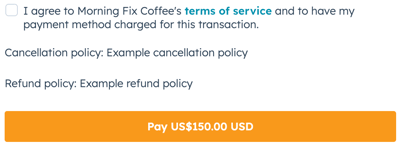
- Quando questa impostazione è attivata, la casella di controllo viene visualizzata sopra il pulsante Paga e l'acquirente non può procedere senza averla selezionata.
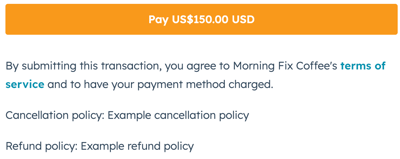
- Se non è attivata, la pagina di checkout mostrerà una dichiarazione generica sui Termini di servizio sotto il pulsante Paga .
Impostazioni avanzate
Disattivare i campi precompilati al checkout
Per impostazione predefinita, se RecordSpot è in grado di identificare un contatto nella pagina di checkout per le fatture e i preventivi, ne inserisce automaticamente l'indirizzo e-mail, il nome e il cognome nei campi di spedizione e il campo del nome per i pagamenti con carta, utilizzando le informazioni del record del contatto.
Per evitare che HubSpot precompili i campi del checkout con le informazioni di contatto per fatture e preventivi:
- Nel tuo account HubSpot, fai clic sulle icona delle impostazioni nella barra di navigazione principale.
- Nel menu della barra laterale sinistra, navigare su Pagamenti.
- Nella sezione Impostazioni di checkout , fare clic sulla scheda Impostazioni avanzate .
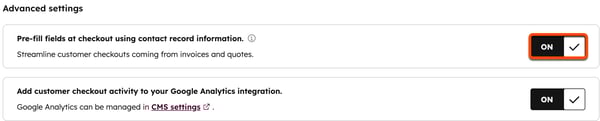
- Disattivare l'opzione Precompilare i campi al checkout utilizzando le informazioni del record del contatto .
- Fare clic su Salva.
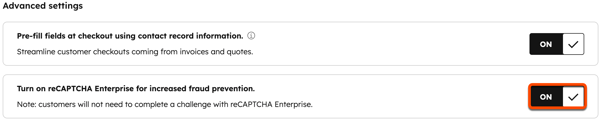
Disattivare reCAPTCHA Enterprise (solo elaborazione dei pagamenti Stripe)
Gli account HubSpot che utilizzano Stripe come opzione di elaborazione dei pagamenti possono scegliere di disattivare Google reCAPTCHA Enterprise nella pagina di checkout dell'acquirente. Se si utilizza lo strumento per i pagamenti HubSpot, questa opzione non è disponibile e Google reCAPTCHA Enterprise sarà sempre attivo per impostazione predefinita. Google reCAPTCHA Enterprise di solito non richiede agli acquirenti di completare una sfida.
Per disattivare Google reCAPTCHA Enterprise:
- Nel tuo account HubSpot, fai clic sulle icona delle impostazioni nella barra di navigazione principale.
- Nel menu della barra laterale sinistra, navigare su Pagamenti.
- Nella sezione Impostazioni di checkout , fare clic sulla scheda Impostazioni avanzate .
- Fare clic per disattivare l'opzione Attiva reCAPTCHA Enterprise per una maggiore prevenzione delle frodi .
- Fare clic su Salva.
Gestire il tracciamento di Google Analisi dati
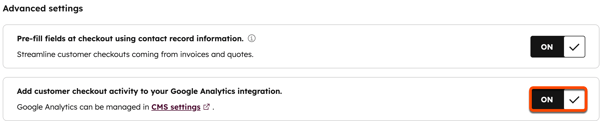
Se avete integrato Google Analisi dati con i vostri contenuti HubSpot, le transazioni nella pagina di checkout saranno incluse nel tracciamento.
Nota bene: se si utilizzano funzioni di privacy o un banner di consenso per i cookie che richiede l'iscrizione dei visitatori, lo script di Google Analisi dati verrà eseguito solo per i visitatori che accettano di essere tracciati. Se un visitatore annullamento dell'iscrizione, lo script di Google Analisi dati non viene eseguito e i suoi dati non vengono tracciati.
Per interrompere il tracciamento della pagina di checkout da parte di Google Analisi dati:
- Nel tuo account HubSpot, fai clic sulle icona delle impostazioni nella barra di navigazione principale.
- Nel menu della barra laterale sinistra, navigare su Pagamenti.
- Nella sezione Impostazioni di checkout , fare clic sulla scheda Impostazioni avanzate .
- Fare clic per disattivare l'opzione Aggiungi l'attività di checkout del cliente all'integrazione con Google Analisi dati.
- Fare clic su Salva.
Indirizzo e-mail predefinito per le ricevute dei clienti
Scegliere un indirizzo e-mail del team da cui inviare le ricevute, consentendo agli acquirenti di rispondere alle e-mail delle ricevute.
Le ricevute senza un'e-mail del team collegata saranno sempre impostate su noreply@hubspot.com.
Per scegliere l'indirizzo e-mail del team:
- Nel tuo account HubSpot, fai clic sulle icona delle impostazioni nella barra di navigazione principale.
- Nel menu della barra laterale sinistra, navigare su Pagamenti.
- Nella sezione Impostazioni di checkout , fare clic sulla scheda Impostazioni avanzate .
- Fare clic sul menu a discesa Indirizzo e-mail predefinito per le ricevute dei clienti e selezionare un indirizzo e-mail del team. Affinché un'e-mail sia disponibile nel menu a discesa, deve essere collegata come e-mail del team.

- Fare clic su Salva.
Gestione delle notifiche di pagamento
Impostate le notifiche che voi e i vostri clienti riceverete quando un pagamento viene elaborato.
Notifiche degli utenti
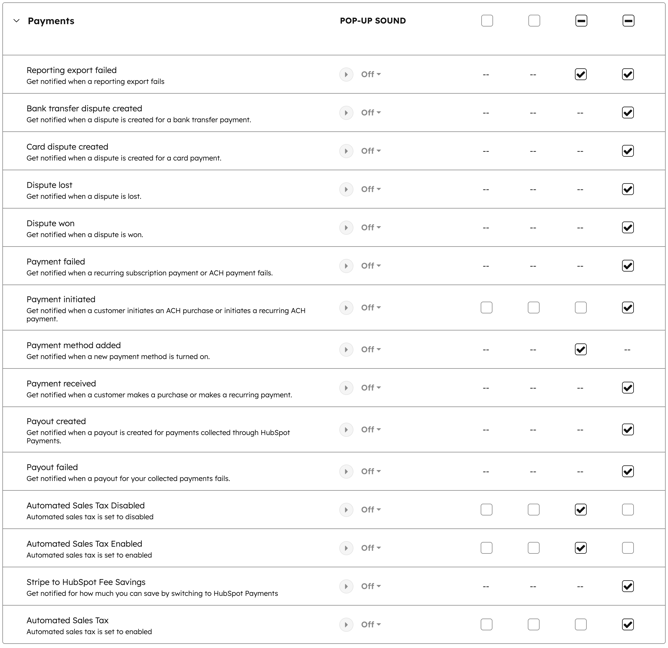
Per impostazione predefinita, gli utenti con permessi di Super amministratore riceveranno notifiche per i seguenti eventi di pagamento:
- Esportazione di rapporti non riuscita: notifiche per quando un'esportazione di rapporti non riesce.
- Controversia bonifico creata: notifiche per quando viene creata una controversia per un pagamento con bonifico.
- Controversia carta creata: notifiche per quando viene creata una controversia per un pagamento con carta.
- Disputa persa: notifiche per quando una controversia viene persa.
- Controversia vinta: notifiche per quando una controversia viene vinta.
- Pagamento fallito: notifiche per i casi in cui il pagamento di un abbonamento ricorrente o di un addebito bancario non va a buon fine.
- Pagamento avviato: notifiche per quando un cliente avvia un pagamento con addebito bancario (ad esempio, ACH).
- Metodo di pagamento aggiunto: notifiche per l'attivazione di un nuovo metodo di pagamento.
- Pagamento ricevuto: notifiche per quando un cliente effettua un acquisto, compresi i pagamenti di abbonamenti ricorrenti.
- Emolumento creato: notifiche per l'invio di un emolumento all'account bancario collegato. Le transazioni saranno depositate automaticamente sul vostro account bancario entro due giorni lavorativi per i pagamenti con carta ed entro tre giorni lavorativi per i pagamenti con addebito bancario. Il deposito apparirà sull'estratto conto bancario come Strumento per i pagamenti HubSpot.
- Emolumento non riuscito: notifiche per i casi in cui un emolumento sul conto bancario collegato non va a buon fine. Per saperne di più sui motivi per cui un emolumento potrebbe fallire.
- Addebiti su account: notifiche per quando Stripe addebita il vostro account bancario collegato. Nella maggior parte dei casi, ciò avviene a causa di rimborsi e chargeback. In alcuni casi, Stripe potrebbe dover recuperare i fondi precedentemente versati a seguito di un pagamento fallito effettuato tramite addebito bancario (ad esempio, ACH o SEPA). Questo tipo di notifica è necessaria e può essere disattivata.
Per regolare le notifiche di pagamento:
Nota bene: le preferenze di notifica impostate si applicano solo al vostro account HubSpot. Gli altri utenti devono impostare le proprie notifiche. In alternativa, se siete un super amministratore di un account Enterprise , potete accedere come un altro utente per impostare le sue preferenze di notifica.
- Nel tuo account HubSpot, fai clic sulle icona delle impostazioni nella barra di navigazione principale.
- Nel menu della barra laterale sinistra, spostarsi su Notifiche.
- Fare clic per espandere le impostazioni di notifica dei pagamenti , quindi deselezionare o selezionare le caselle di controllo accanto alle notifiche.
- Fai clic su Salva.
Per saperne di più sull' impostazione delle notifiche.
Notifiche ai clienti
Impostare le notifiche che i clienti ricevono tramite le impostazioni di abbonamento.
Le prossime tappe
- Visualizzare e aggiornare le informazioni sull'account dei pagamenti: aggiornare informazioni quali il punto di contatto dell'account, l'opzione di elaborazione dei pagamenti, le informazioni commerciali, il numero di telefono dell'assistenza, l'e-mail dell'assistenza, l'identificatore dell'estratto conto e i dettagli del conto bancario.
- Recensione dell'esperienza di checkout dell'acquirente: scoprite cosa succede quando un acquirente effettua un acquisto, dal punto di vista dell'acquirente.
