
Ultimo aggiornamento: 1 aprile 2026
Disponibile con uno qualsiasi dei seguenti abbonamenti, tranne dove indicato:

Scopri come visualizzare e gestire le preferenze di iscrizione dei tuoi contatti tramite le pagine indice, i record o i flussi di lavoro del CRM. Le preferenze di iscrizione alle e-mail sono associate a un indirizzo e-mail, piuttosto che a un contatto. Ciò significa che lo stato dell'iscrizione rimane invariato se il contatto viene eliminato e ricreato utilizzando lo stesso indirizzo e-mail.
Nota: il tuoaccount potrebbe utilizzare nomi personalizzati per ciascun oggetto (ad es. account invece di azienda). Questo articolo fa riferimento agli oggetti utilizzando i nomi predefiniti di HubSpot.
Gestire le iscrizioni dei singoli contatti
Puoi visualizzare, iscrivere o cancellare manualmente i contatti dalla loro scheda:- Nel tuo account HubSpot, passa a CRM > Contatti.
- Fai clic sul nome del contatto.
- Nella barra laterale sinistra, nella sezione Abbonamenti alle comunicazioni, clicca su Visualizza abbonamenti.
- Nel pannello di destra, la schedaIscrizioni elenca le iscrizioni attuali di un contatto.
- Se hai acquistato l'add-on Brands e stai visualizzando tutti i marchi, puoi filtrare gli abbonamenti del contatto per marchio. Clicca sul menu a tendina Brande seleziona un marchio.
- Puoi rivedere la cronologia delle attività di iscrizione del contatto cliccando sulla scheda Cronologia.
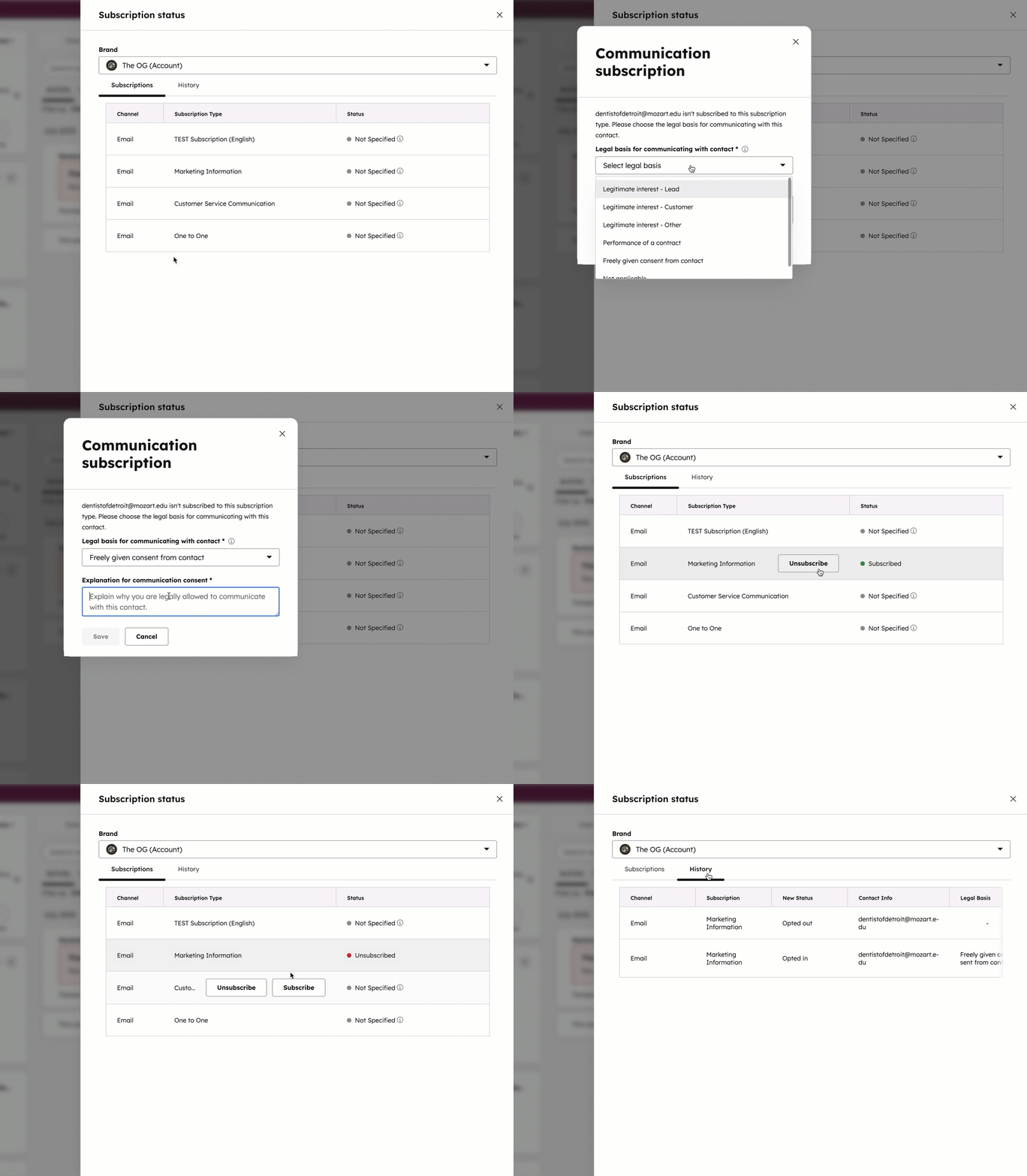
- Per iscrivere o re-iscrivere manualmente un contatto a un tipo di abbonamento specifico:
- Passa con il mouse sul tipo di abbonamento:
- Se il contatto non ha ancora specificato la propria preferenza sulla ricezione delle email per l'abbonamento, clicca su Iscriviti.
- Se il contatto aveva precedentemente rinunciato a ricevere e-mail per quel tipo di abbonamento, è possibile riabbonarlo cliccando su Riabbonati.
- Nella finestra di dialogo, clicca sul menua tendina Tipi di abbonamento di comunicazione, quindi seleziona untipo di abbonamento.
- Seleziona unabase giuridica per la comunicazionee inserisci la motivazione del consenso alla comunicazione. Inoltre, dovrai aggiungere una base giuridica per il trattamento dei datial fine di tracciare e archiviare i dettagli del contatto nel tuo database.
- Fai clic suSalva.
- Passa con il mouse sul tipo di abbonamento:
- Se desideri annullare manualmente l'iscrizione di un contatto a un abbonamento, passa con il mouse sull'abbonamento, quindi fai clic suAnnulla iscrizione.
Aggiornamento in blocco delle iscrizioni
Puoi iscrivere o disiscrivere i contatti dadeterminati tipi di iscrizione in blocco dalla pagina indice dei contatti o automaticamente tramite flussi di lavoro.
Nota: se un contatto si è disiscritto autonomamente da un'iscrizione, tale iscrizione non può essere aggiunta tramite azioni in blocco. Puoi invece reiscreverlo dalla sua scheda individuale.
Aggiornamento delle iscrizioni nella pagina indice dei contatti
Abbonamento richiesto
- A Marketing Hub Professional o Enterprise per gestire gli abbonamenti SMS.
- Un Marketing o Hub dei servizi Per gestire gli abbonamenti WhatsApp è necessario un abbonamento Professional o Enterprise.
Aggiorna in blocco il tipo di abbonamento di un contatto nella pagina indice dei contatti. Puoi anche rimuovere un'esclusione da tutte le notifiche via email aggiunta manualmente da un utente nel tuo account HubSpot.
- Nel tuo account HubSpot, passa a CRM > Contatti.
- Seleziona le caselle di controllo accanto ai contatti di cui desideri aggiornare gli abbonamenti.
- Fai clic sul menu a discesa Altro, quindi seleziona Modifica abbonamenti alle comunicazioni.
- Nel pannello di destra:
- Se disponi di più canali di messaggistica, seleziona uncanale:
- E-mail: aggiorna le preferenze di iscrizione via e-mail del contatto.
- WhatsApp: se hai collegato un account WhatsApp Business alla tua casella di posta delle conversazioni o all'help desk, aggiorna le preferenze di iscrizione WhatsApp del contatto.
- SMS: se haiconfigurato la messaggistica SMS in HubSpot, aggiorna le preferenze di iscrizione via SMS del contatto.
- Fai clic suAvanti.
- Seleziona lo stato desiderato. A seconda delle tue impostazioni sulla privacy dei dati, i nomi delle etichette di stato variano:
- Se hai attivato le impostazioni sulla privacy dei dati:
- Acconsentito: il contatto sarà iscritto alle sottoscrizioni selezionate.
- Non iscritto: il contatto non sarà né iscritto né disiscritto agli abbonamenti selezionati.
- Disattivato: il contatto verrà escluso dagli abbonamenti selezionati.
- Se hai disattivato le impostazioni sulla privacy dei dati:
- Iscriviti: il contatto sarà iscritto alle sottoscrizioni selezionate.
- Non iscritto: il contatto non sarà né iscritto né disiscritto agli abbonamenti selezionati.
- Annulla iscrizione: il contatto verrà escluso dalle iscrizioni selezionate.
- Se hai attivato le impostazioni sulla privacy dei dati:
- Se disponi di più canali di messaggistica, seleziona uncanale:
-
- Fai clic sul menu a discesa Tipi di abbonamento alle comunicazioni, quindi seleziona le caselle di controllo relative ai tipi di abbonamento che desideri aggiornare.
-
- Se hai attivato le impostazioni sulla privacy dei dati, seleziona una base giuridica per comunicare con il contatto. Dovrai inoltre aggiungere unabase giuridica per il trattamento dei datial fine di tracciare e archiviare i dettagli del contatto nel tuo database.
-
- Inserisci una spiegazione per il consenso alla comunicazione per questi contatti.
- Se l'aggiornamento riguarda 10.000 o più contatti o più del 10% dei contatti totali del tuo account, nella finestra di dialogo seleziona la casella di controllo per confermare, quindi fai clicsu Fine.
- Fai clic su Fine.
- 10.000 o più contatti.
- Il 10% o più dei contatti totali nel proprio account.
Aggiornare lo stato dell'abbonamento dei contatti con un flusso di lavoro
Abbonamento richiesto Per utilizzare i flussi di lavoro è necessario un abbonamento Professional o Enterprise.
Puoi iscrivere i tuoi contatti a un tipo di iscrizione alle comunicazioni in blocco utilizzando un flusso di lavoro basato sui contatti.
Non puoi utilizzare questa azione per re-iscrivere i contatti che si sono auto-esclusi da un'iscrizione. Tuttavia, puoi utilizzare questa azione del flusso di lavoro per re-iscrivere i contatti che erano stati precedentemente disiscritti tramite azioni dell'utente nel tuo account, come le disiscrizioni manuali o l'azione del flusso di lavoro Gestisci iscrizione alle comunicazioni.
Quando si riiscrive un destinatario, assicurarsi di disporre del consenso per l'invio di e-mail di marketing a tale destinatario. Per aggiornare lo stato di iscrizione dei contatti utilizzando un flusso di lavoro:
- Nel tuo account HubSpot, passa a Automazione > Flussi di lavoro.
- Seleziona un flusso di lavoro esistente o creane uno basato sui contatti.
- Configurare i trigger di iscrizione per decidere quali contatti iscrivere.
- Fare clic sull'icona +per aggiungere le azioni del flusso di lavoro.
- Nel pannello di sinistra, clicca su CRM per espandere la sezione, quindi seleziona Gestisci iscrizioni alle comunicazioni.
- Fai clic sul menua discesa Canale di messaggistica, quindi seleziona un canale:
- Email: aggiorna le preferenze di iscrizione via email del contatto.
- WhatsApp: se hai collegato un account WhatsApp Business alla tua casella di posta delle conversazioni o all'help desk, aggiorna le preferenze di iscrizione a WhatsApp del contatto.
- SMS: se haiconfigurato la messaggistica SMS in HubSpot, aggiorna le preferenze di iscrizione via SMS del contatto.
- Fai clic sul menu a discesa " e dello stato di iscrizione" per selezionare unostato di iscrizione.
- Fai clic sul menu a discesa Tipo di iscrizione alla comunicazione, quindi seleziona untipo di iscrizione.
- Se hai attivato le impostazioni sulla privacy dei dati, clicca sul menu a tendina " Base giuridica per comunicare con il contatto ", quindi seleziona un'opzione. Successivamente, fornisci una spiegazione del motivo per cui sei legalmente autorizzato a comunicare con il contatto iscritto.
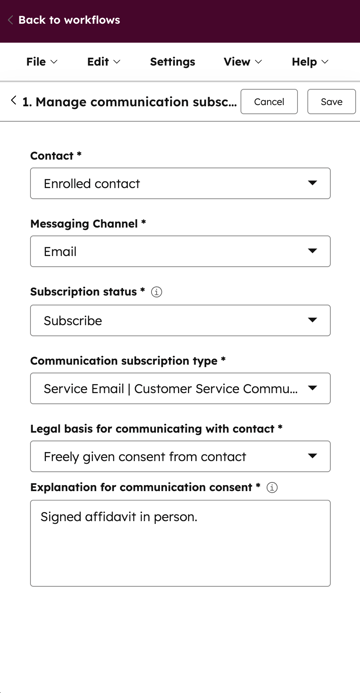
- Fai clic su Salva.
- Aggiungi eventuali azioni aggiuntive al tuo flusso di lavoro e modifica le impostazioni del flusso di lavoro.
- Al termine, in alto a destra, clicca su " Rivedi e pubblica".
Disiscrivere un contatto da un abbonamento
Se hai disattivato l'opzione " " nelle impostazioni sulla privacy dei dati, puoi inviare email di marketing a un contatto senza il suo esplicito consenso. HubSpot tiene traccia di quando un contatto si disiscrive dalla tua mailing list, ma puoi anche disiscrivere un contatto manualmente o disiscrivere un gruppo di contatti tramite un'importazione.
Nota: il tuo team legale è sempre la risorsa migliore per fornirti consulenza in materia di conformità per la tua situazione specifica.
Utilizza le proprietà dei contatti che
hanno
annullato l'iscrizione alle email
Se le impostazioni sulla privacy dei dati sono disattivate nel tuo account, puoi verificare se un contatto ha annullato l'iscrizione alle tue newsletter utilizzando le proprietà"Ha annullato l'iscrizione alle email":
- Nel tuo account HubSpot, passa a CRM > Contatti.
- Fai clic sulnome delcontatto.
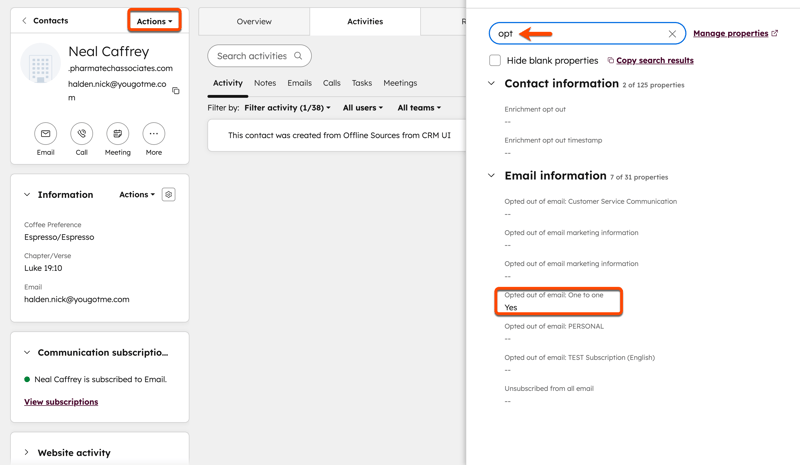
- Nella barra laterale sinistra, clicca su Azioni, quindi selezionaVisualizza tutte le proprietà.
- Nel pannello di destra:
- Digita "Opt in" nella barra di ricerca "Cerca nomi delle proprietà ". Vedrai una proprietà "Ha rinunciato alle e-mail " per ogni tipo di e-mail nel tuo account, insieme alla proprietà " Si è disiscritto da tutte le e-mail ".
-
- Se un contatto si è disiscritto da un particolare tipo di iscrizione, come " One to one", la proprietà corrispondente avrà il valore " Sì".
- Se un contatto si è disiscritto da tutte le comunicazioni, la proprietà " Disiscritto da tutte le email " avrà il valore " vero".
Nota: quando la proprietà " Non iscritto a tutte le e-mail " del contatto è impostata su "vero":
- Non è possibile contattare il contatto senza prima fornire una base giuridica una tantum per comunicare con lui.
- Se il tuo account utilizza i marchi, il valore può essere "vero" anche se il contatto si è disiscritto da un solo marchio. In questo caso, se stai filtrando i contatti per inviare un messaggio, si consiglia di filtrare in base alle iscrizioni a marchi specifici piuttosto che alla proprietà "Disiscritto da tutte le e-mail".
Filtrare i contatti in base
alle
loro iscrizioni
Per filtrare i contatti in base alle loro iscrizioni, è possibile filtrare nella pagina indice dei contatti in base allo stato di disiscrizione o nei segmenti in base a specifiche iscrizioni.
Filtrare in base allo stato di disiscrizione nelle visualizzazioni della pagina indice
Per filtrare in base allo stato di disiscrizione nella pagina indice dei contatti:
- Nel tuo account HubSpot, passa a CRM > Contatti.
- Fare clic suFiltri avanzati. Ulteriori informazioni sul filtraggio dei record.
- Nel pannello di destra:
- Cerca " Opted out of".
- Seleziona la proprietà "Opted out of" per l'abbonamento in base al quale desideri filtrare, quindi imposta i criteri.
Ad esempio, potresti filtrare per visualizzare i contattiche hanno rinunciato alle email di marketing, ma non hanno rinunciato alle comunicazioni via email individuali.
- Nel tuo account HubSpot, passa a CRM > Contatti.
- Fai clic suFiltri avanzati.
- Nel pannello di destra:
- Cerca " Ha rinunciato a".
- Fai clic su " Ha rinunciato alle informazioni di email marketing".
- Fai clic sul menu a tendina Cerca e seleziona Sì.
- Fai clic su Aggiungi filtro e cerca"Rinuncia a".
- Fai clic su "Ha rinunciato alle email: One to one".
- Fai clic sul menu a discesa"Cerca " e seleziona"No".
- In alto a destra, clicca sullaX.
Filtra in base alle iscrizioni nei segmenti
Per creare un segmento per filtrare i contatti in base alle loro iscrizioni:
- Nel tuo account HubSpot, passa a CRM > Segmenti.
- Crea o modifica un segmento attivo basato sui contatti.
- Fai clic su Aggiungi filtro.
- Fai clic sulla schedaEventi.
- Fare clic su Iscrizioni e-mail come categoria di evento.
- Fai clic su Iscrizione alla newsletter.
- Seleziona un'opzione: Il contatto ha accettato tutte, Il contatto ha rifiutato tutte o Il contatto non ha accettato tutte.
- Fai clic sul menu a discesa Cerca, quindi seleziona lecaselle di controllodegli abbonamenti in base ai quali filtrare.
- In alto a destra, clicca su Avanti.
- Nel pannello di destra, configura le impostazioni del segmento.
- Al termine, cliccasu Salva ed elabora segmento.
- Nel tuo account HubSpot, passa a CRM > Segmenti.
- Crea o modifica un segmento attivo basato sui contatti.
- Fai clic su Aggiungi filtro.
- Fai clic sulla schedaEventi.
- Fai clic su Iscrizioni e-mail come categoria di evento.
- Fai clic su Iscrizione alla newsletter.
- Fai clic sul menu a discesa Cerca, quindi seleziona lecaselle di controlloInformazioni di marketing eUno a uno.
- In alto a destra, clicca su Avanti.
- Nel pannello di destra, configura le impostazioni del segmento.
- Al termine, cliccasu Salva ed elabora segmento.
