更新日時 2026年4月30日


全てのウェブページで HubSpot SalesのChrome拡張機能 を利用できます。有効にすると、Chromeブラウザーで全てのウェブサイトにサイドバーが表示されるようになります。サイドバーでは、ドメイン名が既存の会社プロファイルと対応付けられますが、そうでない場合は、新しい会社レコードを作成することもできます。リードのウェブサイト、 Salesforce 、 Gmailから直接、シーケンスにコンタクトを登録したり、Eメールを送信したり、電話を受けたり、HubSpotレコードを表示したりできます。
注:ウェブでHubSpot SalesのChrome拡張機能にアクセスするには、この拡張機能の最新バージョンを使用する必要があります。
HubSpot Chrome拡張機能へのアクセスと管理
拡張機能にアクセスするには、ブラウザーのアドレスバーの右上にある HubSpotスプロケットアイコンをクリックします 。ここから、アクティビティーフィードの表示や設定の設定を行います。

ブラウザーのアドレスバーにHubSpot Chrome拡張機能が表示されていない場合は、 ツールバーに拡張機能をピン留めする必要があります。
アクティビティーフィード
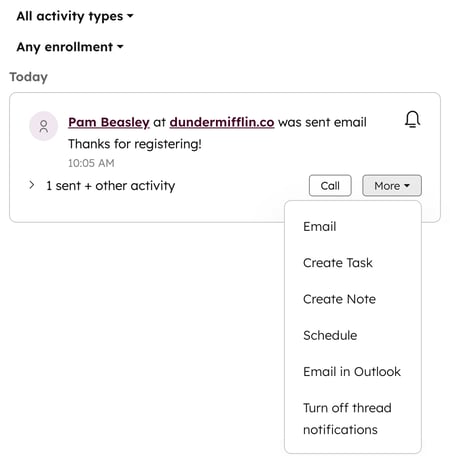
[アクティビティーフィード]タブでは、セールスアクティビティーに関する通知のリストを確認できます。サイトに見込み客が再訪問した時点、 トラッキング対象のEメール が開封またはクリックされた時点、共有ドキュメントが閲覧された時点、またはミーティングが予約された時点で、リアルタイム通知が表示されます。
HubSpotでコンタクトをフォローアップするには、アクティビティーにマウスポインターを合わせて、[コール]をクリックします。または、[その他]ドロップダウンメニューをクリックし、次のいずれかのオプションを選択します。
- Eメール:コンタクトに セールスE メールを送信します。
- タスクを作成:コンタクトレコード上に タスクを作成します 。
- メモを作成:コンタクトレコード上に メモを記録し ます。
- スケジュール:コンタクトとの ミーティングをスケジュール します。
- スレッド通知をオフにする:特定のEメールスレッドの新しい通知をミュートします。
アクティビティーフィードについて詳細をご確認ください。
設定
[ 設定 ]タブでは、拡張機能を有効にする場所を制御したり、ウェブサイトを除外したり、拡張機能を使用するアカウントを選択したりすることができます。
拡張機能の有効化
[ 拡張機能の有効化]セクションで、 Gmail、 Salesforce 、 その他全てのウェブサイトで拡張機能を機能させることができます。
拡張機能は、有効になっているサイトのデータにのみアクセスできます。例えば、 Gmail と Google カレンダー の拡張機能を有効にしている場合、これらのサイトのデータにのみアクセスできるようになります。拡張機能が他の 「ウェブ」 サイトのデータにアクセスできるようにするには、[他の全ての 「ウェブ」 サイト] 設定を有効にする必要があります。また、 拡張機能が特定のサイトで実行されないようにすることもできます。
- Gmail:HubSpot Chrome拡張機能は、Gmailに対してデフォルトで有効にされます。
- Googleカレンダー: GoogleカレンダーでHubSpot Chrome拡張機能にアクセスするには、このスイッチ をオンに切り替えます。
- Salesforce:SalesforceでHubSpot Chrome拡張機能にアクセスするには、次のようにします。
- スイッチを切り替えてオンにします。
- ダイアログボックスで[許可]をクリックします。
- その他の全てのウェブサイト: ウェブからHubSpot Chrome拡張機能にアクセスするには、 スイッチ をオンに切り替えます。
ウェブサイトの除外
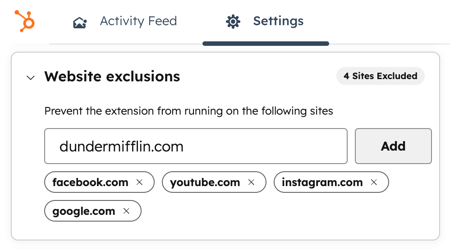
[ ウェブサイトの除外]セクションで 、HubSpot Chrome拡張機能が特定のサイトで実行されるのを防ぐことができます。- 除外するウェブサイトのURLを入力します。
- [追加]をクリックします。
- デフォルトで除外されるサイトには、facebook.com、youtube.com、instagram.com、google.com、hubspot.comがあります。
- 除外リストからウェブサイトを削除するには、そのウェブサイトのURLの横にある[X]をクリックし、ページを更新します。
Breezeアシスタントを有効化
HubSpot Sales Chrome拡張機能の Breezeアシスタント にアクセスするには、[ Breezeアシスタントを有効にする ]スイッチをオンに切り替えます。これにより、情報のリクエスト、コンテンツの生成、アクションの実行が可能になります。Breezeアシスタントの使い方についてもっと詳しく。
コール機能を有効化
HubSpot Sales Chrome拡張機能でコールにアクセスするには、[ コールを有効にする] スイッチをオンに切り替えます。この設定がオンになっている場合:
-
着信通話は、専用のタブやウィンドウを開いたままにしておくことなく HubSpotブラウザーで受信することができます。YHubSpot ブラウザーでの着信 リング設定に設定する必要があります。
-
HubSpotブラウザーから発信される通話は、専用のタブやウィンドウを開いたままにすることなくアクティブな状態を保ちます 。
詳しくはコールのセットアップ方法をご確認ください。
使用中のアカウント
[ 使用しているアカウント ]セクションに、接続しているHubSpotアカウントが [使用中]としてマークされていることを確認できます。別のHubSpotアカウントを選択するには、次の手順に従います。- [アカウントを選択]ドロップダウンメニューをクリックします。
- アカウントを選択します。
- ダイアログボックスで[ アカウントを変更]をクリックします。
追加のヘルプ
[追加のヘルプ ]セクションでは、拡張機能の設定からHubSpot のお客さまサービス利用規約 を確認するか、 拡張機能をアンインストール するか、拡張機能の設定から直接拡張機能に関するフィードバックを送信することができます。
ウェブ上でHubSpot SalesのChrome拡張機能を使用する
リードの会社のウェブサイトを表示しているときに、ウェブサイトを離れることなく、会社情報を表示したり、新しい会社をCRMに追加したりできます。
会社を追加
HubSpot Sales Chrome拡張機能を使用すると、ウェブを閲覧しながら新しい会社をCRMに追加できます。 Starter、 Professional、または Enterprise アカウントのユーザーは、 エンリッチメントされた会社データを使用して会社を表示および作成できます。
- 会社のウェブサイトで、右上の HubSpotスプロケットアイコンをクリックします 。
- 右側のパネルで、[ HubSpotに追加]をクリックします。
- [会社を作成 ] フォームに、会社情報を入力します。アカウントの エンリッチメント設定が 会社に対して構成されている場合、会社情報は自動的に入力されます(Starter、Professional、またはEnterpriseアカウントのみ)。
- [ 作成 ]をクリックして、会社をCRMに保存します。
会社を確認して管理
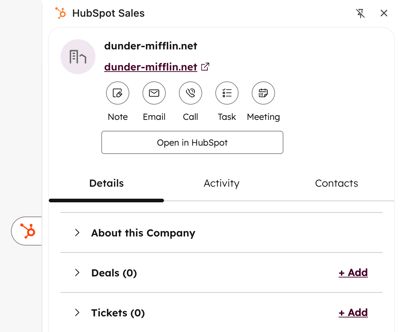
HubSpot Sales Chrome拡張機能を使用して、会社の詳細を確認し、アクティビティーを記録します。また、企業プロパティーの編集や、コンタクト、取引、チケット、タスクの関連付けも可能です。
- 会社のウェブサイトで、右上の HubSpotスプロケットアイコンをクリックします 。
- アクティビティーを作成または記録するには、 作成または記録するアクティビティーのアイコンをクリックします。
- CRMで会社を表示するには、[HubSpotで開く]をクリックします。
- 既存の会社情報を更新するには、編集する プロパティー をクリックします。 プロパティーのタイプに応じて、値を次のように編集します。
- テキストまたは数値のプロパティーの場合は、 テキストボックスに値を入力します。
- 列挙またはユーザープロパティーの場合は、値を選択します。
- 下部にある[保存]をクリックします。
- [ 詳細 ]タブで、次の情報を確認または更新します。
- この会社について:会社レコードに設定されている会社プロパティーを確認できます。
- 取引:会社レコードに関連付けられている取引を確認できます。[+追加]をクリックして新しい取引を作成したり、既存の取引を会社レコードに関連付けたりすることができます。
- チケット:会社レコードに関連付けられているチケットを確認できます。[+追加]をクリックして新しいチケットを作成したり、既存のチケットを会社レコードに関連付けたりすることができます。
- タスク: 会社レコードに関連付けられたタスクを表示します。[+ 追加 ] をクリックして、新規または既存のタスクを作成して会社に関連付けます。
- 会社の営業活動の記録を表示するには、[アクティビティー] タブをクリックします。
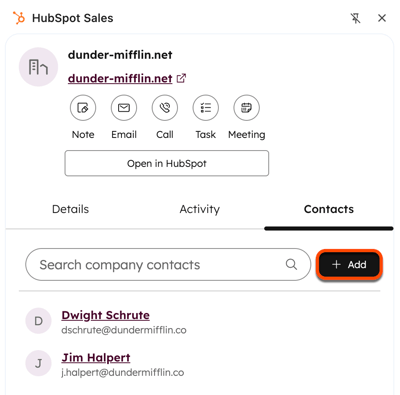
- 会社に関連付けられたコンタクトを表示するには、[ コンタクト ]タブをクリックします。
- 既存のコンタクトを表示するには、 コンタクト名をクリックします。
- 新しいコンタクトを作成するには、[ 追加]をクリックします。
- [新規作成]タブで、フォーム内のコンタクトプロパティー値を入力します。下部にある[作成]をクリックします。
- 関連付けラベルを設定する場合、レコードを作成してから設定する必要があります。
- CRMにすでに存在するコンタクトを関連付けるには、[ 追加]をクリックします。
-
- [既存のものを追加]タブをクリックします。
- 関連付けるコンタクトを検索し、レコード名の横にある チェックボックスをオンにします。
- [次へ]をクリックします。
- レコードの関連付けにラベルを付けるには(「Professional」および「Enterprise」のみ)、[+追加 ]をクリックします関連付けラベルこれにより、レコード間の関係を説明するラベルを 設定できます。
- [Save(保存)]をクリックします。
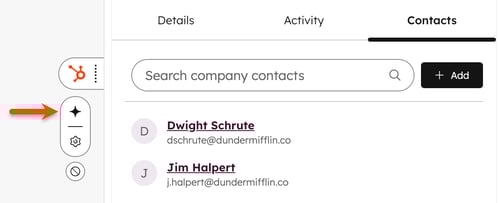
HubSpot Sales Chrome拡張機能からBreezeアシスタントにアクセス
Breezeアシスタントは、HubSpot Salesのサイドバーからアクセスできます。Breezeアシスタントが有効に されていて、 HubSpot SalesのChrome拡張機能の設定でも有効にされている必要があります。
HubSpot Sales Chrome拡張機能からBreezeアシスタントにアクセスするには、ウェブサイトの横にある Breezeアシスタントアイコンをクリックします。
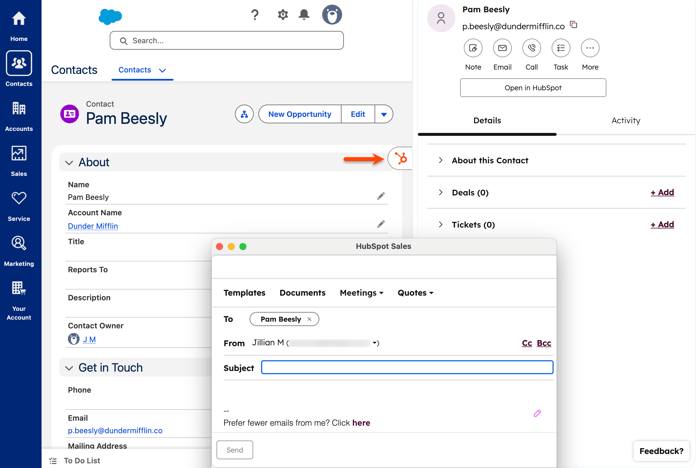
SalesforceのレコードでHubSpot Sales Chrome拡張機能を使用します。
サブスクリプションが必要 SalesforceのレコードでHubSpot Sales Chrome拡張機能を使用するには、 Professional または Enterprise サブスクリプションが必要です。
Salesforceに対して拡張機能を有効にすると、Salesforceの使用時にHubSpot Salesサイドバーが表示されるようになります。このサイドバーにより、Salesforce内で直接、Salesforceのコンタクト、リード、アカウントのレコードに対してHubSpotの通話、ミーティング、シーケンス登録などのツールを利用できます。このサイドバーでは、Salesforce内のコンタクトおよび会社プロファイルがHubSpot内の関連プロファイルと対応付けられます。
ご注意:
- SalesforceレコードでHubSpot Chrome拡張機能を使用するには、これを使用するSalesforceのユーザーがHubSpotのユーザーでもあり、HubSpotシステムにログインしている必要があります。ユーザーには、HubSpotのレコード表示権限が必要です。
- Chrome拡張機能でSalesforceのアカウント/商談レコードの情報を表示するには、アカウント/商談レコードがそれぞれのHubSpot会社/取引レコードと同期している必要があり、その会社/取引レコードには同期コンタクトが関連付けられている必要があります。
SalesforceでHubSpot Sales Chrome拡張機能にアクセス
- Salesforceのコンタクト、リード、またはアカウントページで、スプロケットアイコンをクリックします。
- 右側のパネルで、対応するHubSpotレコードの詳細を確認します。ユーザーは次の作業を行うこともできます。
- HubSpotレコードにメモを追加する
- HubSpotの通話ツールを使用して電話をかける
- 1対1のEメールを作成して送信する
- HubSpotでタスクを作成する
- Sales HubまたはService Hub Professional/Enterpriseの有料シートを割り当てられているユーザーは、次の作業を行うこともできます。
HubSpot SalesのChrome拡張機能を使用してSalesforceにコンタクトまたはリードを一括で登録する
シートが必要 コンタクトやリードをSalesforceから直接HubSpotシーケンスに一括登録するには、 Sales HubまたはService HubのProfessional/Enterpriseシートが割り当てられている必要があります。
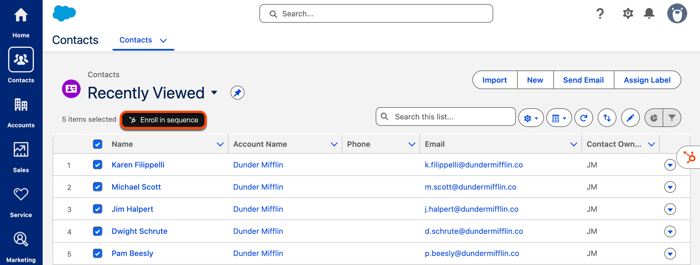
コンタクトまたはリードをSalesforceから直接HubSpotシーケンスに一括登録するには、次の手順に従います。
- Salesforceのコンタクトおよびリードのページで、シーケンスに登録するコンタクトまたはリードの横にあるチェックボックスをオンにします。
- 左上の[シーケンスに登録]をクリックします。
- 表示されるダイアログボックスで、検索バーを使用してシーケンスを名前で検索するか、[担当者]ドロップダウンメニューをクリックし、フィルターオプションを選択します。
- [最終使用日時]列はユーザーによって異なり、そのユーザーが最後に送信したシーケンスが表示されます。シーケンスを並べ替えるには、並べ替えの基準とする列ヘッダーをクリックします。
- シーケンスにマウスポインターを合わせて、[選択]をクリックします。
- 次のウィンドウで、シーケンステンプレートと設定をカスタマイズします。シーケンスEメールコンテンツのパーソナライズについて詳細をご確認ください。
- シーケンスの最初に使用するEメールテンプレートを指定したり、シーケンスステップ間の遅延を設定したり、各シーケンステンプレートの送信回数を指定したりします。
- 次に、「 シーケンスを開始 」をクリックします。