
更新日時 2026年5月12日


シートが必要 見積もりを管理するにはCommerce Hub シートが必要です。
見積もりを作成して送信したら、アカウントで見積もりを表示、管理、トラッキング、エクスポートできます。アカウント内の全ての見積もりを確認し、必要に応じて更新または変更します。
見積もりのフィルタリング、副署名、取り消し、アーカイブ、無効化、削除を行い、署名済みにできます。また、見積もりのアクティビティーをモニタリングしてレポートを使用して見積もりのステータスを追跡したり、見積もりをエクスポートして他のツールで使用することもできます。
ご注意:
- この記事では、HubSpotの新しい AI搭載のCPQの一環であり、 Commerce HubのProfessional または Enterprise アカウントでご利用いただける見積もりツールについて取り上げています。
- Commerce Hub Professionalまたは Enterpriseアカウントをお持ちでない場合は、 見積もり(旧)について詳細をご確認ください。従来の見積もりと Commerce Hub の見積もりの違いについて、詳細 をご確認ください。
- 旧見積もりへのアクセス権があり、 Commerce Hub シートが割り当てられている場合、旧見積もりおよび旧見積もりテンプレートは利用できなくなります。従来の見積もりの作成を許可する設定 が有効になっている場合、作成する見積もりタイプを選択できます。または、旧見積もりおよび旧見積もりテンプレートに再びアクセスするには、 シート をコアまたは表示のみのシートに変更します。
見積もりを表示
見積もりのインデックスページ、取引のインデックスページ、または取引のインデックスページまたは営業ワークスペースのボードビューから見積もりを表示できます。
見積もりインデックスページで見積もりを表示する
見積もりインデックスページには、すべての見積もりとその ステータスが表示されます。インデックスページから、別の テーブルビュー で見積もりを表示するか、カスタムビューを追加します。下書き および 公開済みの見積もりを管理し、テーマエディター、テンプレートビルダー、見積もりレポート、公開済み見積もり分析、レコードの復元ページなどの他の見積もりツールに移動できます。
- インデックスページの上部にあるタブを使用して、すべての見積もり、間もなく期限切れになる見積もり、承認待ち、または承認待ちの見積もりを表示します。右上の[ ビュー 追加]をクリックしてカスタムビューを追加します。
![HubSpotの見積もり一覧ページには、見積もりビューのタブと[ビューを追加]ボタンが表示されている画面](https://53.fs1.hubspotusercontent-na1.net/hub/53/hubfs/Knowledge_Base_2023-24-25/quotes-index-page-views.png?width=700&height=171&name=quotes-index-page-views.png)
- インデックスページを絞り込むには、[ ステータス]、[ 前回のアクティビティー日]、[ 担当者]、および [署名ステータス ]ドロップダウンメニューをクリックするか、テーブルの上にある [詳細フィルター ]をクリックします。見積もりには次のステータスがあります。
- 下書き: 下書き中で公開されていない見積もり。
- 承認待ち: 承認待ちの見積もり。
- 変更依頼済み: 承認が必要で、承認者から の変更を依頼 した見積もり。
- 公開中: 電子署名 または オンライン決済 が有効になっていない公開済みの見積もり。
- 公開中: 見積もりは公開中です。
- 承認済み: 必須の各ステップ( 承認、 承認方法、 支払いなど)を完了した見積もり。
- 期限切れ: 期限切れの 見積もり。
- 無効: 見積もりが無効になります。
- アーカイブ済み: アーカイブされた見積もり。
- 見積もりには次の署名ステータスがあります。
- 詳細フィルターを設定するには、[詳細フィルター]をクリックします。
- 右側のパネルで、[ +フィルターを追加]をクリックします。絞り込みの基準となるプロパティーを検索または選択し、フィルター条件を設定します。フィルターグループに別のフィルターを追加するには、[ AND]の下にある [+フィルターを追加]をクリックします。
- フィルターグループを追加するには、[ または]で[ +フィルターグループを追加]をクリックします。
- フィルターを設定したら、パネルの右上にある[X ]をクリックします。フィルターの設定とビューの保存について詳細をご確認ください。
- 他の見積もりツールに移動するには、右上の [アクション]をクリックし、オプションを選択します。
- 見積もりのスタイルをカスタマイズ: フォント、色、レイアウト、スタイルなど、見積もりのデザインをカスタマイズします。
- 見積もりテンプレートをカスタマイズする:営業担当者向けの見積もりテンプレートを作成および編集することで、見積もりの作成を迅速化したり、買い手に代わって見積もりを標準化したりできます。
- 見積もりレポートへ:コマース アナリティクス スイートに移動します。
- 公開済みの見積もりを分析する:公開済みの見積もりを分析します。
- プロパティーを編集:既定の見積もりプロパティーを表示し、 見積もりで使用するカスタムプロパティーを追加または編集します。
- レコードを復元する: 削除した見積もりを復元します。オンライン決済または電子署名が有効になっている見積もりは復元できません。
- 公開されている見積もりのダウンロード公開されている全ての見積もりをダウンロードします。ダウンロードリンクがメールで送信されます。
![見積もりインデックスページの[アクション]ドロップダウンメニュー](https://53.fs1.hubspotusercontent-na1.net/hub/53/hubfs/Knowledge_Base_2023-24-25/quotes-index-page-actions-1.png?width=300&height=293&name=quotes-index-page-actions-1.png)
取引ビューで見積もりを表示
取引のインデックスページ、取引のインデックスページまたは営業ワークスペースのボードビューから見積もりを表示できます。
取引のインデックスページで見積もりを表示するには、次の手順に従います。
- HubSpotアカウントにて、[CRM]>[取引]の順に進みます。
- [ 取引 見積もり ]列がインデックスページに追加されていない場合:
- 右上で、列の編集をクリックする。
- [取引 見積もり]チェックボックスをオンにして、[適用]をクリックします。
- [取引 見積もり ]列で見積もりを確認します。
![取引から見積もりへの列に黄色の[公開済み見積もりステータス]ツールチップが表示されている取引一覧ページ。](https://53.fs1.hubspotusercontent-na1.net/hub/53/hubfs/Knowledge_Base_2023-24-25/quotes-view-deal-index-page.png?width=500&height=67&name=quotes-view-deal-index-page.png)
- 見積もりには次のステータスがあり、対応する色のインジケーターが表示されます。
- 関連付けられた見積もりがありません: 灰色。
- 下書き: 灰色。
- 公開済み: 黄色。
- 署名待ち: 黄色。
- 公開済み - 送信済み: 黄色。
- 送信済み - 署名待ち: 黄色。
- 承認待ち: 黄色。
- 求められた変更: 赤。
- 公開済み - 表示: 黄色。
- 表示済み - 署名待ち: 黄色。
- 連署待ち: 黄色。
- 受け入れられました: 緑。
取引または営業ワークスペース ボードビューから見積もりにアクセスするには、次の手順に従います。
- ボードビューには、取引のインデックスページ、または営業ワークスペースからアクセスできます。
- HubSpotアカウントにて、[CRM]>[取引]の順に進みます。 左上の グリッドアイコンをクリックします。
- HubSpotアカウントにて、[営業]>[営業ワークスペース]の順に進みます。 スーパー管理者は、 現在営業ワークスペース 内にある取引のカンバンボードにアカウントをオプトインできます。上部にある [取引 ]タブをクリックします。
- 見積もりは取引カードの下部に表示されます。
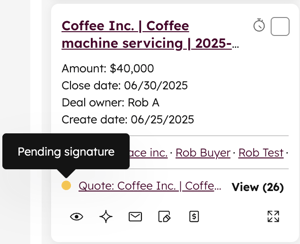
見積もりを管理する
見積もりインデックスページでは、下書き、公開済み、期限切れの見積もりを管理できます。公開済みの見積もりは、承認の有無や支払い待ちの見積もりといった形で管理できます。
見積もりをプレビューすると、サイドバーが表示され、見積もりの情報や関連付け、添付ファイル、HubSpotツールからのデータが表示されます。見積もりの プレビューサイドバーをカスタマイズする 方法をご確認ください。
見積もりの下書きを管理する
- HubSpotアカウントにて、[コマース]>[見積もり]の順に進みます。
- 見積もりの下書きの上にマウスポインターを置き、[ プレビュー ]ボタンをクリックします。
- 右上の [アクション]をクリックし、オプションを選択します。
- 見積もりを表示: 見積もりを表示して 編集します。
- アクティビティー: 見積もりのアクティビティーーを表示します。
- クローン: 既存の見積もりを複製します。複製した見積もりには、元の見積もりのレコードとの関連付けと、価格、条件、割引などの商品項目のプロパティー値が含まれます。
- ボイド: 見積もりを破棄する。見積もりはアカウントに残りますが、編集はできません。引き続き見積もりを表示したり、レポート、ワークフロー、関連付けられたレコードにアクセスしたりすることはできます。
- 削除: アカウントから見積もりを削除します。削除した見積もりの下書きを 復元する方法をご確認ください。
注: 見積もりの下書きは ワークフローに登録できます。
公開済みの見積もりと期限切れの見積もりを管理
- HubSpotアカウントにて、[コマース]>[見積もり]の順に進みます。
- 見積もりの上にマウスポインターを置き、[ プレビュー ]ボタンをクリックします。
- 右上の [アクション]をクリックし、オプションを選択します。
- 見積もりを表示:見積もりエディターで見積もりを表示します。
- 公開済みの見積もりを表示:公開済みの見積もりを表示します。
- アクティビティー:見積もりのアクティビティーを表示します。
- 承認リンクをコピー:見積もりを承認するためのリンクをコピーします。これは、承認 が必要な見積もりにのみ該当します。
- リンクをコピー: 見積もりURLをコピーします。
- Eメールで送信:見積もりをEメールで送信するには、[見積もりを送信]ダイアログボックスを開きます。
- ダウンロード: 見積もりのPDFをダウンロードします。
- 副署名: 見積もりで 副署名が必要な場合は、このオプションを選択して見積もりを開き、副署名します。
- 署名済みにする:見積もりに自筆の署名が必要な場合は、見積もりを手動で署名済みにします。
- 請求書またはサブスクリプションに変換:見積もりを請求書またはサブスクリプションに変換します。請求書に変換するオプションは、定期契約以外の商品項目がある見積もりに表示されます。定期商品項目がある見積もりには、サブスクリプションに変換するオプションが表示されます。
- 複製: 既存の見積もりを複製します。複製した見積もりには、元の見積もりのレコードとの関連付けと、価格、条件、割引などの商品項目のプロパティー値が含まれます。
- 取り消し & 編集: 公開済みの見積もりを編集 します。見積もりは、 承認、 全関係者による承認、または支払いが行われる前に取り消すことができます。
注: 見積もりに複数の電子署名が必要で、全ての関係者が見積もりに電子署名していない場合は、見積もりを取り消したり、編集したり、削除したりできます。
-
- アーカイブ: 見積もりをアーカイブ済みにします。見積もりは公開されず、既定のインデックス ページ ビューに表示されなくなり、購入者がアクセスできなくなります。アカウントで見積もりを引き続き表示、ダウンロード、複製、削除できます。アーカイブステータスで インデックスページを絞り込み 、アーカイブ済みの見積もりを表示します。オンライン決済 または 電子署名 が有効になっているアーカイブ済みの見積もりは 復元できません。
- Void: 見積もりを無効にします。見積もりはアカウントに残りますが、編集はできません。見積もりリンクURLは無効になります。引き続き、無効化された見積もりを表示したり、レポート、ワークフロー、関連付けられたレコードでアクセスしたりすることはできます。
- 削除:見積もりを削除します。これにより、見積もりはアカウントから完全に削除され、購入者は見積もりにアクセスできなくなります。オンライン決済 または 電子署名 が有効になっている削除済みの見積もりは 復元できません。承認または支払いが行われていない公開済みの見積もりを削除するには、[ 取り消す] & [編集] を選択し、[ 削除] を選択します。
取引のプライマリー見積もりを手動で更新する
プライマリー見積もりとは、取引に関連付けられている公開済みまたは承認済みの見積もりで、取引金額と商品項目を更新するものです。取引の主たる見積もりは、ステータスに応じて手動で更新できます。
- 公開中:プライマリー見積もりは、別の公開済みの見積もりにのみ更新できます。承認済みの 見積もりをプライマリー見積もりとして割り当てるには、 新しい見積もりを作成して 取引に関連付けます。
-
承認済み: プライマリー見積もりは、別の 承認 済みの見積もりにのみ更新できます。
取引のプライマリー見積もりを手動で更新するには、次の手順に従います。
-
HubSpotアカウントにて、[CRM]>[取引]の順に進みます。
- 取引名をクリックします。
- 右側のサイドバーの見積もり カードで、プライマリー見積もりにする見積もりの上にマウスポインターを置きます。横 3つのドットアイコン をクリックし、[プライマリー に設定]を選択します。 見積もり カードが 既定で取引レコードに表示されない場合は、手動で追加する方法をご確認ください。
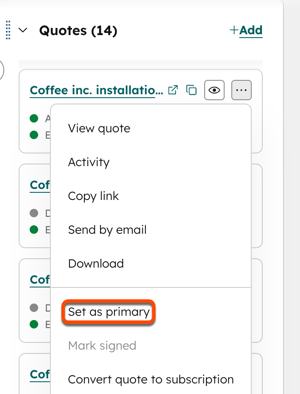
- ダイアログボックスで[プライマリーとして設定 ]をクリックして確定します。
- 取引金額と商品項目が更新され、関連付けられたプライマリー見積もりが反映されます。
見積もりを分析
有効期限、見積もりパイプラインの概要、公開済み見積もり情報、推奨されるフォローアップなど、公開済みの見積もりアクティビティーの概要を表示できます。
見積もりレポート を使用して、より詳細な分析を取得したり、見積もりのカスタムレポートを作成したりすることもできます。
- HubSpotアカウントにて、[コマース]>[見積もり]の順に進みます。
- 右上の[アクション]をクリックし、[公開済みの見積もりを分析]を選択します。
- 有効期限に基づいて表示する見積もりを絞り込むには、[ 公開済みの見積もり ]チャートの右上にある [期間 ]ドロップダウンメニューをクリックして、 期間を選択します。
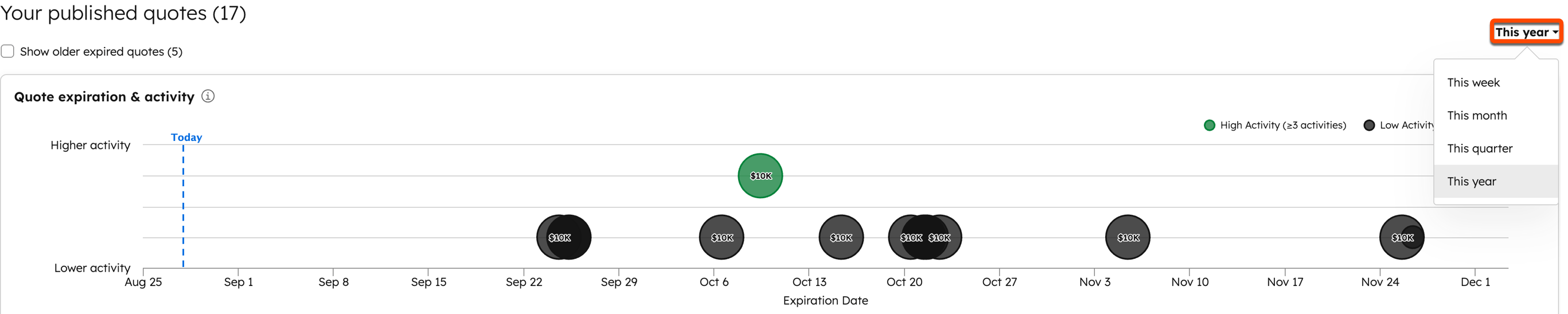
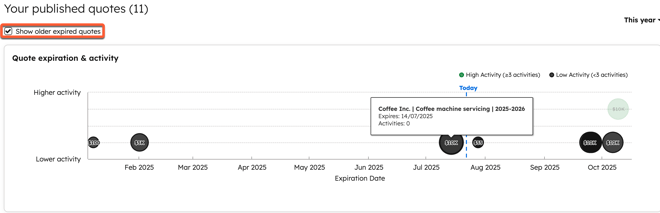
- 見積もり設定で設定されたしきい値 よりもアクティビティが少ない見積もりは黒色で強調表示されます。アクティビティーのしきい値を超えるアクティビティーがある見積もりは緑色で強調表示されます。吹き出しの上にマウスポインターを置くと、見積もり名、有効期限、アクティビティーの数が表示されます。過去の期限切れの見積もりを表示するには、[ 過去の期限切れの見積もりを表示 ]チェックボックスをオンにします。
- [パイプラインの概要]で、アクティビティーの高い見積もりと期限切れのリスクがある見積もりの金額を、見積もりの承認率とともに表示します。
- [最近の見積もりアクティビティ ー]では、見積もりに対する最近のアクティビティーを、名前、前回のアクティビティー日、見積もり金額、有効期限と共に参照できます。
- [推奨されるフォローアップ]では、見積もりのアクティビティーと有効期限(長期間アクティビティーがない見積もりや、まもなく期限切れになる見積もりなど)に基づいて、見積もりの推奨されるフォローアップが表示されます。[フォローアップを送信 ]をクリックして、[ 見積もりを送信 ]ダイアログボックスを開きます。
カスタムオブジェクトへの見積もりの関連付け
サブスクリプションが必要 カスタムオブジェクト を作成するにはEnterpriseの 契約が必要です。
アクセス権限が必要 データモデル設定には スーパー管理者権限 が必要です。
見積もりをカスタムオブジェクトに関連付けることで、HubSpotの標準オブジェクトと並行してカスタムオブジェクトを使用する場合に、データモデル内でより正確なコンテキストを参照できるようになります。関連付けの制限について詳しくは 、製品・サービスカタログをご確認ください。
- カスタムオブジェクトを作成します。
- HubSpotアカウントにて、[データ管理]>[データモデル]の順に進みます。
- 右上の[データモデルを編集]をクリックします。
- カスタムオブジェクトカードで、[ すべて表示]をクリックします。
![データモデル設定の[すべてのカスタムオブジェクトを表示]リンク](https://53.fs1.hubspotusercontent-na1.net/hub/53/hubfs/Knowledge_Base_2023-24-25/data-model-custom-object-view-all.png?width=350&height=214&name=data-model-custom-object-view-all.png)
- カスタムオブジェクトカードの横にある [+]をクリックします。
![データモデル設定の[カスタムオブジェクトを追加]ボタン](https://53.fs1.hubspotusercontent-na1.net/hub/53/hubfs/Knowledge_Base_2023-24-25/data-model-custom-object-add.png?width=350&height=152&name=data-model-custom-object-add.png)
- [[カスタムオブジェクト名]に関連付けるオブジェクトを選択 ]ドロップダウンメニューをクリックし、[見積もり]を選択します。
- [作成]をクリックします。
- カスタムオブジェクトから見積もりの関連付けを追加、表示、または削除するには、次の手順に従います。
- HubSpotアカウントで、[ CRM > [カスタムオブジェクト]]に移動します。
- カスタムオブジェクトレコード の名前 をクリックします。
- 右側のサイドバーで、[ 見積もり ]カードに移動します。見積もり カードが 既定でレコードに表示されない場合は、HubSpotレコードに手動で追加する方法をご確認ください。
- [+ 追加 ] をクリックして、既存の見積もりをカスタムオブジェクトに関連付けます。
- 右側のパネルで、関連付ける見積もりの横にある チェックボックス をオンにして、[ 保存]をクリックします。
- 見積もりを表示、コピー、プレビューする場合、または関連付けを削除するには、見積もりの上にマウスポインターを置き、オプションを選択します。
- 開くリンクアイコンをクリックして 、新しいブラウザータブで見積もりを開きます。
- [コピー]アイコン をクリックすると、見積もりへのリンクがコピーされます。
- プレビューアイコンをクリックして、右側のパネルに見積もりの詳細を表示します。
- 横3つのドットのアイコンをクリックして 、見積もりを管理する オプションを選択します 。見積もりとカスタムオブジェクトの間の関連付けを削除するには、[ 関連付けを削除 ]をクリックします。下書き見積もりの管理 および 公開済みの見積もりの管理について詳細をご確認ください。
見積もりアクティビティーをトラッキング
見積もりを共有すると、HubSpotでは購入者と 内部ユーザーの両方からの主要なアクティビティーが追跡されます。これにより、購入者が見積もりにどう反応したか、社内でどのようなアクションが行われたかを把握できます。
購入者アクティビティー
次のトラッキング対象のアクションは、見積もりのアクティビティーとして記録されます。
- 見積もり送信済み: 見積もりが購入者と共有されました。
- 見積もりの表示:顧客が見積もりを開封しました。
- 見積もりのダウンロード:購入者がPDFをダウンロードしました。
- 見積もりの印刷:購入者がドキュメントを印刷しました。
- 見積もりの購入者の署名: 見積もりは購入者によって電子署名されています。
- 見積もりの手動署名:見積もりが 署名済みになりました。
- 見積もりの承認: 見積もりは、内部承認、承認方法(電子署名など)、支払いなど、必要な各ステップを完了しました。
販売活動
以下の販売者のイベントは見積もりでトラッキングされます。
- 見積もりが公開されました:見積もりは 公開されました。
- 見積もりの承認がリクエストされました: 承認 がリクエストされました。
- 見積もりの承認が却下された/変更された: 見積もりが却下されたか 、変更を依頼されました。
- 見積もりが承認されました:見積もりは 承認されました。
- 見積もりの取り消し:見積もりが 取り消されました。
- 見積もりの副署名済み:見積もりは 副署名されています。
- 見積もりの再割り当て: 見積もりの電子署名者が 再割り当てされました。
- 署名に失敗しました: 購入者が見積もりに署名しようとしましたが、署名に失敗しました。
- チャットが開始されました: 購入者が クローズエージェントとのチャットを開始しました。
- 見積もりの有効期限が切れています:見積もりの有効期限が切れています。
インデックスページでアクティビティーを表示
- HubSpotアカウントにて、[コマース]>[見積もり]の順に進みます。
- アクティビティーを把握するには、表の以下の列を使用します。
- 前回のアクティビティー日: 見積もりの最後のアクティビティーの日付。
- アクティビティー数: 見積もりのアクティビティーの合計数。
- 前回のコミュニケーション以降のアクティビティー数: 見積もりのコンタクトに最後のコミュニケーションが送信されてからのアクティビティー数。
- 閲覧数: 見積もりの閲覧数。
見積もりのアクティビティーを表示
- HubSpotアカウントにて、[コマース]>[見積もり]の順に進みます。
- 見積もりの上にマウスポインターを置き、[ プレビュー ]ボタンをクリックします。
- 見積もりアクティビティーカードの右側のサイドバーでアクティビティーを表示します。
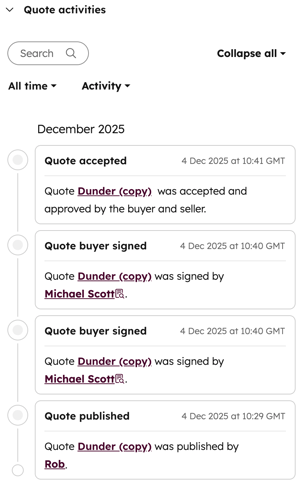
見積もりのアクティビティーのタイムラインを表示する
- HubSpotアカウントにて、[コマース]>[見積もり]の順に進みます。
- 見積もりの上にマウスポインターを置き、[ プレビュー ]ボタンをクリックします。
- 右上の[ アクション]をクリックし、[アクティビティー]を選択します。
- アクティビティーのタイムラインがすべて表示されます。
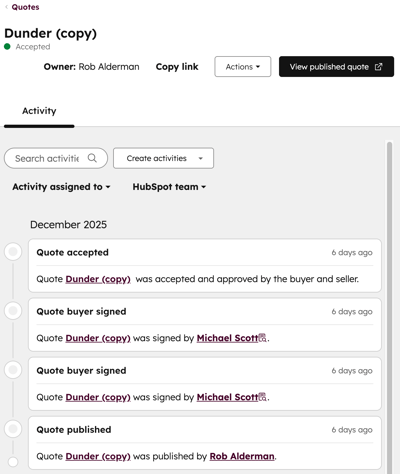
見積もりについてレポートする
コマース アナリティクス スイートを使用するか、見積もりオブジェクトを使用して 単一オブジェクトのレポートを作成して 、見積もりに関するレポートを作成します。
見積もりをエクスポートする
- HubSpotアカウントにて、[コマース]>[見積もり]の順に進みます。
- テーブルの一番上にある[エクスポート]をクリックします。
- 表示されるダイアログボックスで、次の操作を行います。
- [エクスポート名 ]テキストボックスに エクスポート名 を入力します。
- [ファイル形式 ]ドロップダウンメニューをクリックし、形式を選択します。
- [列ヘッダーの言語 ]ドロップダウンメニューをクリックし、言語を選択します。
- [Customize(カスタマイズ)]をクリックしてエクスポートオプションを選択します。
- [エクスポートに含まれるプロパティー ]で、エクスポートに含めるプロパティーの オプションを選択します 。
- [エクスポートに含まれる関連付け]で、[関連レコード名を含める ]チェックボックスをオンにして、関連するレコード名(例:取引や請求書など)を含めます。
- [エクスポートに含まれる関連付け]で、 最大1,000件の関連付けられたレコードを含めるか、それとも全ての関連付けられたレコードを含めるかを選択します。
- [エクスポート]をクリックします。詳しくはレコードのエクスポートでご確認ください。
次のステップ
- 承認が必要な見積もりを管理および承認する方法についての詳細は、見積もりの承認 を管理する方法をご確認ください。
- 見積もりのブランディングをカスタマイズし て、購入者への見積もりの表示を設定します。
- 見積もりテンプレート をカスタマイズして、標準化された再利用可能な見積もりテンプレートを設定すれば、営業担当者の時間を節約し、一貫性を持たせることができます。
