
更新日時 2026年9月18日

HubSpotでは、 複数のレコード を一括で編集することができます。それには、コンタクト、会社、取引、サービス、カスタムオブジェクト、コールなどのレコードが含まれます。
注:アカウントでは、各オブジェクトにパーソナライズされた名前を使用することができます(例えば、「会社」ではなく「アカウント」)。この記事では、HubSpotの既定の名前でオブジェクトを参照します。
例えば、レコードを一括編集することにより、次のことが可能です。
- レコードをユーザーに割り当てる
- 複数のレコードのプロパティー値を編集する
- レコードに関連付けられたタスクを作成する
- コンタクト、会社、取引、カスタムオブジェクトのレコードを静的セグメントに追加する
- ワークフローにコンタクトを登録する
オブジェクトのインデックスページからのレコードを編集する
サブスクリプションが必要 コンタクトをシーケンスに登録するには、SalesまたはService Hub ProfessionalまたはEnterpriseのサブスクリプションが必要です。
- レコードに移動します。
- コンタクト:HubSpotアカウントで、[その他]をクリックし、[CRM]>[コンタクト]に移動します。アカウントに[その他]が表示されない場合は、[CRM]> [コンタクト]に直接移動します。
- 会社:HubSpotアカウントで、[その他]をクリックし、[CRM]>[会社]に移動します。アカウントに[その他]が表示されない場合は、[CRM]>[会社]に直接移動します。
- 取引:HubSpotアカウントで、[その他]をクリックし、[CRM]>[取引]に移動します。アカウントに[その他]が表示されない場合は、[CRM]>[取引]に直接移動します。
- チケット:HubSpotアカウントで、[その他]をクリックし、[CRM] > [チケット]に移動します。アカウントに[その他]が表示されない場合は、[CRM] >[チケット]に直接移動します。
- アポイントメント ( 有効になっている場合): HubSpotアカウントで、[その他]をクリックし、[CRM]>[アポイントメント]に移動します。アカウントに[その他]が表示されない場合は、[CRM]>[アポイントメント]に直接移動します。
- コース ( 有効になっている場合): HubSpotアカウントで、[その他]をクリックし、[CRM]>[コース]に移動します。アカウントに[その他]が表示されない場合は、[CRM]>[コース]に直接移動します。
- 掲載情報 ( 有効になっている場合): HubSpotアカウントで、[その他]をクリックし、[CRM]>[掲載情報]に移動します。アカウントに[その他]が表示されない場合は、[CRM]>[掲載情報]に直接移動します。
- サービス ( 有効になっている場合): HubSpotアカウントで、[その他]をクリックし、[CRM]>[サービス]に移動します。アカウントに[その他]が表示されない場合は、[CRM]>[サービス]に直接移動します。
- プロジェクト ( 有効になっている場合): HubSpotアカウントで、[その他]をクリックし、[CRM]>[プロジェクト]に移動します。アカウントに[その他]が表示されない場合は、[CRM]>[プロジェクト]に直接移動します。
- カスタムオブジェクト:HubSpotアカウントにて、[CRM]に移動し、[カスタムオブジェクト]を選択します。
- コール:HubSpotアカウントで、[その他]をクリックし、[CRM]>[コール]に移動します。アカウントに[その他]が表示されない場合は、[CRM]>[コール]に直接移動します。
-
編集するレコードを選択します。編集するレコードを絞り込むために ビューを適用することができます。
- 複数の個別のレコードを選択するには:
- テーブルビューで、レコードの横にあるチェックボックスをオンにします。
- パイプラインを含むレコード(例:連絡先、取引レコード、プロジェクト、またはカスタムオブジェクト)のボードビューでは、「ボードビューでのレコードの一括編集」を参照してください。
-
現在のページまたはパイプライン上のレコードを全て選択する場合は、テーブルまたはボードの左上にあるチェックボックスをオンにします。テーブルビューで、ビュー内のレコードを全て選択するには、[[件数]件の[レコード]を全て選択]のリンクをクリックします。
![会社のテーブルビュー。左上のチェックボックスがオンになっています。[185社全てを選択]ボタンが強調表示されています。](https://53.fs1.hubspotusercontent-na1.net/hub/53/hubfs/Knowledge_Base_2023-24-25/KB-Records/Index%20pages/index-page-select-all-records.png?width=550&height=168&name=index-page-select-all-records.png)
テーブル上部で、以下のアクションから選択します。
- 割り当て: 選択したレコードを新しいユーザーに割り当てる場合に選択します。ダイアログボックスで、ユーザーを選択してから[割り当て]をクリックします。
- 編集:これらのレコードの特定のプロパティーの値を編集する場合に選択します。テーブルでプロパティー値を直接編集することもできます。
- ダイアログボックスで、[更新するプロパティー]ドロップダウンメニューをクリックして、編集するプロパティーを選択します。
- 選択したプロパティーの新しい値を入力または選択します。テキストプロパティーまたは単一選択のプロパティーの場合、これらのレコードのプロパティーの既存の値が上書きされます。複数選択プロパティーの場合は、以下を選択できます。
- 既存の値を維持したまま選択した値を追加するには、[現在の値に追加]を選択します。
- 新たに選択した値で既存の値を上書きする場合は、[現在の値を置換]を選択します。
- 値を削除するには、削除する値を入力または選択して、[現在の値から削除]を選択します。
- [更新]をクリックします。テキストプロパティーまたは単一選択のプロパティーの場合、これらのレコードのプロパティーに格納されている既存の値が上書きされます。
- 削除: 選択したレコードを削除する場合に選択します。これは復元可能な削除です。ダイアログボックスで、レコードの数を入力し、[削除]をクリックします。複数のレコードを削除するには、「 一括削除」 権限 が必要です。
- タスクを作成:選択したレコードごとにタスクを追加する場合に選択します。右側のパネルで、値を入力して タスクを作成します。他のページにあるものも含めて全レコードが選択されている場合で、このオプションで作成されるのは、現在のページで選択されているレコードのタスクだけです。
- 静的セグメントに追加:ダイアログボックスで、[ 検索 ]ドロップダウンメニューをクリックし、レコードを追加する 静的セグメント を選択してから[ 追加]をクリックします。一度に最大100件のレコードを追加できます。
- コンタクトレコードの場合は、以下も選択できます。
- シーケンスに登録: 選択したコンタクトをシーケンスに登録する場合は、このオプションを選択します。
- その他:ドロップダウンメニューで他のオプションを選択します。次のオプションがあります。
- 静的セグメントに追加します。一度に最大100件のコンタクトを追加できます。
- ワークフローに登録します。一度に最大100件のコンタクトを登録できます。
- コンタクトのデータを処理するための法的根拠を追加します。
- コミュニケーションの配信登録を編集します。
- マーケティングコンタクトに設定
- マーケティング対象外のコンタクトに設定
テーブルビューでのセルの選択と編集(ベータ版)
「CRMインデックスページでのセル選択」のパブリックベータ版にご登録されている場合は、セル選択機能を使用して、CRMインデックステーブル内で特定の値を直接操作してください。レコード全体を選択することなく、個々のセルまたはセルの範囲を選択して、データをコピーしたり値を更新したりできます。
- レコードに移動します(例: HubSpotアカウントで、[その他]をクリックし、[CRM]>[コンタクト]に移動します。アカウントに[その他]が表示されない場合は、[CRM]> [コンタクト]に直接移動します。)。
- 右上のビュータイプボタンをクリックし、「表ビュー」を選択します。
- 操作したいセルを選択してください。そのためには、次のようにします。
- セルをクリックしてドラッグし、範囲を選択します。
- Shift キーを押しながらクリックして、範囲を選択します。
- 選択した値をコピーするには、 のコピーアイコンをクリックするか、Ctrl + C(Windows)またはCmd + C(macOS)を押してください。
- 選択した値を更新するには:
- 同じプロパティー列内のセルを選択してください。
- 表示されている場合は、「 」の編集アイコンをクリックしてください。
- ダイアログボックスで、「更新するプロパティー」のドロップダウンメニューに、選択した列のプロパティーが表示されていることを確認してください。
- 新しい値を入力するか、選択してください。
- [更新]をクリックします。
ご注意:セルの編集機能は、選択した特定のセルを更新するためのものです。より多くのレコードのプロパティーを更新するには、上記のレコード単位の一括編集オプションを使用してください。
オブジェクトのインデックスページから関連付けられたレコードを編集する
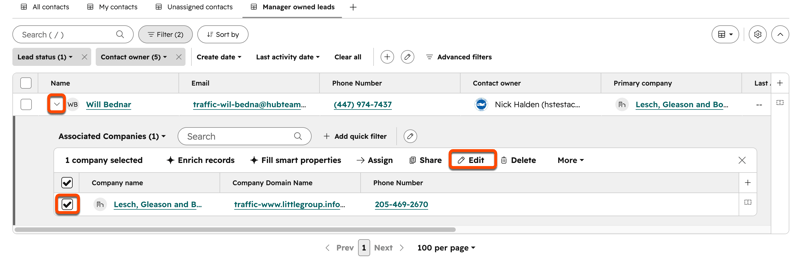
インデックスページのテーブル上で、関連付けられたレコードをインラインで一括編集するには:
- レコードに移動します(例: HubSpotアカウントで、[その他]をクリックし、[CRM]>[コンタクト]に移動します。アカウントに[その他]が表示されない場合は、[CRM]> [コンタクト]に直接移動します。)。
- 右上のビュータイプボタンをクリックし、「表ビュー」を選択します。
- 目的のレコードの行で、「関連付けを展開」アイコンをクリックします。
- インライン関連付けを初めてご利用の場合は、オブジェクトを選択してください。以前に使用したことがある場合は、関連付けられた [オブジェクト名]のドロップダウンメニューをクリックし、別のオブジェクトを選択してください。
- ネストされたテーブル内の関連レコードを確認してください。
- 編集したいレコードの横にあるチェックボックスを選択し、アクションを選択してください。
インポートによりレコードを編集する
インポートを使用して、レコードを一括で更新することもできます。インポートファイルには、次のデータを含めます。
- 既存のレコードの固有ID (コンタクトの場合は「Eメール 」、会社の 場合は「会社のドメイン名 」、またはオブジェクトの 「[オブジェクト]ID 」)
- 更新するプロパティー(レコード一括割り当ての場合の「担当者」列、コンタクトのライフサイクルステージを一括更新する場合の「ライフサイクルステージ」列)とその値
更新するレコードで ファイルを設定 したら、 ファイルをインポートします。インポートによる 複数のチェックボックス値の追加 についての詳細をご確認ください。
ワークフローによりレコードを編集する
サブスクリプションが必要 ワークフローを使用するには、ProfessionalまたはEnterpriseのサブスクリプションが必要です。
また、ワークフローを使用することにより、複数レコードのプロパティー値を設定することもできます。ワークフローアクションを使用してプロパティーを管理する方法について詳細をご確認ください。
