更新日時 2026年5月18日
以下の 製品でご利用いただけます(別途記載されている場合を除きます)。
-
 Marketing Hub
Professional, Enterprise
Marketing Hub
Professional, Enterprise
-
 Sales Hub
Professional, Enterprise
Sales Hub
Professional, Enterprise
-
 Service Hub
Professional, Enterprise
Service Hub
Professional, Enterprise
-
 Data Hub
Professional, Enterprise
Data Hub
Professional, Enterprise
-
 Smart CRM
Professional, Enterprise
Smart CRM
Professional, Enterprise
-
 Commerce Hub
Professional, Enterprise
Commerce Hub
Professional, Enterprise
サマリー
HubSpotでワークフローを作成してプロセスを自動化できます。1つ目は、ワークフローを作成する方法として、AIを使うか、テンプレートを使うか、ゼロから作成するかを選択することです。ワークフローエディターで、登録トリガーを追加し、再登録と登録解除の設定を設定します。次に、ワークフローにアクションを追加します。
大きなワークフローを構築する場合は、ワークフローの構造をすばやく把握するためにミニマップを使用します。最後に、ワークフロー設定設定、ワークフローを有効にして公開します。ワークフローを作成する際に、すばやくアクションを元に戻す方法とやり直す方法を学ぶこともできます。ワークフローの構築方法を学ぶには、このステップ別ガイドを参照してください。
例えば、特定のフォームを送信した全てのコンタクトを登録したあと、1人のユーザーにマーケティングEメールを送信して、登録したコンタクトをそのユーザーに割り当てることができます。登録済みのコンタクトに関連付けられた会社を更新するといった、関連レコードに対するアクションも実行できます。ワークフローを設定するときは、アイデアを得るためのコミュニティーのワークフローライブラリーを使用することをお勧めします。
アクセス権限が必要 ワークフローを作成するには、ワークフローの「編集」権限 または スーパー管理者権限が必要です。ワークフローを公開するには、ユーザーにワークフローの 「公開 」権限が必要です。
ステップ1:ワークフローの作成方法を選択
ワークフローをゼロから作成したり、AIを使用してワークフローを作成したり、ワークフローテンプレートを参考にしたりできます。
作成できるワークフローの数は、アカウントの サブスクリプションによって異なります。
ワークフローをゼロから作成する方法
ワークフローの作成をゼロから始める場合は、使用する登録トリガーを選択してから、対応するオブジェクトタイプを選択できます。手動登録、設定した頻度に基づいてワークフローをトリガー、または特定の登録トリガーから選択することができます。
ワークフローをゼロから作成するには、次の手順に従います。
- HubSpotアカウントにて、[自動化]>[ワークフロー]の順に進みます。
- 右上の[ ワークフローを作成]をクリックし、[最初から作成]を選択します。
- ワークフローエディターで、引き続き登録トリガーとオブジェクトタイプの設定を行います。ワークフローをゼロから作成する方法について詳細をご確認ください。
AIを活用したワークフローの作成方法
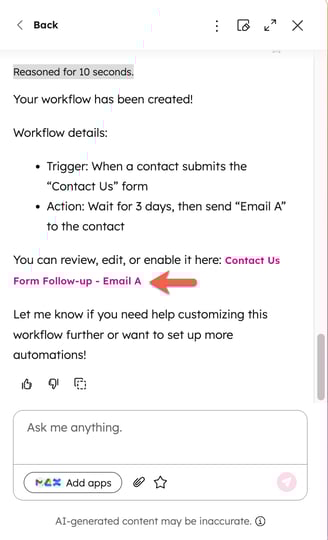
Breezeアシスタントを使用して、登録トリガーやアクションを含むワークフローを生成します。
- HubSpotアカウントにて、[自動化]>[ワークフロー]の順に進みます。
- 右上の[ ワークフローを作成]をクリックし、[AIを使用]を選択します。
- Breezeアシスタントパネルで、 ワークフロープロンプトを入力します。プロンプトを入力する際には When [this happens], then do this]構造を使用することをお勧めします
- Breezeアシスタントでワークフローを作成したら、 ワークフロー名 をクリックしてエディターに移動し、ワークフローの設定を続けます。
テンプレートを使用して新しいワークフローを作成する方法
目標に沿ったワークフローテンプレートを使用して、自動化プロセスを合理化します。
テンプレートを使用してワークフローを作成するには、次の手順に従います。
- HubSpotアカウントにて、[自動化]>[ワークフロー]の順に進みます。
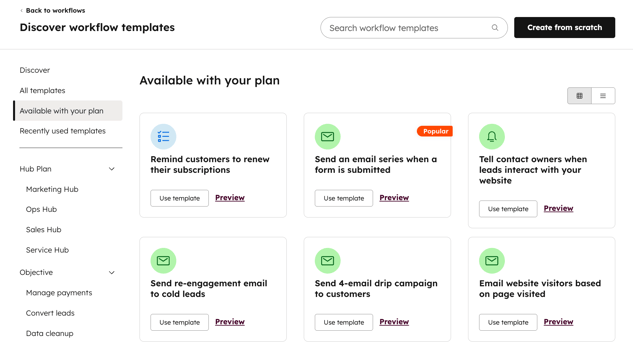
- 右上の[ ワークフローを作成]をクリックし、[テンプレートから]を選択します。
- テンプレートライブラリーから、ワークフローの目標と一致するテンプレートを検索します。
- 関数や目的でテンプレートを絞り込むには、左サイドバーで、カテゴリーを選択します。
- 特定のテンプレートを検索するには、右上で検索キーワードを入力します。
- テンプレートの詳細を確認するには、[プレビュー]をクリックします。ダイアログボックスで、テンプレートが自分のHubSpotサブスクリプションと互換性があるかどうかを確認できます。また、以下の詳細を確認することもできます。
- 目的:このワークフローテンプレートの目的と目標。
-
- 用意するもの:マーケティングEメールやフォームなど、プレースホルダーアクションに入力するために用意する必要のあるアセット。
- テンプレートのプレビューこのテンプレートに含まれる登録トリガーとワークフローアクション。
- テンプレートを選択したら、[テンプレートを使用]をクリックします。テンプレートが プレースホルダーアクションとともに表示されます。エディターでアクションを編集、追加、および削除できます。
ステップ2:登録トリガーを設定する
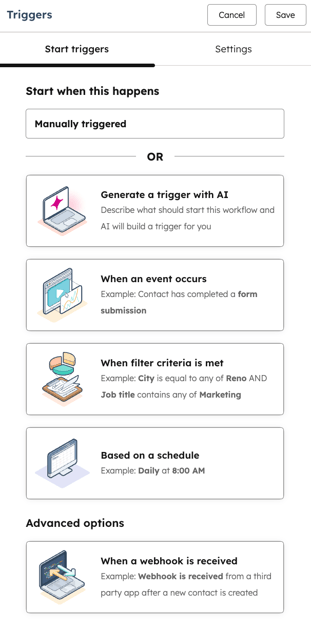
登録トリガーは、ワークフローにレコードを自動的に登録する一連の条件です。登録トリガーを手動で設定することも、 AIを使用してトリガーを生成することもできます。
レコードをワークフローに自動的に登録しない場合は、代わりにレコードを手動で登録 できます。
登録トリガーを設定する際は、以下の登録トリガータイプを使用できます。登録トリガーを設定するには、次の手順に従います。
- ワークフローエディターで、[ [オブジェクト]の登録をトリガー]ボックスをクリックします。
- 左側のパネルで、 登録トリガーを設定します。
ステップ3:ワークフローの再登録および登録解除の設定を行う
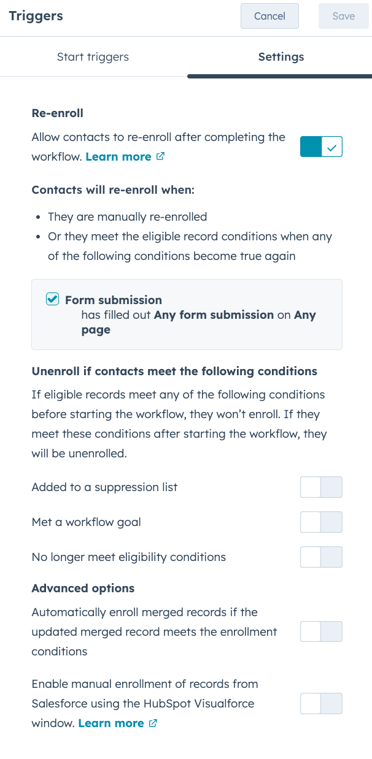
デフォルトでは、レコードは初めて登録トリガーを満たした場合にだけワークフローに登録されます。再登録を有効にするには、次の手順に従います。- 左側のパネルで[ 設定 ]タブをクリックします。
- [ 再登録 ]スイッチをクリックしてオンに切り替えます。次に、再登録に使用する トリガー を選択します。ワークフローに再登録トリガーを追加する方法をご確認ください。
- クリックして 登録解除条件を切り替えます。登録解除の管理について詳細をご確認ください。
注:
- ワークフローに現在登録されているレコードは、ワークフローを完了するまで同じワークフローに再 登録できません 。再登録設定は、レコードがワークフローを完了し、再登録トリガーまたは手動登録に基づいて再登録された後にのみ適用されます。
- 再登録を有効にしても、レコードがワークフローに複数回登録される ことはありません 。レコードを再登録できるのは、ワークフローを完了し、再度登録された場合のみです。再登録トリガーのミーティングまたは手動登録によって。
ステップ4:ワークフローにアクションを追加する
AIを使用してワークフローのアクションを生成する ことも、手動でアクションを選択して追加することもできます。例えば、ワークフローを使用して、マーケティングEメールを送信したり、レコードを割り当てたりすることができます。HubSpotで利用できるさまざまなワークフローアクションの詳細を確認してください。
アクションの追加後は、そのアクションを複製または移動することでワークフローを効率的に作成できます。参照用としてワークフローアクションにメモを残すには、ワークフローアクションにコメントを追加する方法をご確認ください。
注:利用可能なアクションは、ご契約に応じて異なります。ロックされたアクションを使用するには、アカウントをアップグレードする必要があります。
アクションをワークフローに追加するには、次の手順に従います。
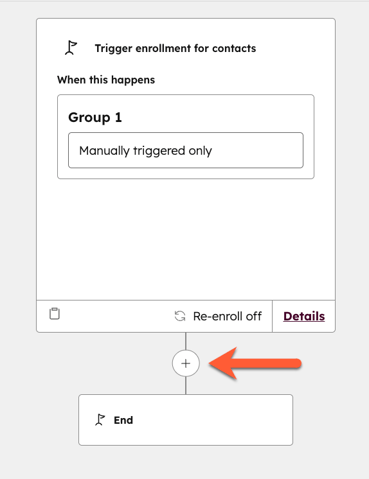
- ワークフローエディターで[+]プラスアイコンをクリックします。
- 左側のパネルで、アクションを選択します。[タスクを作成 ]アクションなどの特定のアクションでは、データパネルを使用してさまざまなオブジェクトソースからデータ変数を挿入することもできます。ワークフローアクションへの データ変数の追加 について詳細をご確認ください。
- アクションの詳細の設定が完了したら、[保存]をクリックします。
- また、アクションを仮追加する場合は、アクションの詳細は入力しないまま[保存]をクリックします。
- ワークフローをオンにする前には、仮のアクションを仕上げる必要があります。プレースホルダー(仮挿入)アクションについて詳細をご確認ください。
ステップ5:ミニマップを使用してワークフローを操作する
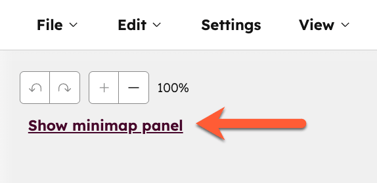
大きなワークフローを構築する場合は、ワークフローの構造の表示や素早い操作のためにワークフローミニマップを活用できます。ワークフローミニマップを使用するには、次の手順に従います。- ワークフローエディターの左上にある[ミニマップを表示]をクリックします。
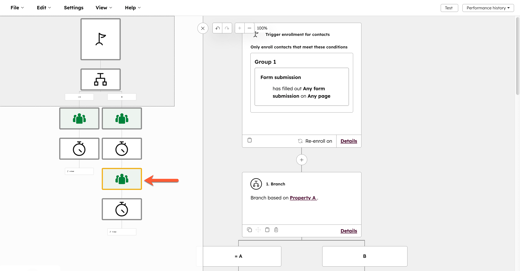
- ミニマップが開いている状態で、ワークフローアクションの上でアクション名を表示したり、ミニマップの特定の領域をクリックして移動したりできます。
- ワークフローを公開する前に何らかの変更が必要な場合は、アクションが黄色でハイライトされます。アラート内のリンクをクリックし、必要な変更を確認します。
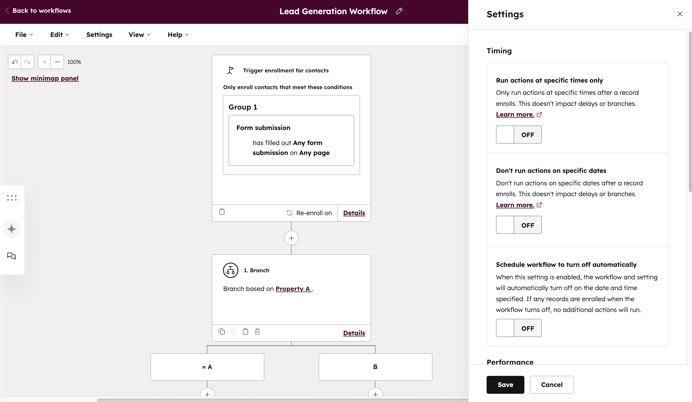
ステップ6:ワークフローの設定を管理する
ワークフロー設定を管理するには、次の手順に従います。
- 左上の[設定]をクリックし、ワークフローの実行、通知、測定指標の設定を管理します。ワークフロー設定の管理について詳細をご確認ください。
- 左上の[ 編集] > [登録を編集]トリガーをクリックし、ワークフローの登録、登録解除、再登録の設定を管理します。
ステップ7:ワークフローを有効にして公開する
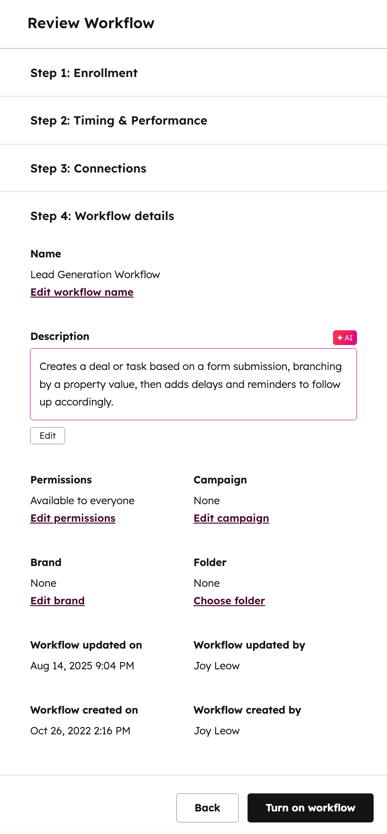
ワークフローを確認して有効にするには、次の手順に従います。
- 右上の[確認および公開]をクリックします。
- 右側のパネルで、ワークフローの詳細を確認します。
- 全てのコンタクトをリストに表示:ご使用のアカウントがMarketing Hub Starter、Professional、またはEnterpriseの場合、コンタクトベースのワークフロー内で登録条件を満たすコンタクトの静的リストを表示できます。リストは自動的に保存され、リストのダッシュボードからアクセスできます。
-
- ワークフローをオンにするときに、現在登録条件を満たしているコンタクトを登録しますか:現時点で登録トリガーを満たしているレコードを登録するか、今後トリガーを満たすレコードのみを登録するかを選びます。
- はい、現時点でトリガー条件に合致する既存の[オブジェクト]を登録します:登録トリガーを満たす既存のレコードを登録します。
- いいえ、ワークフローを有効にした後でトリガー条件に合致する[オブジェクト]のみを登録します:ワークフローをオンにした後にだけ登録トリガーを満たすレコードを登録します。このオプションを選択すると、次のようになります。
- ワークフローがオンになった後に初めて[オブジェクト]が変更されて登録トリガーを満たした場合、その[オブジェクト]は登録されます。
- [オブジェクト]が変更されて登録条件を再度満たし、かつ再登録がオンになっている場合、その[オブジェクト]は登録されます。詳しくは、再登録トリガーについてご確認ください。
- ワークフローをオンにするときに、現在登録条件を満たしているコンタクトを登録しますか:現時点で登録トリガーを満たしているレコードを登録するか、今後トリガーを満たすレコードのみを登録するかを選びます。
注:レビューページに表示される「既存のコンタクト」の数は、推定値です。正確な数のコンタクトを表示するには、[全てのコンタクトをリストに表示]をクリックして、条件を満たすコンタクトの静的リストを作成します。
- 下部にある[次へ]をクリックします。ワークフローの タイミング、 & 通知、 接続を確認できます。または[スキップしてオンにする]をクリックします。
- ワークフロー の[名前 ]または [説明]を入力していない場合、AIによって自動的に生成されます。これらの詳細を更新するには、それぞれのセクションで[ 編集 ]をクリックします。
- 下部にある[ワークフローをオンにする]をクリックします。
通常、ワークフローがオンになった後に登録トリガーを満たすレコードのみがワークフローに登録されます。ただし、現 時点でトリガー条件に合致する[オブジェクト]はい、登録 します]オプションが選択されている場合は例外です。
スケジュール済みワークフローで、アクティベーション時に既存のレコードを登録しないことを選択した場合、それらのレコードはすぐには登録されませんが、登録条件をまだ満たしていれば、次回ワークフローをスケジュールどおりに実行するときにも登録できます。
ワークフローを有効にしたら、 ワークフロー履歴を確認して 登録されたレコードを確認できます。仮のアクションを保存していた場合は、ワークフローをオンにする前にそのアクションを仕上げる必要があります。
HubSpotは、ワークフローアクションのログデータを以下の期間保存します。
- 90日:全てのワークフロー アクション ログ データが保存されます。これにはオブジェクトID(コンタクト、会社、取引などを表す)、イベントタイプ(登録、登録解除など)、アクションタイプなどの概要レベルのアクション ログ データが含まれます。
- 6か月:ワークフロー登録履歴が保存されます。
- 2年以上:登録の履歴データがシステムに保持され、ワークフローに基づくフィルタリングが可能になります。
ワークフローで変更を元に戻したりやり直したりする方法
ワークフローを編集する際、過去30日間にワークフローに加えられた変更を元に戻したり、もう一度行ったりすることができます。カスタム コード アクションのような特定の変更を元に戻したり、もう一度行ったりすることはできません。
アクションを元に戻したり、もう一度行ったりするには次のようにします。
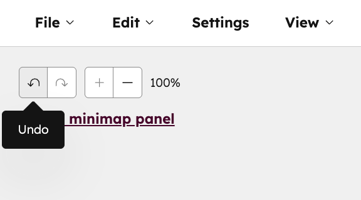
- アクションを元に戻すには、左上の元に戻すアイコンをクリックします。変更は一度に1つずつ元に戻されます。
- アクションをもう一度行うには、左上のもう一度行うアイコンをクリックします。変更は一度に1つずつやり直されます。