
Laatst bijgewerkt: 31 maart 2026
Beschikbaar met elk van de volgende abonnementen, behalve waar vermeld:

U kunt opnames bekijken die zijn gemaakt via de belfunctie van HubSpot, via de integraties van HubSpot met Zoom of Google Meet, of via een externe belaanbieder die met HubSpot is geïntegreerd.
Als u een gebruiker bent met een toegewezen Sales Hub - of Service Hub Professional - ofEnterprise-licentie, kunt u opnames transcriberen en analyseren. Hierdoor kunt u uw team effectiever coachen en waardevolle klantinzichten verkrijgen uit de opnames en transcripties.
Let op:
- Elke gebruiker die gesprekken vanuit HubSpot opneemt, kan de opname bekijken en het gesprek nabespreken. Alleen opnames die zijn gemaakt door gebruikers met een toegewezen Sales Hub of Service HubProfessional- of Enterprise-licentiesworden automatisch getranscribeerd.
- Voicemails voor nummers die zijn gekoppeld aan een gedeelde werkruimte, zoals de inbox of helpdesk, worden niet getranscribeerd.
Als je de mobiele HubSpot-app gebruikt, lees dan hoe je onderweg opnameskunt beluisteren.
Voordat je begint
- Stel de beltool in. U kunt:
Let op: HubSpotondersteunt slechts een beperkt aantal externe telefoonproviders. Lees meer over welke providers worden ondersteund in de HubSpot App Marketplace.
- Het opnemen van gesprekken in HubSpot is standaard ingeschakeld. Zorg ervoor dat het opnemen van gesprekken is ingeschakeld in je instellingen.
- Als je Zoom gebruikt om te bellen, zorg er dan voor dat cloudopname is ingeschakeld.
- Bekijk de wetgeving inzake gespreksopnames in jouw regio.
Schakel gespreksopname, transcriptie en analyse in
Abonnement vereist A Sales Hub ofService HubProfessional- ofEnterprise- abonnement vereist om gebruik te maken van transcriptieanalyse op basis van Conversation Intelligence.
Conversation Intelligence (CI) ondersteunt transcriptie en analyse voor gesprekken die worden gevoerd door gebruikers met een Sales Seat of Service Seat. Dit omvat gesprekken die worden gevoerd via de beltool van HubSpot,de Zoom-integratie van HubSpot, de Google Meet-integratie of bepaalde externe belproviders. Met CI in HubSpot kunt u:
- Opnames bekijken: gebruik sprekerssporen, deelopties, transcripties en zoekfuncties om gesprekken te bekijken.
- Toegang krijgen tot opnames in de gespreksindex: Gesprekken in de gespreksindex kunnen worden gefilterd op eigenschappen zoals gebruiker, team, gespreksresultaat en duur.
- Zoeken op sleutelwoorden: gebruik de algemene zoekfunctie om sleutelwoorden in gespreksopnames te vinden.
- Toegang krijgen tot gerelateerde records: bekijk een voorbeeld van opnamedetails in gerelateerde records voor extra context.
- Gevolgde termen bekijken: gebruik gevolgde termen om rapporten over de inhoud van gesprekken te maken (alleenEnterprise ).
Let op: als je de Zoom-integratie van HubSpot gebruikt, moet je cloudopname in je Zoom-account hebben ingeschakeld om CI te kunnen gebruiken.
Om opnames van gesprekken en transcriptie en analyse via CI in te schakelen:
- Klik in je HubSpot-account op het instellingen-pictogram in de bovenste navigatiebalk.
- Ga in het menu aan de linkerkant naar Bellen > Gespreksinstellingen.
- Klik op het tabblad Call Configurations.
- Zet de schakelaarvoor Gespreksopname aan. Als deze instelling niet is ingeschakeld, verschijnt deopnameknop niet wanneer je belt.
- Transcriptie en analyse zijn standaard ingeschakeld. Als deze niet zijn ingeschakeld, kan de superbeheerder de schakelaarTranscripties en analyse inschakelen. Lees meer over hoe HubSpot gegevens gebruikt om de kwaliteit van uw transcripties te verbeteren.
- Om bijgehouden termen in te schakelen:
- Klik op'Gevolgde termen bewerken'.
- Klik in het rechterpaneel op + Categorie toevoegen.
- Bewerk decategorienaam ende bijgehouden termen.
- Klik op Opslaan.
Automatische koppelingen
Abonnement vereist A Sales Hub ofService HubProfessional- ofEnterprise -abonnement is vereist om automatische koppelingen te gebruiken.
Met Conversation Intelligence hebt u toegang tot Automatische koppelingen. Met deze tool kunt u gesprekken koppelen aan relevante CRM-records, zoals contactpersonen, bedrijven, deals en tickets.
- Oproep naar contactpersoon: voor elke vergadering die aan de oproep is gekoppeld, worden maximaal vijf contactpersonen die aan die vergadering zijn gekoppeld, aan de oproep gekoppeld.
- Gesprek naar contactpersoon: voor elke contactpersoon die aan het gesprek is gekoppeld, worden maximaal vijf bedrijven die aan die contactpersoon zijn gekoppeld, aan het gesprek gekoppeld.
- Gesprek naar deal: een AI-model zoekt naar overeenkomsten tussen het gesprek en deals in uw account. Het model kan bijvoorbeeld kijken of de deal en het gesprek aan hetzelfde bedrijf zijn gekoppeld, of dat de naam van de deal in de naam van het gesprek voorkomt.
- Gesprek naar ticket: een AI-model zoekt naar overeenkomsten tussen het gesprek en tickets in je account. Het model kan bijvoorbeeld kijken of het ticket en het gesprek beide aan hetzelfde contact zijn gekoppeld, of dat het onderwerp van het ticket in de naam van het gesprek voorkomt.
Standaard koppelt HubSpot AI gespreksopnames automatisch aan het primaire bedrijf dat is gekoppeld aan de deelnemers aan het gesprek. Om dit uit te schakelen:
- Klik in je HubSpot-account op het instellingen-pictogram in de bovenste navigatiebalk.
- Ga in het menu aan de linkerkant naarBellen > Gespreksinstellingen.
- Klik op het tabblad Call Configurations.
- Schakel de schakelaar'Gesprekken automatisch koppelen aan gerelateerde objecten met HubSpot AI' uit.
Opnames bekijken
Om de opname te openen en notities toe te voegen:
- Ga in je HubSpot-account naar CRM > Oproepen.
- Klik op detitel van het gesprek.
- Om de opname te starten, klik je links op het weergavescherm op Afspelen. Je kunt ook de bedieningsknoppen gebruiken om vooruit te spoelen of terug te spoelen. Als je een Zoom-cloudopname bekijkt, kun je deze ook afspelen, pauzeren of vooruitspoelen.
- Klik onderaan op Notities en vervolgens op Notities toevoegen om notities bij het gesprek toe te voegen. Om een melding naar een ander teamlid te sturen, typ je @ gevolgd door de naam van de gebruiker. Voerje notitie inen klik vervolgens op Opslaan. Als je een Sales Hub of Service Hub Professional- ofEnterprise -account, kunt u ook inline-opmerkingen in een thread toevoegen.
- Onderaan kunt u een door AI gegenereerde gesprekssamenvatting bekijken(Sales Hub of Service HubProfessional of Enterprise). De samenvatting is onderverdeeld in verschillende secties: doel van het gesprek, belangrijkste gespreksonderwerpen, genomen beslissingen, sentiment en volgende stappen. Dit veld kan niet worden bewerkt. Gebruik het tekstvak Notities hieronder om aanvullende informatie toe te voegen.
- Als u Breeze Assistant om meer informatie over het gesprek wilt vragen, klikt u op Een vraag stellen. Voorbeelden van vragen zijn: "Heeft de klant een budget genoemd?" of "Wat was de algemene toon van de spreker?"
- Om feedback te geven op de samenvatting, klikt u op hetpictogram omhoog of duim omlaag.
- Klik op het pictogram 'Bericht kopiëren' om de samenvatting te kopiëren.
- Klik op Sluiten om de samenvatting te verbergen.
Let op: om Breeze-gesprekssamenvattingen te gebruiken, moet u Breeze Assistanten gespreksopname in uw account inschakelen.
- Als u een Sales Hub of Service Hub Professional- ofEnterprise-account, klik dan aan de rechterkant tussen de tabbladenInzichten,Statistieken enTranscript om bijgehouden termen, gespreksstatistieken en het gesprekstranscript te bekijken. Om een transcript te kopiëren, klikt uop het tabblad Transcript op Transcript naar klembord kopiëren. U kunt bijgehouden termen alleen bekijken als u een Sales Hub of Service HubEnterprise-account hebt en een superbeheerder bijgehouden termen heeft toegevoegd.
Opnames delen of toevoegen aan afspeellijsten
U kuntopnames
delen met teamleden of opnames toevoegen aan coaching-afspeellijsten om vertegenwoordigers te trainen.- Om de opname te delen:
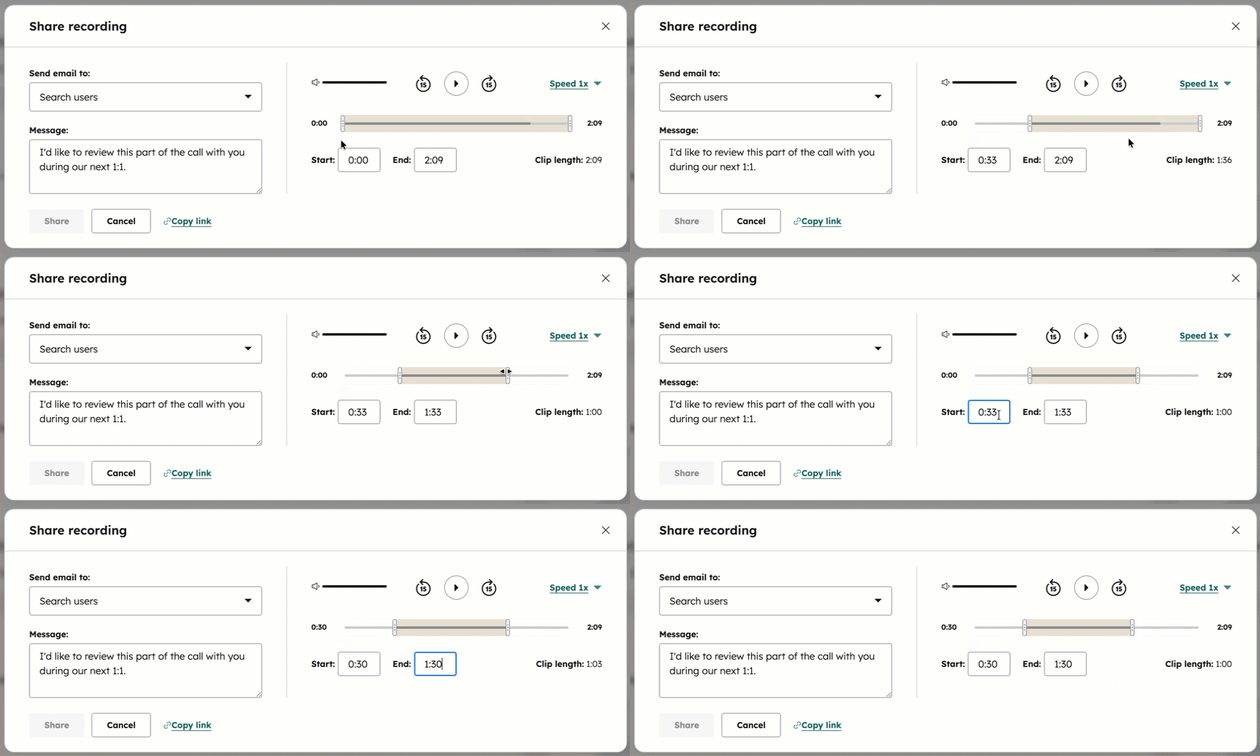
- Klik rechtsboven op de knop Delen.
- Klik op het vervolgkeuzemenu 'E-mail verzenden naar' om teamleden toe te voegen waarmee u de opname wilt delen.
- Typ eenbericht in het tekstvak.
- Gebruik de afspeelknoppen of de tekstvakken 'Start' en 'Einde' om het gedeelte van de opname aan te passen dat u wilt delen.
- Klik op 'Delen ' of'Link kopiëren'. Als u een Sales Hub of Service Hub Professional- ofEnterprise-account, kunt u ook specifieke fragmenten uit het transcript delen.
Let op: gebruikers met toestemming om een fragment van een opname te bekijken, kunnen ook de volledige opname beluisteren. Het doel van het fragment is om een duidelijke focus en richting te bieden.
- Een opname aan een afspeellijst toevoegen:
- Klik op + Toevoegen aan afspeellijst.
- Klik op het vervolgkeuzemenuAfspeellijst selecteren om de opname aan verschillende afspeellijsten toe te voegen.
- Typ een beschrijving in het tekstvak.
- Gebruik de afspeelmarkeringen of de tekstvakken Start en Einde om het gedeelte van de opname aan te passen dat u wilt delen.
- Klik op Toevoegen.
Termen met tracking bekijken
U kunt bijgehouden termen maken om naar delen van het transcript te gaan waar de term wordt genoemd.
Abonnement vereist A Sales Hub ofService HubEnterprise -abonnement is vereist om bijgehouden termen te gebruiken.
Machtigingen vereist Alleen Superbeheerders kunnen gevolgde termen toevoegen of bewerken.
- Klik in het rechterpaneel op het tabbladInzichten om bijgehouden termen te bekijken.
- Klik opBewerken om bijgehouden termen te bewerken.
- In het rechterpaneel kunt u op + Categorie toevoegen klikken om categorieën voor bijgehouden termen toe te voegen.
- Om een bijgehouden term aan een categorie toe te voegen, klikt u op+ Bijgehouden term toevoegen entypt u vervolgens de bijgehouden term in het tekstvak.
- Klik onderaan het rechterpaneel op Opslaan.
Gespreksdeelnemers toevoegen en gespreksstatistieken bekijken
Abonnement vereist A Er is een ofService HubProfessional- of Enterprise -abonnement is vereist om gespreksdeelnemers toe te voegen en gespreksstatistieken te bekijken.
U kunt gespreksstatistieken bekijken door de contactrecords van deelnemers aan het gesprek te koppelen.
- Om gespreksdeelnemers aan records te koppelen, klikt u bovenaan opDeelnemers. Klik in het rechterpaneel op de koppelknop naast de spreker in het gedeelteOntvanger van het gesprek. Typ de naam van het contact in de zoekbalk. Als er geen record bestaat, klikt u op+ Contact toevoegen om een record voor het contact aan te maken. Klik vervolgens opKoppelen. Om de koppeling met een contact te verbreken, klikt u nogmaals op de koppelknop om de koppeling te verbreken.

Let op: HubSpot koppelt automatisch de namen van sprekers in getranscribeerde gesprekken tussen twee partijen die zijn gevoerd met Zoom Basic of Pro. Handmatig koppelen van sprekers is niet beschikbaar voor gesprekken die zijn gevoerd met Zoom Business, Business Plus of Enterprise, aangezien deze transcripties worden geleverd door Zoom en niet door HubSpot.
- Om de contactgegevens van de ontvanger van het gesprek te bekijken, klikt u in het rechterpaneel op denaam van het contact om naar dat contactrecord te gaan.
- Nadat u sprekers hebt toegevoegd, klikt u in het rechterpaneel op het tabblad Statistieken om de volgende gespreksstatistieken te bekijken.
- Gespreksduur van de gespreksleider: het percentage van de tijd dat de gespreksleider spreekt.
- Spreeksnelheid: het aantal woorden per minuut van de eigenaar van het gesprek.
- Langste monoloog: de langste tijd dat de eigenaar van het gesprek spreekt.
- Langste klantverhaal: de langste tijd dat een klant spreekt.
- Interactiviteit: dehoeveelheid interactie tijdens het gesprek.
- Geduld: het aantal pauzes tussen de deelnemers.
Transcripties bekijken en inline opmerkingen toevoegen
Abonnement vereist A Sales Hub ofService HubProfessional- ofEnterprise- abonnement vereist om transcripties te bekijken en inline opmerkingen in een thread toe te voegen.
Wanneer u transcripties bekijkt, kunt u inline opmerkingen in een thread toevoegen of een link naar een specifiek deel van de transcriptie delen. Medewerkers kunnen eenvoudig op opmerkingen reageren, waardoor gesprekken gefocust blijven en alle relevante informatie op één plek staat.
Let op: automatische transcriptie is beschikbaar voor de talen die HubSpot ondersteunt voor gesprekstranscriptie. HubSpot maakt gebruik van automatische taaldetectie en transcribeert in de taal of talen die in de opname worden gedetecteerd. Lees meer over de talen die HubSpot ondersteunt.
- Klik in het rechterpaneel op het tabbladTranscript om het gesprekstranscript te bekijken. Gebruik de zoekbalk om naar specifieke trefwoorden te zoeken. De resultaten tonen elk deel van het transcript waarin het trefwoord is gebruikt.
- Om een melding naar een ander teamlid te sturen of een opmerking met tijdstempel toe te voegen, doet u een van de volgende dingen:
- Klik op het tabblad Opmerkingen onder de afspeelknop van de opname. Typ in het tekstvak @ gevolgd door de naam van de gebruiker. Voer je opmerking in en klik vervolgens op Opslaan.
-
- Om een tijdstempel toe te voegen:
- Typ onder het tekstvak de tijdstempel en klik vervolgens op het tekstvak om de tijdstempel toe te passen. Op het tabblad Transcript aan de rechterkant springt het naar dat gedeelte van het transcript.
- Om een tijdstempel toe te voegen:
-
-
- Beweeg in het transcriptde muisaanwijzer over het gedeelte van het transcriptfragment waaraan u een opmerking wilt toevoegen. Klik op de knopOpmerkingen. In het tabbladOpmerkingen onder de afspeelweergave van de opname wordt een tekstvak geopend met de juiste tijdstempel.
- Klik op'Reageren'.
- Klik op de knop'Reageren' onder een van de opmerkingen om een discussie te starten. Nadat u uw reactie hebt geschreven, klikt u op 'Reageren'.
-
- Om een specifiek deel van het transcript te delen, beweeg je de muis over dat fragment en klik je vervolgens op de knop'Delen '. Gebruik in het dialoogvenster de schuifregelaars langs de sprekerstrack of typ de begin- eneindtijd in om de lengte van de opnameclip aan te passen. Als je de volledige opname wilt delen, zorg er dan voor dat de schuifregelaars langs de sprekerstrack aan het begin en einde van de opname staan.
Let op: gebruikers met toestemming om een opnameclip te bekijken, kunnen ook de volledige opname beluisteren. Het doel van de clip is om een duidelijke focus en richting te bieden.
Conversatieverrijking voor gesprekstranscripten (BETA)
Een Enterprise -abonnement vereist om conversatieverrijking voor gesprekstranscripten te gebruiken.
Conversational Enrichment voor gesprekstranscripten kan contact- en bedrijfsrecords bijwerken op basis van de inzichten uit ongestructureerde gesprekstranscripten.
Let op: als u een Super Admin bent, kunt u zich aanmelden voor de bètaversie van Conversational Enrichment for Transcripts.
Wanneer ingeschakeld, zorgt conversatieverrijking voor:
- Transcripten van inkomende gesprekken beoordelen
- Identificeert verschillende sprekers in het gesprek
- Relevante gegevenspunten
- Werkt bestaande records bij of maakt nieuwe aan, zoals geconfigureerd
Vereisten
Om conversatieverrijking voor gesprekstranscripten te gebruiken, gelden de volgende vereisten:
- Conversational Intelligence moet zijn geactiveerd.
- Gesprekstranscripten moeten in uw account zijn vastgelegd.
Conversational Enrichment inschakelen voor gesprekstranscripten
Om Conversational Enrichment in te schakelen voor gesprekstranscripten:
- Klik in je HubSpot-account op het instellingen-pictogram in de bovenste navigatiebalk.
- Ga in het menu aan de linkerkant naar Gegevensbeheer > Gegevensverrijking
- Klik op het tabblad Conversatieverrijking .
- Zet de schakelaarvoor verrijking van gesprekstranscripten aan.
Nu worden de volgende contact- en bedrijfseigenschappen bijgewerkt:
- Contactpersonen:
- Functietitel
- Anciënniteitsniveau
- Telefoonnummer
- Voorkeursnaam
- Inkoopfunctie
- Andere vast te stellen standaard contactkenmerken
- Bedrijf:
- Sector
- Aantal medewerkers
- Jaaromzet
- Belangrijkste webtechnologieën
- Huidige tech stack
- Aanvullende bedrijfsinformatie indien beschikbaar
Zoom-opnames synchroniseren
Als je een Zoom Business- of Enterprise-account hebt, kun je je Zoom-cloudopnames synchroniseren om ze in HubSpot te bekijken. Zodra cloudopnames zijn ingeschakeld in je Zoom-account, verschijnen de opnames op de tijdlijn van het bijbehorende record. Als je een gebruiker bent met een toegewezenSales Hub- of Service Hub Professional - of Enterprise- -licentie, zal Conversation Intelligence Zoom-cloudopnames transcriberen en deze transcripties worden ook gesynchroniseerd naar de tijdlijn van het record.
- Cloudopnames worden niet gesynchroniseerd met het record van de contactpersoon als er geen e-mailadres is opgegeven voor de deelnemer aan de vergadering in Zoom. Houd er rekening mee dat dit kan gebeuren als je de instelling'Alleen geauthenticeerde gebruikers kunnen deelnemen aan vergaderingen' in Zoom uitschakelt.
- Opnames die door een gratis gebruiker zijn gemaakt, worden niet automatisch getranscribeerd en geïmporteerd naar HubSpot.
Zoom-opnames instellen met Conversation Intelligence:
- Schakel cloudopnames in Zoom in. Zorg ervoor dat het selectievakje 'Audiotranscripties' is aangevinkt, zodat u transcripties van uw Zoom-opnames in HubSpot ontvangt.
- Vink het selectievakje 'Gegevens uit opnames en transcripties synchroniseren' aan in je Zoom-integratie-instellingen. Wanneer je het selectievakje 'Gegevens uit opnames en transcripties synchroniseren' aanvinkt, worden alle nieuwe opnames en transcripties automatisch gesynchroniseerd met HubSpot voor zowel vergaderingen als webinars. Om een gespreksopname te verwijderen, kun je dit doen vanaf de pagina 'Gespreksindex'.
Let op:
- Alle opnames van vergaderingen en webinars worden automatisch gesynchroniseerd met HubSpot en zijn zichtbaar voor alle gebruikers van je HubSpot-account op basis van je objecttoegangsrechten voor contactpersonen. Lees meer over gebruikersrechten in HubSpot.
- Wetten en voorschriften rond opnames en transcripties zijn complex, dus je moet met je eigen juridische team overleggen om te begrijpen hoe die wetten zich verhouden tot deze functies. Je bent zelf verantwoordelijk voor het bepalen van en het naleven van de wetten die op jou van toepassing zijn. Lees meer over de functies voor gespreksopnames van HubSpot.
- Om opnames toe te wijzen aan gebruikers in uw HubSpot-account, moet u ervoor zorgen dat zij hun Zoom-accounts koppelen. Opnames van interacties worden toegewezen aan een gebruiker in uw HubSpot-account als hun e-mailadres overeenkomt met het e-mailadres van een Zoom-gebruiker die aan het gesprek deelneemt.
Google Meet-opnames en transcripties synchroniseren
Abonnement vereist A Sales Hub of Service HubProfessional- of Enterprise- abonnement vereist om Google Meet-opnames en -transcripten te synchroniseren met behulp vanConversation Intelligence.
Als je een Google Meet Business- of Enterprise-account hebt, kun je je Google Meet-opnames en -transcripties synchroniseren met HubSpot om ze te bekijken.
- Als je een gebruiker bent met een toegewezen Sales Hub of Service HubProfessional- - of Enterprise- licentie, zal Conversation Intelligence de opnames transcriberen. Deze transcripties worden gesynchroniseerd met de tijdlijn van het contactrecord.
- Als je een gebruiker bent met een Core- of View-only-licentie, heb je alleen toegang tot de opnames.
Machtigingen instellen en de app installeren
Om Google Meet-opnames in te stellen met Conversation Intelligence:
- Moeten superbeheerders:
- Een Sales Hub of Service HubProfessional- of Enterprise- licentie toewijzen aan elke gebruiker die opnames en transcripties vanuit zijn of haar Google Meet-account moet kunnen synchroniseren.
- Schakel Gespreksopname en Transcriptie en analyse op basis van Conversation Intelligence in het account in.
- Installeer de Google Meet-app. Als de Google Meet-app al is geïnstalleerd, maak dan opnieuw verbinding met de app:
-
- Klik in je HubSpot-account op het instellingen-pictogram in de bovenste navigatiebalk. Ga in het zijbalkmenu links naar Integraties > Verbonden apps.
- Klik opGoogle Meet.
- Klik opOpnieuw verbinden.
Stel de synchronisatie van opnames en
transcripties
in
U kunt de synchronisatie van opnames en transcripties in Google Meet zo instellen dat deze alleen voor uzelf geldt, of u kunt opnames en transcripties synchroniseren voor specifieke Google Meet-gebruikers, of voor alle verbonden Google Meet-gebruikers van uw HubSpot-account.
Om de synchronisatie van opnames en transcripties in te stellen voor uw eigen gebruiker, en niet voor andere gebruikers:
- Klik in je HubSpot-account op het instellingen-pictogram in de bovenste navigatiebalk. Ga in het zijbalkmenu links naar Integraties > Verbonden apps.
- Klik opGoogle Meet.
- Klik op het tabblad Vergaderingen.
- Op het tabblad Mijn instellingen:
-
- Lees het gedeelte Belangrijke opmerking over opnames voordat u verdergaat.
- Schakel onder Automatisch opnemen de schakelaarAutomatisch opnemen van vergaderingen in Google Meet in om de optie voor automatisch opnemen in je Google Meet-instellingen in te schakelen. Als deze instelling is ingeschakeld, worden alle Google Meet-vergaderingen opgenomen. Opnames worden automatisch gesynchroniseerd als je de synchronisatie-instelling inschakelt.
- Selecteer onder'Vergaderingen'de optie 'Vergaderopnames en transcripties synchroniseren' omalle nieuwe opnames en transcripties automatisch tesynchroniseren met HubSpot voor vergaderingen. Voer eenvergader-ID in het veld'Afzonderlijke vergaderingen beheren' in om een vergadering te zoeken die u handmatig wilt synchroniseren.
Let op:
- Als 'Vergaderingsopnames en transcripties synchroniseren' grijs is, moet je Google Workspace-superbeheerder de integratie/machtigingen in Google Workspace inschakelen.
- Stel voor vergaderingen die via HubSpot zijn gepland Google Meet in als de vergaderlocatie. Deze instellingen moeten worden geconfigureerd voordat de vergadering plaatsvindt, zodat de opname en het transcript kunnen worden gesynchroniseerd.
Om opnames en transcripties te synchroniseren voor geselecteerde of alle gekoppelde Google Meet-gebruikers van uw HubSpot-account:
- Klik in je HubSpot-account op het instellingen-pictogram in de bovenste navigatiebalk. Ga in het zijbalkmenu links naar Integraties > Verbonden apps.
- Klik opGoogle Meet.
- Klik op het tabblad Vergaderingen.
- Klik op het tabbladAlgemene instellingen.
- Lees de sectie Belangrijke opmerking over opnames voordat u verdergaat.
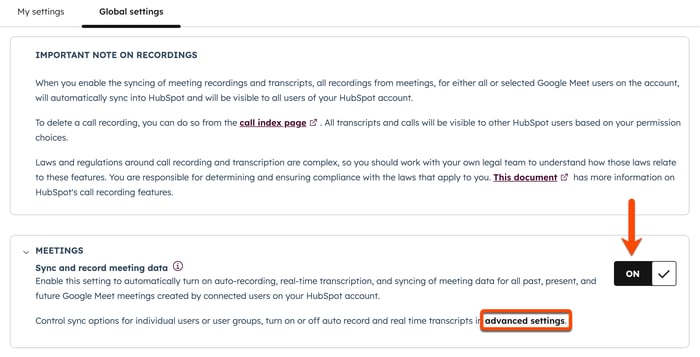
- Schakel onder 'Vergaderingen' de schakelaar 'Vergadergegevens synchroniseren en opnemen' in.
- Klik vervolgens op 'Geavanceerde instellingen'.
- Geef in het rechterpaneel van de geavanceerde instellingen voor vergadersynchronisatie alle of geselecteerde gebruikers in uw organisatie toegang tot het automatisch opnemen en synchroniseren van Google Meet-vergaderopnames en -transcripties.
- Schakel het selectievakje 'Vergaderopnames en transcripties synchroniseren' in om de instelling voor alle gebruikers in te schakelen.
- Schakel het selectievakje 'Automatisch opnemen' in om de instellingen voor alle gebruikers in te schakelen.
- In het gedeelte 'Functies voor vergaderopnames voor gebruikers beheren' kunt u verder aanpassen welke machtigingen u aan elke gebruiker wilt toekennen.
- Klik op de selectievakjes naast de gebruikers en in de kolommen 'Opnames en transcripties' en 'Automatisch opnemen'.
- U kunt ook op het vervolgkeuzemenu 'Geavanceerde filters' klikken om gebruikers te groeperen op rol of licentietype en instellingen op hen toe te passen.
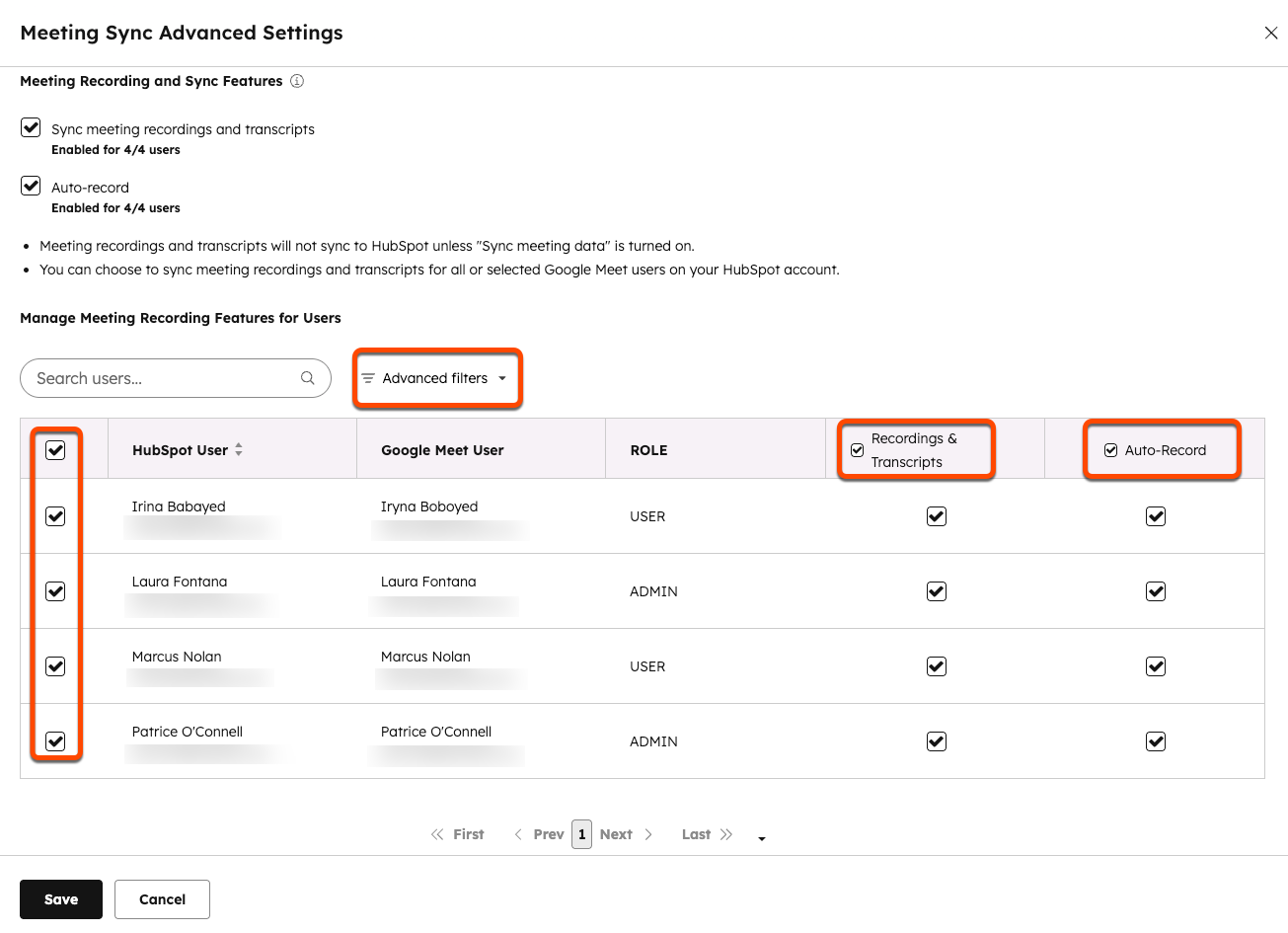
- Klik op 'Opslaan'.
Opnames bekijken en verwijderen
- U kunt de opnames bekijken vanaf de gespreksindexpagina. Opnames worden automatisch gekoppeld aan records.
- U kunt een gespreksopname verwijderen vanaf de gespreksindexpagina.
Opnames koppelen aan andere records
Standaardkoppelt HubSpot AIopnames automatisch aan het primaire bedrijf dat is gekoppeld aan de deelnemers van het gesprek.
U kunt een opname ook koppelen aan andere contact-, bedrijfs-, deal-, ticket- of vergaderrecords in uw CRM. De opname verschijnt op de tijdlijn van het gekoppelde record, zodat u de opnamedetails kunt bekijken voor meer context.
- Ga in je HubSpot-account naar CRM > Oproepen.
- Klik op de titel van het gesprek.
- Klik bovenaan op Koppelingen.
- Om een koppeling toe te voegen, klikt u in het rechterpaneel op + Toevoegen naast een van de object- of activiteitentabbladen. De opname wordt nu aan dat object of die activiteit gekoppeld.
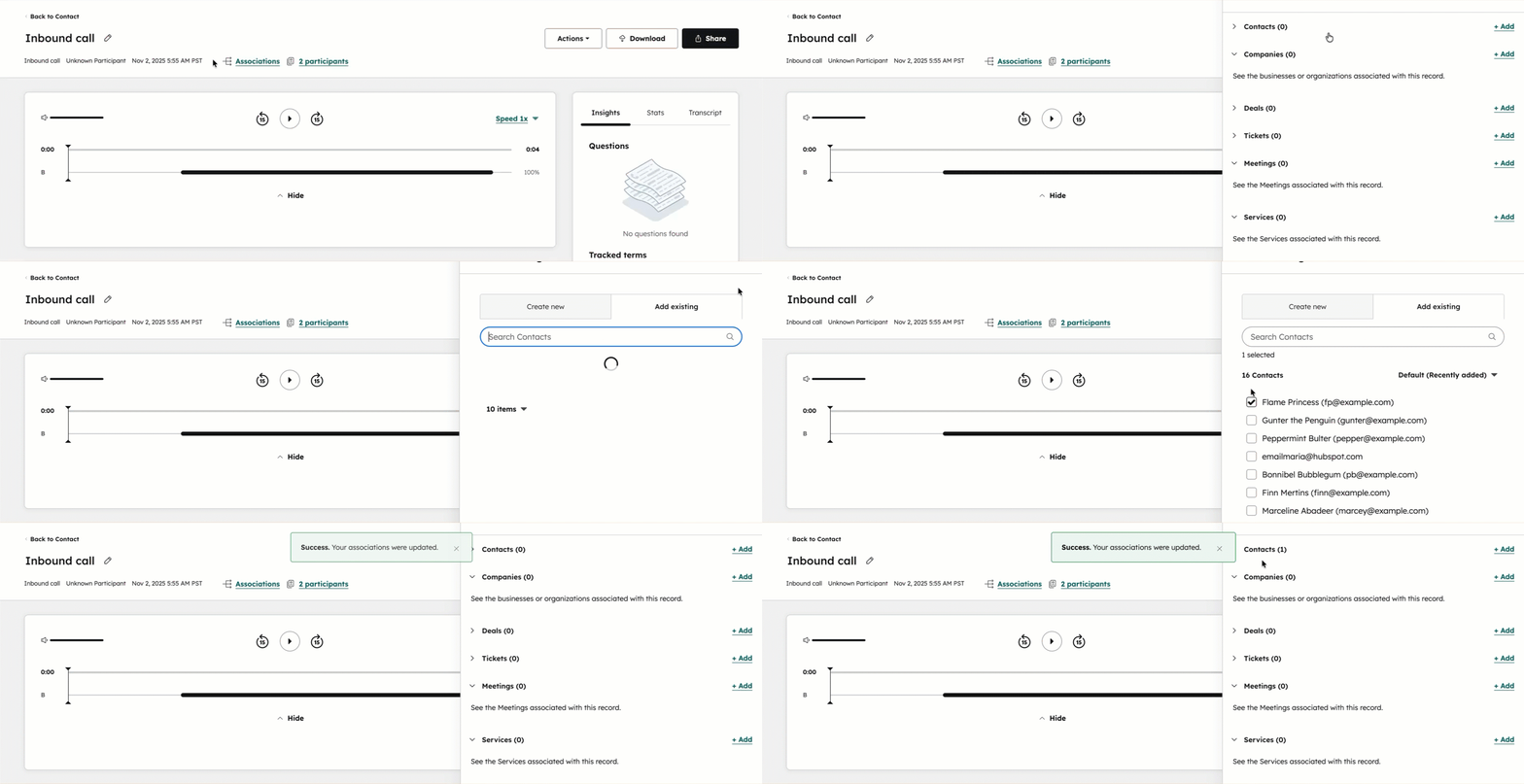
De gekoppelde records verschijnen ook op de pagina Oproepindex. Als de gekoppelde records niet in de tabel verschijnen, bewerk dan de kolommen van de tabel.
